

Qué cambia al añadir una clave

| Fuente | Qué aporta | Clave |
|---|---|---|
| TMDB | Películas, series y personas; pósteres, fondos y logos de títulos; sinopsis, reparto, géneros, clasificación por edades y títulos similares | Necesaria (gratis) |
| TVmaze | Series, temporadas y episodios (fecha de emisión, título, sinopsis e imágenes), reparto | No hace falta |
| OMDb | Puntuaciones de IMDb, Rotten Tomatoes y Metacritic, y premios. También sirve de alternativa para películas que TMDB no encuentra | Necesaria (gratis, 1.000 consultas al día) |
- Sin ninguna clave, las series se completan con TVmaze y las películas solo muestran el nombre del archivo y miniaturas de escenas.
- Con la clave de TMDB ya se llena la mayor parte de las pantallas. Si además quieres puntuaciones, añade la de OMDb.
- La información se descarga una sola vez, al añadir el título a la biblioteca, y se guarda en este dispositivo. No se comparte con nadie ni se envía tu historial de visualización.
Conseguir una clave de TMDB
- Crea una cuenta en themoviedb.org e inicia sesión.
- En el menú de tu cuenta, ve a Settings › API y solicita una clave de API. Elige uso personal; en los campos de nombre y descripción de la app basta con algo breve.
- Cuando te la den, copia la API Key (la clave corta) o el API Read Access Token (el token largo). Sirve cualquiera de los dos.
Conseguir una clave de OMDb
- En omdbapi.com, abre el menú API Key y solicita una clave gratuita (FREE).
- Busca la clave en el correo que recibirás y no olvides tocar el enlace de activación que incluye. Hasta entonces, la clave no funciona.
Añadir las claves en la app
- Abre Ajustes › Biblioteca y baja hasta Metadatos.
- Pega la clave en Clave de API de TMDB y toca Guardar. La app hace una consulta de prueba a TMDB y te confirma con La clave funciona · Obteniendo información.
- Haz lo mismo con OMDb en Clave de API de OMDb.
- Al guardar una clave, la información de la biblioteca empieza a descargarse de nuevo automáticamente. Si tienes muchos títulos, puede tardar unos minutos.
- Las claves solo se guardan en el almacenamiento seguro de este dispositivo. En pantalla solo verás los cuatro últimos caracteres, atenuados.
- Si aparece Esta clave no funciona, comprueba que no se hayan colado espacios al principio o al final y, en el caso de OMDb, que hayas tocado el enlace de activación.
- Los pósteres y las sinopsis se descargan en el idioma de la app. Si cambias el idioma de la app en Ajustes › Idioma, solo se descarga la información de los títulos que aún no la tengan en ese idioma.
Si usas varios dispositivos
- Los vídeos que vienen de un Oulim PC usan la información que ha fijado el PC. No hace falta añadir claves en cada móvil o TV, y lo que corrijas en el PC se aplica en todos los dispositivos.
- Si solo el PC tiene clave, los dispositivos registrados la reciben al conectarse a él. Y al revés: la clave que añadas en el primer móvil que registraste (el dispositivo admin) la recibe el PC. Si ya había otra clave, no se reemplaza.
- En dispositivos donde escribir es engorroso, como la TV, también puedes pasar las Claves de metadatos desde el móvil con Enviar ajustes («Pasar archivos y ajustes entre dispositivos»).
Si la información no es correcta
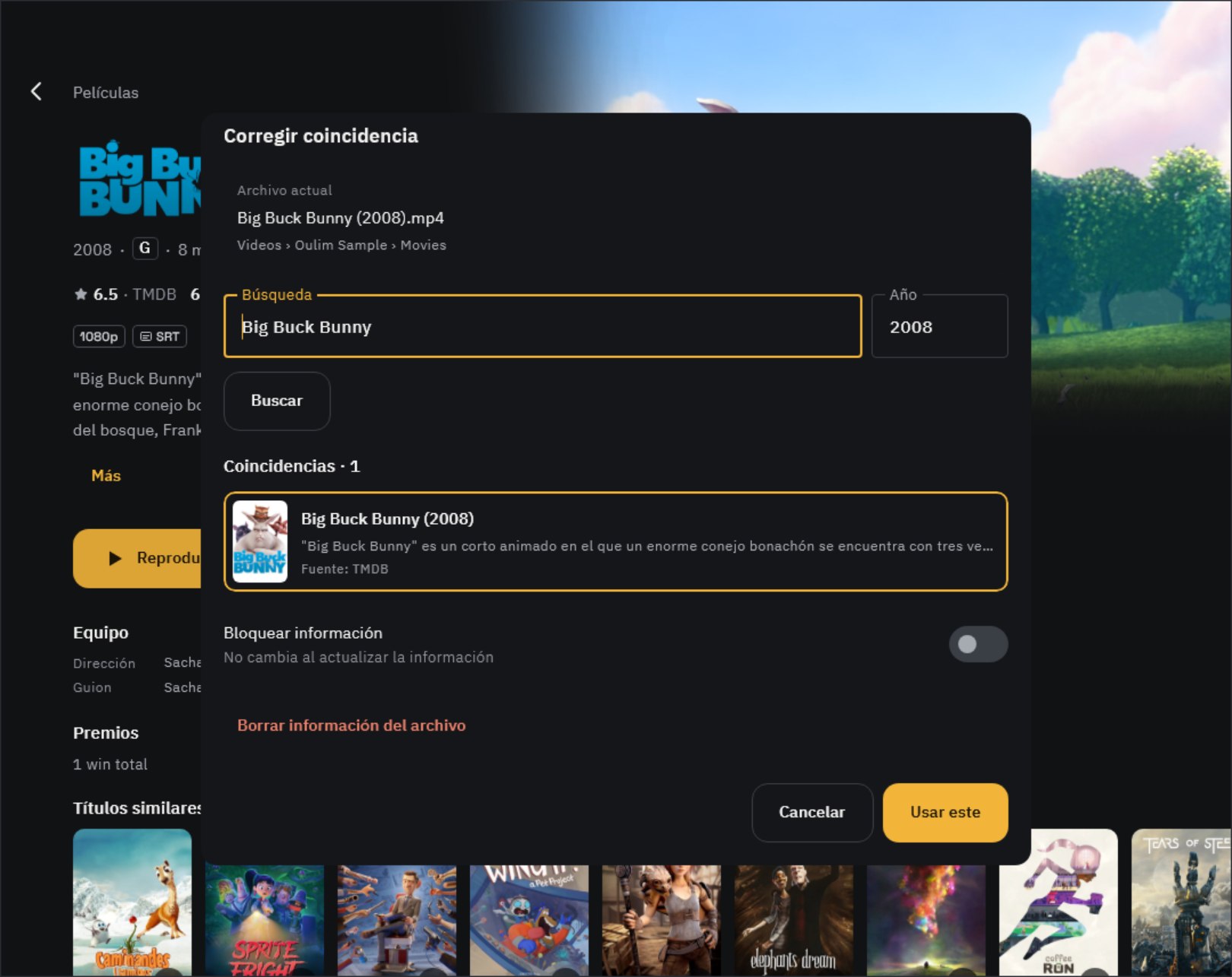
- Al final de la ficha, en ¿Información incorrecta?, toca Corregir coincidencia.
- Ajusta la Búsqueda y el Año, elige la buena entre las Coincidencias y toca Usar este.
- Si activas Bloquear información, no cambiará aunque se vuelva a descargar. Para quitar del todo la información errónea, usa Borrar información del archivo.
Consejo Si corriges en el móvil o la TV un vídeo que viene del PC, se envía una solicitud de cambio al PC. Cuando la apruebes en Avisos, en el PC, se aplicará en todos los dispositivos.
Para que Oulim acierte desde el principio, nombra los archivos como «Título (año)». Las reglas completas están en la guía «Cómo organizar tus archivos y carpetas».
Atribución
La información de los títulos la proporcionan TMDB, TVmaze y OMDb. Oulim usa la API de TMDB, pero no cuenta con el respaldo ni la certificación de TMDB. También puedes consultar las fuentes en Información y Pro, dentro de la app.