

Servidores compatibles
| Tipo | Cuándo usarlo | Cómo añadirlo |
|---|---|---|
| SMB | La mayoría de los NAS y las carpetas compartidas de Windows | Añadir servidor |
| SFTP | NAS o servidores Linux con SSH activado | Añadir servidor |
| WebDAV | WebDAV de Synology, QNAP o Nextcloud, y para conectarte por https desde fuera de casa | Añadir servidor |
| DLNA | Servidores multimedia de un NAS o del router | Aparecen solos en la misma red Wi-Fi |
| Oulim PC | Un PC con Oulim para escritorio en marcha | Añadir mi PC (guía «Usa tu PC como NAS») |
Consejo Con DLNA puedes explorar carpetas y reproducir, pero nada más. Si quieres pósteres y seguir viendo donde lo dejaste, añade ese mismo NAS por SMB, SFTP o WebDAV y usa Añadir a biblioteca.
Buscar en la misma red Wi-Fi
Al abrir la pestaña Red, en En esta red aparecen solos los servidores DLNA, los Oulim PC y otros dispositivos con Oulim. Mientras tengas la pantalla abierta, la búsqueda sigue en marcha.
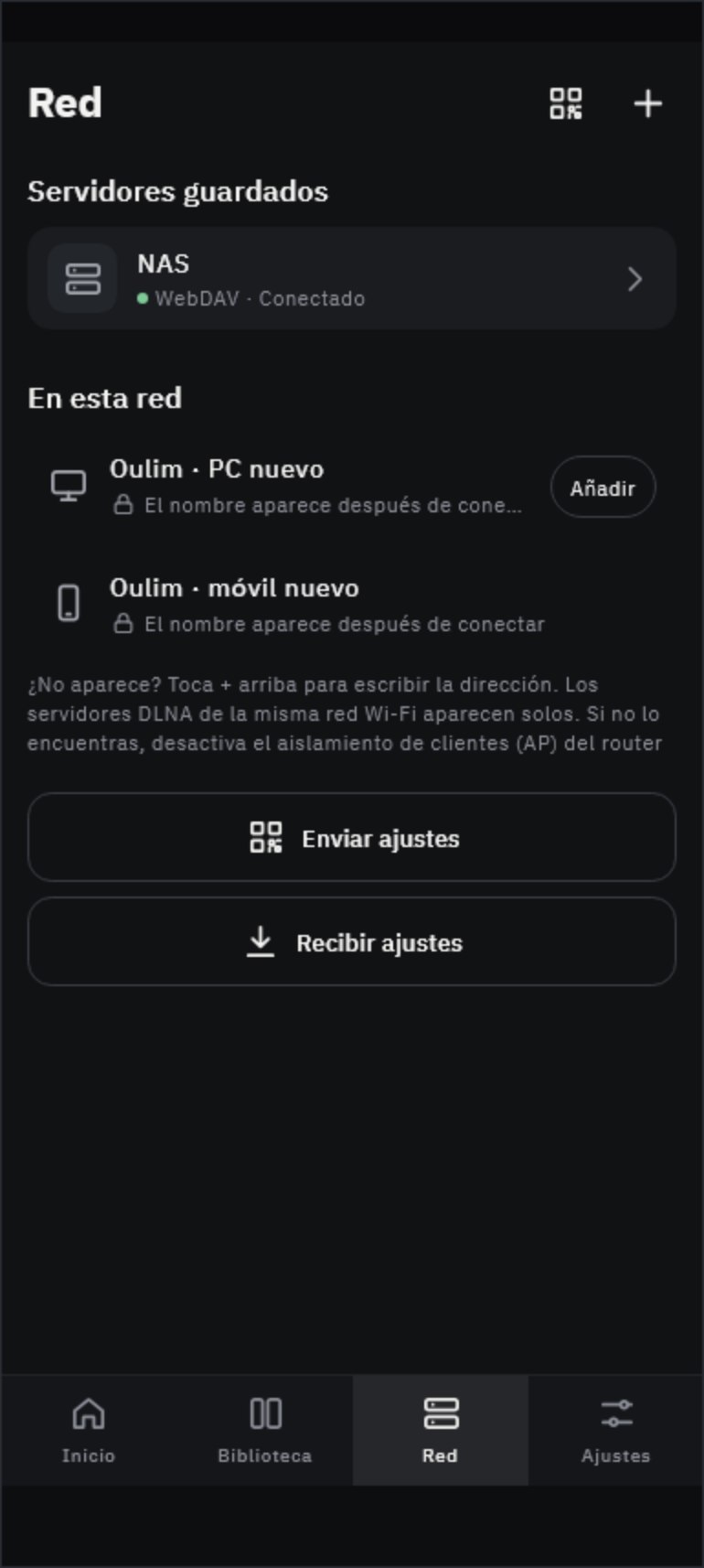
Importante Si no aparece nada, comprueba que el aislamiento de clientes (AP) del router no esté activado. Las redes Wi-Fi de invitados también suelen bloquear esta búsqueda. Aunque no encuentre nada, puedes conectarte escribiendo la dirección a mano.
Añadir un servidor (SMB o SFTP)
- En Red, toca + (Añadir servidor) arriba a la derecha.
- Elige SMB o SFTP en las pestañas de arriba.
- En Dirección, escribe la IP o el nombre del NAS (por ejemplo, 192.168.0.10 o nas.local). Si usa otro puerto, añádelo así: nas.local:2222.
- Escribe el Usuario y la Contraseña. Si es una carpeta compartida SMB que se abre sin cuenta, activa Entrar como invitado.
- Si dejas vacía Carpeta compartida (opcional), verás la lista de carpetas compartidas. Con SFTP también puedes indicar una Carpeta inicial (opcional).
- Comprueba que todo funciona con Probar conexión y toca Guardar. Solo se guarda si la conexión funciona.
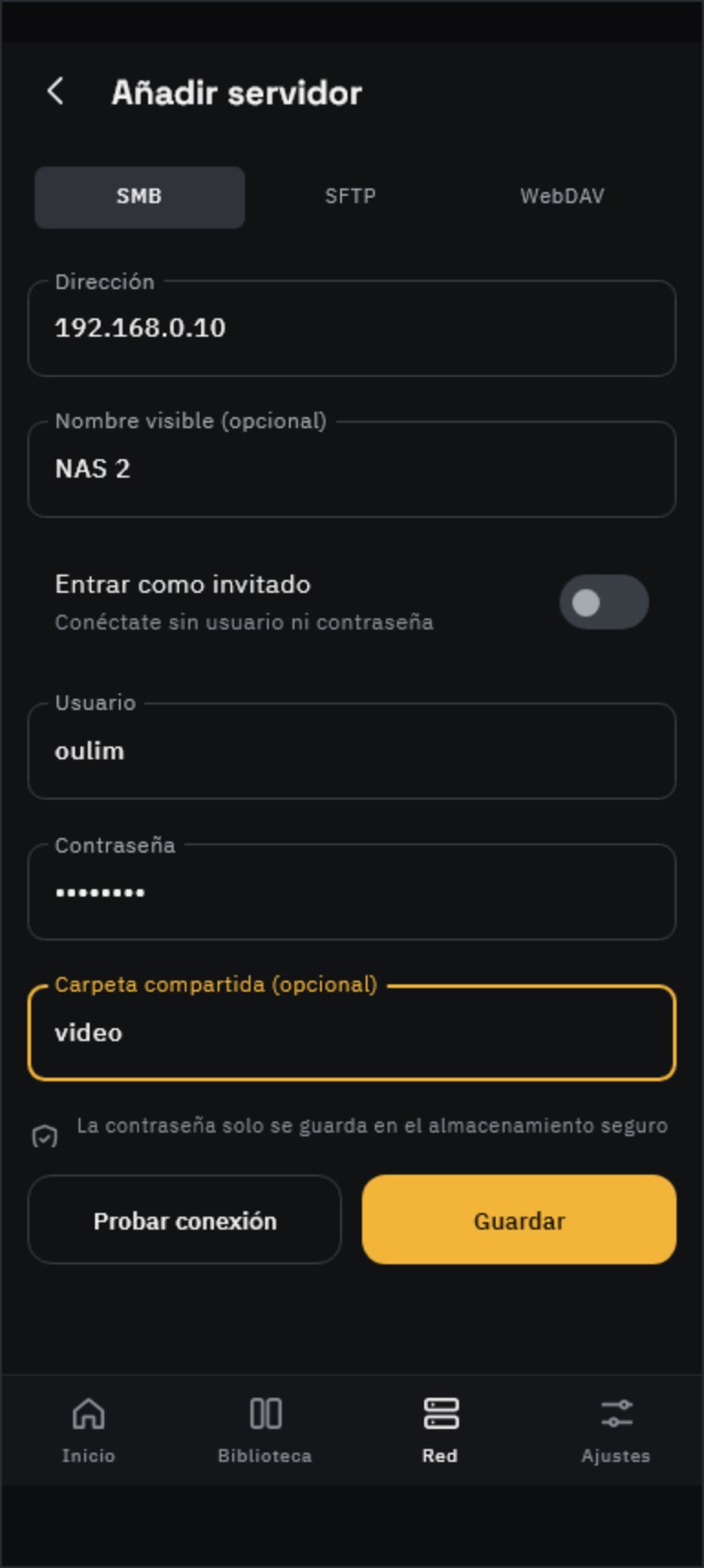
Consejo Ponle un nombre como «NAS del salón» en Nombre visible (opcional) y lo reconocerás enseguida en la lista. Si lo dejas vacío, se muestra la dirección.
WebDAV
- Usar HTTPS viene activado. Si dejas vacío el Puerto, se usa el 443 (https) o el 80 (http). En Synology suele ser el 5006.
- En Ruta (opcional), indica la carpeta inicial de WebDAV, por ejemplo /video.
- Si pegas la dirección completa en Dirección (como https://nas.example.com:5006/video), cada parte se reparte sola en su campo.
- Si el NAS usa un certificado propio (autofirmado), la primera vez que te conectes verás No se puede verificar el certificado de este servidor. Si es tu NAS, toca Continuar. Oulim recuerda ese certificado y, si cambia, te lo volverá a preguntar con El certificado de este servidor ha cambiado.
Importante Con http no hay cifrado y la contraseña viaja tal cual, así que fuera de casa activa siempre https. Si te avisa de que el certificado ha cambiado y tú no lo has renovado, no te conectes.
Explorar carpetas y añadirlas a la biblioteca
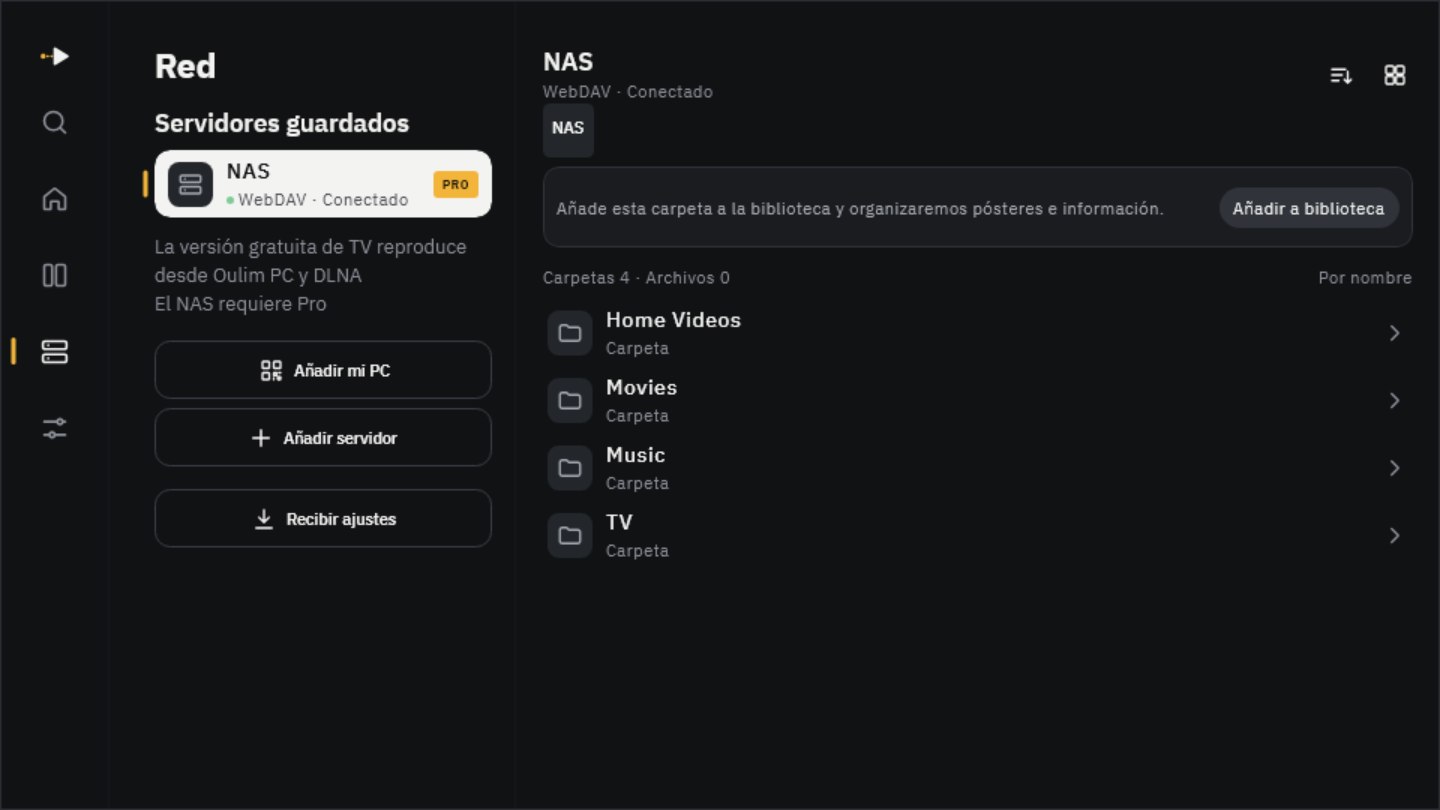
Toca un servidor guardado para abrir sus carpetas. Para volver a una carpeta superior, toca su nombre en la ruta de arriba. Puedes ordenar Por nombre o Más recientes y cambiar entre Vista de cuadrícula y Vista de lista. Toca un archivo y se reproduce al momento.
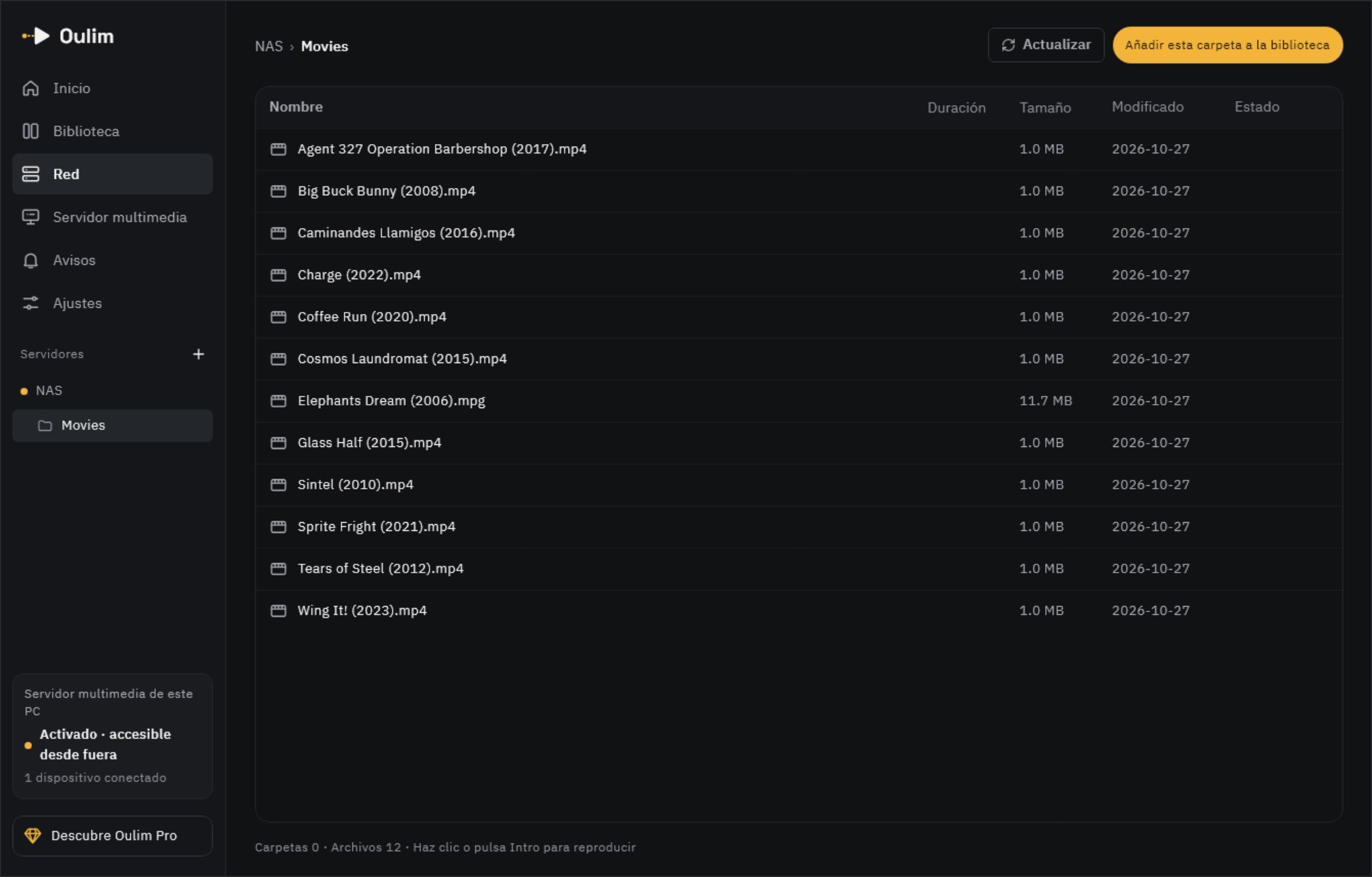
- Añadir a biblioteca: añade la carpeta actual a la biblioteca. Oulim busca pósteres y sinopsis, la organiza en películas y series, y lo que estés viendo aparece también en Seguir viendo, en Inicio. Cómo nombrar los archivos se explica en la guía «Cómo organizar tus archivos y carpetas».
- Si pones archivos nuevos en una carpeta de la biblioteca, se añaden en el siguiente escaneo.
- Si junto al vídeo hay un archivo de subtítulos con el mismo nombre, se carga solo, también desde el NAS.
- En el ordenador, también puedes seleccionar un archivo y pulsar Enter para reproducirlo.
Si no se conecta
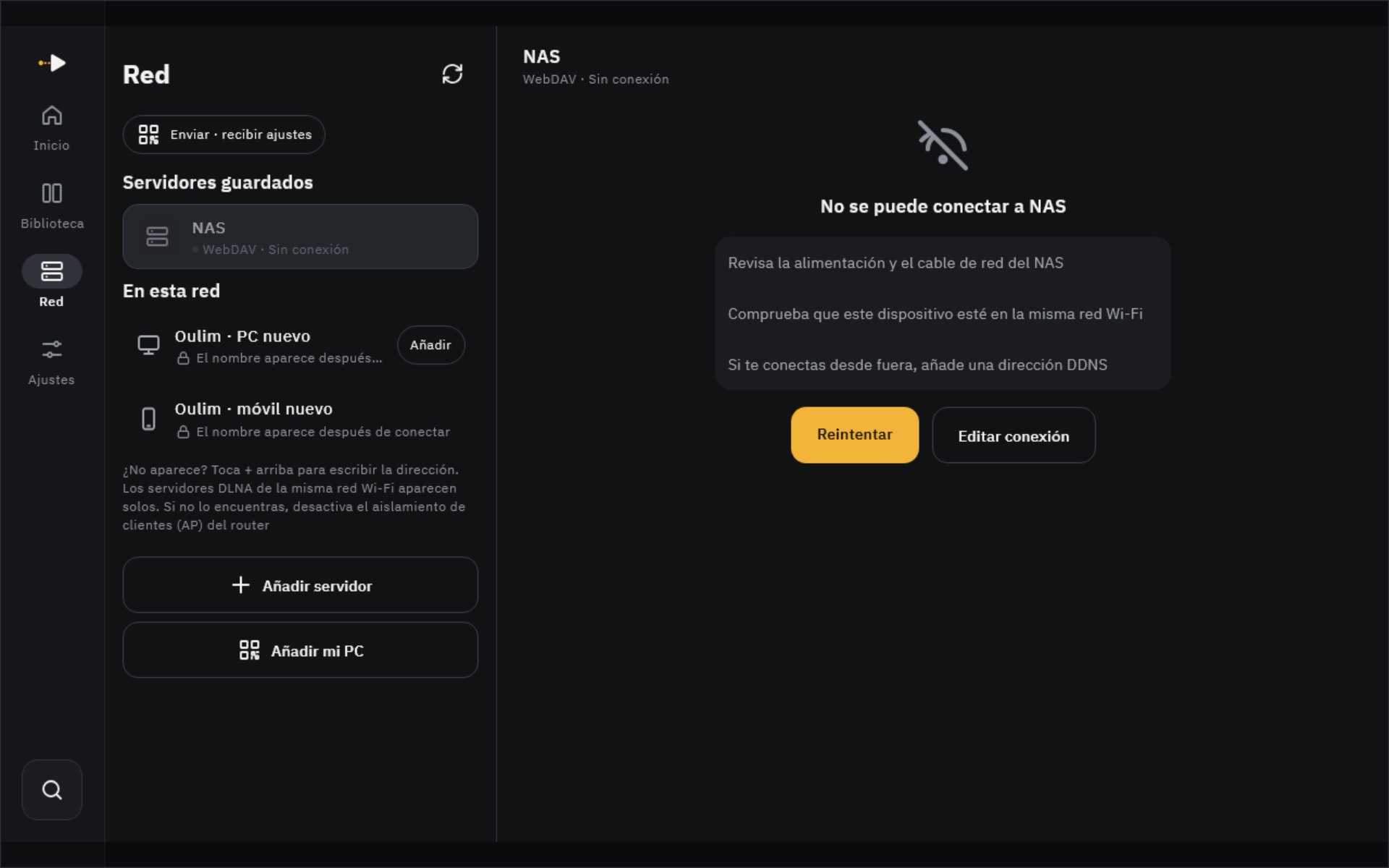
Si no se puede llegar al servidor, su punto en la lista pasa a Sin conexión y, al tocarlo, aparece una lista de cosas que revisar. Aunque no haya conexión, la app y la lista de la biblioteca se abren con normalidad; lo único que no funciona es la reproducción.
| Si ves esto | Prueba esto |
|---|---|
| No se puede conectar al servidor | Revisa la alimentación y el cable del NAS, y que este dispositivo esté en la misma red Wi-Fi. Fuera de casa necesitas una dirección DDNS |
| Usuario o contraseña incorrectos | Vuelve a escribirlos en Editar conexión. Comprueba también en el NAS que esa cuenta tenga permiso para la carpeta compartida y para SMB, SFTP o WebDAV |
| No se encontró esa carpeta compartida o ruta | Deja vacíos los campos de carpeta compartida y ruta y vuelve a intentarlo: así podrás elegirla de la lista |
| No se pudo conectar | Comprueba que el tipo de conexión (SMB, SFTP o WebDAV) y el puerto coincidan con la configuración del NAS |
Importante Con Quitar servidor también se borran los elementos que añadiste a la biblioteca desde ese servidor y el punto donde te quedaste en cada vídeo. Si solo han cambiado la dirección o la contraseña, usa Editar conexión.
En la TV
En la TV verás los servidores a la izquierda y las carpetas a la derecha. Como escribir direcciones y contraseñas con el mando es engorroso, te recomendamos añadirlos primero en el móvil y pasarlos con Enviar ajustes.
Enviar y recibir ajustes entre dispositivos
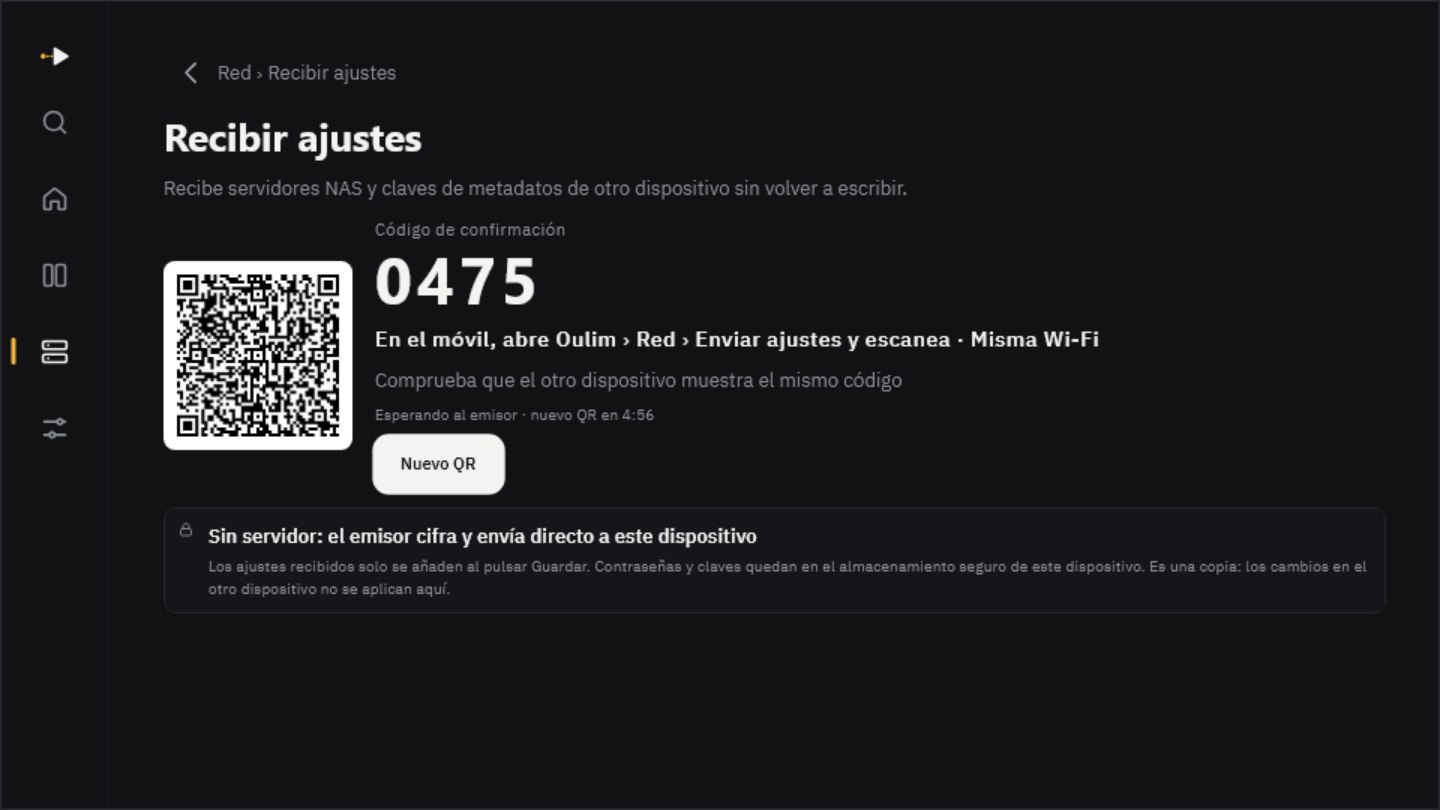
Pasa a otro dispositivo los servidores NAS, las claves para la información de los títulos y las carpetas de la biblioteca. No pasa por ningún servidor: los dos dispositivos se lo envían directamente, cifrado, dentro de la misma red Wi-Fi.
- En el dispositivo que recibe (por ejemplo, la TV), abre Red › Recibir ajustes. Aparecerán un código QR y un código de verificación de 4 dígitos.
- En el móvil que envía, toca Red › Enviar ajustes › A una TV u otro dispositivo (escanear QR) y escanea el QR.
- Comprueba que el código de verificación sea el mismo en las dos pantallas, elige en Qué enviar lo que quieres pasar y envíalo. Para no enviar contraseñas, desactiva Incluir contraseñas; luego solo tendrás que escribirlas en el otro dispositivo.
- En el dispositivo que recibe, elige lo que quieres añadir y toca Guardar: hasta entonces no se aplica nada. Si ese servidor ya existe, te preguntará si quieres Reemplazar o Conservar ambos.
- Es una copia: si después cambias algo en el dispositivo que lo envió, el otro no se actualiza.
- Si tienes un Oulim PC registrado, puedes dejarlo todo allí con Subir a la bóveda del PC y descargarlo cuando quieras con Obtener de la bóveda del PC desde cualquier dispositivo registrado en ese PC.
- Los ajustes propios de cada dispositivo, como reproducción, subtítulos o pantalla, no se transfieren.
Gratis y Pro
| Gratis | Pro | |
|---|---|---|
| Añadir servidores y explorar carpetas | Sí | Sí |
| Reproducir desde DLNA y Oulim PC | Sí | Sí |
| Reproducir vídeos del NAS (SMB, SFTP, WebDAV) en móvil y tablet | 1 h 30 min por cada anuncio que veas | Sin anuncios |
| Reproducir vídeos del NAS en TV y ordenador | — | Sí |
| Enviar y recibir ajustes | Sí | Sí |
Consejo El anuncio solo aparece si, al ir a reproducir un vídeo del NAS, eliges Ver anuncio y reproducir. Nunca sale durante la reproducción y, si no se puede cargar, el vídeo se reproduce igualmente.