

Qué necesitas
- Un PC con Windows, macOS o Linux y Oulim Desktop instalado
- Carpetas con tus vídeos (también valen discos externos y unidades de red)
- Un móvil, tablet o TV conectado a la misma Wi-Fi y con Oulim instalado
Consejo Los dispositivos solo pueden conectarse mientras el PC está encendido y Oulim Desktop está abierto. Si cierras la ventana con el servidor activado, Oulim sigue funcionando en la bandeja del sistema.
1. El asistente inicial
La primera vez que abres Oulim Desktop aparece un asistente de cuatro pasos: Bienvenida → Carpetas de la biblioteca → Servidor multimedia → Listo.
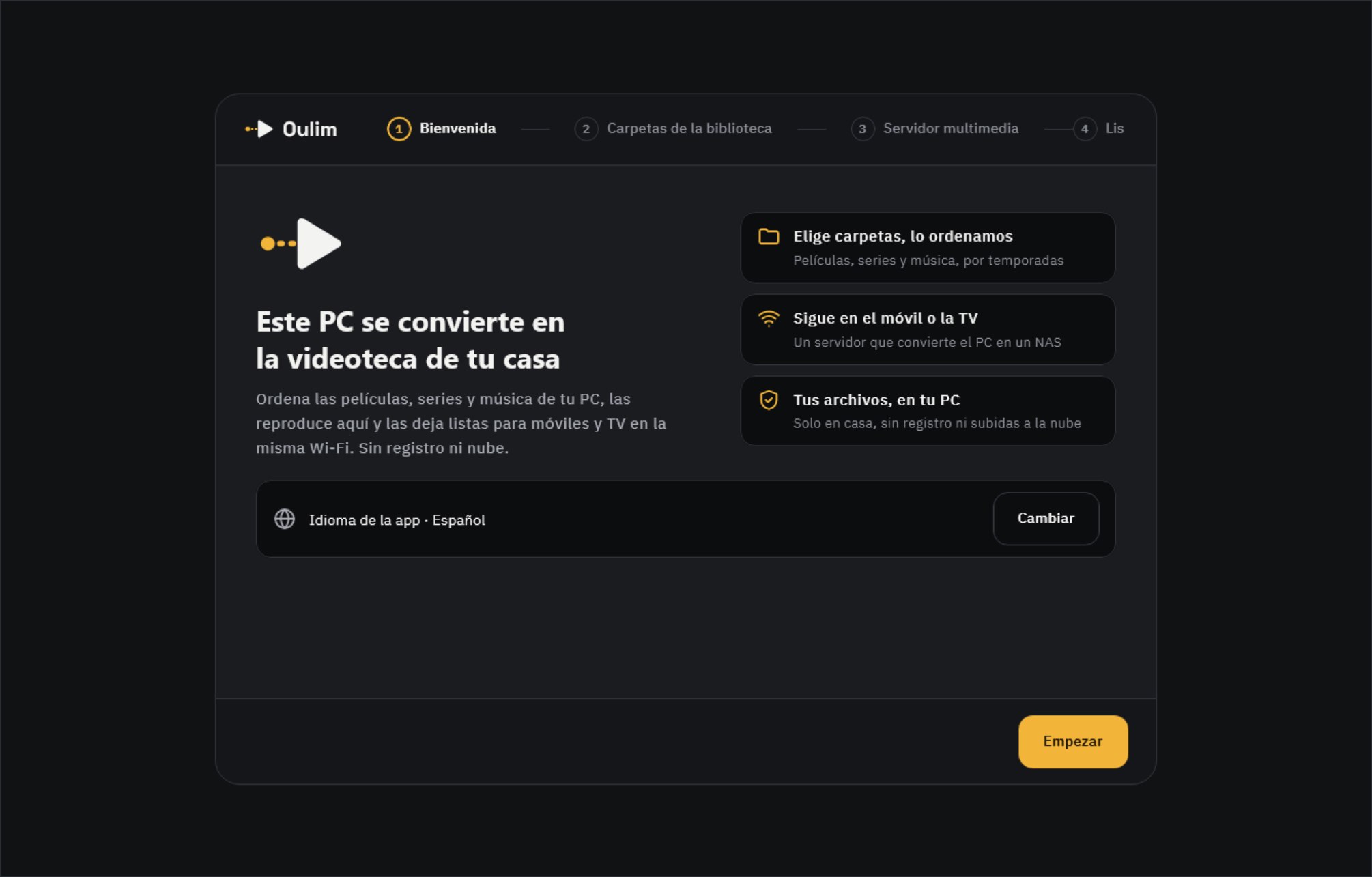
- Haz clic en Empezar.
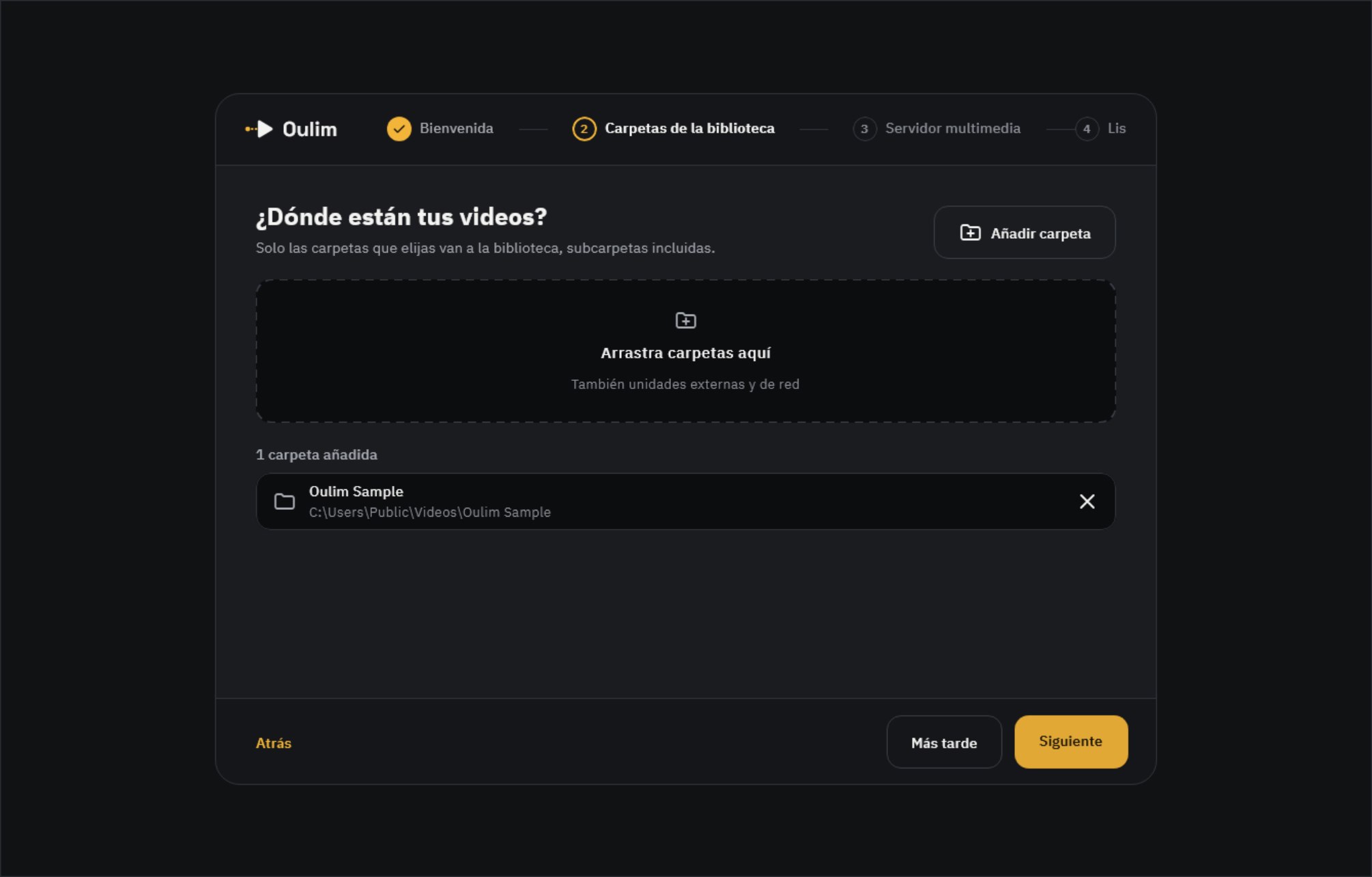
- Haz clic en Añadir carpeta o arrastra carpetas a la ventana. Oulim empieza a organizar tus vídeos al momento. Si prefieres hacerlo luego, haz clic en Más tarde.
- Haz clic en Siguiente (se activa cuando hay al menos una carpeta).
- Deja activado Activar el servidor.
- Elige desde dónde se puede conectar. Para empezar, lo mejor es Solo en casa. Con También fuera de casa, Oulim intenta abrir un puerto en tu router automáticamente (consulta la sección 3).
- Haz clic en Activar y seguir: el servidor se pone en marcha en ese momento. Si no quieres usar el servidor, haz clic en Omitir por ahora.
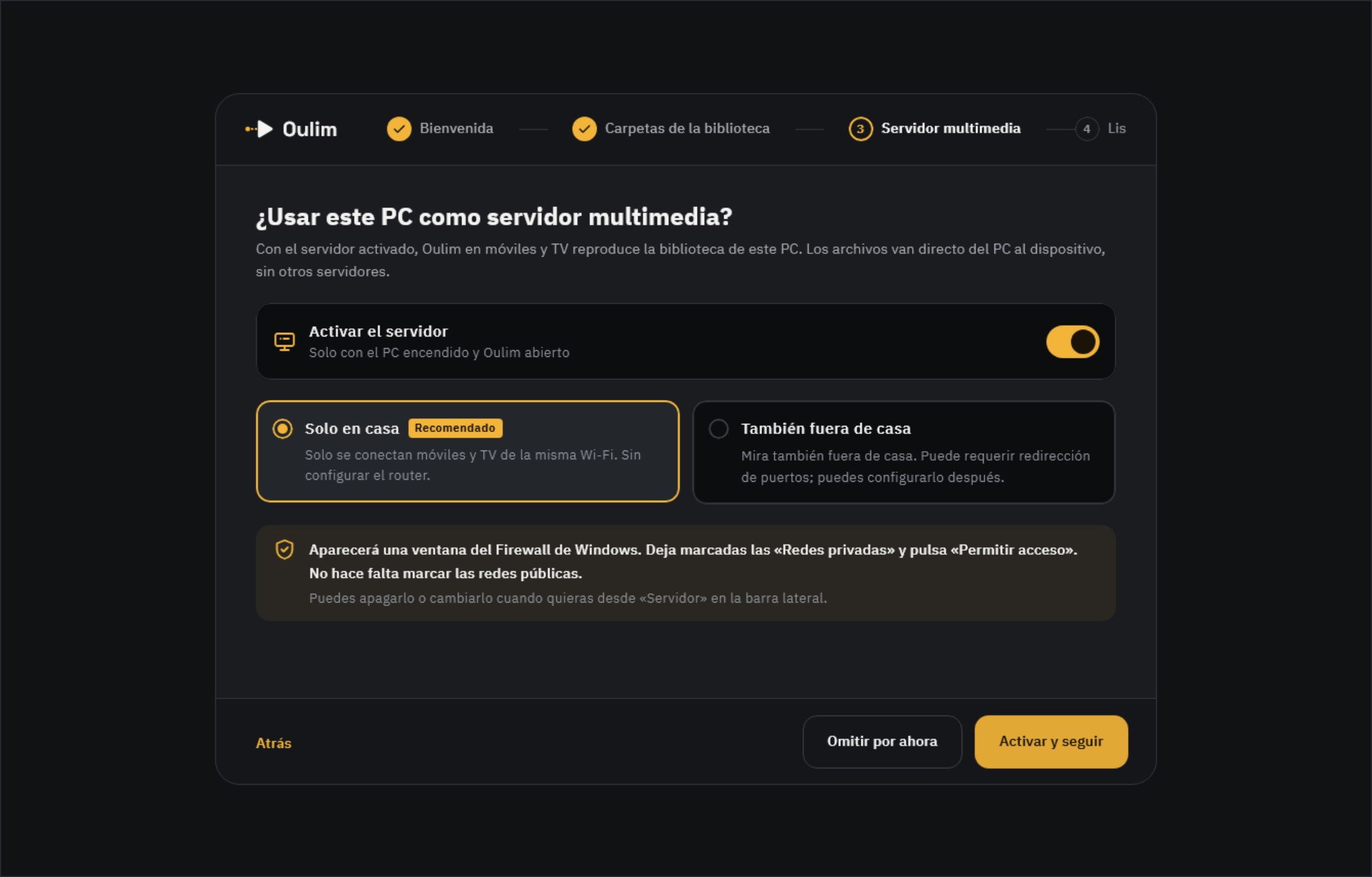
Importante La primera vez que se inicia el servidor, Windows muestra un aviso del firewall. Deja marcadas las Redes privadas y haz clic en Permitir acceso. Si tu red está configurada como «Pública», el móvil no encontrará el PC: cámbiala a «Privada» en la Configuración de Windows.
En la última pantalla, Todo listo, verás cómo avanza la organización de tus vídeos y el estado del servidor. Para conectar un móvil ya mismo, haz clic en Mostrar QR del móvil y sigue con la sección 2.

La pantalla Servidor multimedia
Desde Servidor multimedia, en el menú de la izquierda, puedes activar o desactivar el servidor y revisar sus conexiones.
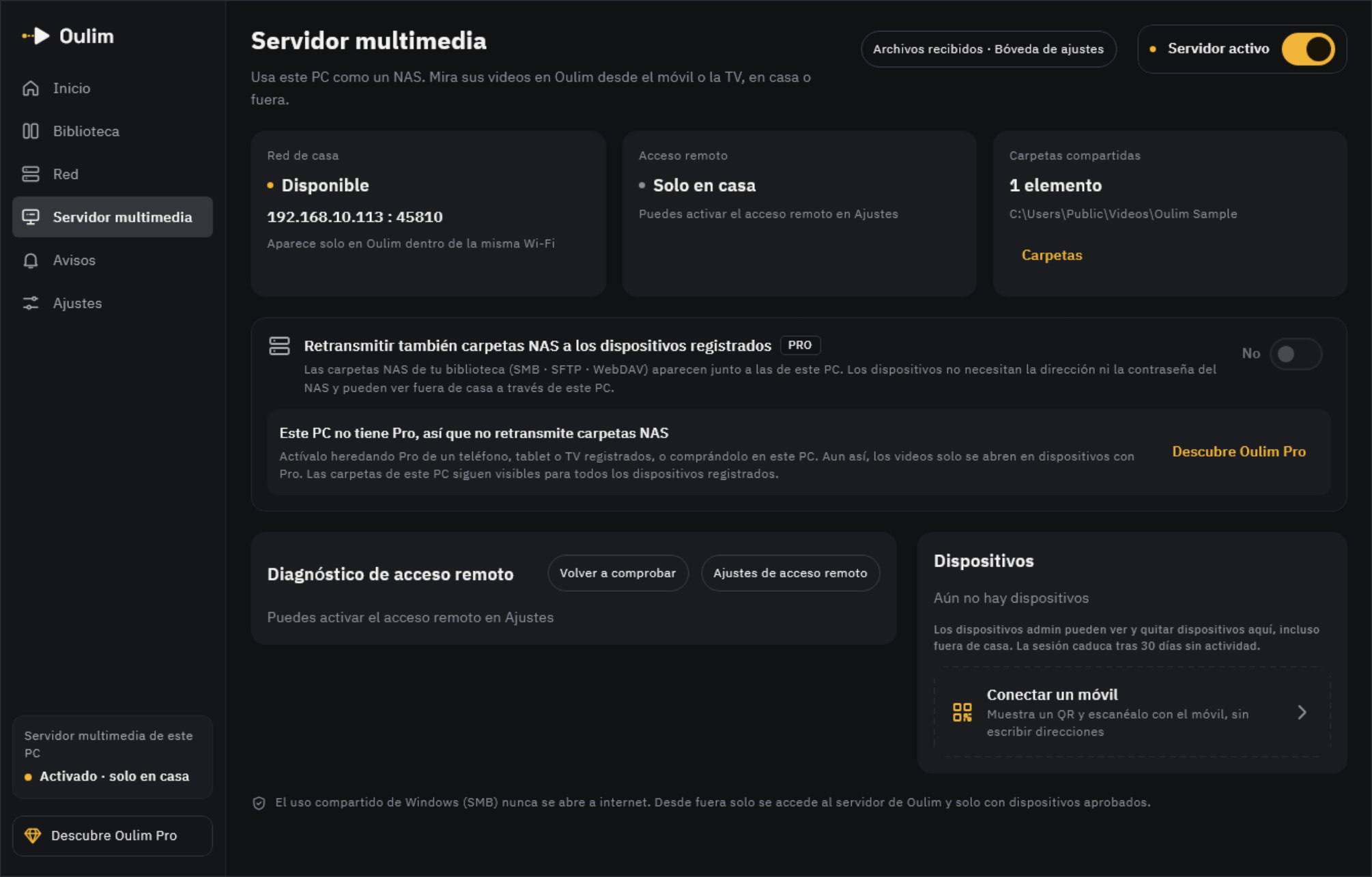
| Tarjeta | Qué muestra |
|---|---|
| Red de casa | La dirección de este PC. Las apps de Oulim en la misma Wi-Fi lo encuentran solas |
| Acceso remoto | Si se puede llegar a él desde fuera de casa (sección 3) |
| Carpetas compartidas | Las carpetas de la biblioteca del PC se comparten tal cual. Para cambiarlas, usa Carpetas |
| Dispositivos | Los móviles, tablets y TV que tienen permiso para conectarse a este PC |
Consejo Puedes cambiar el nombre con el que el PC aparece en el móvil en Ajustes › Servidor multimedia › Nombre del servidor (si lo dejas vacío, se usa el nombre del equipo). Ahí mismo, Iniciar el servidor al encender el equipo pone en marcha el servidor en la bandeja cada vez que enciendes el PC.
2. Añade un móvil o una tablet
Solo se conectan los dispositivos que tú apruebes. Basta con un código QR.
- En el PC: en Servidor multimedia › Dispositivos, haz clic en Conectar un móvil. Aparecen un código QR y un código de 6 dígitos (se renuevan cada 5 minutos).
- En el móvil: toca el icono QR (Añadir mi PC) arriba en la pestaña Red y encuadra el código QR de la pantalla del PC.
- Confirma ¿Añadir este PC? en el móvil. El PC recibe una solicitud de conexión.
- En el PC: en Solicitud de conexión, comprueba que las dos pantallas muestran el mismo código y haz clic en Aprobar.
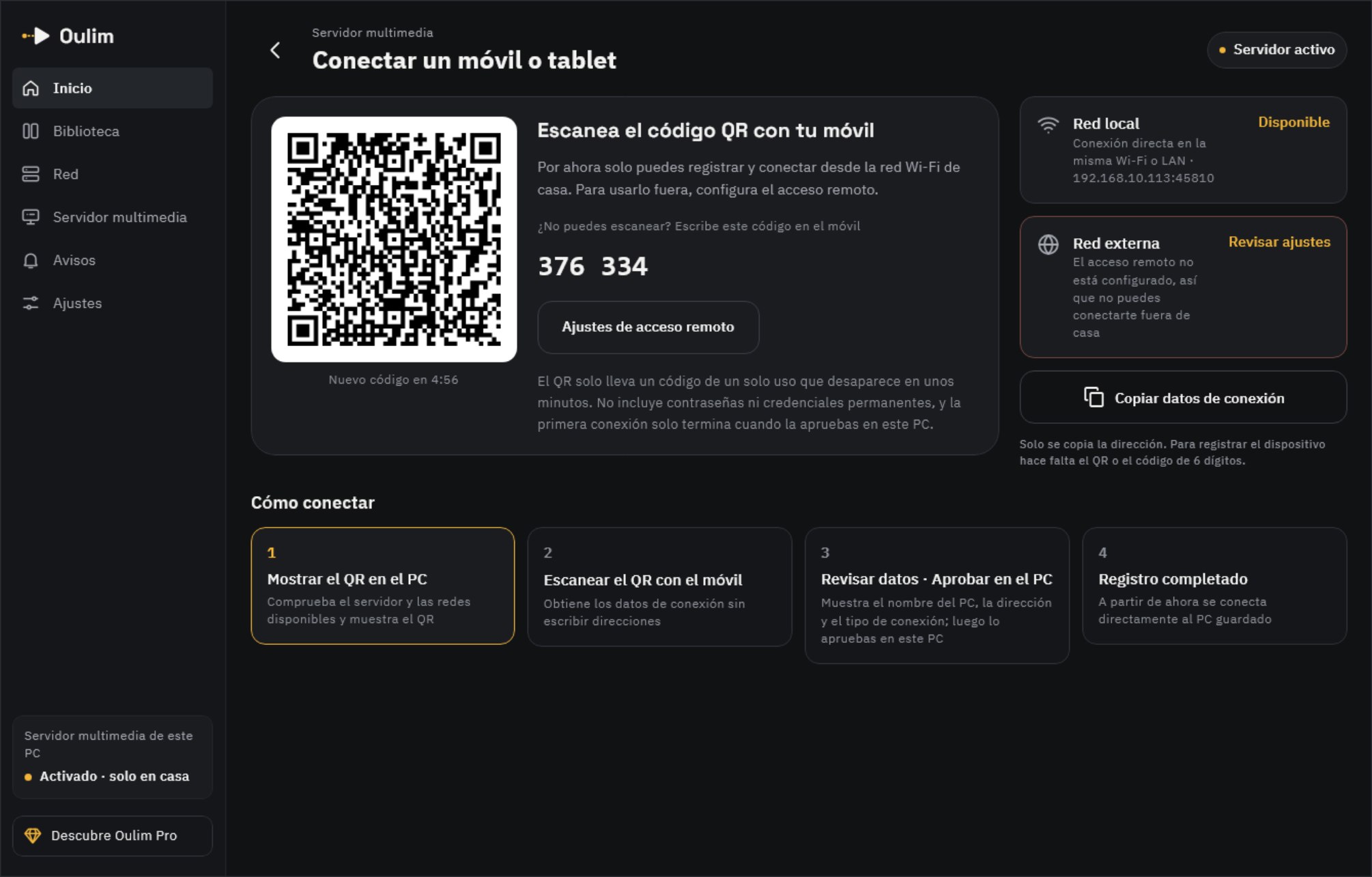
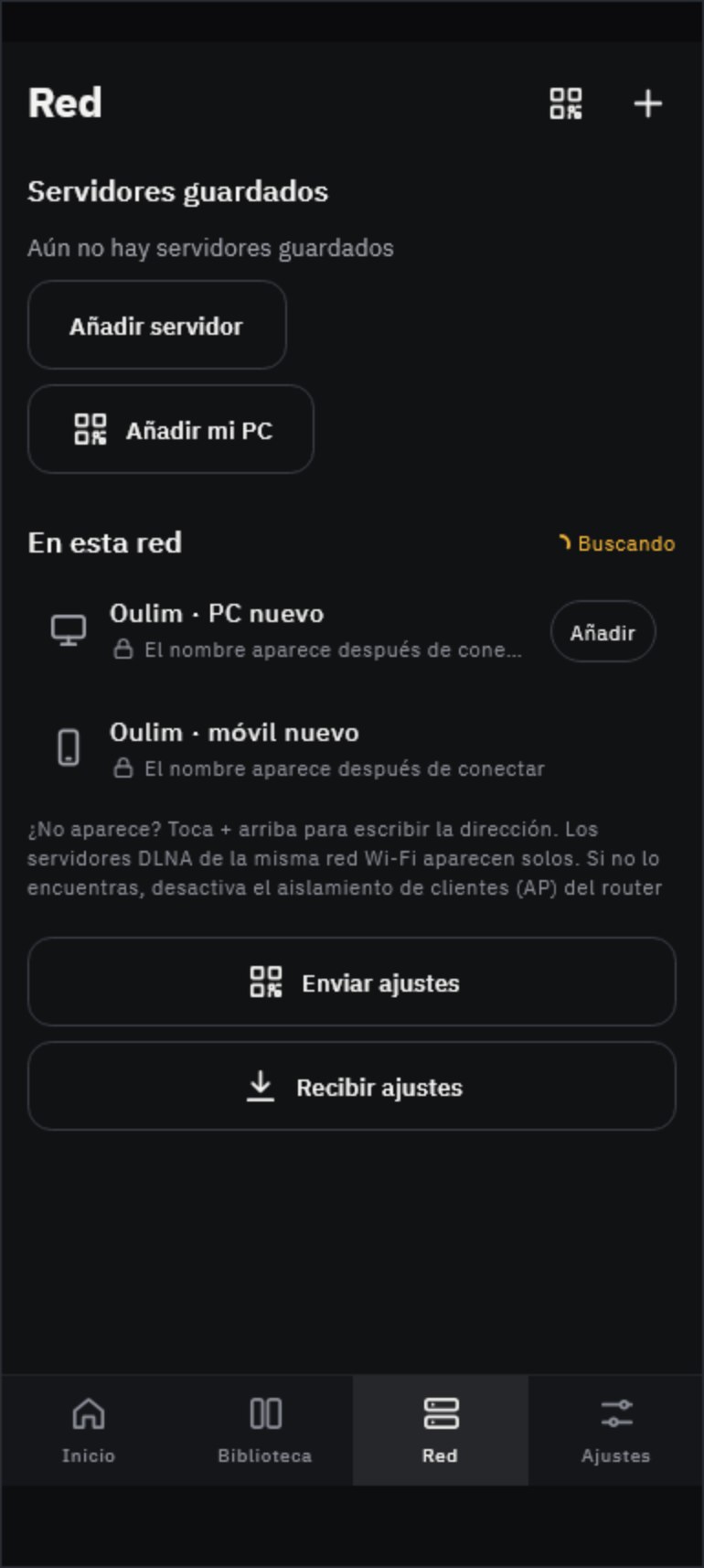
Consejo ¿No puedes usar la cámara? Elige ¿No puedes escanear? Escribe el código, selecciona el PC en la misma Wi-Fi e introduce el código de 6 dígitos que aparece en el PC.
- TV: en Añadir un PC de la TV, elige Usar el móvil (recomendado) y escanea el QR de la TV con un móvil que ya hayas registrado. También puedes escribir un código o buscar el PC en la misma Wi-Fi.
- Límite de dispositivos: la versión gratuita admite 3 dispositivos por PC y Pro, hasta 15. Si ya no caben más, la pantalla de aprobación del PC te ofrece Quitar uno y aprobar.
- Gestionar dispositivos: desde el menú ⋮ de un dispositivo registrado puedes cambiarle el nombre, darle permisos de administrador, permitir el envío de archivos o Quitar dispositivo. Si un dispositivo pasa 30 días sin conectarse, tendrás que aprobarlo de nuevo.
3. Ve tus vídeos fuera de casa
Para llegar a tu PC directamente desde fuera, el router tiene que abrirle una puerta (un puerto). No hay ningún servidor intermedio, así que tus vídeos no pasan por manos ajenas. El acceso remoto es una función de Pro.
Elige el método en la sección de acceso remoto de Ajustes › Servidor multimedia.
| Método | Cuándo usarlo |
|---|---|
| Automático por el router | Si tu router es compatible con UPnP, funciona solo, sin configurar nada. Es la opción más sencilla |
| Redirección manual | Cuando la opción automática no funciona. Copia la IP interna, el puerto externo, el puerto interno y el protocolo que ves en pantalla en la página de configuración del router |
| No (solo en casa) | Si no necesitas acceso remoto (opción predeterminada) |
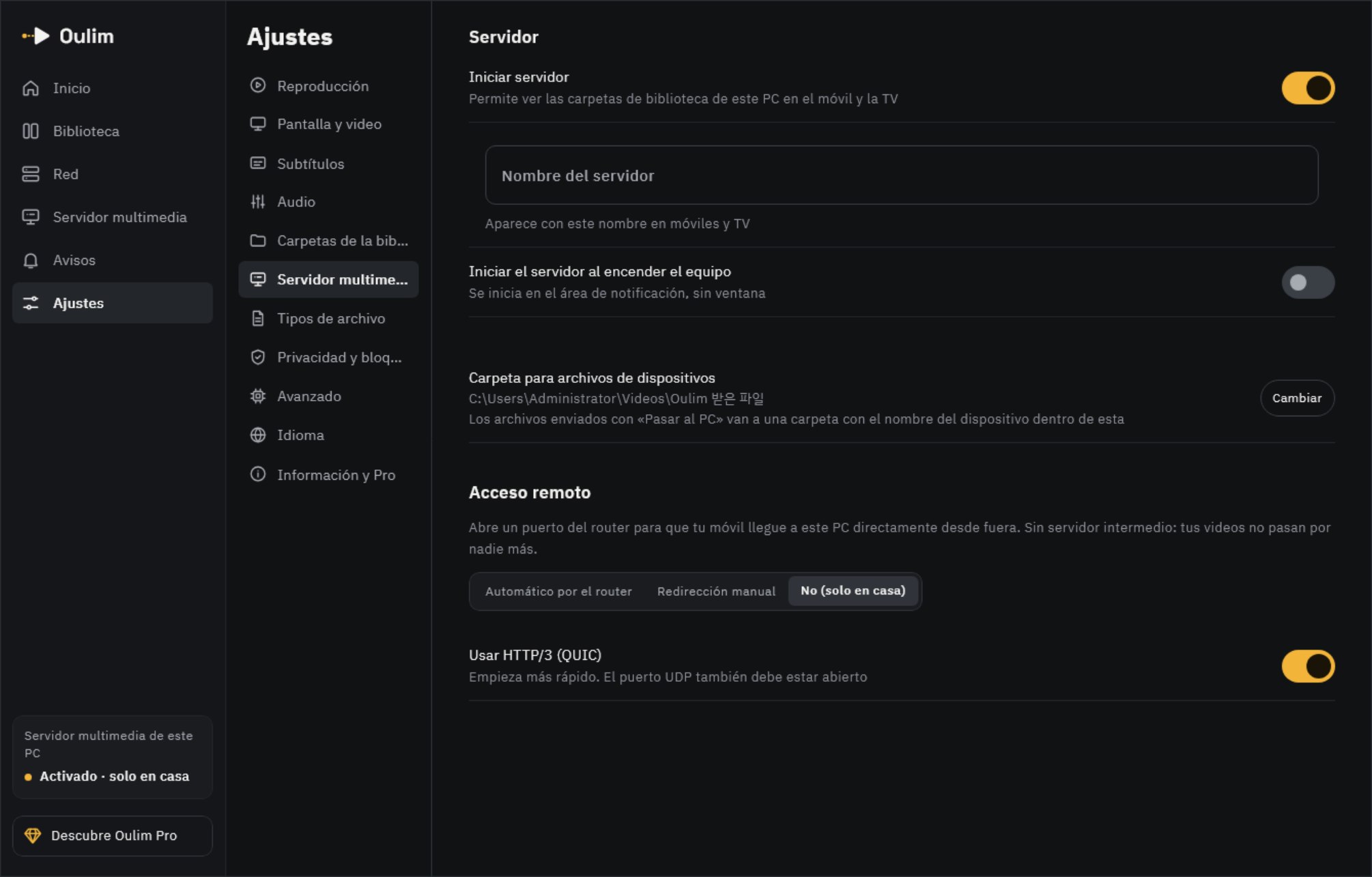
- Dirección (DDNS · IP fija): si tienes una dirección DDNS o una IP fija, escríbela aquí. Si lo dejas vacío, se usa la IP pública que indica el router.
- Usar HTTP/3 (QUIC): la reproducción empieza antes. Si usas redirección manual, abre también UDP en el mismo número de puerto.
- Cuando termines, compruébalo con Probar acceso remoto.
Servidor multimedia › Diagnóstico de acceso remoto revisa una por una la apertura automática de puertos del router, el puerto abierto, la IP pública, la dirección DDNS y la prueba de acceso remoto, y te dice qué hacer si algo está bloqueado.
Importante Si ves CGNAT detectado o Doble NAT, tu proveedor de internet o un router anterior impide las conexiones directas desde fuera. Pide a tu proveedor una IP pública o pon el módem/router anterior en modo puente. En casa todo sigue funcionando igual.
Consejo Aunque Probar acceso remoto diga No se pudo confirmar desde este PC, puede que sí funcione: algunos routers no dejan que un PC llegue a su propia dirección externa. Cambia el móvil a datos móviles y abre el PC en Oulim.
Ve las carpetas del NAS a través del PC (Pro)
Si la biblioteca del PC incluye carpetas de un NAS (SMB, SFTP o WebDAV), activa Retransmitir también carpetas NAS a los dispositivos registrados en Servidor multimedia. Aparecerán en el móvil junto a las carpetas del PC sin tener que escribir allí la dirección ni la contraseña del NAS, y podrás verlas fuera de casa a través del PC. Tanto el PC como el dispositivo en el que ves los vídeos necesitan Pro.
- Registra el NAS en el PC una sola vez. Todos los móviles, tablets y TV registrados lo verán.
- El PC mantiene organizados los pósteres, las sinopsis y las miniaturas de escenas, y los dispositivos solo reciben la lista. Las carpetas compartidas en red se reorganizan cada 30 minutos, o al instante con Reorganizar ahora.
- Una etiqueta en la esquina superior izquierda de cada tarjeta (SMB · SFTP · WebDAV) indica dónde está el vídeo. Si el mismo título está en una carpeta del PC y en el NAS, aparece en tarjetas separadas, y los episodios y «A continuación» se quedan dentro de ese origen.
- Si también añadiste el mismo NAS en el móvil, las listas se unen en una sola. En casa abre el NAS directamente cuando puede y, si no, a través del PC. Con el PC apagado, el móvil sigue usando su propia configuración del NAS.
- Los dispositivos sin Pro no ven las carpetas retransmitidas, solo las del PC. La retransmisión no se puede desbloquear con un anuncio.
Consejo No se instala nada en el NAS, y para ver tus vídeos fuera de casa no hace falta abrir puertos del NAS a internet: basta con el acceso remoto del PC.
Deja que tu PC convierta los vídeos 4K (Pro)
Algunos móviles, tablets y TV no pueden decodificar 4K por hardware —sobre todo 4K a 60 fps—, así que la reproducción se detiene una y otra vez. Tu PC puede convertir el vídeo a 1080p o 720p mientras lo envía para que se vea con fluidez. El archivo original del PC nunca se modifica.
- En el dispositivo en el que ves (móvil, tablet o TV), abre Ajustes › Pantalla y video.
- En Al ver desde Oulim PC, selecciona Convertir vídeos del PC. En la TV, selecciona la fila Convertir vídeos del PC en la misma pantalla.
- Elige Automático, 1080p o 720p.
| Opción | Qué hace |
|---|---|
| No | Reproduce el original sin convertir (predeterminado) |
| Automático | Convierte a 1080p solo los vídeos que este dispositivo no puede reproducir por hardware. Recomendado para empezar |
| 1080p | Convierte a 1080p cualquier vídeo de más de 1080p |
| 720p | Convierte a 720p cualquier vídeo de más de 720p. Útil con datos móviles |
- Mientras se reproduce un vídeo convertido, la información multimedia muestra Vía PC · 1080p.
- Puedes seguir eligiendo las pistas de audio y los subtítulos del original (SRT, ASS, etc.) y saltar a cualquier escena. Los subtítulos de imagen, como PGS, aún no se muestran.
- Tu PC ajusta los vídeos HDR para que los colores se vean bien en una pantalla normal.
- Al empezar un vídeo o saltar muy lejos, la primera imagen puede tardar unos segundos.
- Los dispositivos sin Pro reproducen el original. Pro se comprueba en el dispositivo en el que ves, no en el PC.
Importante La conversión solo funciona en un PC con Windows con gráficos Intel, NVIDIA o AMD (codificador por hardware). El PC convierte un vídeo cada vez, así que si otro dispositivo ya lo está usando, se reproduce el original.
Solución de problemas
| Problema | Qué probar |
|---|---|
| Los vídeos 4K se cortan todo el rato | En el dispositivo en el que ves, pon Ajustes › Pantalla y video › Convertir vídeos del PC en Automático (Pro) |
| El móvil no encuentra el PC | Comprueba que los dos están en la misma Wi-Fi, que la red de Windows es «Privada» y que Oulim tiene permiso en el firewall. Desactiva también el aislamiento de clientes (aislamiento AP) del router |
| El código QR ha caducado | Haz clic en Nuevo código QR en el PC |
| No puedo añadir más dispositivos | La versión gratuita admite 3. Usa Quitar dispositivo con uno que ya no uses o pásate a Pro |
| El acceso remoto no funciona | Busca la línea bloqueada en Diagnóstico de acceso remoto y sigue las indicaciones sobre redirección de puertos o CGNAT |
| No aparece nada con el PC apagado | Es lo normal: el PC tiene que estar encendido y con Oulim Desktop abierto |