

Móvil y tablet
En vertical, debajo del vídeo siempre tienes a mano los botones de subtítulos, audio, velocidad, Imagen en imagen y Temporizador, y justo debajo la lista A continuación. Toca Pantalla completa o gira el móvil para que el vídeo ocupe toda la pantalla.

Gestos táctiles
| Gesto | Qué hace |
|---|---|
| Tocar | Muestra u oculta los controles |
| Tocar dos veces | En el lado izquierdo retrocede, en el derecho avanza y en el centro reproduce o pausa |
| Mantener pulsado | Reproduce a 2× mientras mantienes el dedo |
| Deslizar a izquierda o derecha | Salta al punto donde levantas el dedo (un ancho de pantalla = 3 minutos) |
| Deslizar arriba o abajo | En la mitad izquierda cambia el brillo y en la derecha, el volumen |
| Separar / juntar dos dedos | Rellenar / Ajustar |
Consejo Si hay gestos que no usas, desactívalos uno a uno en Ajustes › Reproducción › Gestos. El tiempo de salto (5, 10 o 30 segundos) también se cambia en los ajustes de Reproducción.
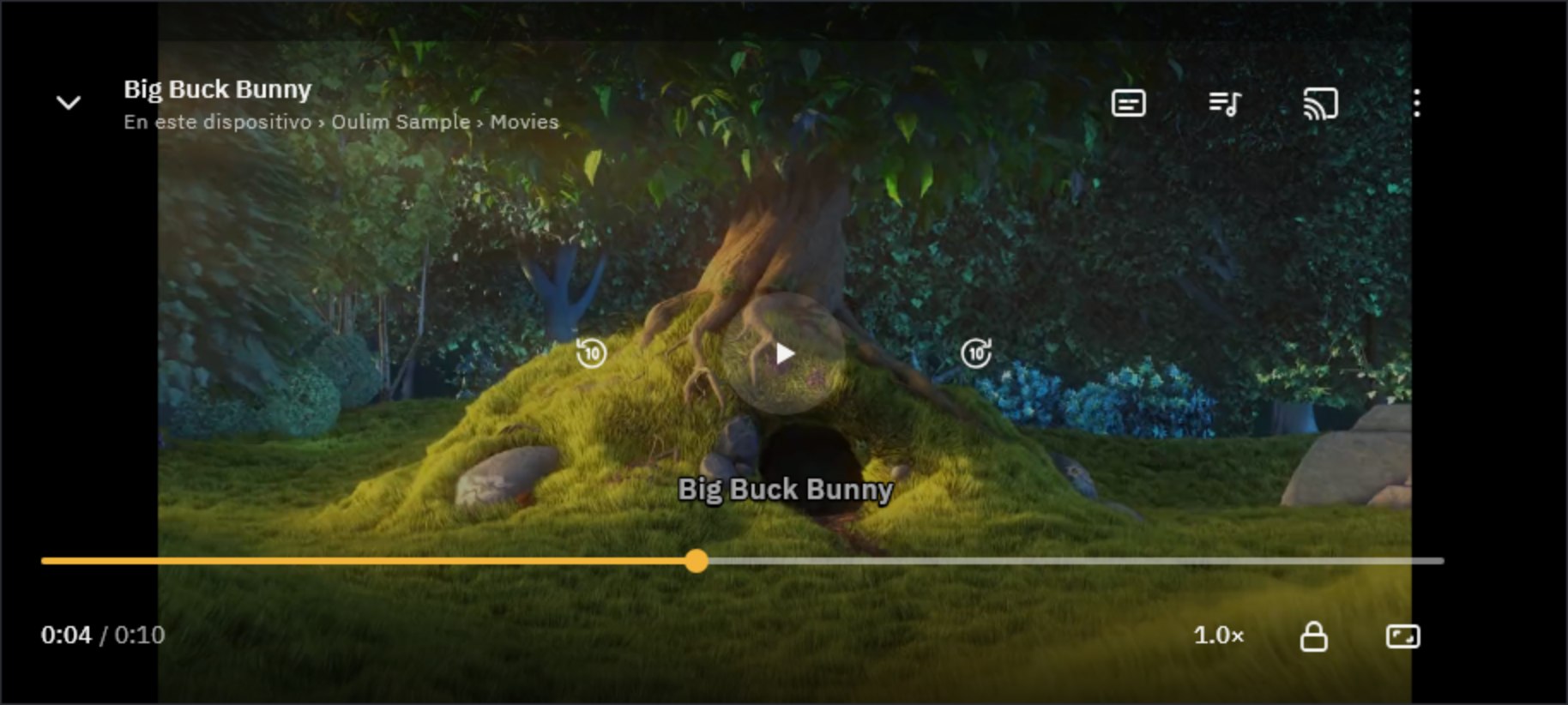
- Bloquear: desactiva todos los botones y gestos. Viene muy bien si ves algo con niños o llevas el móvil en el bolsillo. Para desbloquear, toca la pantalla y mantén pulsado el candado durante un segundo.
- Relación de aspecto: con cada toque pasa de Ajustar → Rellenar → Original.
- Más (⋮): subtítulos, velocidad, relación de aspecto, temporizador e Información del medio, todo en un mismo sitio.
- Imagen en imagen: sigue viendo el vídeo en una ventana pequeña mientras usas otras apps (Android y iPhone). En Ajustes › Reproducción puedes hacer que se active sola al salir de la app.
Elegir subtítulos y audio
Toca Subtítulos o Pista de audio para abrir el panel Subtítulos y audio. Si junto al vídeo hay un archivo de subtítulos (por ejemplo, SRT) con el mismo nombre, Oulim lo detecta solo y lo muestra como subtítulo Externo.
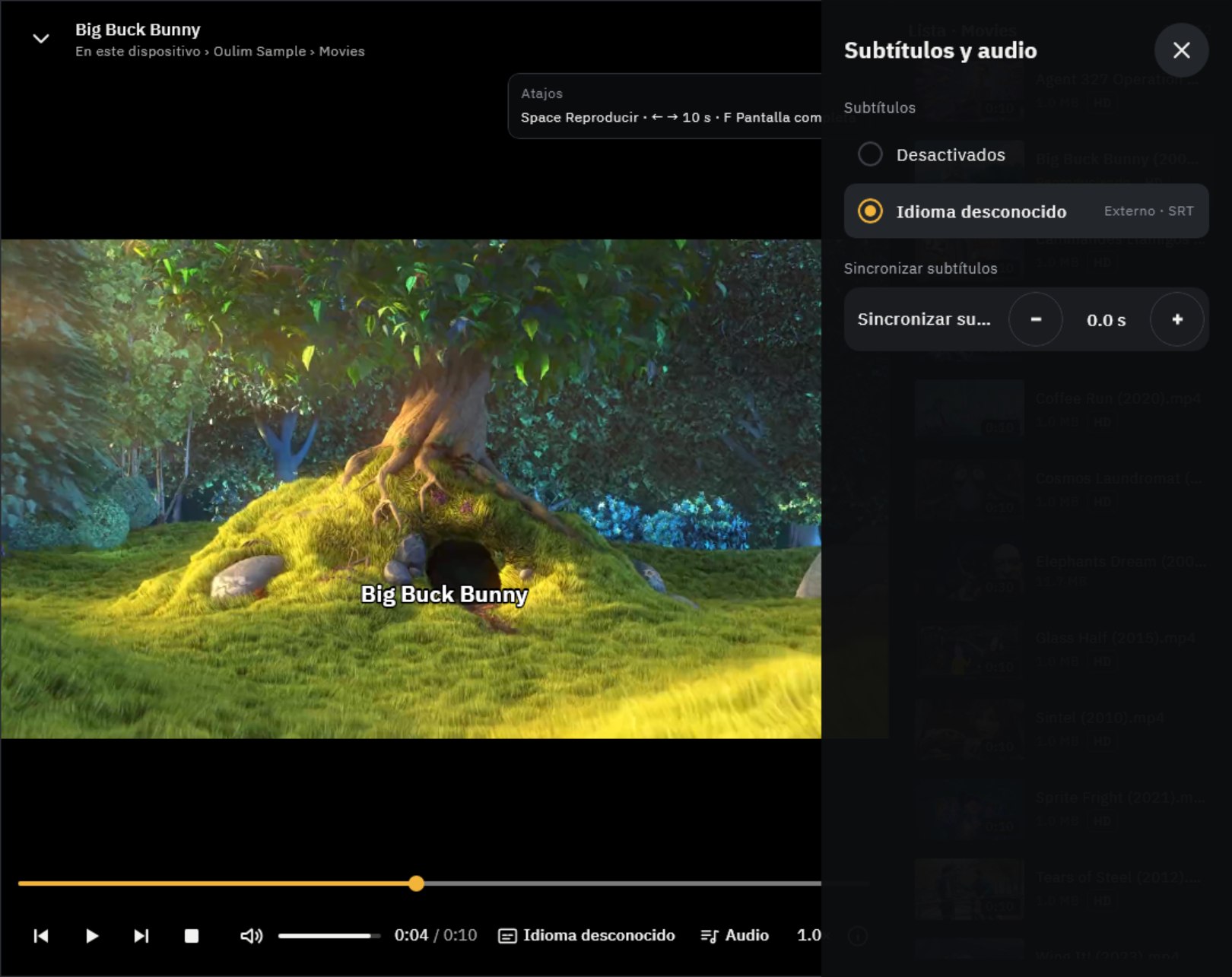
- Sincronizar subtítulos: si los subtítulos van adelantados o retrasados, corrígelos con − / + en pasos de 0,1 segundos. Solo funciona con archivos de subtítulos externos.
- El color, el fondo y el tamaño de los subtítulos se cambian en Ajustes › Subtítulos.
- Si una película tiene audio avanzado y usas la versión gratuita, se reproduce sin sonido y aparece Sin sonido: función Pro. En móviles y tablets, tócalo para desbloquearlo durante 1 hora y 30 minutos viendo un anuncio (Prueba de Pro).
Velocidad, temporizador y siguiente episodio
- Velocidad: 0,5, 0,75, normal, 1,25, 1,5, 1,75 o 2×. La velocidad con la que empiezan los vídeos se elige en Ajustes › Reproducción › Velocidad predeterminada.
- Temporizador: detiene la reproducción a los 15, 30, 45, 60 o 90 minutos, o al terminar el vídeo actual. Mientras está activo, el botón muestra el tiempo que queda.
- Reproducir siguiente episodio: 10 segundos antes del final aparece una tarjeta con el siguiente; puedes tocar Cancelar o Reproducir ya. Si no es una serie, se reproduce el siguiente archivo de la misma carpeta.
- Reanudar reproducción: cuando vuelves a abrir un vídeo, sigue donde lo dejaste. Si prefieres no guardar el historial, desactívalo en Ajustes › Reproducción.
Ordenador
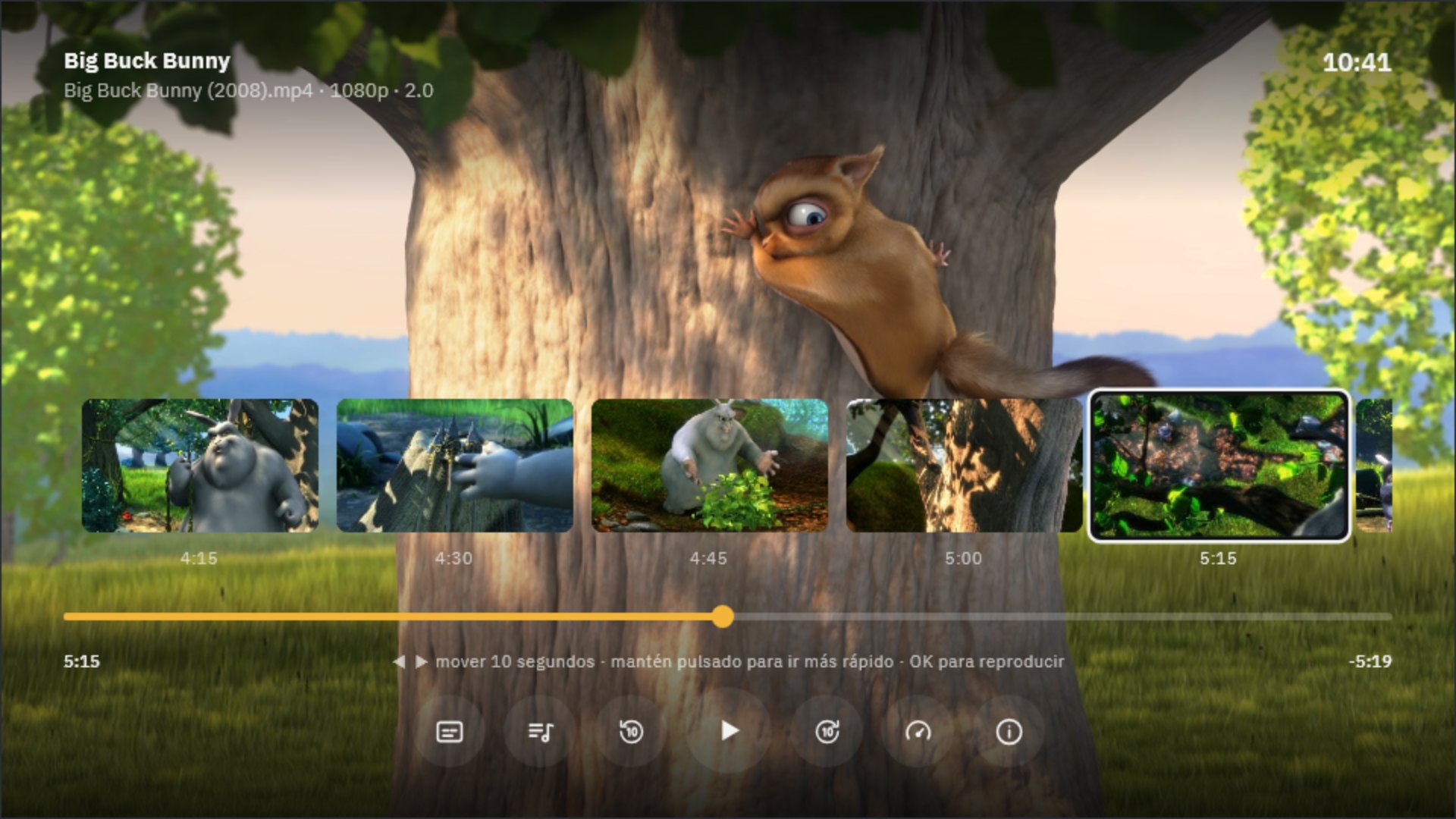
Mueve el ratón para ver los controles. Un clic reproduce o pausa y un doble clic activa la pantalla completa. La Lista de la derecha muestra los vídeos de la misma carpeta; pasa de uno a otro con los botones de anterior y siguiente. Para mover la ventana, arrastra la barra superior.

| Tecla | Qué hace |
|---|---|
| Space | Reproducir o pausar |
| ← / → | Saltar (10 segundos de forma predeterminada) |
| Ctrl + ← / → | Retroceder o avanzar 1 minuto |
| ↑ / ↓ | Subir o bajar el volumen un 10 % |
| M | Silenciar o activar el sonido |
| F · Esc | Pantalla completa · salir de pantalla completa |
| S | Activar o desactivar subtítulos |
| Z / X | Adelantar / retrasar los subtítulos 0,1 s |
| [ / ] | Más lento / más rápido |
| I | Información del medio |
| Page Up / Page Down | Archivo anterior / siguiente de la carpeta |
Consejo En macOS, usa ⌘ en lugar de Ctrl. Para cambiar una tecla, ve a Ajustes › Reproducción › Atajos de teclado, haz clic en una acción y pulsa la tecla nueva. Si esa tecla ya la usa otra acción, se intercambian; con Restaurar vuelve todo a como estaba. Esc, I, Page Up y Page Down no se pueden cambiar.
Mando de la TV

| Mando | Controles ocultos | Controles visibles |
|---|---|---|
| ◀ ▶ | Empieza a saltar | Elige un punto en la barra de progreso; mantén pulsado para ir más rápido |
| OK | Reproducir o pausar | Salta al punto elegido y reproduce |
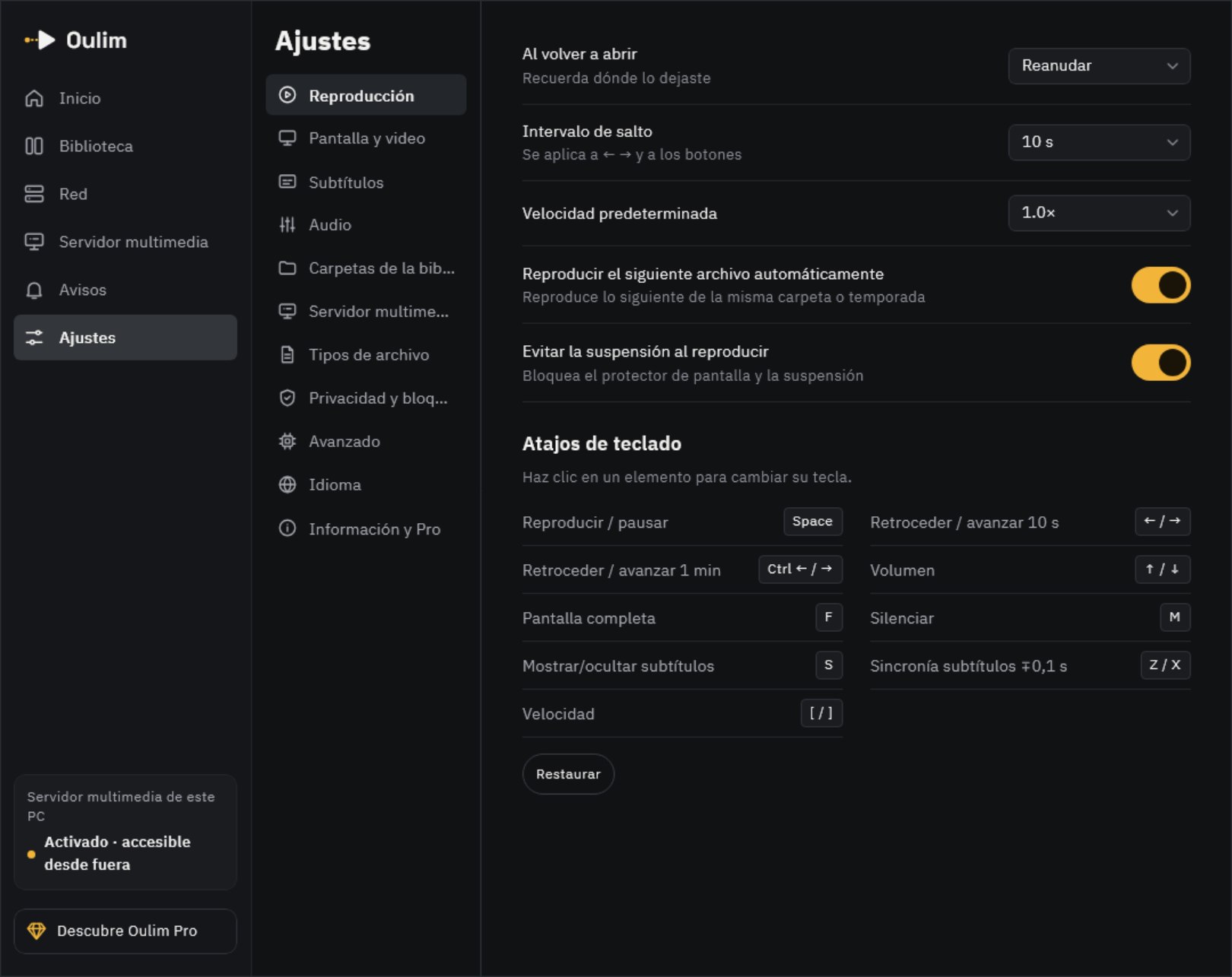
| ▲ ▼ | Muestra los controles | Con ▲ desde la barra de progreso se abren miniaturas de escenas: elige una para reproducir desde ahí |
| Atrás | Púlsalo otra vez para detener la reproducción | Cierra un panel u oculta los controles |
Para encontrar la escena que buscas, pulsa ▲ en la barra de progreso. Las escenas del vídeo aparecen en una fila de miniaturas: recórrelas con ◀ ▶ y pulsa OK para reproducir desde esa escena.
Minirreproductor
Toca Minimizar reproductor o vuelve atrás y el vídeo seguirá reproduciéndose en una ventana pequeña mientras navegas. Puedes arrastrarla a cualquier sitio, tocarla para ampliarla de nuevo o cerrarla con ✕. La música se queda como una barra en la parte inferior; tócala para abrir la pantalla Reproduciendo. (En la TV no hay minirreproductor.)
Música
- En la pantalla Reproduciendo puedes cambiar de canción, activar el modo aleatorio y alternar la repetición (desactivada → todas → una).
- Si en la misma carpeta hay un archivo .lrc con el mismo nombre, verás la Letra.
- En A continuación, arrastra las canciones para cambiar el orden o quita las que no quieras.
- En sonido y reproducción puedes elegir un ecualizador (película, música, realce de voz), la nivelación de volumen, la reproducción sin pausas y el fundido entre canciones.