

Instalación
- En móvil, tablet y Android TV, descarga Oulim Player de la tienda de apps. En el dispositivo aparece con el nombre Oulim.
- Para Windows y macOS, descárgalo desde la sección de descargas de esta web.
- Ahora mismo estamos preparando el lanzamiento. En cuanto se active el botón de descarga, podrás instalarlo.
Primer inicio en móvil y tablet
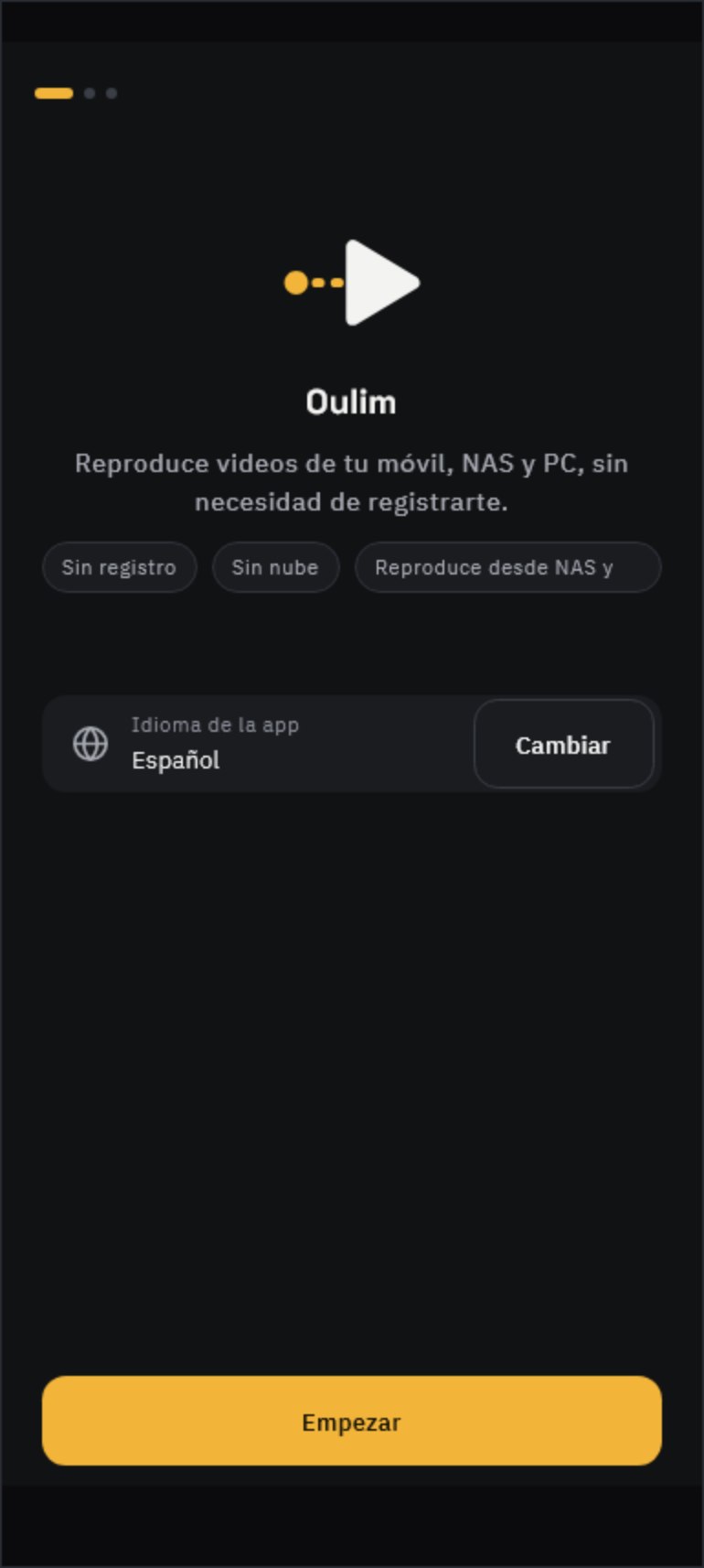
- Toca Empezar. Si el idioma de la app no es el que quieres, toca antes Cambiar.
- En Permite el acceso a tus videos, acepta y Oulim buscará los vídeos de este dispositivo para crear tu biblioteca. Los archivos no salen del dispositivo.
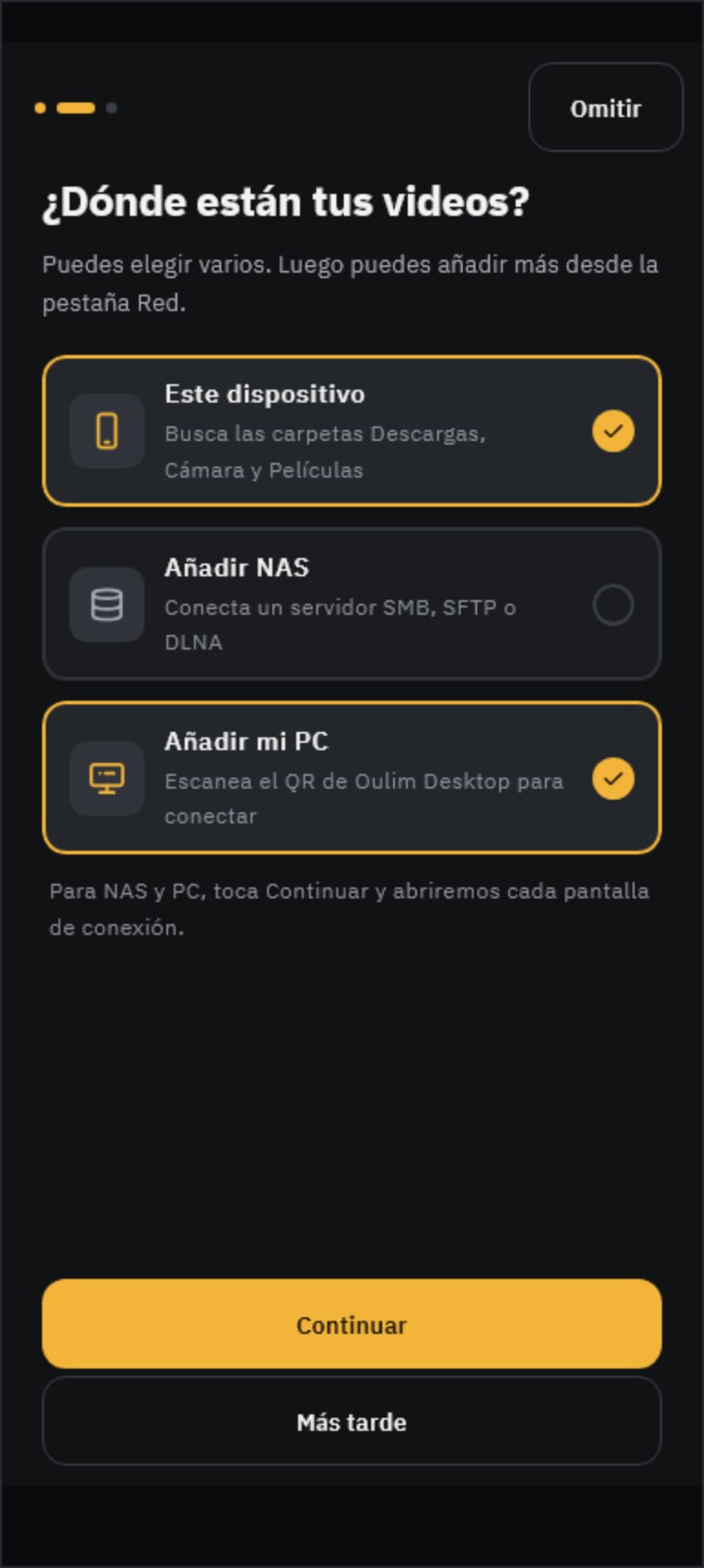
- En ¿Dónde están tus videos?, elige Este dispositivo, Añadir NAS o Añadir mi PC. Puedes marcar varios; para el NAS y el PC, al tocar Continuar se abre la pantalla de conexión de cada uno, de uno en uno.
- Cuando veas Todo listo, ya está. Puedes explorar y reproducir mientras se organiza la biblioteca, y si cierras la app, seguirá organizándola la próxima vez.
Consejo No pasa nada si no das acceso a los vídeos: sigue con Usar solo NAS y PC. Más adelante puedes añadirlos con Buscar en este dispositivo, en Ajustes › Biblioteca › Carpetas de la biblioteca.
Primer inicio en la TV
- Comprueba el idioma.
- Si vas a ver vídeos de un USB conectado a la TV o de su almacenamiento interno, concede el permiso. Si lo omites, pasarás igualmente al siguiente paso.
- Conecta el PC que tiene tus videos: cuando aparezca en la lista un Oulim PC de la misma red Wi-Fi, toca Conectar. Si no aparece, conéctalo con el móvil o escribe el código a mano.
Consejo El NAS no se añade en el primer inicio de la TV, sino después, desde Red. Si escribir la dirección y la contraseña con el mando te resulta engorroso, pásalos desde el móvil con Enviar ajustes.
Primer inicio en el ordenador
En el ordenador, eliges las carpetas de vídeos y decides si activar el Servidor multimedia. Cómo usar este PC como almacén de vídeos para toda la casa se explica con detalle en la guía «Usa tu PC como NAS».
Un vistazo a Inicio y la biblioteca
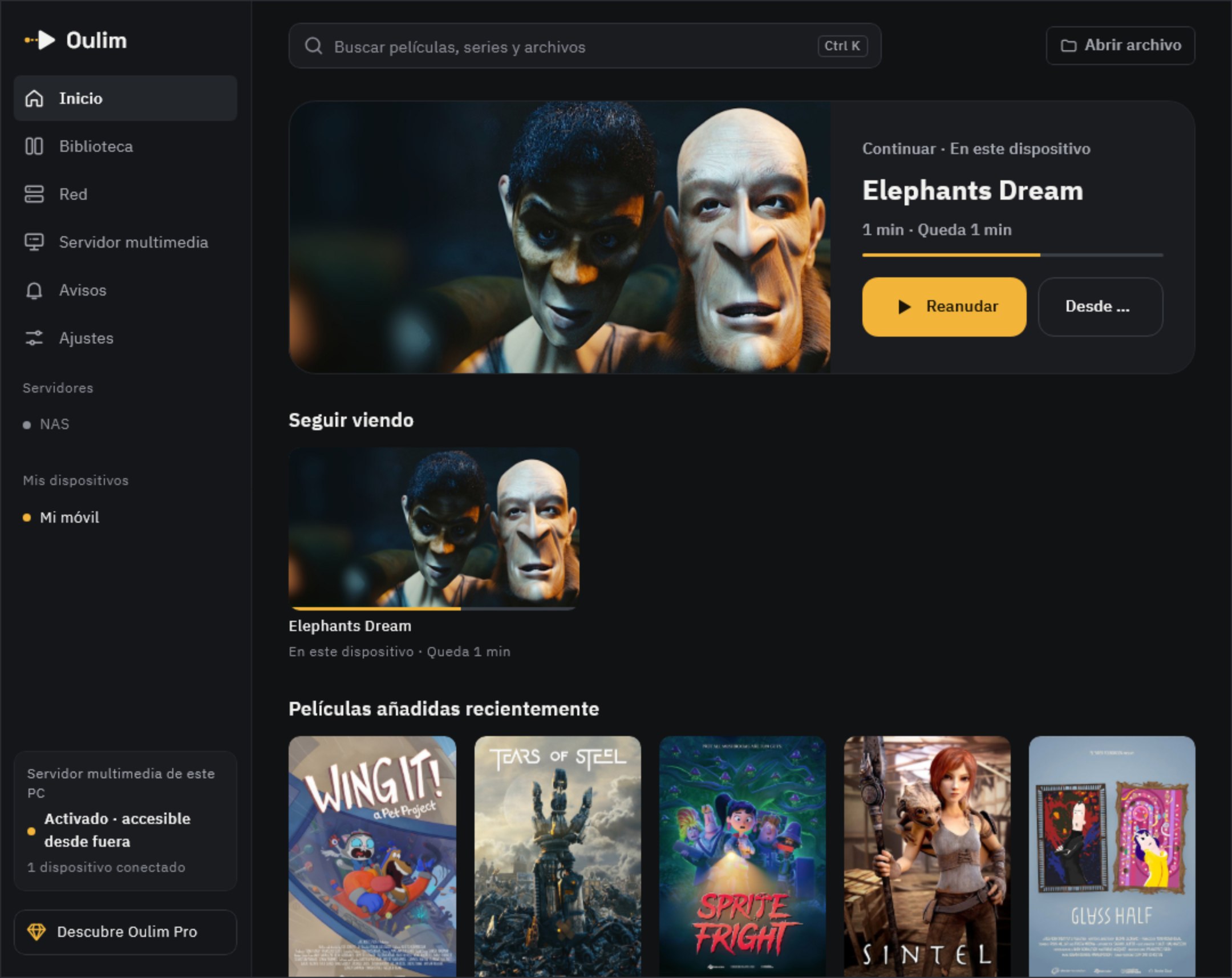
- Inicio: retoma al momento lo que estabas viendo desde Seguir viendo y descubre los títulos añadidos hace poco.
- Biblioteca: todo ordenado en Películas, Series, Mis vídeos, Música y Carpetas. La pestaña Carpetas muestra los archivos tal como están guardados.
- Red: añade NAS y Oulim PC y explora sus carpetas.
- Ajustes: reproducción, subtítulos, pantalla, carpetas de la biblioteca, idioma y tema.
Consejo En el escritorio puedes agarrar y arrastrar con el ratón el inicio y cualquier lista para desplazarte, como en el móvil. La rueda y el trackpad también funcionan.
Consejo Si faltan pósteres o sinopsis, añade una clave de TMDB en Ajustes › Biblioteca › Metadatos. Verás la pantalla mucho más completa (guía «Mejora la información de tus títulos con TMDB y OMDb»).
Para seguir leyendo
- Para ver en el móvil o la TV los vídeos del PC de casa: «Usa tu PC como NAS»
- Para conectar un NAS o una carpeta compartida: «NAS y conexión en red»
- Cómo nombrar los archivos para que los pósteres salgan bien: «Cómo organizar tus archivos y carpetas»
- Para pasar archivos y ajustes de un dispositivo a otro: «Pasar archivos y ajustes entre dispositivos»
- Subtítulos, velocidad y gestos durante la reproducción: «Controles de reproducción»
- Para pasar lo que ves del móvil a la TV: «Enviar a la TV»