

Qué usar para cada cosa
| Lo que quieres hacer | Función |
|---|---|
| Reunir en el PC los vídeos grabados con el móvil | Pasar al PC (móvil → PC) |
| Llevarte en el móvil una película del PC para verla en el avión | Intercambiar archivos (PC ↔ dispositivo) |
| Pasar a la tablet los vídeos del USB de la TV | Intercambiar archivos, eligiendo un dispositivo como destino (misma red Wi-Fi) |
| Tener en la TV el NAS que añadiste en el móvil | Enviar ajustes y Recibir ajustes |
| Guardar ajustes para recuperarlos cuando quieras | La Bóveda de ajustes del PC |
Para intercambiar con el PC, antes tienes que registrar el dispositivo en ese PC (guía «Usa tu PC como NAS»).
Pasar al PC
- En el móvil, abre Red › Mis PC, elige el PC y toca Enviar archivos.
- Elige fotos y vídeos con Elegir de la galería. Los originales se quedan en este dispositivo.
- Elige dónde guardarlos en Guardar en: la carpeta predeterminada del PC (Archivos recibidos de Oulim, con una subcarpeta por dispositivo) o una de las carpetas de la biblioteca del PC. Si los envías a una carpeta de la biblioteca, nada más llegar ya tendrán póster e información.
- Toca Enviar y listo. Aunque salgas de esta pantalla, el envío continúa.
- Puedes activar Enviar solo con Wi-Fi (activado de forma predeterminada) y Solo mientras se carga.
- Si se corta, el envío se reanuda donde lo dejó, y al terminar se comprueba que todo haya llegado bien. Los archivos que ya estén en el PC se omiten.
- Con Borrar de este dispositivo después de enviar activado, solo se borran los archivos que ya se han comprobado (desactivado de forma predeterminada).
Intercambiar archivos: PC ↔ dispositivo
Abre los archivos de los dos dispositivos uno al lado del otro, como en un explorador, y copia en cualquier dirección. No se puede mover (cortar): el original siempre se conserva.
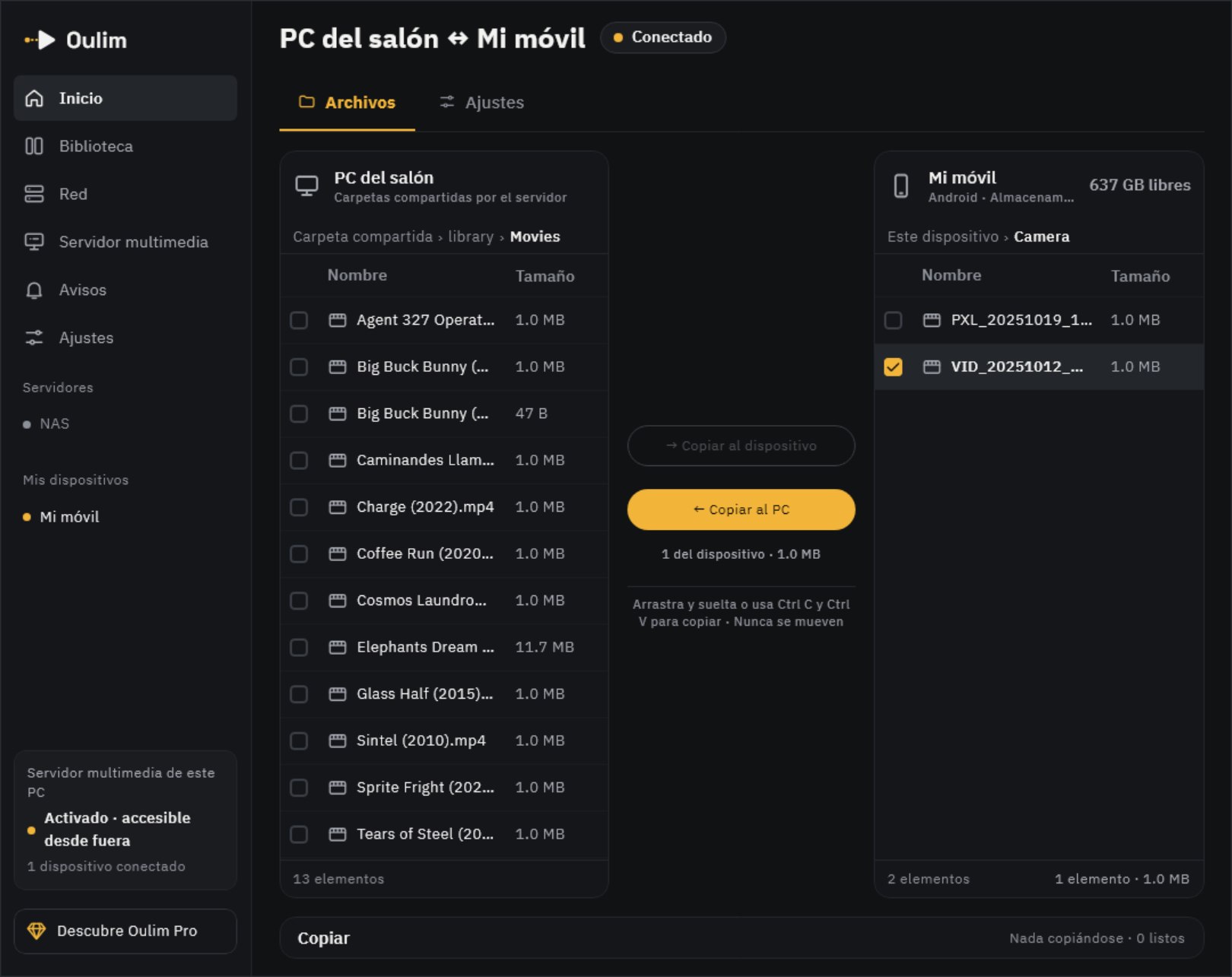
- Ordenador: haz clic en el dispositivo en Mis dispositivos, en la barra lateral. También puedes copiar arrastrando y soltando, o con Ctrl C · Ctrl V.
- Móvil, tablet y TV: Red › Mis PC › Intercambiar archivos.
- Del PC solo se ven las carpetas que comparte el servidor multimedia. Del dispositivo, solo el espacio de almacenamiento de Oulim y las carpetas que elijas con Añadir carpeta.
- Los archivos del dispositivo solo se ven desde el PC mientras Oulim está abierto en ese dispositivo con Intercambiar archivos en pantalla. Si está apagado, puedes dejar el envío pendiente con Enviar cuando se conecte.
- Antes de pegar se comprueba el espacio libre del destino: solo empieza si sobra al menos 1 GB además de lo que vas a enviar.
Entre dispositivos: móvil ↔ TV ↔ tablet
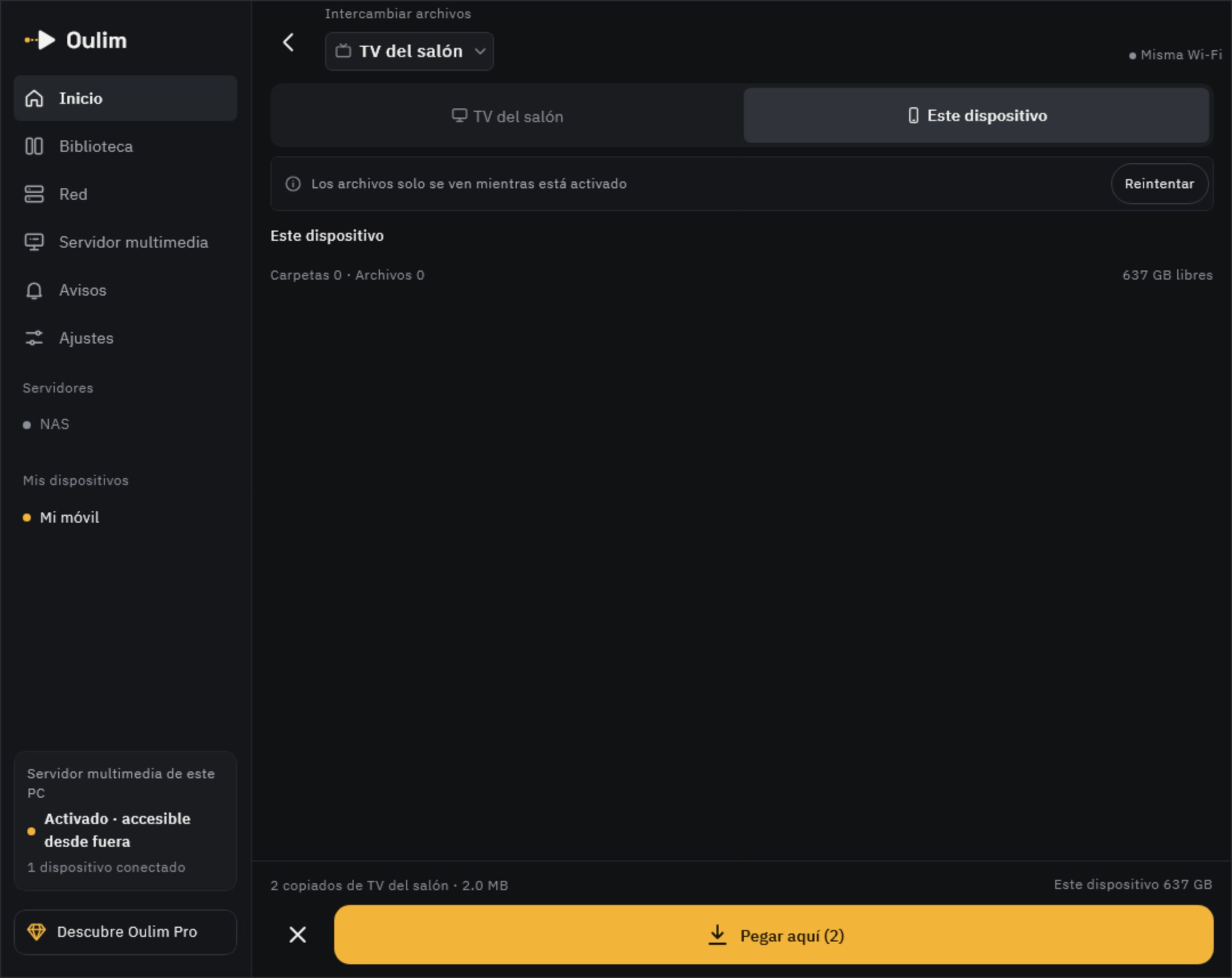
En el selector de la parte superior de Intercambiar archivos, elige un dispositivo en lugar del PC. Los dispositivos registrados en el mismo PC se reconocen entre sí sin más comprobaciones.

- Abre Oulim en los dos dispositivos y conéctalos a la misma red Wi-Fi.
- Elige los archivos del otro dispositivo y toca Copiar.
- Cambia a Este dispositivo, ve a la carpeta donde quieras ponerlos y toca Pegar aquí.
- Si los dispositivos no están registrados en el mismo PC, tienen que vincularse una vez. Uno toca Mostrar QR y el otro Escanear QR; comprueba que el código de verificación de 4 dígitos sea el mismo en las dos pantallas y aprueba.
- Los dispositivos vinculados se guardan en Dispositivos cercanos. Puedes quitarlos en Ajustes › Privacidad y bloqueo, y si desactivas Visible para dispositivos cercanos, dejarás de aparecer en la lista de los demás.
- Entre dispositivos no se puede intercambiar fuera de casa. En ese caso, pasa por el PC (más abajo: bóveda del PC y Enviar cuando se conecte).
Pasar ajustes
Pasa a otro dispositivo los servidores NAS (dirección, cuenta y contraseña), las claves de metadatos (TMDB y OMDb) y las carpetas de la biblioteca sin volver a escribirlos. Los ajustes propios de cada dispositivo, como reproducción, subtítulos o pantalla, no se transfieren.
| Cómo | Cuándo | Pasos |
|---|---|---|
| Enviar ajustes y Recibir ajustes | A una TV u otro móvil en la misma red Wi-Fi | El que recibe muestra un QR y el móvil que envía lo escanea (guía «NAS y conexión en red») |
| Pestaña Ajustes de Intercambiar archivos | En tablet, TV u ordenador, con las dos columnas a la vista | Ves los ajustes de ambos lados y copias los que elijas; se aplican al momento en el destino |
| Bóveda de ajustes del PC | Fuera de casa, o para recuperarlos más adelante | Subir a la bóveda del PC → en otro dispositivo del mismo PC, Obtener de la bóveda del PC |
Consejo Sea cual sea el método, es una copia: si luego cambias algo en el dispositivo que lo envió, el otro no se actualiza. Si ese servidor ya existe, en Recibir ajustes eliges entre Reemplazar y Conservar ambos; en la pestaña de ajustes de las dos columnas, se reemplaza directamente.
Gestionar en el PC los archivos recibidos

- Si desactivas Recibir archivos de dispositivos, solo bloqueas lo que los dispositivos envían al PC. Traer archivos de un dispositivo desde el PC sigue funcionando.
- Puedes mover el destino de Guardar en con Cambiar destino. Los archivos se guardan en una carpeta por dispositivo.
- En Permisos por dispositivo puedes desactivar Permitir intercambio para cada dispositivo. La reproducción y la exploración siguen igual.
- En la pestaña Bóveda de ajustes puedes ver y borrar los ajustes que han subido los dispositivos.
Gratis y Pro
| En casa (misma red Wi-Fi) | Fuera de casa | |
|---|---|---|
| Pasar al PC e intercambiar archivos PC ↔ dispositivo | Gratis | Pro (del propio dispositivo) |
| Intercambiar archivos entre dispositivos | Gratis | — (a través del PC) |
| Enviar y recibir ajustes, bóveda del PC | Gratis | Gratis (bóveda del PC) |
Consejo Si intentas enviar al PC fuera de casa sin Pro, aparecerá Para enviar fuera de casa necesitas Pro. Cuando vuelvas a casa, el envío seguirá gratis.