

कुंजी डालने से क्या बदलता है
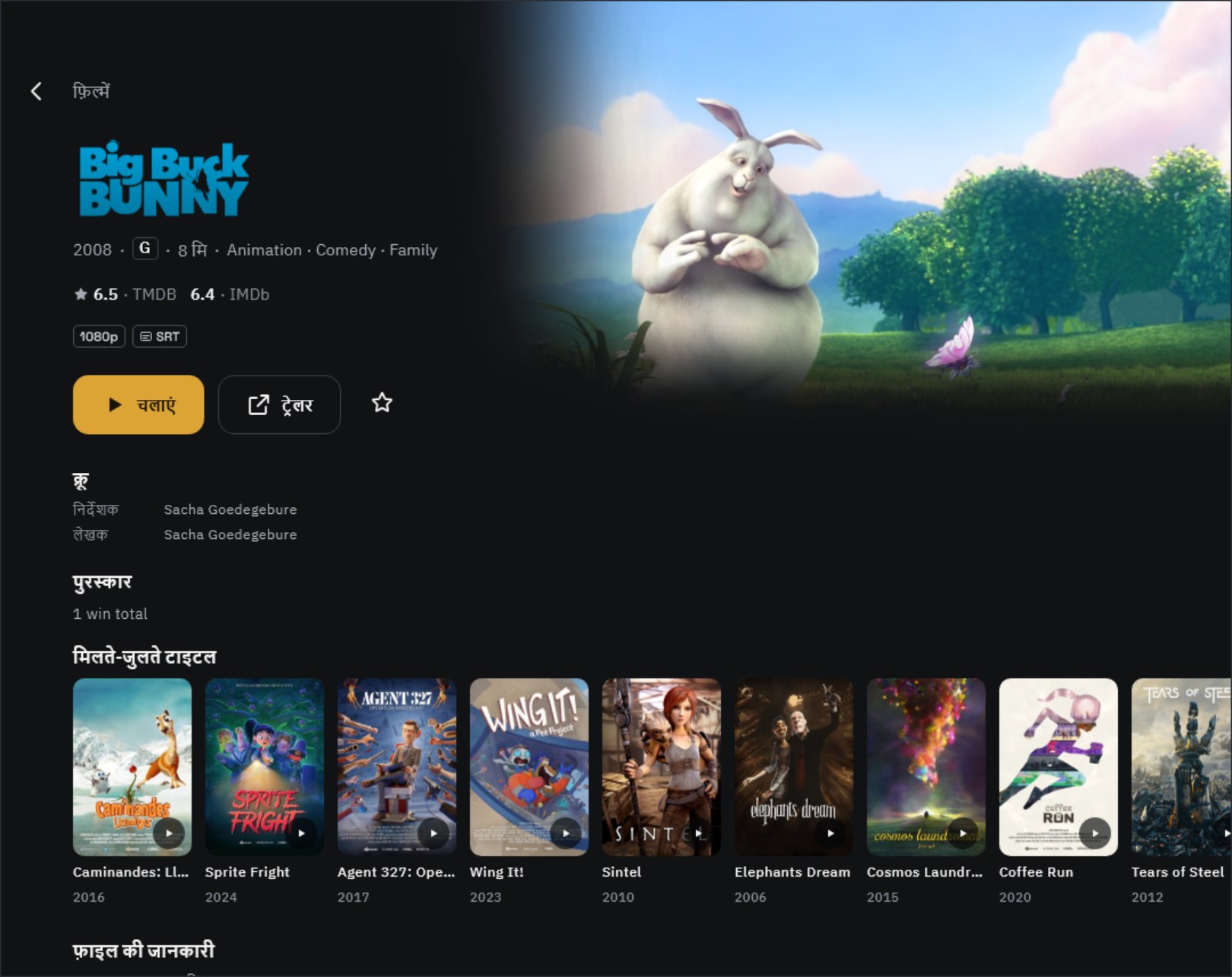
| स्रोत | क्या देता है | कुंजी |
|---|---|---|
| TMDB | फ़िल्में, सीरीज़ और लोग; पोस्टर, बैकग्राउंड और टाइटल लोगो; कहानी, कलाकार, जॉनर, उम्र रेटिंग, मिलती-जुलती फ़िल्में | ज़रूरी (फ़्री) |
| TVmaze | सीरीज़, सीज़न और एपिसोड (प्रसारण की तारीख, एपिसोड का नाम, कहानी, स्टिल), कलाकार | ज़रूरत नहीं |
| OMDb | IMDb, Rotten Tomatoes और Metacritic रेटिंग, अवॉर्ड। जो फ़िल्म TMDB पर न मिले, उसके लिए दूसरा स्रोत | ज़रूरी (फ़्री, रोज़ 1,000 बार) |
- कोई कुंजी न हो, तो सीरीज़ की जानकारी TVmaze से आती है, और फ़िल्में सिर्फ़ फ़ाइल के नाम और वीडियो के थंबनेल के साथ दिखती हैं।
- सिर्फ़ TMDB कुंजी से ही ज़्यादातर स्क्रीन भर जाती हैं। रेटिंग भी देखनी हों, तो OMDb कुंजी भी जोड़ें।
- जानकारी लाइब्रेरी में जोड़ते समय एक बार लाई जाती है और इसी डिवाइस पर सेव रहती है। यह किसी के साथ शेयर नहीं होती, और आपकी देखने की हिस्ट्री भी कहीं नहीं भेजी जाती।
TMDB कुंजी पाएँ
- themoviedb.org पर साइन अप करके लॉग इन करें।
- अकाउंट मेन्यू में Settings › API पर जाकर API कुंजी के लिए आवेदन करें। निजी इस्तेमाल चुनें, और ऐप के नाम व विवरण वाले खाने में कुछ छोटा-सा लिख दें।
- कुंजी मिलने पर API Key (छोटी कुंजी) या API Read Access Token (लंबा टोकन) में से कोई एक कॉपी करें। दोनों में से कोई भी चलेगा।
OMDb कुंजी पाएँ
- omdbapi.com के API Key मेन्यू में फ़्री (FREE) कुंजी के लिए आवेदन करें।
- ईमेल में आई कुंजी देखें, और उसी ईमेल का ऐक्टिवेशन लिंक ज़रूर दबाएँ। लिंक दबाने से पहले कुंजी काम नहीं करती।
ऐप में डालें
- सेटिंग › लाइब्रेरी खोलें और नीचे मेटाडेटा तक स्क्रॉल करें।
- TMDB API कुंजी के खाने में पेस्ट करके सेव करें दबाएँ। ऐप TMDB से एक बार जाँचता है और कुंजी सही है · जानकारी ला रहे हैं दिखाता है।
- OMDb के लिए भी इसी तरह OMDb API कुंजी में डालें।
- कुंजी सेव होते ही लाइब्रेरी की जानकारी अपने-आप दोबारा आने लगती है। फ़िल्में ज़्यादा हों, तो कुछ मिनट लग सकते हैं।
- कुंजी सिर्फ़ इसी डिवाइस के सुरक्षित स्टोरेज में रहती है। स्क्रीन पर उसके सिर्फ़ आख़िरी चार अक्षर हल्के रंग में दिखते हैं।
- यह कुंजी काम नहीं कर रही दिखे, तो देखें कि आगे-पीछे कोई खाली जगह तो नहीं आ गई, और OMDb में ऐक्टिवेशन लिंक दबाया है या नहीं।
- पोस्टर और कहानी ऐप की भाषा में आती है। सेटिंग › भाषा में ऐप की भाषा बदलें, तो सिर्फ़ उन टाइटल की जानकारी नए सिरे से लाई जाती है जिनकी जानकारी उस भाषा में अभी नहीं है।
कई डिवाइस पर इस्तेमाल करते समय
- Oulim PC से आए वीडियो के लिए वही जानकारी इस्तेमाल होती है जो PC ने तय की है। हर फ़ोन और TV पर कुंजी डालने की ज़रूरत नहीं, और PC पर किया बदलाव सभी डिवाइस पर दिखता है।
- कुंजी सिर्फ़ PC पर हो, तो रजिस्टर्ड डिवाइस PC से जुड़ते समय वह कुंजी पा लेते हैं। उल्टा, सबसे पहले रजिस्टर किए फ़ोन (मैनेज करने वाले डिवाइस) में डाली गई कुंजी PC को मिलती है। वहाँ पहले से दूसरी कुंजी हो, तो वह ओवरराइट नहीं होती।
- TV जैसे डिवाइस, जिन पर कुंजी टाइप करना झंझट है, उन पर फ़ोन से सेटिंग भेजें के ज़रिए मेटाडेटा कुंजियां भी भेज सकते हैं (‘डिवाइस के बीच फ़ाइलें और सेटिंग ले जाएँ’)।
जानकारी गलत हो तो
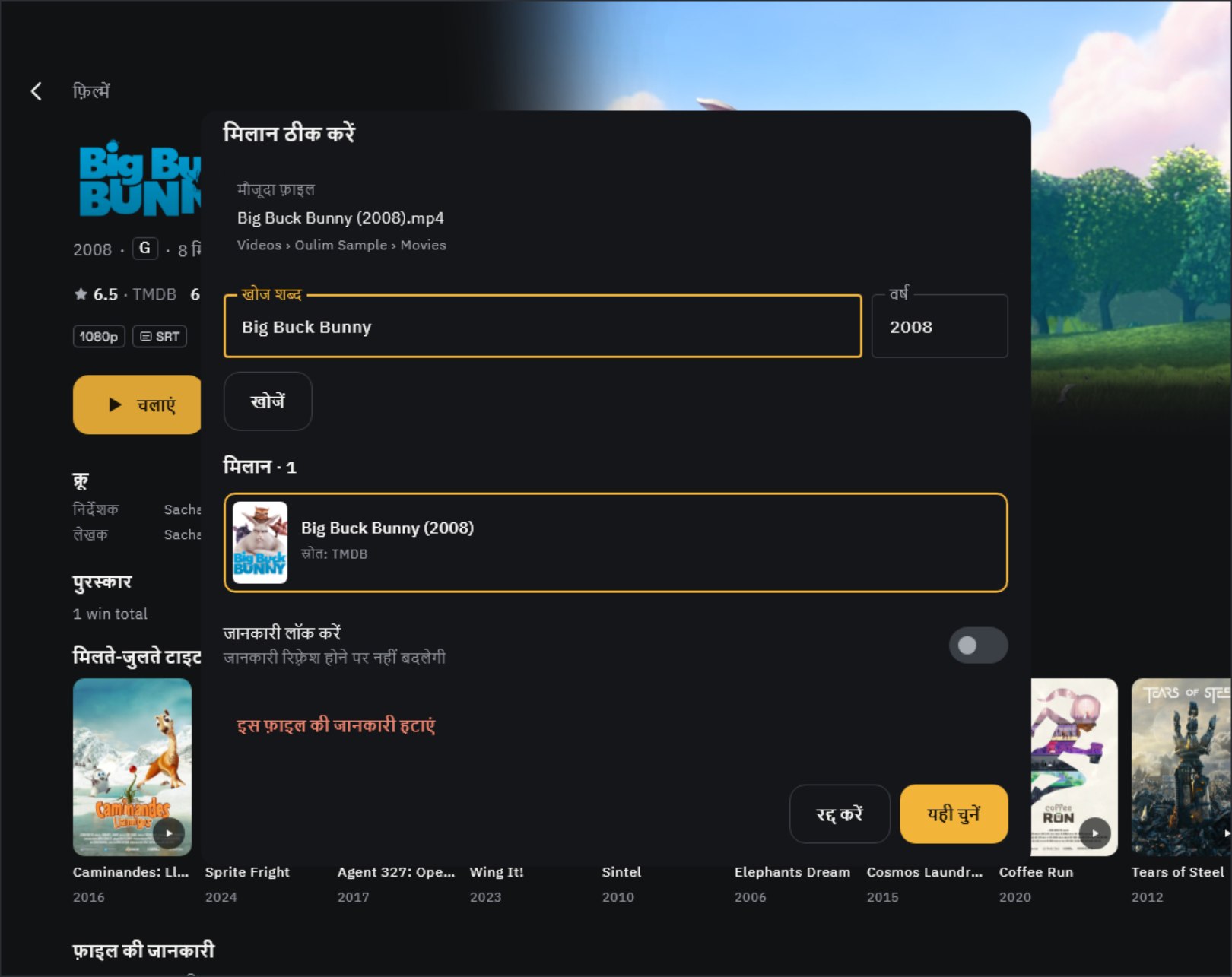
- डिटेल पेज के नीचे जानकारी गलत है? में मिलान ठीक करें दबाएँ।
- खोज शब्द और वर्ष ठीक करके खोजें, मिलान में से सही वाला चुनें और यही चुनें दबाएँ।
- जानकारी लॉक करें चालू करें, तो दोबारा लाने पर भी जानकारी नहीं बदलती। गलत जानकारी पूरी तरह हटानी हो, तो इस फ़ाइल की जानकारी हटाएं।
सुझाव PC से आए वीडियो की जानकारी फ़ोन या TV पर बदलें, तो PC को बदलाव का अनुरोध जाता है। PC की सूचनाएं में मंज़ूर करते ही सभी डिवाइस पर बदलाव दिखने लगता है।
शुरू से ही सही पहचान के लिए फ़ाइल का नाम ‘टाइटल (साल)’ के रूप में रखें। पूरे नियम ‘फ़ाइलें और फ़ोल्डर व्यवस्थित करें’ गाइड में हैं।
स्रोत
फ़िल्मों और सीरीज़ की जानकारी TMDB, TVmaze और OMDb से मिलती है। Oulim TMDB API का इस्तेमाल करता है, पर TMDB ने इसे न तो एंडोर्स किया है और न ही सर्टिफ़ाई। ऐप में जानकारी और Pro में भी स्रोत देख सकते हैं।