

किन सर्वरों से कनेक्ट कर सकते हैं
| तरीका | कब काम आता है | कैसे जोड़ें |
|---|---|---|
| SMB | ज़्यादातर NAS, Windows के शेयर्ड फ़ोल्डर | सर्वर जोड़ें |
| SFTP | SSH चालू वाला NAS या Linux सर्वर | सर्वर जोड़ें |
| WebDAV | Synology, QNAP या Nextcloud का WebDAV, घर से बाहर https पर | सर्वर जोड़ें |
| DLNA | NAS या राउटर का मीडिया सर्वर | एक ही Wi-Fi पर अपने-आप दिखता है |
| Oulim PC | जिस PC पर Oulim डेस्कटॉप चल रहा हो | मेरा PC जोड़ें (‘अपने PC को NAS की तरह इस्तेमाल करें’ गाइड) |
सुझाव DLNA से सिर्फ़ फ़ोल्डर ब्राउज़ करके वीडियो चला सकते हैं। पोस्टर और जहाँ छोड़ा वहीं से देखने की सुविधा चाहिए, तो उसी NAS को SMB, SFTP या WebDAV से जोड़ें और लाइब्रेरी में जोड़ें दबाएँ।
एक ही Wi-Fi पर ढूँढें
नेटवर्क टैब खोलें — इस नेटवर्क पर में DLNA सर्वर, Oulim PC और Oulim वाले दूसरे डिवाइस अपने-आप दिख जाते हैं। जब तक यह स्क्रीन खुली है, Oulim लगातार ढूँढता रहता है।

ध्यान दें कुछ न दिखे, तो देखें कि राउटर में डिवाइस के बीच कनेक्शन ब्लॉक (AP आइसोलेशन) चालू तो नहीं है। गेस्ट Wi-Fi पर भी यह अक्सर ब्लॉक रहता है। अपने-आप न मिले, तब भी पता खुद डालकर कनेक्ट कर सकते हैं।
सर्वर जोड़ें (SMB और SFTP)
- नेटवर्क में ऊपर दाईं ओर + (सर्वर जोड़ें) दबाएँ।
- ऊपर के टैब में SMB या SFTP चुनें।
- पता में NAS का IP या नाम डालें (जैसे 192.168.0.10, nas.local)। पोर्ट अलग हो, तो nas.local:2222 की तरह साथ में लिखें।
- यूज़रनेम और पासवर्ड डालें। SMB का शेयर बिना अकाउंट के खुलता हो, तो गेस्ट के तौर पर कनेक्ट करें चालू करें।
- शेयर्ड फ़ोल्डर (वैकल्पिक) खाली छोड़ें तो शेयर की सूची दिखती है। SFTP में शुरुआती फ़ोल्डर (वैकल्पिक) भी डाल सकते हैं।
- कनेक्शन जाँचें से जाँच लें और सेव करें दबाएँ। कनेक्शन होने पर ही सर्वर सेव होता है।

सुझाव दिखने वाला नाम (वैकल्पिक) में “लिविंग रूम NAS” जैसा नाम रख दें, तो सूची में पहचानना आसान रहता है। खाली छोड़ें तो पता ही दिखेगा।
WebDAV
- HTTPS इस्तेमाल करें पहले से चालू रहता है। पोर्ट खाली छोड़ें तो 443 (https) या 80 (http) इस्तेमाल होता है। Synology में आमतौर पर 5006 होता है।
- पाथ (वैकल्पिक) में /video जैसा WebDAV का शुरुआती फ़ोल्डर डालें।
- पता में https://nas.example.com:5006/video जैसा पूरा पता एक साथ पेस्ट कर दें, Oulim उसे अलग-अलग खानों में भर देगा।
- अगर NAS का सर्टिफ़िकेट उसने खुद बनाया है (सेल्फ़-साइन्ड), तो पहली बार कनेक्ट करते समय इस सर्वर का सर्टिफ़िकेट जांचा नहीं जा सका दिखेगा। यह आपका ही NAS है, तो जारी रखें दबाएँ। Oulim वह सर्टिफ़िकेट याद रखता है, और बदलने पर इस सर्वर का सर्टिफ़िकेट बदल गया है दिखाकर फिर से पूछता है।
ध्यान दें http एन्क्रिप्टेड नहीं होता — पासवर्ड जैसा है वैसा ही भेजा जाता है, इसलिए घर से बाहर इस्तेमाल करते समय https ज़रूर चालू रखें। अगर आपने सर्टिफ़िकेट रिन्यू नहीं किया और फिर भी “बदल गया है” दिखे, तो कनेक्ट न करें।
फ़ोल्डर ब्राउज़ करें और लाइब्रेरी में जोड़ें
सेव किए गए सर्वर पर टैप करें, उसके फ़ोल्डर खुल जाएँगे। ऊपर पाथ के किसी हिस्से पर टैप करके ऊपर वाले फ़ोल्डर में लौटें। नाम से या हाल में बदले गए से सॉर्ट करें, और ग्रिड व्यू या लिस्ट व्यू चुनें। फ़ाइल पर टैप करते ही वह चलने लगती है।
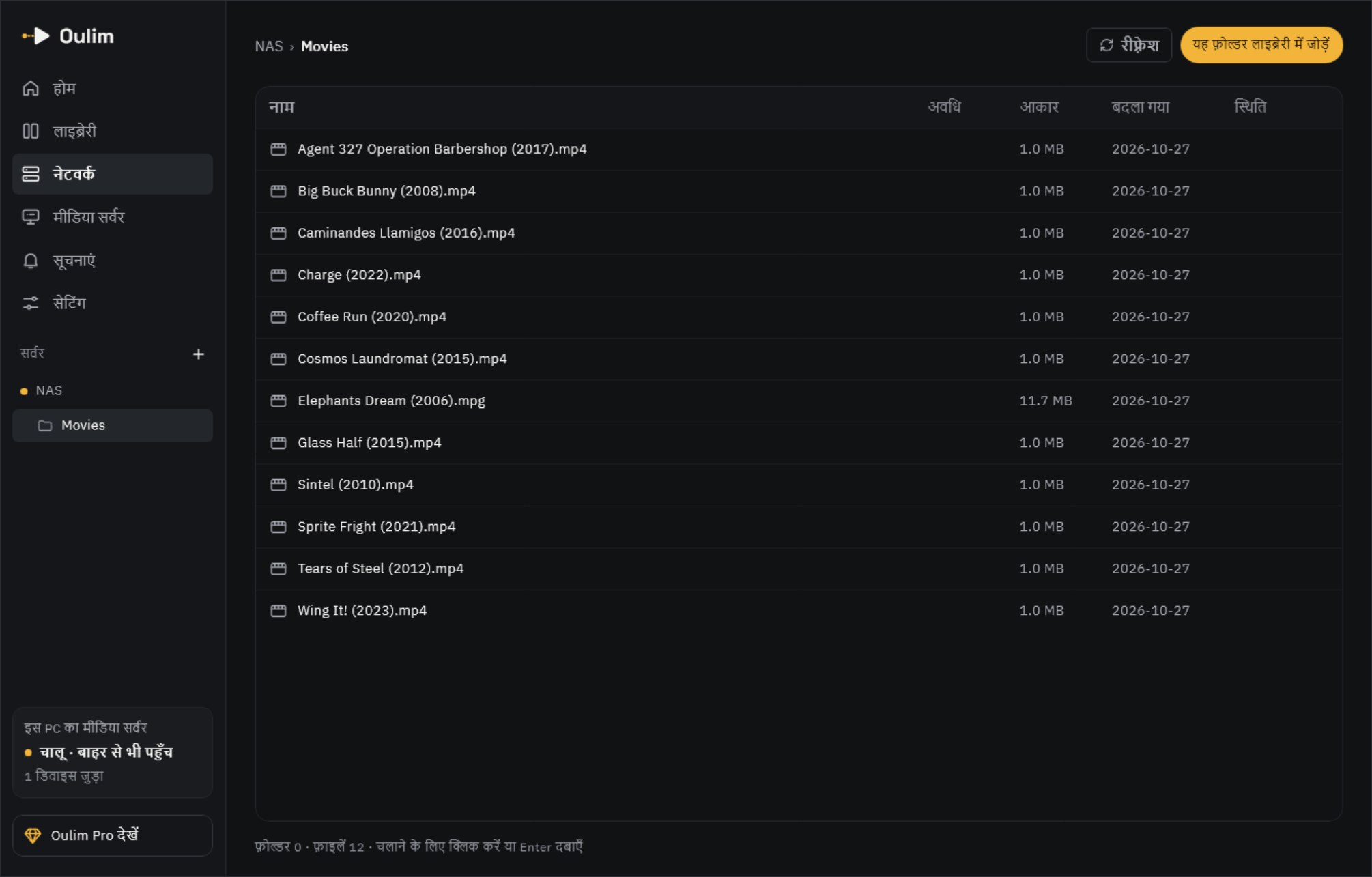
- लाइब्रेरी में जोड़ें: मौजूदा फ़ोल्डर को लाइब्रेरी में जोड़ें — Oulim पोस्टर और कहानी ढूँढकर उसे फ़िल्मों और सीरीज़ में व्यवस्थित करता है, और वीडियो होम पर ‘जहाँ छोड़ा वहीं से’ में भी दिखते हैं। फ़ाइलों के नाम कैसे रखें, यह ‘फ़ाइलें और फ़ोल्डर व्यवस्थित करें’ गाइड में है।
- लाइब्रेरी वाले फ़ोल्डर में नई फ़ाइलें रखें, तो दोबारा स्कैन करने पर वे जुड़ जाती हैं।
- वीडियो के पास उसी नाम की सबटाइटल फ़ाइल हो, तो NAS पर भी वह अपने-आप लोड हो जाती है।
- डेस्कटॉप पर फ़ाइल चुनकर Enter दबाने से भी वह चलने लगती है।
कनेक्ट न हो तो
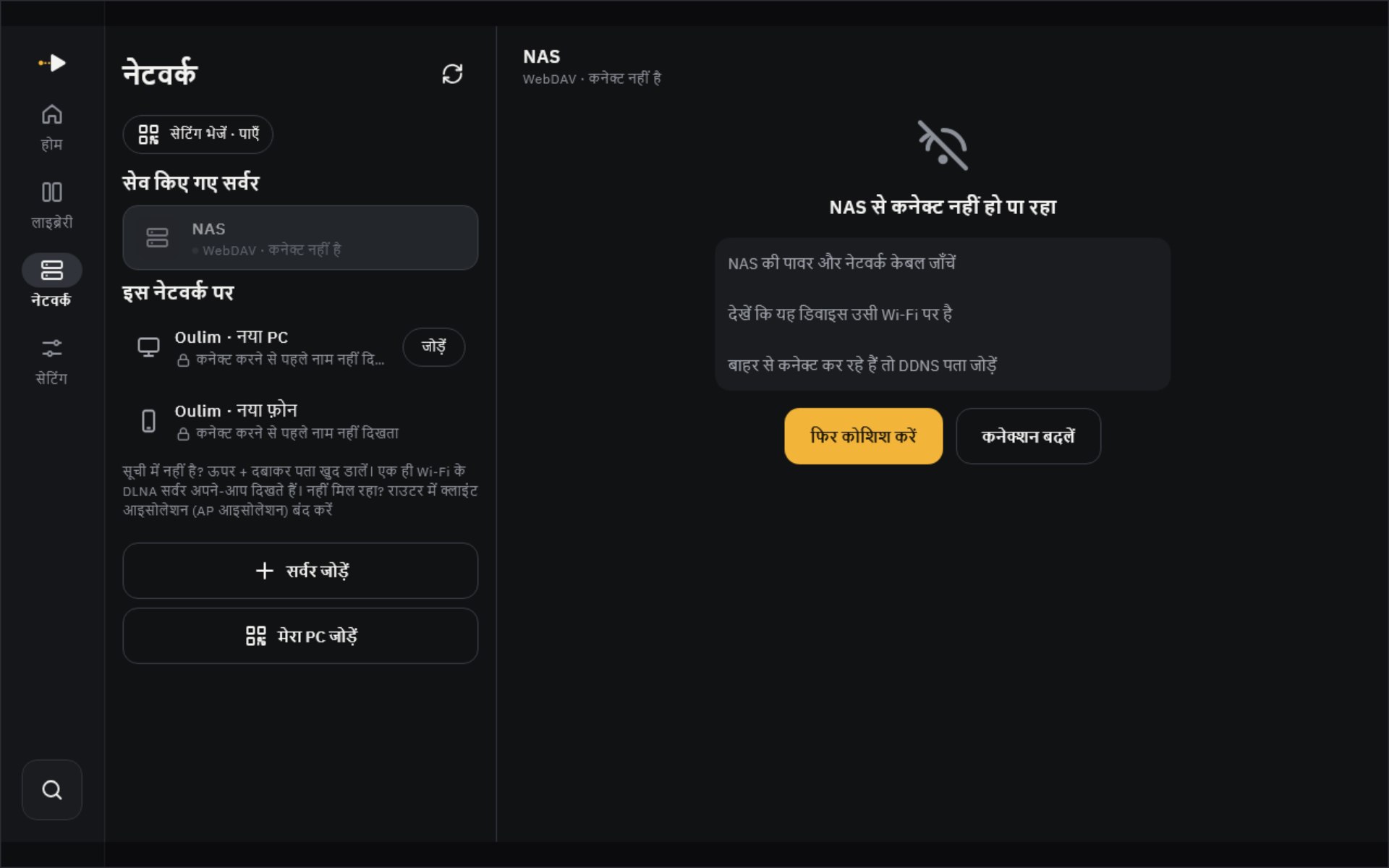
सर्वर तक पहुँच न हो, तो सूची में उसका बिंदु कनेक्ट नहीं है में बदल जाता है, और सर्वर पर टैप करने से जाँचने लायक बातों की सूची खुलती है। कनेक्शन न होने पर भी ऐप और लाइब्रेरी की सूची खुलती है — बस वीडियो नहीं चलते।
| यह दिखे तो | यह करके देखें |
|---|---|
| सर्वर से कनेक्ट नहीं हो पा रहा | NAS की पावर और केबल देखें, और यह भी कि यह डिवाइस उसी Wi-Fi पर है। घर से बाहर हों, तो DDNS पता चाहिए |
| यूज़रनेम या पासवर्ड गलत है | कनेक्शन बदलें में दोबारा डालें। NAS पर यह भी देखें कि उस अकाउंट को शेयर्ड फ़ोल्डर और SMB/SFTP/WebDAV की अनुमति है या नहीं |
| वह शेयर्ड फ़ोल्डर या पाथ नहीं मिला | शेयर्ड फ़ोल्डर और पाथ के खाने खाली करके फिर कोशिश करें — तब सूची से चुन सकेंगे |
| कनेक्ट नहीं हो सका | देखें कि कनेक्शन का तरीका (SMB, SFTP या WebDAV) और पोर्ट NAS की सेटिंग से मेल खाते हैं |
ध्यान दें सर्वर हटाएँ करने पर उस सर्वर से लाइब्रेरी में जोड़ी गई चीज़ें और देखने की हिस्ट्री भी साथ में मिट जाती है। सिर्फ़ पता या पासवर्ड बदला हो, तो कनेक्शन बदलें इस्तेमाल करें।
TV पर
TV पर बाईं ओर सर्वर और दाईं ओर फ़ोल्डर साथ-साथ दिखते हैं। रिमोट से पता और पासवर्ड टाइप करना झंझट है, इसलिए पहले फ़ोन में जोड़ें और सेटिंग भेजें से TV पर भेज दें।

दूसरे डिवाइस पर सेटिंग भेजें और पाएं
एक डिवाइस में जोड़े गए NAS सर्वर, मेटाडेटा कुंजियाँ और लाइब्रेरी फ़ोल्डर दूसरे डिवाइस पर ले जाएँ। बीच में कोई सर्वर नहीं — एक ही Wi-Fi पर दोनों डिवाइस आपस में सीधे, एन्क्रिप्ट करके भेजते हैं।
- पाने वाले डिवाइस (जैसे TV) पर नेटवर्क › सेटिंग पाएं खोलें — QR और 4 अंकों का पुष्टि कोड दिखेगा।
- भेजने वाले फ़ोन पर नेटवर्क › सेटिंग भेजें › TV या दूसरे डिवाइस पर (QR स्कैन करें) दबाएँ और QR स्कैन करें।
- देखें कि दोनों स्क्रीन पर कोड एक ही है, फिर भेजने के आइटम चुनकर भेजें। पासवर्ड नहीं भेजने, तो पासवर्ड शामिल करें बंद करें — पाने वाले डिवाइस पर सिर्फ़ पासवर्ड दोबारा डालने होंगे।
- पाने वाले डिवाइस पर जो जोड़ना है वही चुनें और सेव करें दबाएँ, तभी सेटिंग जुड़ती हैं। वही सर्वर पहले से हो, तो बदलें या दोनों रखें पूछा जाता है।

- यह एक कॉपी है। भेजने वाले डिवाइस पर बाद में कुछ बदलें, तो यहाँ नहीं बदलता।
- Oulim PC रजिस्टर किया है, तो PC वॉल्ट में अपलोड करें से वहाँ रख दें — उसी PC पर रजिस्टर्ड कोई भी डिवाइस PC वॉल्ट से पाएं से कभी भी डाउनलोड कर सकता है।
- प्लेबैक, सबटाइटल और डिस्प्ले जैसी हर डिवाइस की अपनी सेटिंग नहीं भेजी जातीं।
फ़्री और Pro
| फ़्री | Pro | |
|---|---|---|
| सर्वर जोड़ना, फ़ोल्डर ब्राउज़ करना | हाँ | हाँ |
| DLNA और Oulim PC से चलाना | हाँ | हाँ |
| NAS वीडियो (SMB, SFTP, WebDAV) — फ़ोन और टैबलेट पर | एक विज्ञापन देखने पर 1 घंटा 30 मिनट | बिना विज्ञापन |
| NAS वीडियो — TV और डेस्कटॉप पर | — | हाँ |
| सेटिंग भेजें और पाएं | हाँ | हाँ |
सुझाव विज्ञापन सिर्फ़ तब आता है जब NAS वीडियो चलाते समय आप खुद विज्ञापन देखें और चलाएं चुनते हैं। वीडियो चलते समय कोई विज्ञापन नहीं आता, और विज्ञापन लोड न हो पाए तो वीडियो सीधे चल जाता है।