

आपको क्या चाहिए
- Windows, macOS या Linux वाला PC, जिस पर Oulim डेस्कटॉप इंस्टॉल हो
- वीडियो वाले फ़ोल्डर (एक्सटर्नल ड्राइव और नेटवर्क ड्राइव भी चलेंगी)
- उसी Wi-Fi पर फ़ोन, टैबलेट या TV, जिस पर Oulim इंस्टॉल हो
सुझाव डिवाइस तभी कनेक्ट होते हैं जब PC चालू हो और Oulim डेस्कटॉप चल रहा हो। सर्वर चालू रहते हुए विंडो बंद करने पर भी Oulim सिस्टम ट्रे में चलता रहता है।
1. सेटअप विज़ार्ड
Oulim डेस्कटॉप पहली बार खोलने पर 4 चरणों वाला विज़ार्ड दिखता है: स्वागत → लाइब्रेरी फ़ोल्डर → मीडिया सर्वर → हो गया।
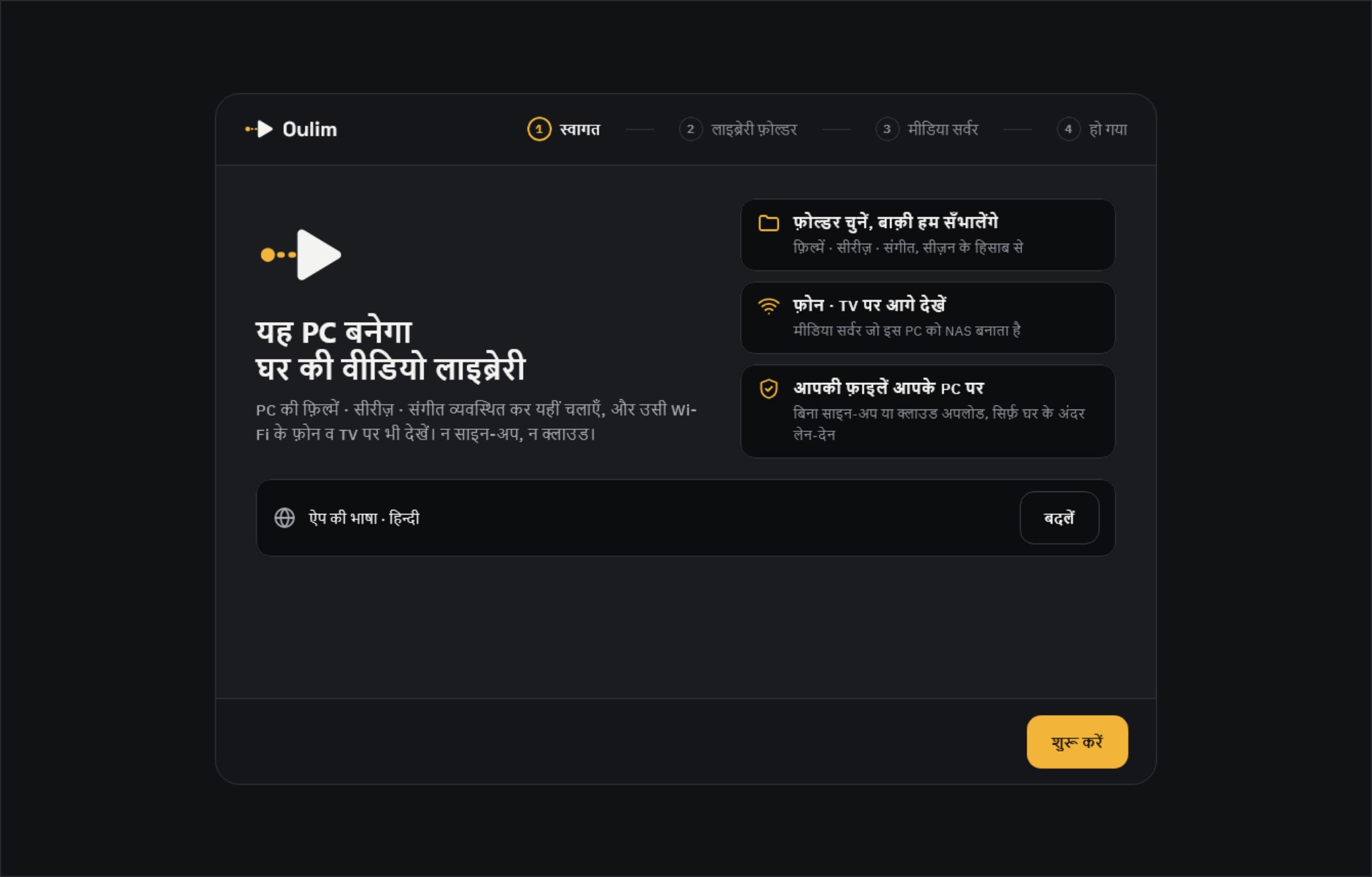
- शुरू करें पर क्लिक करें।
- फ़ोल्डर जोड़ें पर क्लिक करें, या फ़ोल्डर खींचकर विंडो में छोड़ें। इंडेक्सिंग तुरंत शुरू हो जाती है। बाद में करना हो तो बाद में जोड़ें पर क्लिक करें।
- आगे पर क्लिक करें (कम से कम एक फ़ोल्डर जोड़ने के बाद यह बटन चालू होता है)।

- मीडिया सर्वर चालू करें को चालू ही रहने दें।
- चुनें कि कौन कनेक्ट कर सकता है। शुरुआत के लिए सिर्फ़ घर पर ठीक है। घर के बाहर भी चुनने पर Oulim राउटर पर अपने-आप पोर्ट खोलने की कोशिश करता है (सेक्शन 3 देखें)।
- चालू करें, आगे पर क्लिक करें — सर्वर तुरंत शुरू हो जाएगा। अभी सर्वर नहीं चाहिए तो अभी छोड़ें पर क्लिक करें।
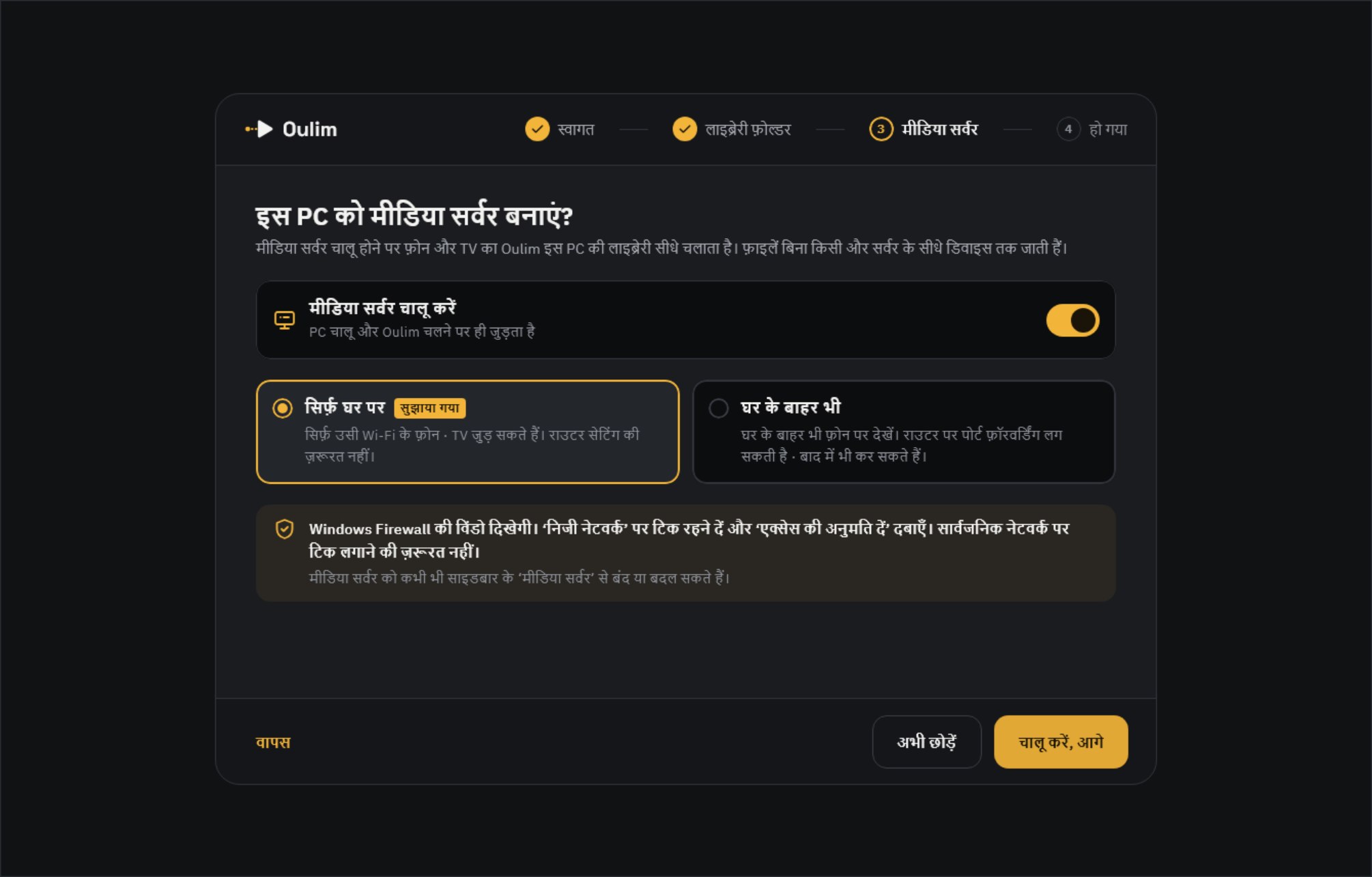
ध्यान दें सर्वर पहली बार शुरू होने पर Windows Firewall की विंडो दिखेगी। निजी नेटवर्क पर टिक रहने दें और एक्सेस की अनुमति दें दबाएँ। अगर आपका नेटवर्क “सार्वजनिक” पर सेट है, तो फ़ोन PC को नहीं ढूँढ पाएगा — Windows सेटिंग में इसे “निजी” कर दें।
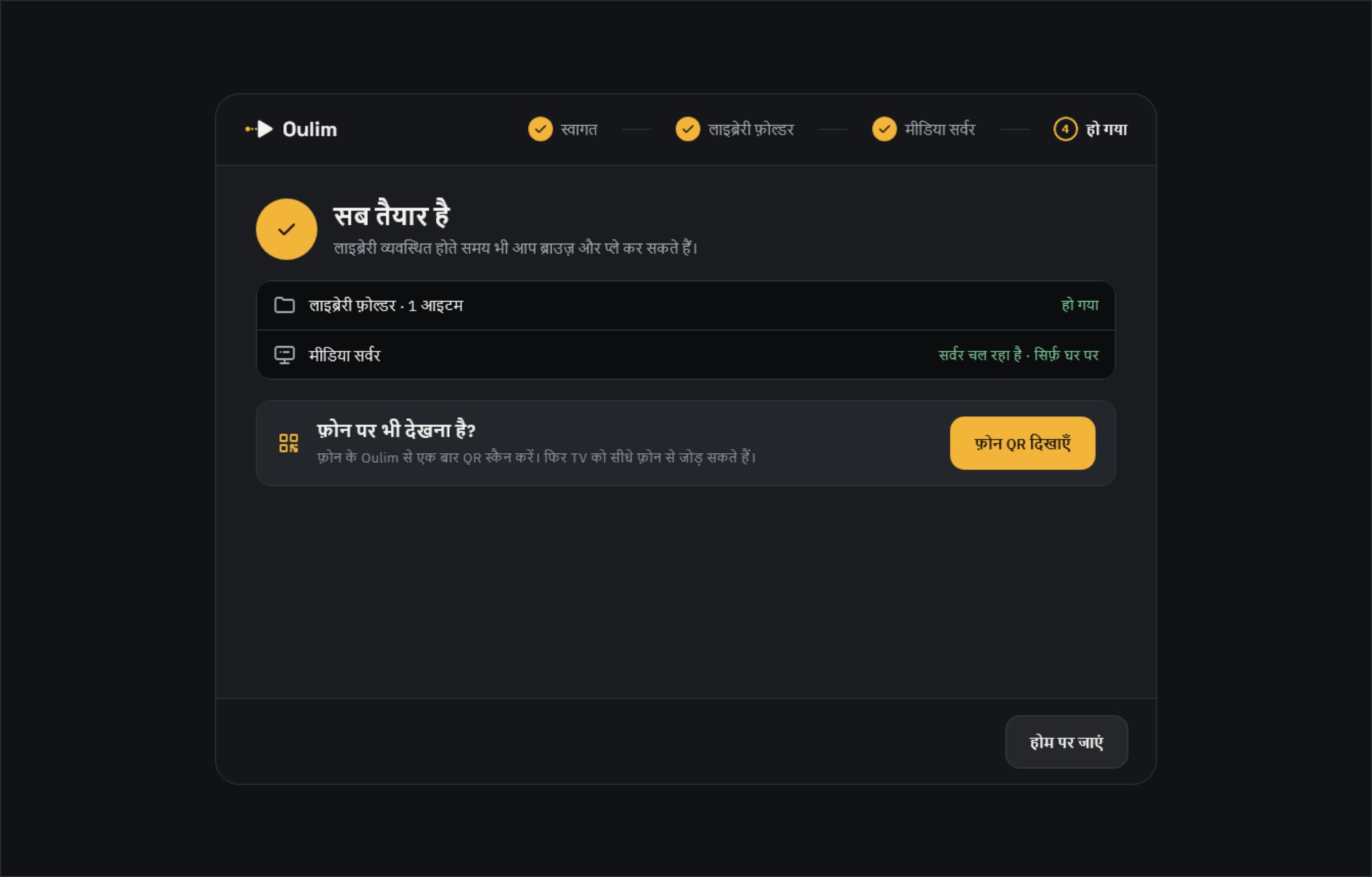
आखिरी स्क्रीन सब तैयार है पर इंडेक्सिंग की प्रोग्रेस और सर्वर का स्टेटस दिखता है। फ़ोन अभी जोड़ना हो तो फ़ोन QR दिखाएँ पर क्लिक करें और सेक्शन 2 पर जाएँ।
मीडिया सर्वर स्क्रीन को जानें
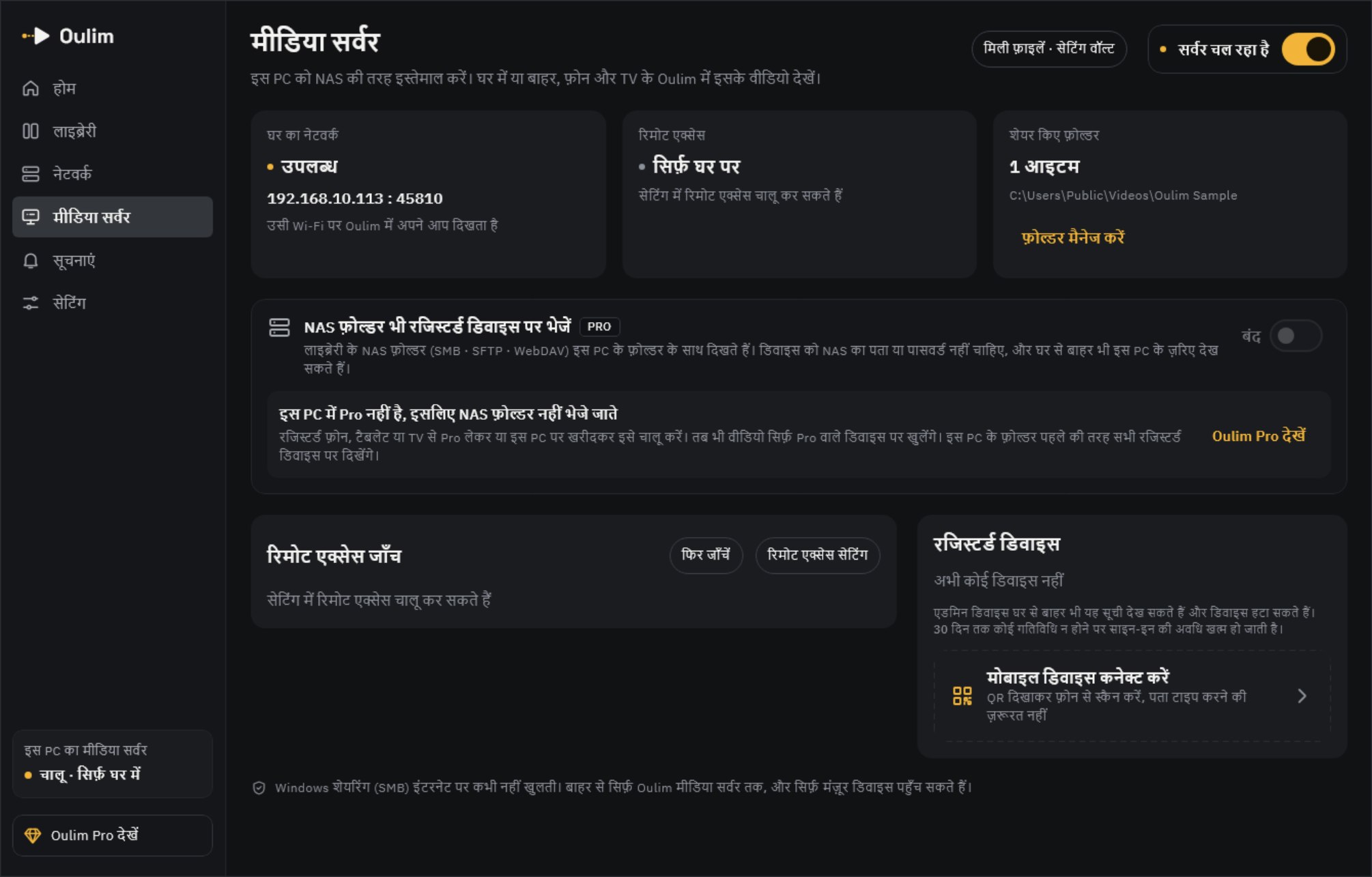
बाएँ मेन्यू में मीडिया सर्वर से सर्वर चालू या बंद करें और कनेक्शन देखें।
| कार्ड | क्या दिखाता है |
|---|---|
| घर का नेटवर्क | इस PC का पता। उसी Wi-Fi पर मौजूद Oulim ऐप इसे अपने-आप ढूँढ लेते हैं |
| रिमोट एक्सेस | घर के बाहर से PC तक पहुँच है या नहीं (सेक्शन 3) |
| शेयर किए फ़ोल्डर | PC के लाइब्रेरी फ़ोल्डर जैसे हैं वैसे ही शेयर होते हैं। बदलने के लिए फ़ोल्डर मैनेज करें इस्तेमाल करें |
| रजिस्टर्ड डिवाइस | वे फ़ोन, टैबलेट और TV जिन्हें इस PC से कनेक्ट होने की अनुमति है |
सुझाव फ़ोन पर दिखने वाला PC का नाम सेटिंग › मीडिया सर्वर › सर्वर का नाम में बदलें (खाली छोड़ने पर कंप्यूटर का नाम दिखेगा)। वहीं कंप्यूटर चालू होने पर सर्वर शुरू करें चालू करने पर PC ऑन होते ही सर्वर ट्रे में शुरू हो जाता है।
2. फ़ोन या टैबलेट जोड़ें
सिर्फ़ वही डिवाइस कनेक्ट हो सकते हैं जिन्हें आप मंज़ूरी दें। बस एक QR कोड काफ़ी है।
- PC पर: मीडिया सर्वर › रजिस्टर्ड डिवाइस में मोबाइल डिवाइस कनेक्ट करें पर क्लिक करें। एक QR कोड और 6 अंकों का कोड दिखेगा (हर 5 मिनट में नया बनता है)।
- फ़ोन पर: नेटवर्क टैब में ऊपर QR आइकन (मेरा PC जोड़ें) पर टैप करें और PC स्क्रीन के QR कोड को चौकोर फ़्रेम के अंदर लाएँ।
- फ़ोन पर यह PC जोड़ें? की पुष्टि करें। PC को कनेक्शन का अनुरोध चला जाएगा।
- PC पर: कनेक्शन का अनुरोध में देख लें कि दोनों स्क्रीन पर एक ही कोड है, फिर मंज़ूरी दें पर क्लिक करें।

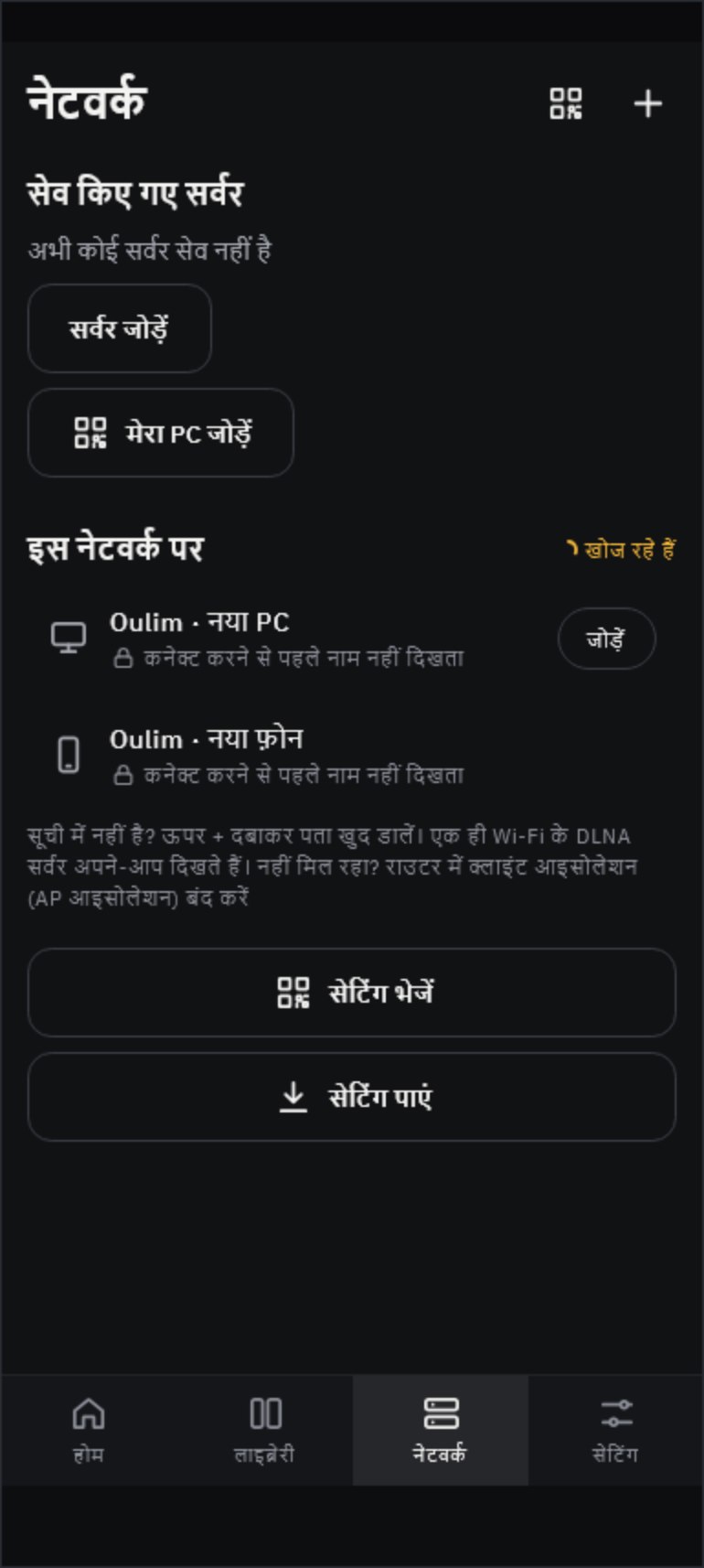
सुझाव कैमरा नहीं चल रहा? स्कैन नहीं हो रहा? कोड डालें चुनें, उसी Wi-Fi पर अपना PC चुनें और PC पर दिखा 6 अंकों का कोड डालें।
- TV: TV पर PC जोड़ें में फ़ोन से कनेक्ट करें (सुझाया गया) चुनें और पहले से रजिस्टर्ड फ़ोन से TV पर दिखा QR कोड स्कैन करें। कोड डालकर या उसी Wi-Fi पर PC ढूँढकर भी जोड़ सकते हैं।
- डिवाइस लिमिट: फ़्री में एक PC पर 3 डिवाइस, Pro में 15 तक। लिमिट पूरी होने पर PC की मंज़ूरी वाली स्क्रीन पर एक हटाएं और मंज़ूर करें का विकल्प मिलता है।
- डिवाइस मैनेज करना: रजिस्टर्ड डिवाइस के ⋮ मेन्यू से नाम बदलें, एडमिन अधिकार दें, फ़ाइल ट्रांसफ़र की अनुमति दें या डिवाइस हटाएं। जो डिवाइस 30 दिन तक कनेक्ट नहीं हुए, उन्हें फिर से मंज़ूरी देनी होगी।
3. घर के बाहर से देखें
बाहर से सीधे PC तक पहुँचने के लिए आपके राउटर को PC की तरफ़ एक “दरवाज़ा” (पोर्ट) खोलना होता है। बीच में कोई रिले सर्वर नहीं है, इसलिए आपके वीडियो किसी और के पास से होकर नहीं जाते। रिमोट एक्सेस Pro फ़ीचर है।
सेटिंग › मीडिया सर्वर के रिमोट एक्सेस वाले हिस्से में तरीका चुनें।
| तरीका | कब इस्तेमाल करें |
|---|---|
| राउटर से अपने-आप | राउटर UPnP सपोर्ट करता हो तो कुछ भी सेट नहीं करना पड़ता, सब अपने-आप हो जाता है। सबसे आसान तरीका |
| मैन्युअल पोर्ट फ़ॉरवर्डिंग | जब अपने-आप वाला तरीका काम न करे। स्क्रीन पर दिखे इंटरनल IP, एक्सटर्नल पोर्ट, इंटरनल पोर्ट और प्रोटोकॉल को राउटर के एडमिन पेज में डालें |
| बंद (सिर्फ़ घर) | जब रिमोट एक्सेस की ज़रूरत न हो (डिफ़ॉल्ट) |
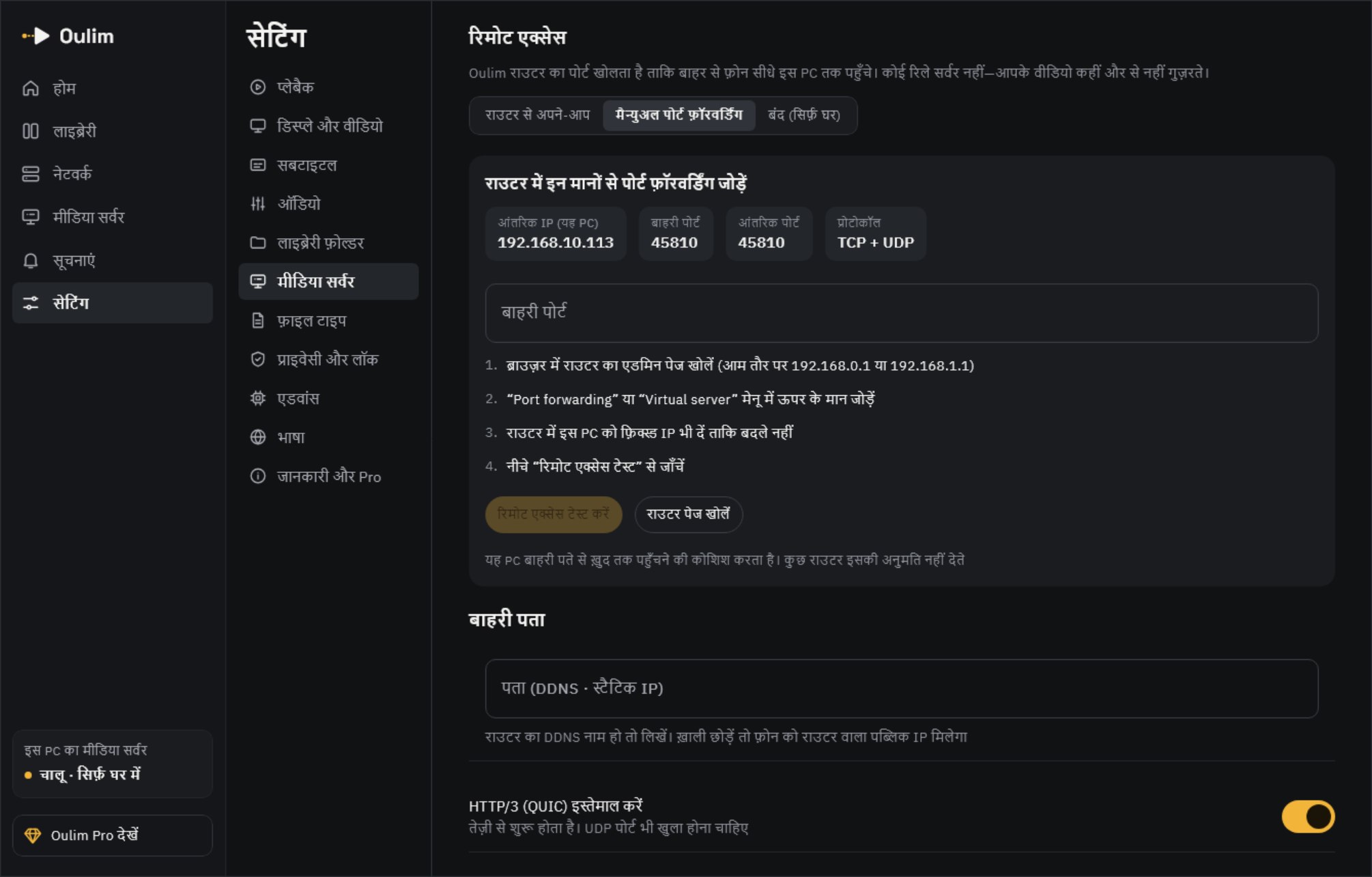
- पता (DDNS · स्टैटिक IP): अगर आपके पास DDNS या स्टैटिक IP है तो यहाँ डालें। खाली छोड़ने पर राउटर से मिला पब्लिक IP इस्तेमाल होगा।
- HTTP/3 (QUIC) इस्तेमाल करें: वीडियो जल्दी शुरू होता है। मैन्युअल पोर्ट फ़ॉरवर्डिंग में उसी पोर्ट नंबर पर UDP भी खोलें।
- सब सेट करने के बाद रिमोट एक्सेस टेस्ट करें से जाँच लें।
मीडिया सर्वर › रिमोट एक्सेस जाँच में राउटर का अपने-आप पोर्ट खोलना, खुला पोर्ट, पब्लिक IP, DDNS पता और रिमोट एक्सेस टेस्ट एक-एक लाइन में दिखते हैं, और जहाँ अटका हो वहाँ क्या करना है, यह भी बताया जाता है।
ध्यान दें अगर CGNAT मिला या डबल NAT दिखे, तो आपका इंटरनेट प्रोवाइडर या ऊपर वाला राउटर बाहर से सीधा कनेक्शन रोक रहा है। प्रोवाइडर से पब्लिक IP माँगें, या ऊपर वाले मॉडेम/राउटर को ब्रिज मोड पर करें। घर के अंदर इस्तेमाल पहले की तरह चलता रहेगा।
सुझाव रिमोट एक्सेस टेस्ट करें में इस PC से पुष्टि नहीं हुई दिखे, तब भी हो सकता है कि यह काम करे — कुछ राउटर PC को अपने ही बाहरी पते तक पहुँचने नहीं देते। फ़ोन को मोबाइल डेटा पर करके Oulim में PC खोलकर देखें।
PC के ज़रिए NAS फ़ोल्डर देखें (Pro)
अगर PC की लाइब्रेरी में NAS फ़ोल्डर (SMB, SFTP या WebDAV) हैं, तो मीडिया सर्वर में NAS फ़ोल्डर भी रजिस्टर्ड डिवाइस पर भेजें चालू करें। ये फ़ोल्डर फ़ोन पर PC के फ़ोल्डरों के साथ दिखेंगे — फ़ोन में NAS का पता या पासवर्ड डाले बिना — और घर के बाहर भी PC के ज़रिए चलेंगे। PC और देखने वाले डिवाइस, दोनों पर Pro होना ज़रूरी है।
- NAS को PC पर बस एक बार रजिस्टर करें। फिर हर रजिस्टर्ड फ़ोन, टैबलेट और TV उसे देख पाएगा।
- पोस्टर, कहानी का सार और सीन थंबनेल PC व्यवस्थित रखता है, और डिवाइस को बस सूची मिलती है। नेटवर्क शेयर हर 30 मिनट में फिर से व्यवस्थित होते हैं, या अभी फिर से व्यवस्थित करें से तुरंत।
- हर कार्ड के ऊपर बाईं ओर का टैग (SMB · SFTP · WebDAV) बताता है कि वीडियो कहाँ है। अगर वही टाइटल PC फ़ोल्डर और NAS दोनों में है, तो वह अलग-अलग कार्ड में दिखता है, और एपिसोड व “अगला एपिसोड” उसी स्रोत के अंदर रहते हैं।
- अगर आपने फ़ोन पर भी वही NAS जोड़ा है, तो सूची मिलकर एक हो जाती है। घर पर हो सके तो NAS सीधे खुलता है, वरना PC के ज़रिए। PC बंद हो, तो फ़ोन अपनी NAS सेटिंग से चलता रहता है।
- बिना Pro वाले डिवाइस पर रिले किए गए फ़ोल्डर नहीं दिखते — सिर्फ़ PC के फ़ोल्डर। रिले को विज्ञापन देखकर अनलॉक नहीं किया जा सकता।
सुझाव NAS पर कुछ भी इंस्टॉल नहीं होता, और घर के बाहर देखने के लिए NAS के पोर्ट इंटरनेट के लिए खोलने की ज़रूरत नहीं — PC का रिमोट एक्सेस काफ़ी है।
PC से 4K वीडियो बदलवाएँ (Pro)
कुछ फ़ोन, टैबलेट और TV 4K को हार्डवेयर से डिकोड नहीं कर पाते — ख़ासकर 4K 60fps — इसलिए वीडियो बार-बार रुकता है। आपका PC स्ट्रीम करते समय वीडियो को 1080p या 720p में बदल सकता है, ताकि वह स्मूद चले। PC पर रखी मूल फ़ाइल कभी नहीं बदलती।
- जिस डिवाइस (फ़ोन, टैबलेट या TV) पर आप देखते हैं, उसमें सेटिंग › डिस्प्ले और वीडियो खोलें।
- Oulim PC से देखते समय में PC वीडियो बदलें चुनें। TV पर उसी स्क्रीन में PC वीडियो बदलें पंक्ति चुनें।
- ऑटो, 1080p या 720p में से चुनें।
| विकल्प | क्या होता है |
|---|---|
| बंद | बिना बदले मूल वीडियो चलाता है (डिफ़ॉल्ट) |
| ऑटो | सिर्फ़ वे वीडियो 1080p में बदलता है जिन्हें यह डिवाइस हार्डवेयर से नहीं चला पाता। शुरुआत के लिए यही सुझाव है |
| 1080p | 1080p से बड़े हर वीडियो को 1080p में बदलता है |
| 720p | 720p से बड़े हर वीडियो को 720p में बदलता है। मोबाइल डेटा पर काम का |
- बदला हुआ वीडियो चलते समय मीडिया जानकारी में PC रूपांतरण · 1080p दिखता है।
- आप मूल वीडियो के ऑडियो ट्रैक और सबटाइटल (SRT, ASS आदि) चुन सकते हैं और किसी भी सीन पर जा सकते हैं। PGS जैसे इमेज सबटाइटल अभी नहीं दिखते।
- PC HDR वीडियो के रंग सामान्य स्क्रीन के हिसाब से ठीक करके भेजता है।
- वीडियो शुरू करते समय या बहुत आगे जाने पर पहली तस्वीर आने में कुछ सेकंड लग सकते हैं।
- जिन डिवाइस में Pro नहीं है, वे मूल वीडियो चलाते हैं। Pro की जाँच PC पर नहीं, बल्कि उस डिवाइस पर होती है जिस पर आप देख रहे हैं।
ध्यान दें बदलने का काम सिर्फ़ Intel, NVIDIA या AMD ग्राफ़िक्स (हार्डवेयर एनकोडर) वाले Windows PC पर होता है। PC एक बार में एक ही वीडियो बदलता है, इसलिए अगर कोई दूसरा डिवाइस पहले से इसका इस्तेमाल कर रहा है, तो मूल वीडियो चलता है।
समस्या का समाधान
| समस्या | यह आज़माएँ |
|---|---|
| 4K वीडियो बार-बार अटकते हैं | जिस डिवाइस पर आप देखते हैं, उसमें सेटिंग › डिस्प्ले और वीडियो › PC वीडियो बदलें को ऑटो पर करें (Pro) |
| फ़ोन PC को नहीं ढूँढ पा रहा | देखें कि दोनों एक ही Wi-Fi पर हैं, Windows नेटवर्क “निजी” पर है और फ़ायरवॉल में Oulim को अनुमति है। राउटर में क्लाइंट आइसोलेशन (AP isolation) भी बंद करें |
| QR कोड की समय-सीमा खत्म हो गई | PC पर नया QR कोड पर क्लिक करें |
| और डिवाइस नहीं जुड़ रहे | फ़्री में 3 डिवाइस तक। जो डिवाइस अब इस्तेमाल नहीं होता उसे डिवाइस हटाएं, या Pro लें |
| रिमोट एक्सेस काम नहीं कर रहा | रिमोट एक्सेस जाँच में अटकी हुई लाइन ढूँढें और पोर्ट फ़ॉरवर्डिंग या CGNAT वाली सलाह मानें |
| PC बंद होने पर कुछ नहीं दिखता | यह सामान्य है — PC चालू होना चाहिए और Oulim डेस्कटॉप चलना चाहिए |