

फ़ोन और टैबलेट
फ़ोन सीधा पकड़ने पर वीडियो के नीचे सबटाइटल, ऑडियो, स्पीड, पिक्चर-इन-पिक्चर और स्लीप टाइमर के बटन हमेशा दिखते हैं, और उनके नीचे अगला एपिसोड की सूची। फ़ुल स्क्रीन दबाएँ या फ़ोन घुमा दें, वीडियो पूरी स्क्रीन पर आ जाएगा।
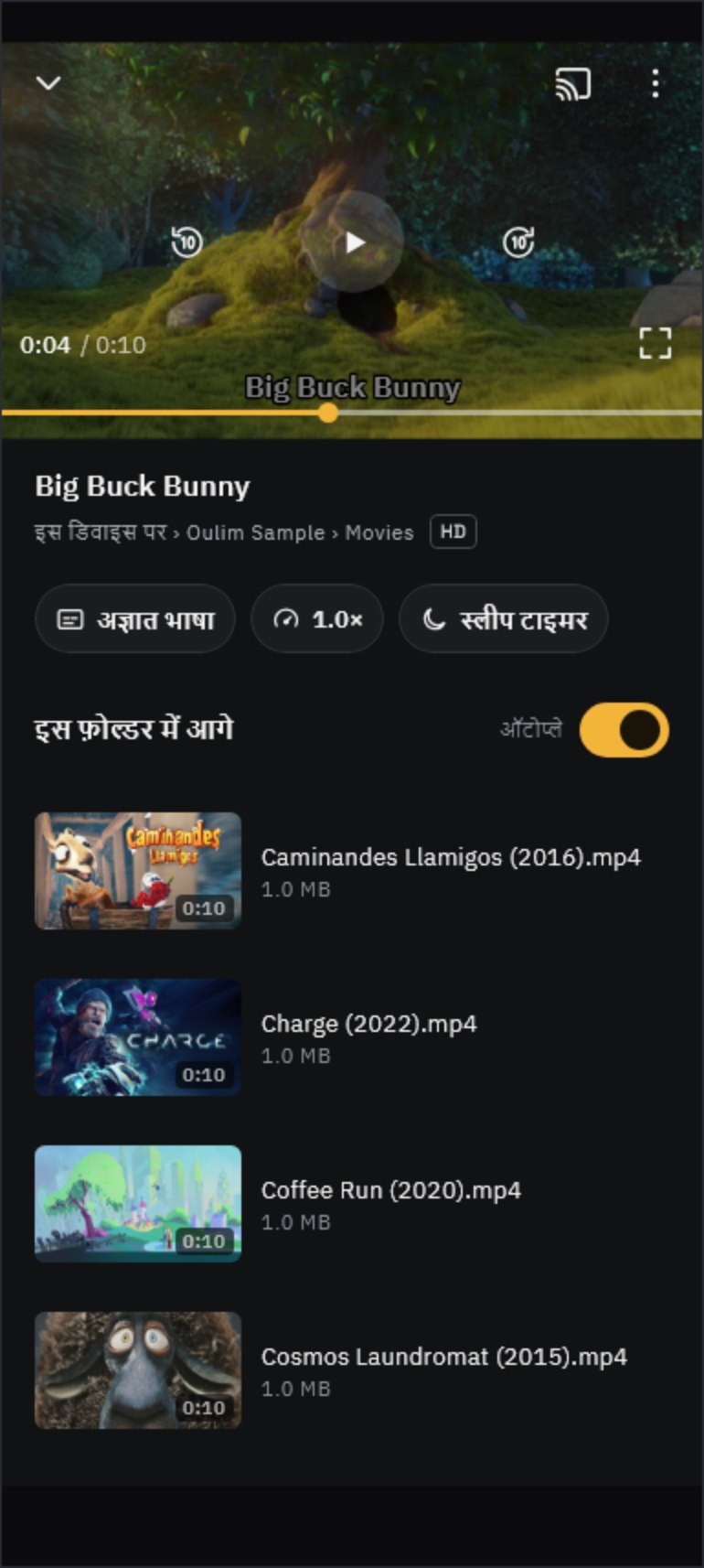
टच जेस्चर
| जेस्चर | क्या होता है |
|---|---|
| टैप | कंट्रोल दिखाता या छिपाता है |
| डबल-टैप | बाईं ओर पीछे जाता है, दाईं ओर आगे, और बीच में चलाता या रोकता है |
| दबाकर रखें | जब तक दबाए रखें, 2× पर चलता है |
| बाएँ या दाएँ स्वाइप | जहाँ उंगली छोड़ें, वहीं पहुँच जाता है (स्क्रीन की पूरी चौड़ाई = 3 मिनट) |
| ऊपर या नीचे स्वाइप | बायाँ आधा हिस्सा ब्राइटनेस, दायाँ आधा हिस्सा आवाज़ |
| दो उंगलियाँ फैलाएँ / सिकोड़ें | भरें / फ़िट |
सुझाव जो जेस्चर आप इस्तेमाल नहीं करते, उन्हें सेटिंग › प्लेबैक › जेस्चर में एक-एक करके बंद कर सकते हैं। स्किप का समय (5, 10 या 30 सेकंड) भी इसी प्लेबैक सेटिंग में बदलें।
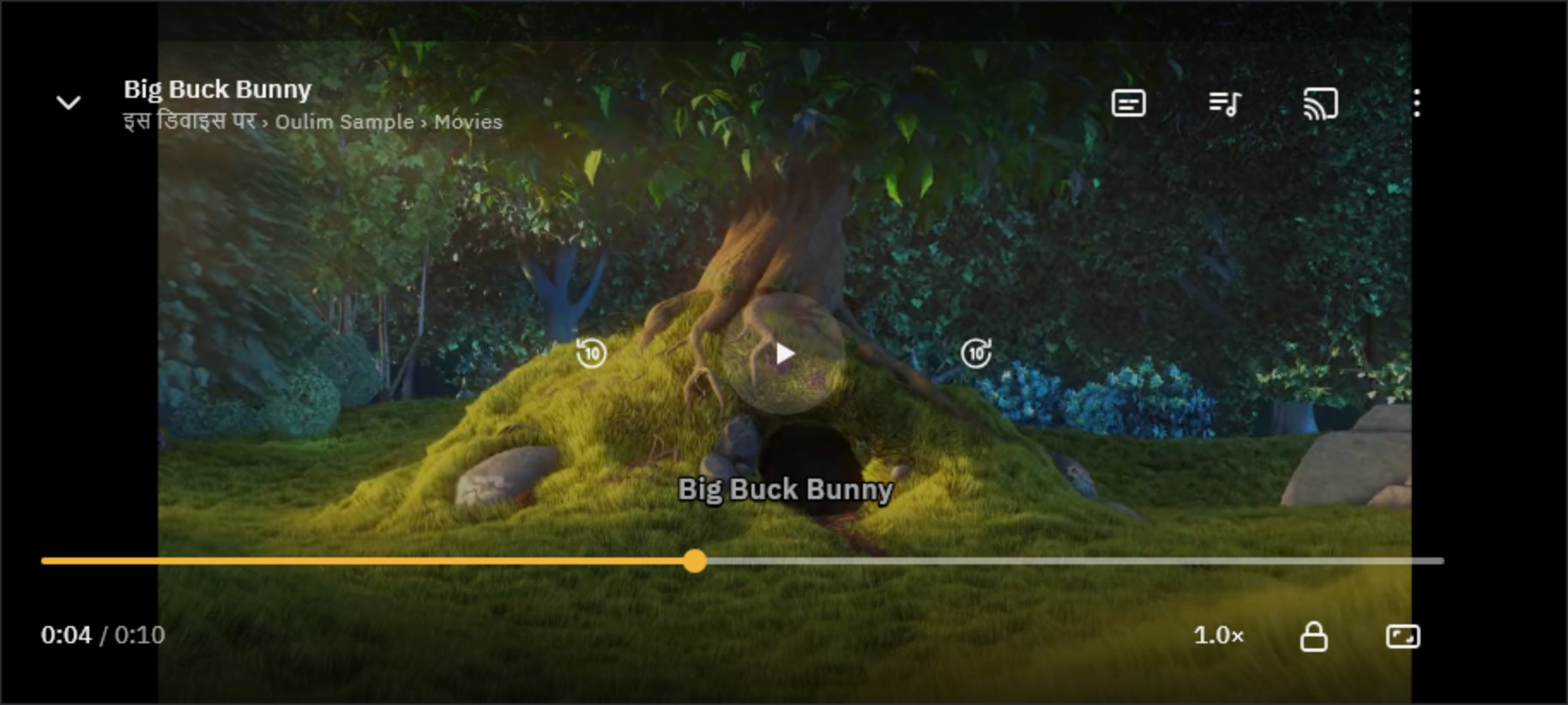
- लॉक: सारे बटन और जेस्चर बंद हो जाते हैं — बच्चों के साथ देखते समय या फ़ोन जेब में हो तब काम आता है। अनलॉक करने के लिए स्क्रीन पर टैप करें और ताले के आइकन को 1 सेकंड दबाकर रखें।
- आस्पेक्ट रेशियो: हर टैप पर फ़िट → भरें → ओरिजनल बदलता है।
- और (⋮): सबटाइटल, प्लेबैक स्पीड, आस्पेक्ट रेशियो, स्लीप टाइमर और मीडिया जानकारी — सब एक ही जगह।
- पिक्चर-इन-पिक्चर: दूसरे ऐप इस्तेमाल करते हुए भी छोटी विंडो में देखते रहें (Android और iPhone)। सेटिंग › प्लेबैक में इसे ऐसे सेट कर सकते हैं कि ऐप से बाहर जाते ही यह अपने-आप शुरू हो जाए।
सबटाइटल और ऑडियो चुनें
सबटाइटल या ऑडियो ट्रैक दबाएँ, सबटाइटल · ऑडियो पैनल खुल जाएगा। अगर वीडियो के पास उसी नाम की सबटाइटल फ़ाइल (जैसे SRT) रखी है, तो Oulim उसे अपने-आप ढूँढकर बाहरी सबटाइटल के रूप में दिखाता है।
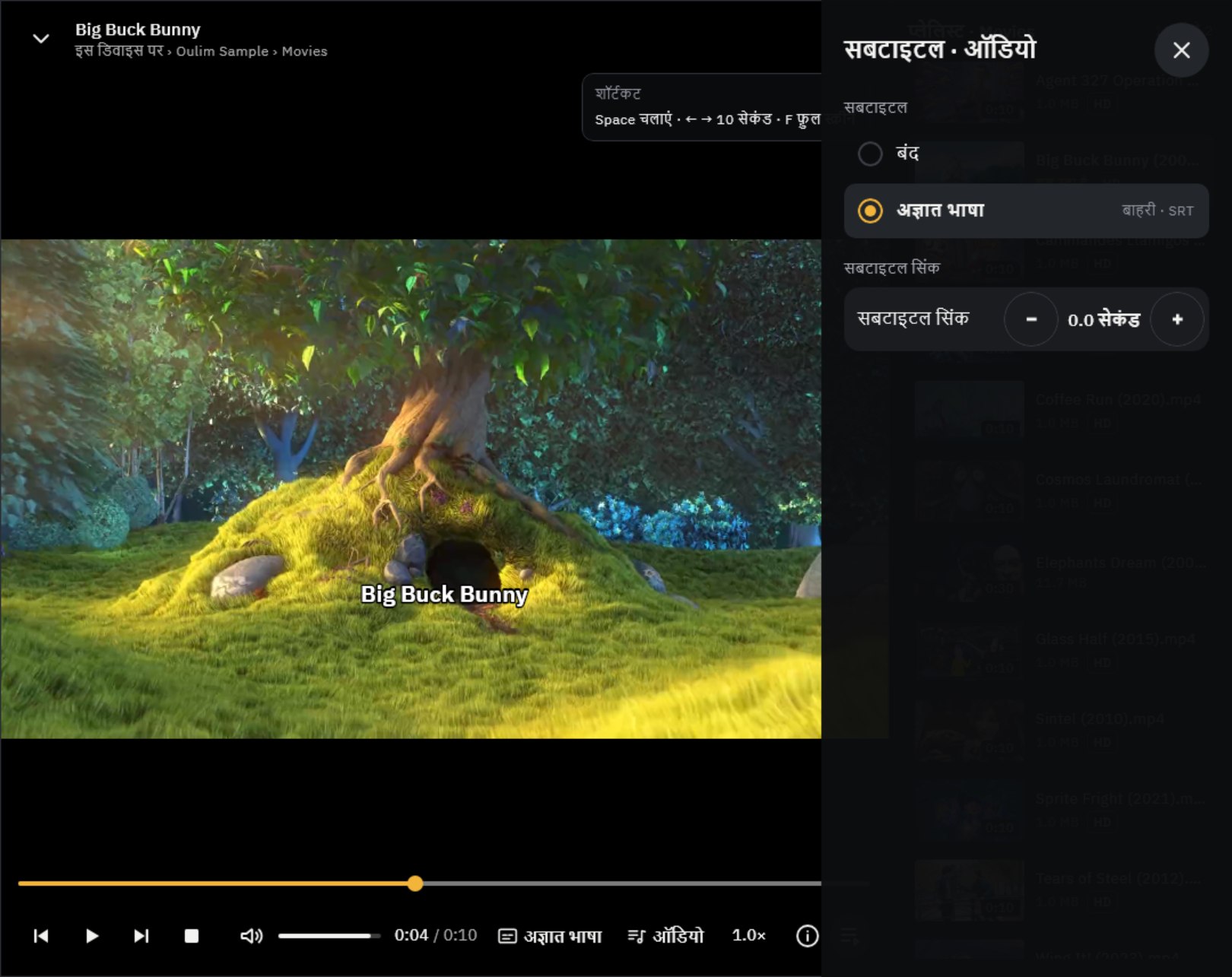
- सबटाइटल सिंक: सबटाइटल पहले या देर से आ रहे हों, तो − / + से 0.1 सेकंड करके आगे-पीछे करें। यह सिर्फ़ बाहरी सबटाइटल फ़ाइलों पर काम करता है।
- सबटाइटल के अक्षरों का रंग, बैकग्राउंड और साइज़ सेटिंग › सबटाइटल में बदलें।
- फ़्री ऐप में एडवांस्ड ऑडियो वाली फ़िल्म चलाने पर वह बिना आवाज़ के चलती है और आवाज़ बंद — Pro सुविधा दिखता है। फ़ोन और टैबलेट पर इसे टैप करके एक विज्ञापन देखें, और 1 घंटा 30 मिनट के लिए आवाज़ खुल जाएगी (Pro ट्रायल)।
स्पीड, स्लीप टाइमर और अगला एपिसोड
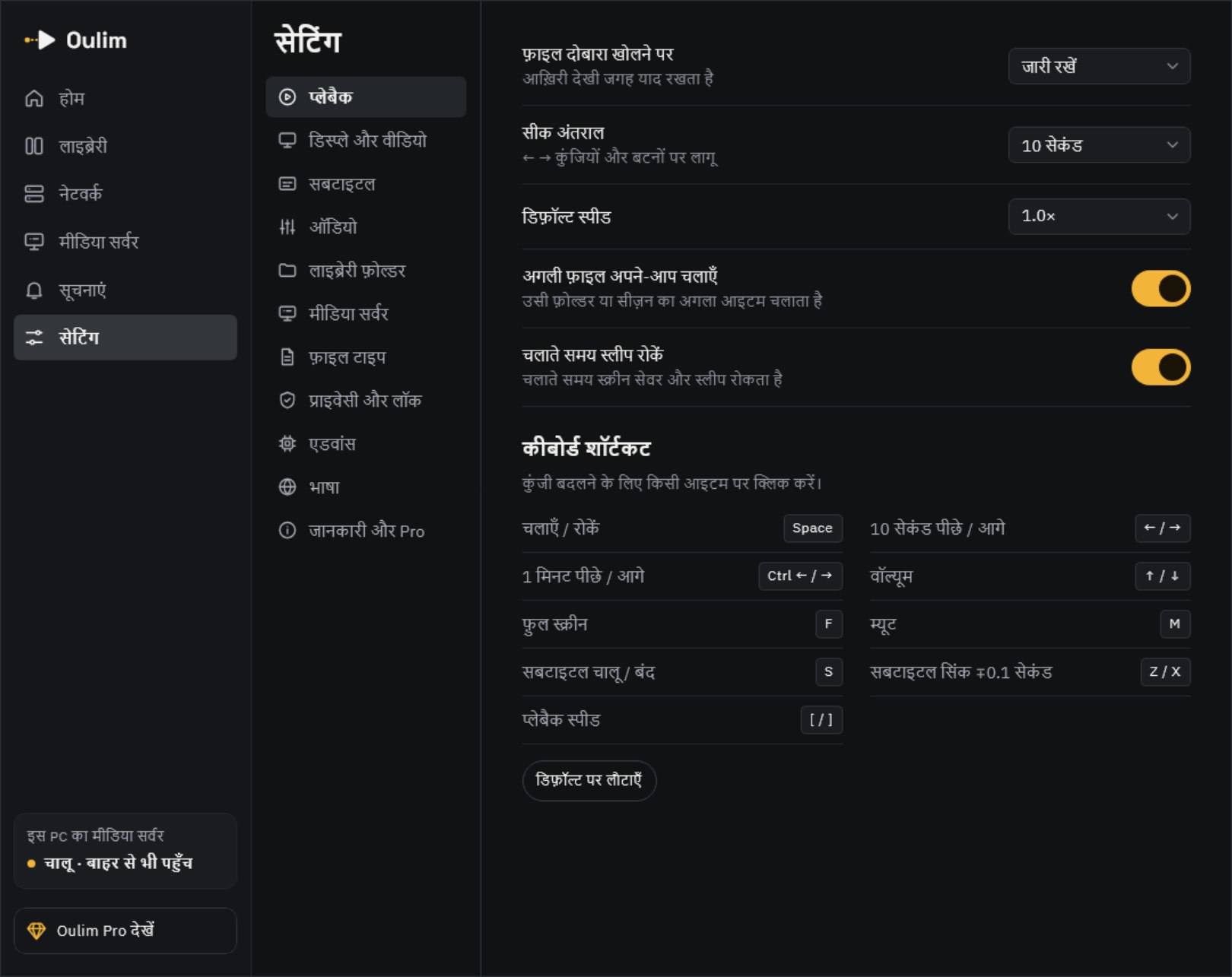
- प्लेबैक स्पीड: 0.5, 0.75, सामान्य, 1.25, 1.5, 1.75 या 2×। वीडियो किस स्पीड से शुरू हो, यह सेटिंग › प्लेबैक › डिफ़ॉल्ट स्पीड में तय करें।
- स्लीप टाइमर: 15, 30, 45, 60 या 90 मिनट बाद, या यह वीडियो खत्म होते ही प्लेबैक रुक जाता है। टाइमर चालू रहने तक बटन पर बचा हुआ समय दिखता है।
- अगला एपिसोड अपने-आप चलाएं: खत्म होने से 10 सेकंड पहले अगले एपिसोड का कार्ड दिखता है — रद्द करें या अभी चलाएँ चुनें। सीरीज़ न हो, तो उसी फ़ोल्डर की अगली फ़ाइल चलती है।
- जहां छोड़ा वहीं से: वीडियो दोबारा चलाने पर वह वहीं से शुरू होता है जहाँ आपने रोका था। हिस्ट्री नहीं रखनी हो, तो इसे सेटिंग › प्लेबैक में बंद कर दें।
डेस्कटॉप
माउस हिलाते ही कंट्रोल दिख जाते हैं। एक क्लिक से चलाएँ या रोकें, डबल-क्लिक से फ़ुल स्क्रीन। दाईं ओर की प्लेलिस्ट में उसी फ़ोल्डर के वीडियो दिखते हैं; पिछले और अगले बटन से उनके बीच जाएँ। विंडो खिसकाने के लिए ऊपर की बार को खींचें।

| की | क्या होता है |
|---|---|
| Space | चलाएँ या रोकें |
| ← / → | स्किप (डिफ़ॉल्ट 10 सेकंड) |
| Ctrl + ← / → | 1 मिनट पीछे या आगे |
| ↑ / ↓ | आवाज़ 10% बढ़ाएँ या घटाएँ |
| M | म्यूट या अनम्यूट |
| F · Esc | फ़ुल स्क्रीन · फ़ुल स्क्रीन से बाहर |
| S | सबटाइटल चालू या बंद |
| Z / X | सबटाइटल सिंक 0.1 सेकंड पहले / बाद में |
| [ / ] | धीमा / तेज़ |
| I | मीडिया जानकारी |
| Page Up / Page Down | उसी फ़ोल्डर की पिछली / अगली फ़ाइल |
सुझाव macOS पर Ctrl की जगह ⌘ इस्तेमाल करें। की बदलने के लिए सेटिंग › प्लेबैक › कीबोर्ड शॉर्टकट में जाएँ, कोई एक्शन क्लिक करें और नई की दबाएँ। अगर वह की पहले से किसी दूसरे एक्शन में लगी है, तो दोनों की आपस में बदल जाती हैं; डिफ़ॉल्ट पर लौटाएँ से सब पहले जैसा हो जाता है। Esc, I, Page Up और Page Down बदले नहीं जा सकते।
TV रिमोट

| रिमोट | कंट्रोल छिपे हों तब | कंट्रोल दिख रहे हों तब |
|---|---|---|
| ◀ ▶ | स्किप शुरू करता है | सीक बार पर जगह चुनें; दबाकर रखें तो और तेज़ी से खिसकता है |
| OK | चलाएँ या रोकें | चुनी हुई जगह पर जाकर चलाता है |
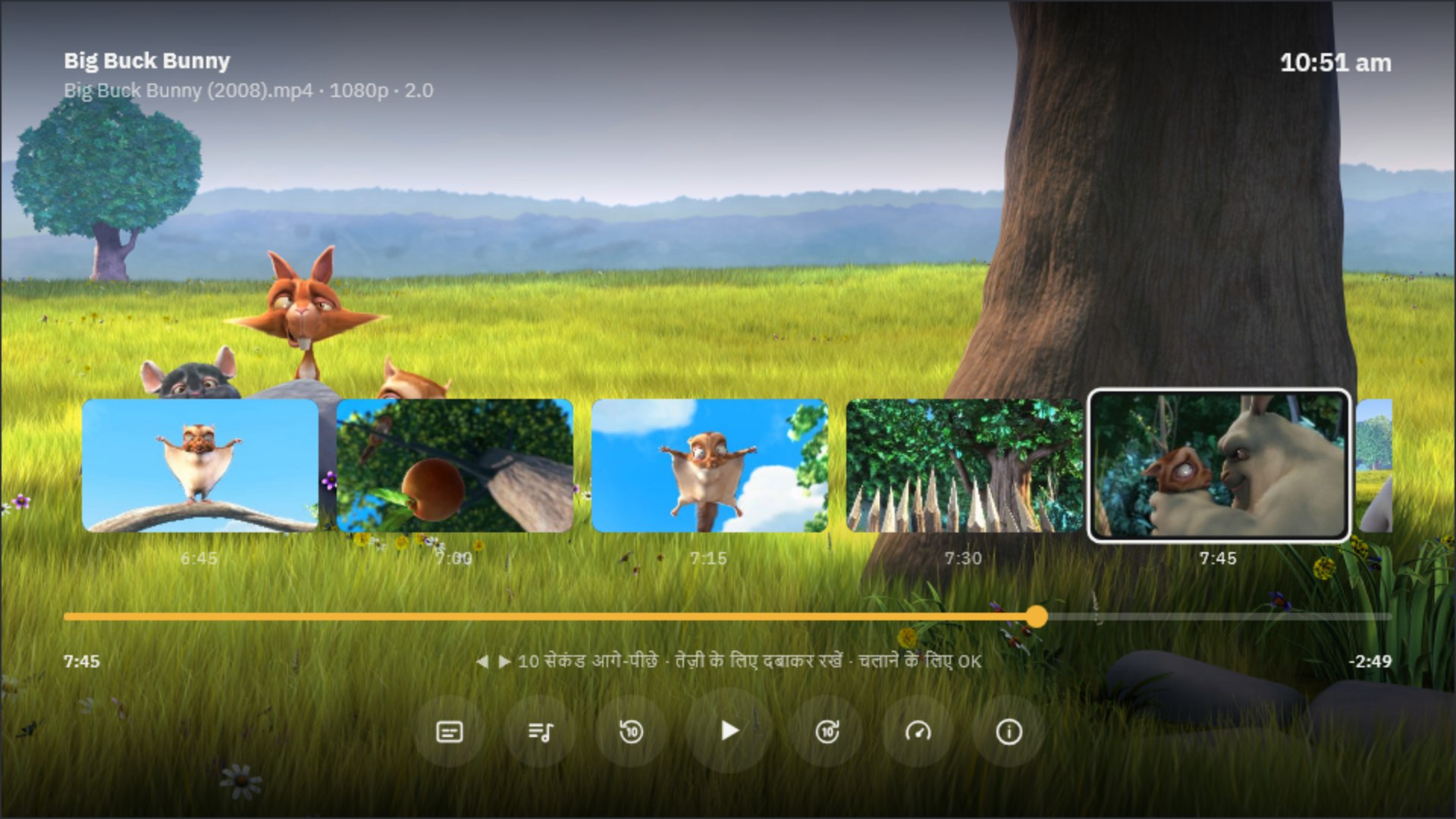
| ▲ ▼ | कंट्रोल दिखाता है | सीक बार से ▲ दबाने पर सीन के थंबनेल खुलते हैं — जो सीन चुनें, वहीं से चलेगा |
| Back | एक बार और दबाने पर प्लेबैक बंद | पैनल बंद करता है या कंट्रोल छिपाता है |
कोई ख़ास सीन ढूँढना हो तो सीक बार पर ▲ दबाएँ। वीडियो के सीन थंबनेल की एक लाइन में खुल जाते हैं — ◀ ▶ से देखते जाएँ और OK दबाएँ, वहीं से वीडियो चलने लगेगा।
मिनी प्लेयर
प्लेयर छोटा करें दबाएँ या पीछे जाएँ — वीडियो एक छोटी विंडो में चलता रहता है और आप बाकी ऐप देख सकते हैं। विंडो को कहीं भी खींचकर रखें, टैप करके फिर बड़ा करें या ✕ से बंद करें। म्यूज़िक नीचे एक बार के रूप में दिखता है; टैप करें तो अभी चल रहा है स्क्रीन खुलती है। (TV पर मिनी प्लेयर नहीं है।)
म्यूज़िक
- अभी चल रहा है स्क्रीन पर गाने बदलें, शफ़ल करें और रिपीट बदलें (बंद → सभी → एक गाना)।
- उसी फ़ोल्डर में उसी नाम की .lrc फ़ाइल हो, तो लिरिक्स दिखते हैं।
- आगे चलेंगे सूची में गानों को खींचकर क्रम बदलें, या जो नहीं सुनने उन्हें हटा दें।
- साउंड और प्लेबैक में इक्वलाइज़र (मूवी, म्यूज़िक, वोकल बूस्ट), वॉल्यूम लेवलिंग, बिना रुकावट प्लेबैक (गैपलेस) और क्रॉसफ़ेड चुन सकते हैं।