

इंस्टॉल करें
- फ़ोन, टैबलेट और Android TV पर स्टोर से Oulim Player इंस्टॉल करें। डिवाइस पर यह Oulim नाम से दिखता है।
- Windows और macOS के लिए इस वेबसाइट के डाउनलोड सेक्शन से डाउनलोड करें।
- अभी लॉन्च की तैयारी चल रही है। डाउनलोड बटन चालू होते ही आप ऐप डाउनलोड कर सकेंगे।
फ़ोन और टैबलेट पर पहली बार

- शुरू करें दबाएँ। ऐप की भाषा सही न हो, तो पहले बदलें दबाएँ।
- वीडियो ऐक्सेस करने की अनुमति दें पर अनुमति दें — Oulim इस डिवाइस के वीडियो ढूँढकर लाइब्रेरी बना देगा। फ़ाइलें कहीं बाहर नहीं भेजी जातीं।
- आपके वीडियो कहां हैं? में यह डिवाइस, NAS जोड़ें या मेरा PC जोड़ें चुनें। एक से ज़्यादा भी चुन सकते हैं — NAS और PC के लिए जारी रखें दबाने पर एक-एक करके कनेक्शन स्क्रीन खुलती है।
- सब तैयार है दिखे, तो सेटअप पूरा। लाइब्रेरी व्यवस्थित होते समय भी आप उसे देख सकते हैं और वीडियो चला सकते हैं, और ऐप बंद कर दें तो अगली बार वहीं से काम जारी रहता है।
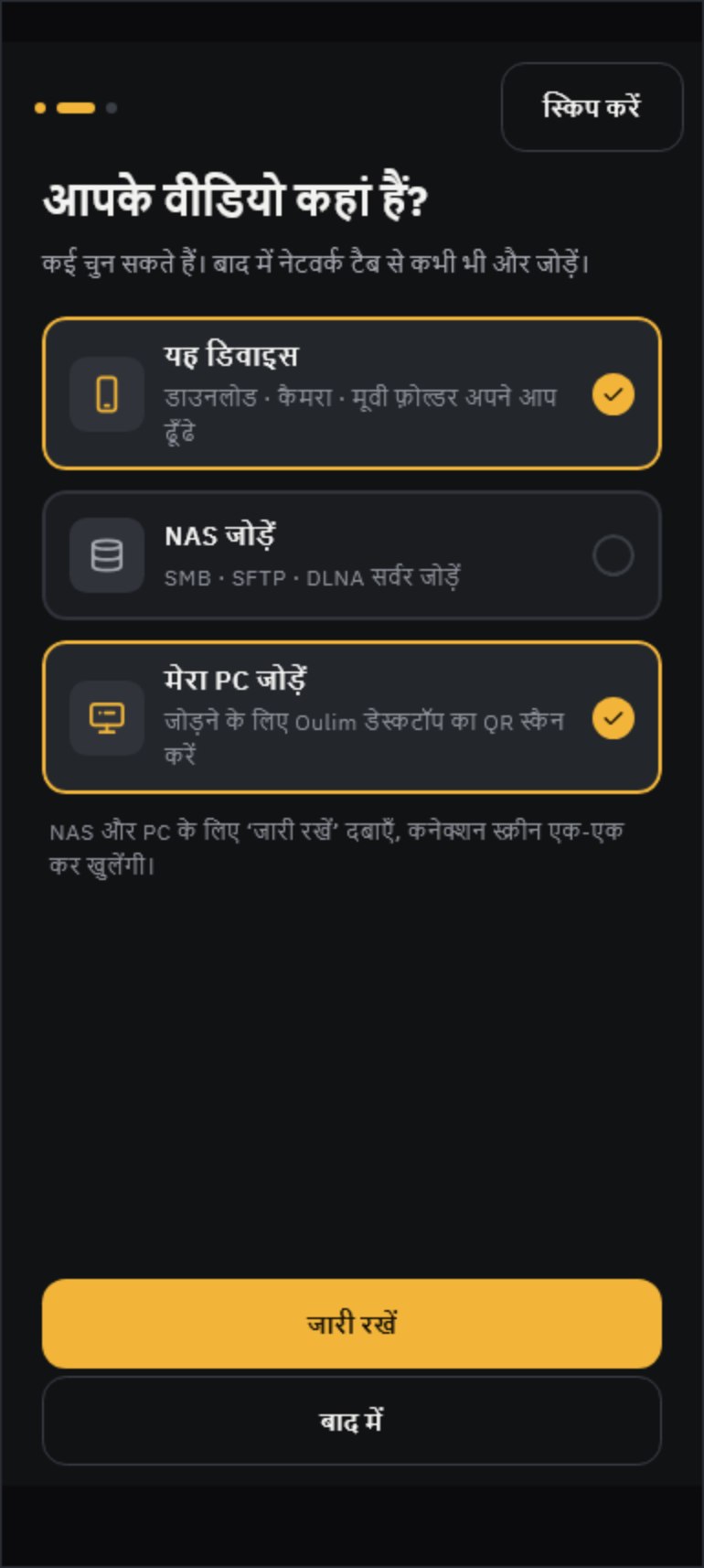
सुझाव वीडियो ऐक्सेस की अनुमति नहीं दी, तो भी कोई बात नहीं। सिर्फ़ NAS और PC इस्तेमाल करें चुनकर आगे बढ़ें, और बाद में सेटिंग › लाइब्रेरी › लाइब्रेरी फ़ोल्डर में इस डिवाइस पर खोजें से वीडियो जोड़ लें।
TV पर पहली बार
- भाषा देख लें।
- TV में लगी USB ड्राइव या TV के इंटरनल स्टोरेज के वीडियो देखने हों, तो अनुमति दें। छोड़ भी दें, तो अगला चरण खुल जाता है।
- वीडियो वाला PC जोड़ें — उसी Wi-Fi का Oulim PC सूची में दिखे, तो जोड़ें दबाएँ। न दिखे, तो फ़ोन से जोड़ें या कोड खुद डालें।
सुझाव TV पर पहली बार में NAS नहीं जोड़ा जाता — उसे बाद में नेटवर्क से जोड़ें। रिमोट से पता और पासवर्ड टाइप करना झंझट लगे, तो फ़ोन से सेटिंग भेजें के ज़रिए भेज दें।
डेस्कटॉप पर पहली बार
डेस्कटॉप पर आप वीडियो फ़ोल्डर चुनते हैं और तय करते हैं कि मीडिया सर्वर चालू करना है या नहीं। इस PC को घर के वीडियो स्टोरेज की तरह इस्तेमाल करने का पूरा तरीका ‘अपने PC को NAS की तरह इस्तेमाल करें’ गाइड में है।
होम और लाइब्रेरी
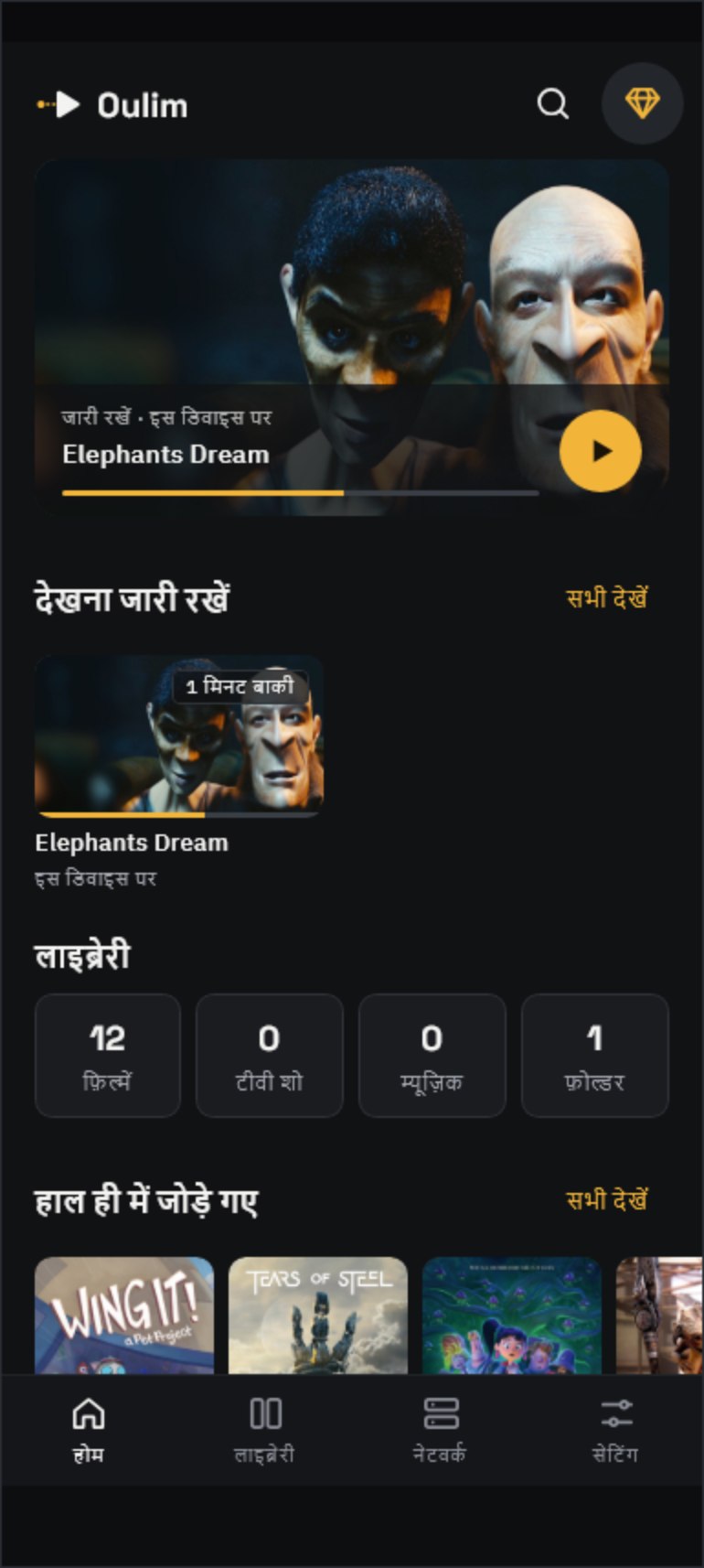
- होम: देखना जारी रखें से अधूरा वीडियो वहीं से चलाएँ, और हाल में जुड़ी फ़िल्में व सीरीज़ देखें।
- लाइब्रेरी: सब कुछ फ़िल्में, टीवी शो, मेरे वीडियो, म्यूज़िक और फ़ोल्डर में बँटा दिखता है। फ़ोल्डर टैब में फ़ाइलें वैसी ही दिखती हैं जैसी वे रखी हैं।
- नेटवर्क: NAS और Oulim PC जोड़ें और उनके फ़ोल्डर ब्राउज़ करें।
- सेटिंग: प्लेबैक, सबटाइटल, डिस्प्ले, लाइब्रेरी फ़ोल्डर, भाषा और थीम बदलें।
सुझाव डेस्कटॉप पर होम और हर सूची को फ़ोन की तरह माउस से पकड़कर खींचकर स्क्रॉल कर सकते हैं। व्हील और ट्रैकपैड भी पहले की तरह चलते हैं।
सुझाव पोस्टर और कहानी खाली दिखें, तो सेटिंग › लाइब्रेरी › मेटाडेटा में TMDB कुंजी डालकर देखें — स्क्रीन कहीं ज़्यादा भरी-भरी लगेगी (‘फ़िल्मों और सीरीज़ की जानकारी जोड़ें (TMDB और OMDb)’ गाइड)।
आगे क्या पढ़ें
- घर के PC के वीडियो फ़ोन और TV पर देखने हों — ‘अपने PC को NAS की तरह इस्तेमाल करें’
- NAS या शेयर्ड फ़ोल्डर जोड़ना हो — ‘NAS और नेटवर्क कनेक्शन’
- फ़ाइलों के नाम कैसे रखें ताकि सही पोस्टर लगें — ‘फ़ाइलें और फ़ोल्डर व्यवस्थित करें’
- डिवाइस के बीच फ़ाइलें और सेटिंग ले जानी हों — ‘डिवाइस के बीच फ़ाइलें और सेटिंग ले जाएँ’
- वीडियो चलते समय सबटाइटल, स्पीड और जेस्चर — ‘प्लेबैक कंट्रोल’
- फ़ोन पर देखा जा रहा वीडियो TV पर ले जाना हो — ‘TV पर कास्ट करें’