

क्या, कहाँ से कहाँ
| आप क्या करना चाहते हैं | कौन-सी सुविधा |
|---|---|
| फ़ोन से बनाए वीडियो PC पर इकट्ठा करना | PC पर भेजें (फ़ोन → PC) |
| PC की फ़िल्म फ़ोन में रखकर फ़्लाइट में देखना | फ़ाइलें लें-दें (PC ↔ डिवाइस) |
| TV में लगी USB के वीडियो टैबलेट पर लाना | फ़ाइलें लें-दें — दूसरी तरफ़ डिवाइस चुनें (एक ही Wi-Fi पर) |
| फ़ोन में जोड़ा गया NAS TV पर भी | सेटिंग भेजें और सेटिंग पाएं |
| सेटिंग कहीं रख देना, ताकि कभी भी निकाल सकें | PC का सेटिंग वॉल्ट |
PC से लेन-देन करने के लिए पहले उस डिवाइस को PC पर रजिस्टर करना होगा (‘अपने PC को NAS की तरह इस्तेमाल करें’ गाइड)।
PC पर भेजें
- फ़ोन पर नेटवर्क › मेरे PC खोलें, PC चुनें और फ़ाइलें भेजें दबाएँ।
- गैलरी से चुनें से फ़ोटो और वीडियो चुनें। इस डिवाइस पर वे जैसे के तैसे रहते हैं।
- यहां सेव करें में जगह चुनें: PC का डिफ़ॉल्ट फ़ोल्डर (Oulim में मिली फ़ाइलें, हर डिवाइस का अलग फ़ोल्डर) या PC का कोई लाइब्रेरी फ़ोल्डर। लाइब्रेरी फ़ोल्डर में भेजें, तो पहुँचते ही पोस्टर और फ़िल्म की जानकारी जुड़ जाती है।
- भेजें दबाएँ, बस। यह स्क्रीन छोड़ दें, तब भी फ़ाइलें जाती रहती हैं।
- सिर्फ़ Wi-Fi पर भेजें (पहले से चालू) और सिर्फ़ चार्जिंग के दौरान चुन सकते हैं।
- कनेक्शन टूटे, तो जहाँ रुका था वहीं से भेजना जारी रहता है, और पूरी फ़ाइल पहुँचने पर जाँचा जाता है कि वह सही आई है। वही फ़ाइल पहले से हो, तो उसे छोड़ दिया जाता है।
- भेजने के बाद इस डिवाइस से हटाएं चालू करें, तो सिर्फ़ वही फ़ाइलें हटती हैं जिनकी जाँच पूरी हो चुकी है (पहले से बंद)।
फ़ाइलें लें-दें — PC ↔ डिवाइस
दोनों डिवाइस की फ़ाइलें फ़ाइल एक्सप्लोरर की तरह साथ-साथ खोलें और दोनों तरफ़ कॉपी करें। मूव (कट) नहीं होता — असली फ़ाइल हमेशा अपनी जगह रहती है।
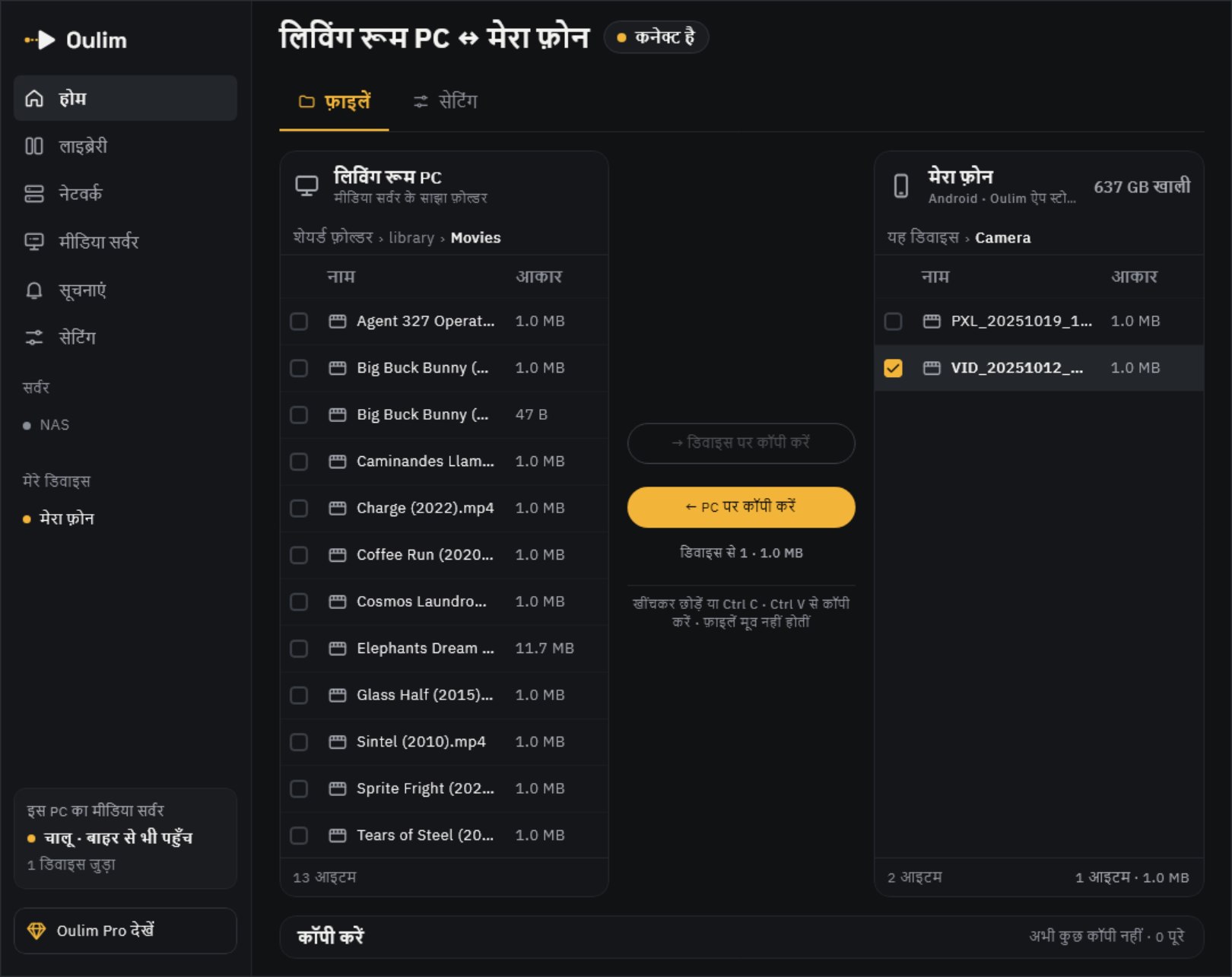
- डेस्कटॉप: साइडबार में मेरे डिवाइस से डिवाइस पर क्लिक करें। खींचकर छोड़ने या Ctrl C · Ctrl V से भी कॉपी होती है।
- फ़ोन, टैबलेट और TV: नेटवर्क › मेरे PC › फ़ाइलें लें-दें।
- PC की तरफ़ सिर्फ़ वे फ़ोल्डर दिखते हैं जिन्हें मीडिया सर्वर शेयर करता है। डिवाइस की तरफ़ सिर्फ़ Oulim ऐप का स्टोरेज और फ़ोल्डर जोड़ें से आपके चुने फ़ोल्डर दिखते हैं।
- डिवाइस की फ़ाइलें PC पर तभी दिखती हैं जब उस डिवाइस पर Oulim चल रहा हो और फ़ाइलें लें-दें खुला हो। डिवाइस बंद हो, तो अगली बार कनेक्ट होने पर भेजें से भेजना टाल सकते हैं।
- पेस्ट करने से पहले पाने वाली तरफ़ की खाली जगह जाँची जाती है। भेजी जाने वाली फ़ाइलों से कम से कम 1 GB ज़्यादा जगह हो, तभी कॉपी शुरू होती है।
डिवाइस से डिवाइस — फ़ोन ↔ TV ↔ टैबलेट
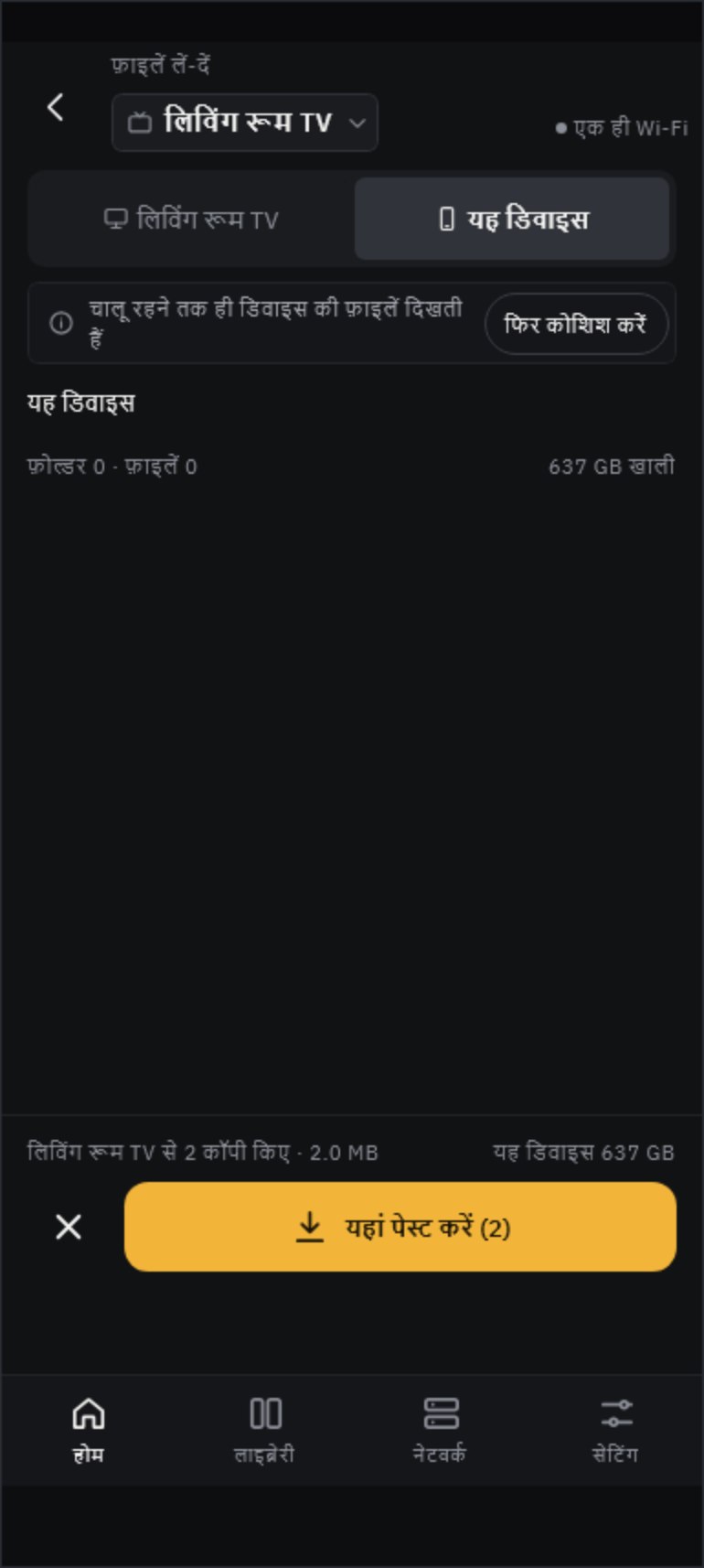
फ़ाइलें लें-दें में ऊपर दूसरी तरफ़ PC की जगह कोई डिवाइस चुनें। एक ही PC पर रजिस्टर्ड डिवाइस बिना अलग पुष्टि के एक-दूसरे को पहचान लेते हैं।

- दोनों डिवाइस पर Oulim खोलें और दोनों को एक ही Wi-Fi से जोड़ें।
- दूसरे डिवाइस की फ़ाइलें चुनें और कॉपी करें दबाएँ।
- यह डिवाइस पर जाएँ, जिस फ़ोल्डर में रखना है उसे खोलें और यहां पेस्ट करें दबाएँ।
- जो डिवाइस एक ही PC पर रजिस्टर्ड नहीं हैं, उन्हें पहली बार एक बार जोड़ना होता है। एक पर QR दिखाएँ, दूसरे पर QR स्कैन करें करें, देखें कि दोनों स्क्रीन पर 4 अंकों का पुष्टि कोड एक ही है, फिर मंज़ूरी दें।
- जोड़े गए डिवाइस आस-पास के डिवाइस में सेव होते हैं। उन्हें सेटिंग › प्राइवेसी और लॉक में हटा सकते हैं, और आस-पास के डिवाइस को दिखें बंद करें तो यह डिवाइस दूसरों की सूची में नहीं दिखेगा।
- घर के बाहर डिवाइस आपस में सीधे लेन-देन नहीं कर सकते। तब PC के ज़रिए भेजें (नीचे PC वॉल्ट और अगली बार कनेक्ट होने पर भेजें देखें)।
सेटिंग ले जाएँ
NAS सर्वर (पता, अकाउंट, पासवर्ड), मेटाडेटा कुंजियाँ (TMDB, OMDb) और लाइब्रेरी फ़ोल्डर दूसरे डिवाइस पर दोबारा टाइप किए बिना भेजें। प्लेबैक, सबटाइटल और डिस्प्ले जैसी हर डिवाइस की अपनी सेटिंग नहीं भेजी जातीं।
| तरीका | कब | कैसे |
|---|---|---|
| सेटिंग भेजें और सेटिंग पाएं | उसी Wi-Fi पर TV या दूसरे फ़ोन पर | पाने वाला डिवाइस QR दिखाता है और भेजने वाला फ़ोन उसे स्कैन करता है (‘NAS और नेटवर्क कनेक्शन’ गाइड) |
| फ़ाइलें लें-दें का सेटिंग टैब | टैबलेट, TV या डेस्कटॉप पर दो पैनल वाले व्यू में | दोनों तरफ़ की सेटिंग देखकर चुनें और कॉपी करें — पाने वाली तरफ़ तुरंत जुड़ जाती हैं |
| PC का सेटिंग वॉल्ट | घर से बाहर, या बाद में निकालने के लिए | PC वॉल्ट में अपलोड करें → उसी PC के डिवाइस पर PC वॉल्ट से पाएं |
सुझाव किसी भी तरीके से भेजें, यह एक कॉपी है — भेजने वाले डिवाइस पर बाद में कुछ बदलें, तो यहाँ नहीं बदलता। वही सर्वर पहले से हो, तो सेटिंग पाते समय बदलें या दोनों रखें चुनें। दो पैनल वाले सेटिंग टैब में सीधे ओवरराइट हो जाता है।
PC पर मिली फ़ाइलें संभालें
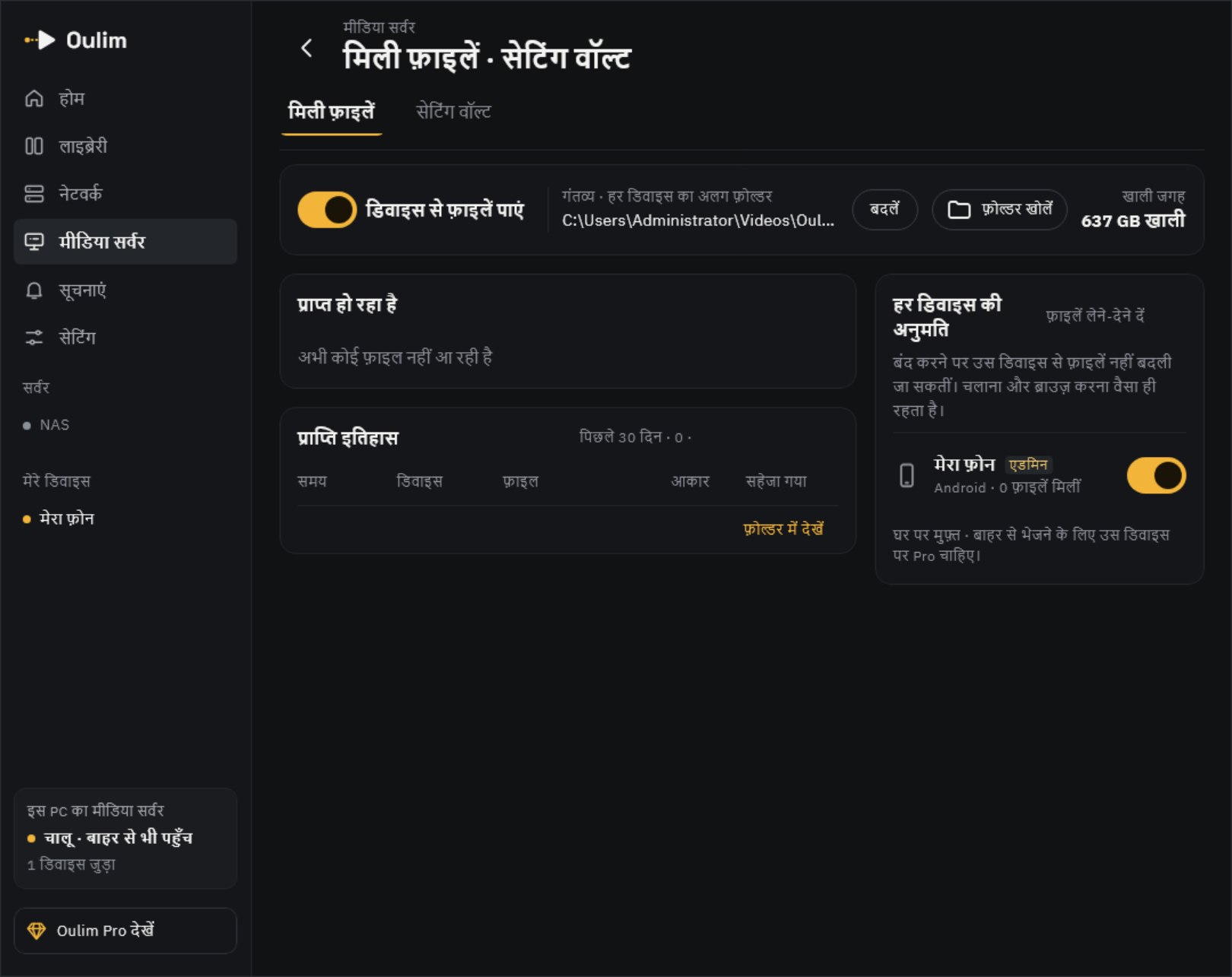
- डिवाइस से फ़ाइलें पाएं बंद करें, तो सिर्फ़ डिवाइस का PC पर फ़ाइलें भेजना रुकता है। PC से डिवाइस की फ़ाइलें लाना पहले जैसा चलता रहता है।
- यहां सेव करें की जगह बदलें से बदल सकते हैं। हर डिवाइस की फ़ाइलें अलग फ़ोल्डर में सेव होती हैं।
- हर डिवाइस की अनुमति में किसी भी डिवाइस के लिए फ़ाइलें लेने-देने दें बंद कर सकते हैं। वीडियो चलाना और ब्राउज़ करना पहले जैसा रहता है।
- सेटिंग वॉल्ट टैब में डिवाइस की अपलोड की हुई सेटिंग देख और हटा सकते हैं।
फ़्री और Pro
| घर पर (एक ही Wi-Fi) | घर के बाहर | |
|---|---|---|
| PC पर भेजें, PC ↔ डिवाइस फ़ाइलें लें-दें | फ़्री | Pro (उसी डिवाइस का Pro) |
| डिवाइस से डिवाइस फ़ाइलें लें-दें | फ़्री | — (PC के ज़रिए) |
| सेटिंग भेजें और पाएं, PC वॉल्ट | फ़्री | फ़्री (PC वॉल्ट) |
सुझाव घर के बाहर PC पर भेजना चाहें और Pro न हो, तो घर से बाहर भेजने के लिए Pro चाहिए दिखेगा। घर लौटने पर भेजना मुफ़्त में जारी रहता है।