

Server yang didukung
| Jenis | Cocok untuk | Cara menambahkan |
|---|---|---|
| SMB | Sebagian besar NAS, folder bersama Windows | Tambah server |
| SFTP | NAS atau server Linux dengan SSH aktif | Tambah server |
| WebDAV | WebDAV di Synology, QNAP, Nextcloud; akses lewat https dari luar rumah | Tambah server |
| DLNA | Server media di NAS atau router | Muncul sendiri di Wi-Fi yang sama |
| Oulim PC | PC yang menjalankan Oulim desktop | Tambah PC saya (lihat panduan ‘Jadikan PC Anda NAS’) |
Tips Lewat DLNA, Anda hanya bisa menjelajahi folder dan memutar video. Supaya poster dan fitur lanjut menonton ikut tertata, tambahkan NAS yang sama lewat SMB, SFTP, atau WebDAV, lalu pilih Tambah ke koleksi.
Menemukan perangkat di Wi-Fi yang sama
Buka tab Jaringan. Server DLNA, Oulim PC, dan perangkat Oulim lain akan muncul sendiri di bagian Di jaringan ini. Selama layar ini terbuka, aplikasi terus mencari ulang.
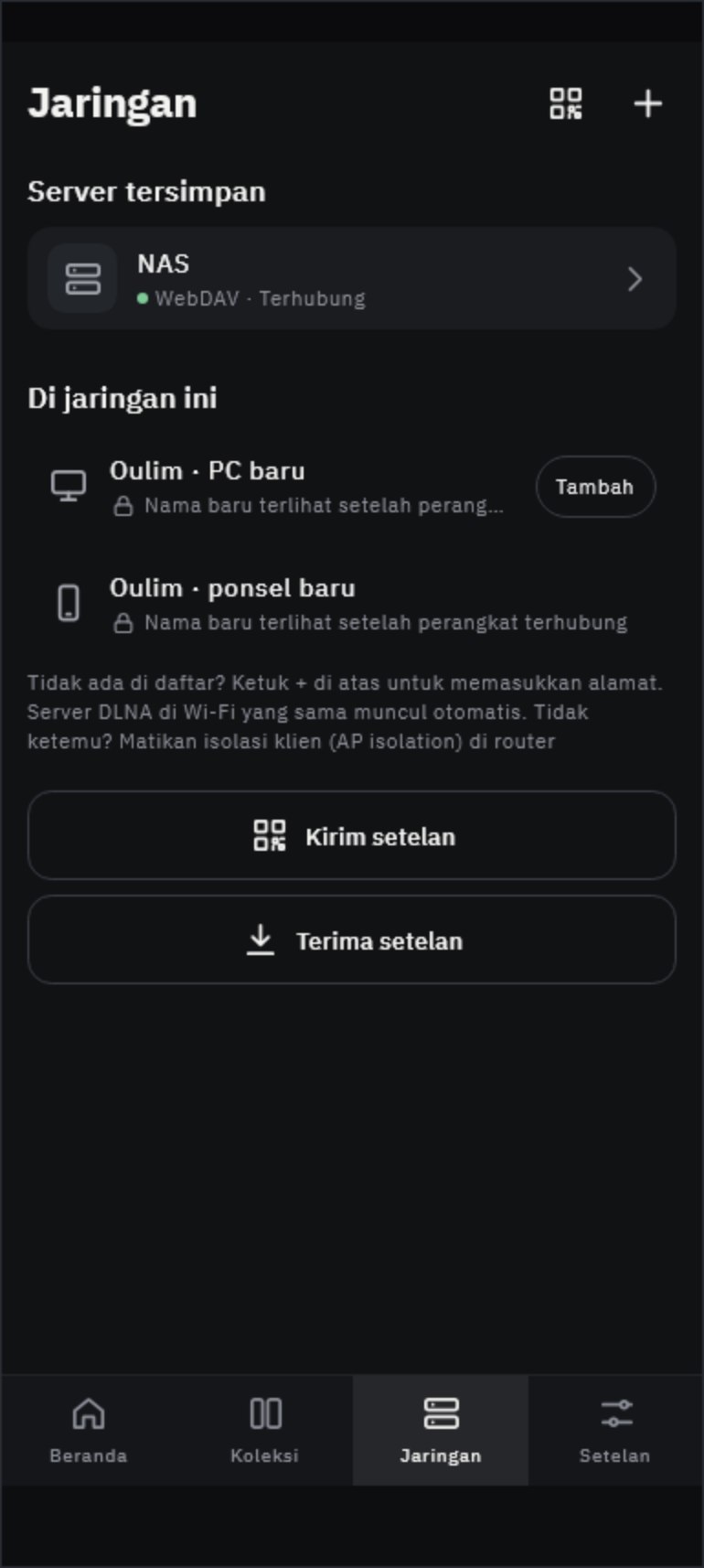
Perhatian Kalau tidak ada yang muncul, periksa apakah fitur isolasi klien (AP isolation) di router sedang aktif. Wi-Fi tamu biasanya juga memblokirnya. Meski tidak ditemukan otomatis, Anda tetap bisa terhubung dengan memasukkan alamatnya.
Menambahkan server (SMB, SFTP)
- Di Jaringan, ketuk + (Tambah server) di kanan atas.
- Pilih SMB atau SFTP di tab bagian atas.
- Masukkan IP atau nama NAS di Alamat (misalnya 192.168.0.10 atau nas.local). Kalau port-nya berbeda, tambahkan di belakang, seperti nas.local:2222.
- Isi Nama pengguna dan Sandi. Untuk folder bersama SMB yang bisa dibuka tanpa akun, aktifkan Masuk sebagai tamu.
- Kalau Folder bersama (opsional) dikosongkan, daftar folder bersama akan ditampilkan. Untuk SFTP, Anda bisa mengisi Folder awal (opsional).
- Periksa dengan Tes koneksi, lalu ketuk Simpan. Server hanya bisa disimpan kalau koneksinya berhasil.
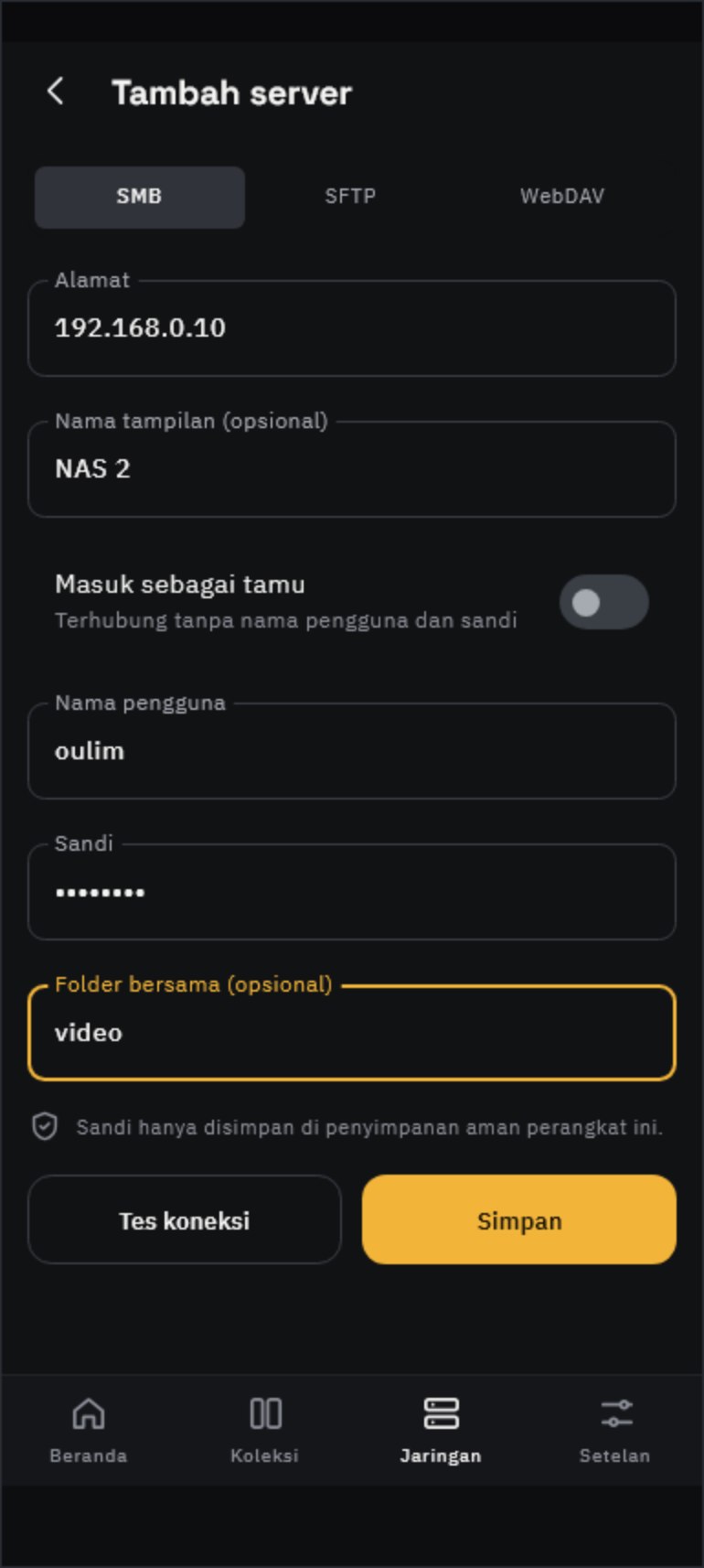
Tips Beri nama di Nama tampilan (opsional), misalnya “NAS ruang tamu”, agar mudah dikenali di daftar. Kalau dikosongkan, yang tampil adalah alamatnya.
WebDAV
- Pakai HTTPS aktif secara bawaan. Kalau Port dikosongkan, aplikasi memakai 443 (https) atau 80 (http). Synology biasanya memakai 5006.
- Di Jalur (opsional), masukkan folder awal WebDAV, misalnya /video.
- Tempel alamat lengkap seperti https://nas.example.com:5006/video ke kolom Alamat, dan setiap kolom akan terisi otomatis.
- Kalau NAS memakai sertifikat buatan sendiri (self-signed), saat pertama kali terhubung akan muncul Sertifikat server ini tidak bisa diverifikasi. Kalau itu memang NAS Anda, ketuk Lanjutkan. Sertifikat itu akan diingat, dan kalau berubah, aplikasi akan bertanya lagi lewat Sertifikat server ini berubah.
Perhatian http tidak terenkripsi, jadi sandi dikirim apa adanya. Kalau dipakai dari luar rumah, pastikan https aktif. Kalau Anda tidak pernah memperbarui sertifikat tetapi muncul pesan “berubah”, jangan lanjutkan koneksi.
Menjelajahi folder dan menambahkannya ke koleksi
Ketuk server yang tersimpan untuk membuka foldernya. Ketuk bagian jalur di atas untuk kembali ke folder induk, urutkan Menurut nama atau Terbaru diubah, dan beralih antara Tampilan petak dan Tampilan daftar. Ketuk file untuk langsung memutarnya.
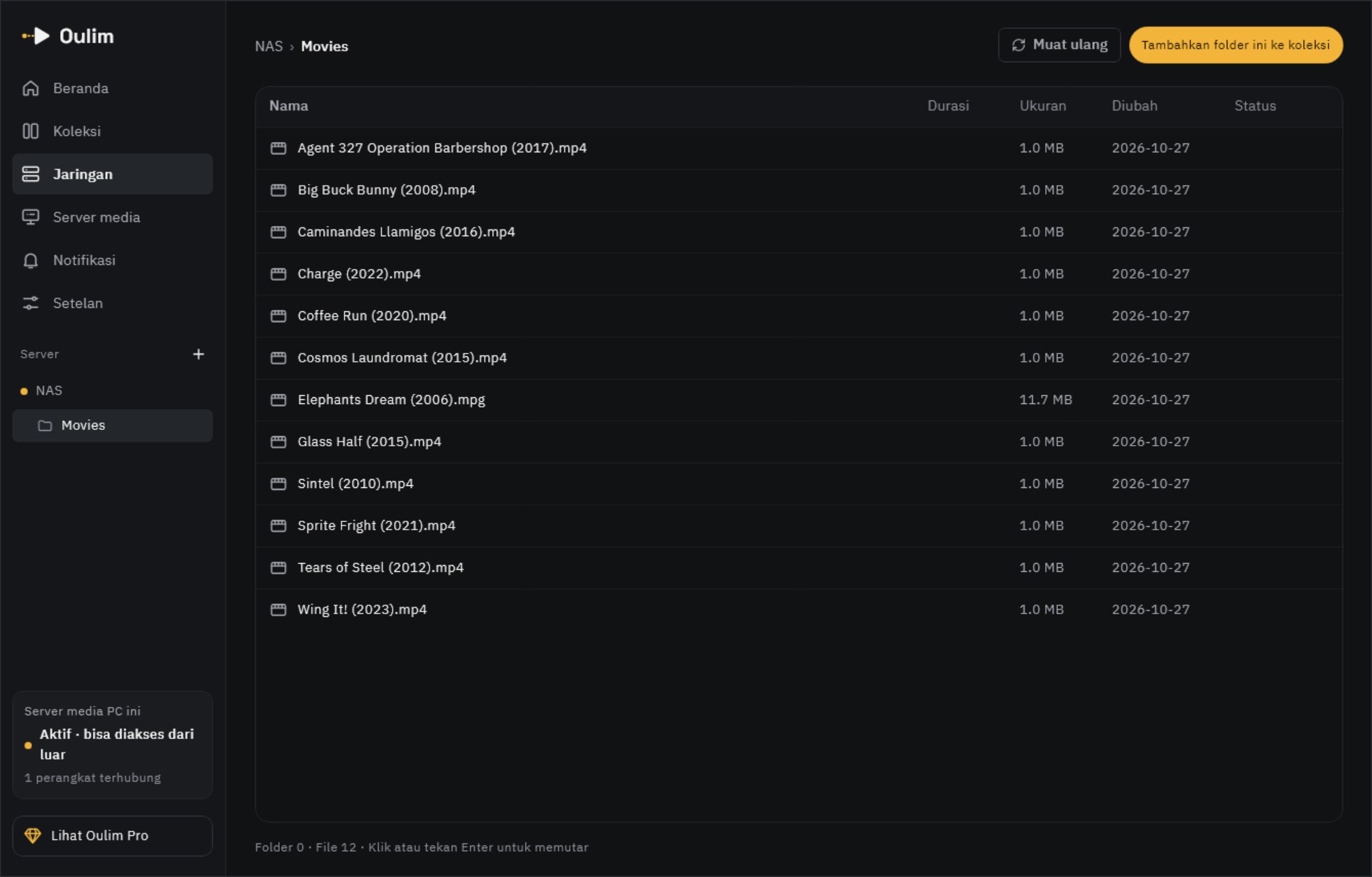
- Tambah ke koleksi: folder yang sedang dibuka masuk ke koleksi; aplikasi akan mencari poster dan sinopsis, menatanya menjadi film dan serial, dan videonya juga muncul di bagian lanjut menonton di beranda. Cara memberi nama file ada di panduan ‘Menata file dan folder’.
- File baru yang Anda taruh di folder koleksi akan masuk saat dipindai ulang.
- Kalau ada file subtitle dengan nama yang sama di samping video, subtitle itu juga dimuat otomatis dari NAS.
- Di desktop, Anda juga bisa memilih file lalu menekan Enter untuk memutarnya.
Kalau tidak bisa terhubung
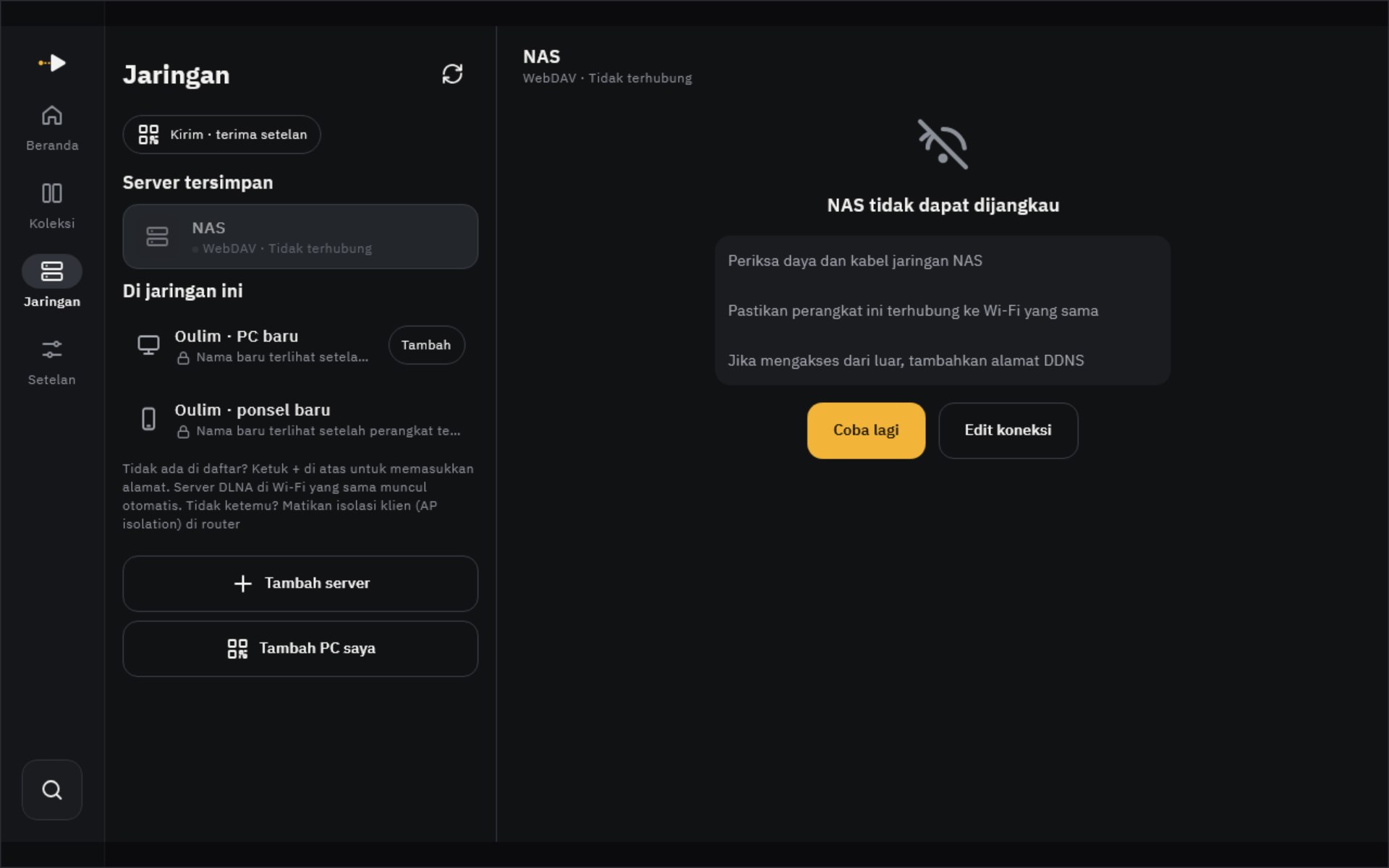
Kalau server tidak bisa dijangkau, titik status di daftar berubah menjadi Tidak terhubung, dan mengetuk server akan menampilkan daftar hal yang perlu diperiksa. Tanpa koneksi pun, aplikasi dan daftar koleksi tetap bisa dibuka — hanya pemutarannya yang tidak bisa.
| Kalau muncul pesan | Coba ini |
|---|---|
| Server tidak dapat dijangkau | Periksa daya dan kabel NAS, serta pastikan perangkat ini ada di Wi-Fi yang sama. Kalau sedang di luar rumah, Anda perlu alamat DDNS |
| Nama pengguna atau sandi salah | Masukkan ulang lewat Edit koneksi. Periksa juga di NAS apakah akun itu punya izin untuk folder bersama dan SMB/SFTP/WebDAV |
| Folder bersama atau jalur itu tidak ditemukan | Kosongkan kolom folder bersama dan jalur, lalu coba lagi — Anda bisa memilihnya dari daftar |
| Tidak dapat terhubung | Pastikan jenis koneksi (SMB, SFTP, WebDAV) dan port-nya sama dengan pengaturan di NAS |
Perhatian Hapus server juga akan menghapus item koleksi yang berasal dari server itu beserta riwayat lanjut menontonnya. Kalau yang berubah hanya alamat atau sandi, gunakan Edit koneksi.
Di TV
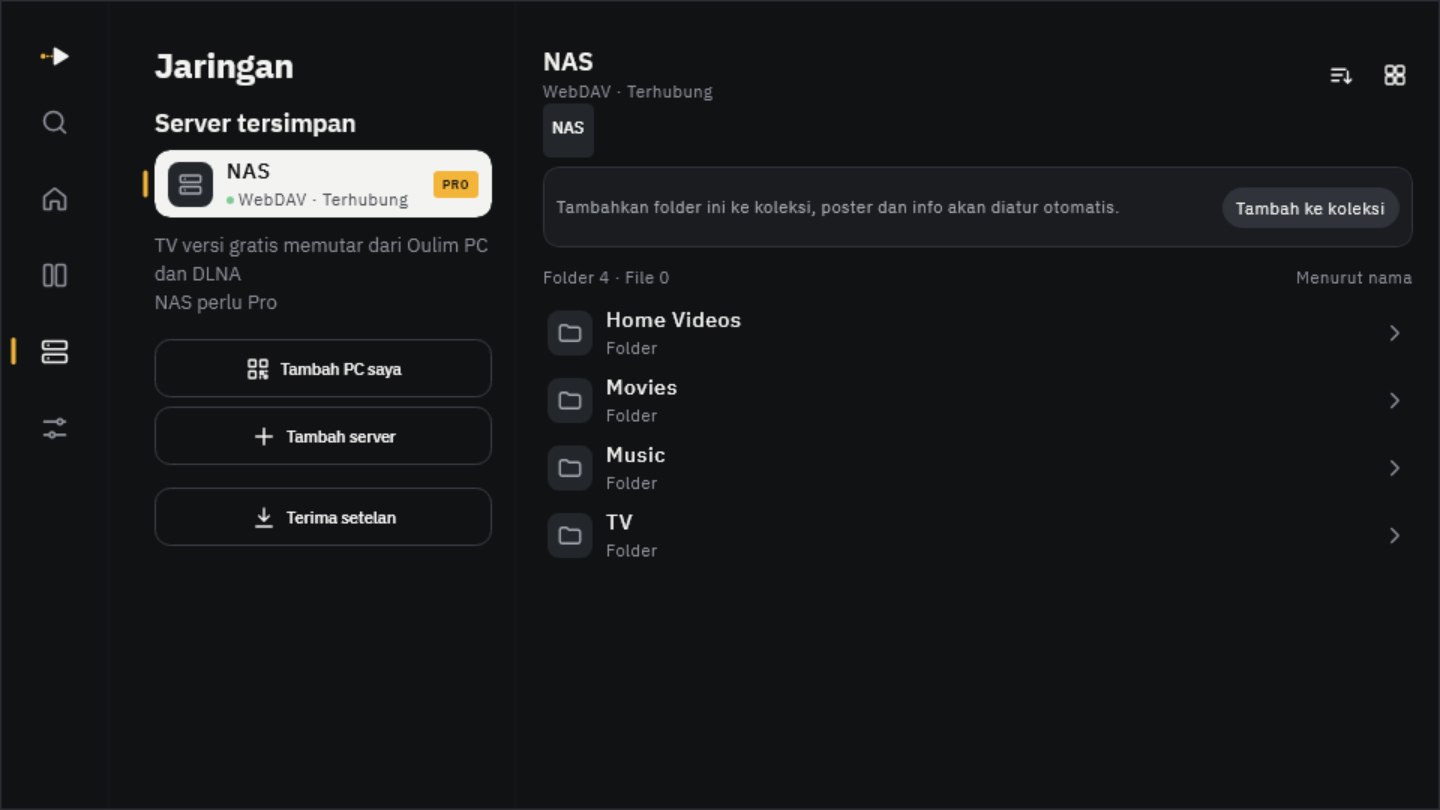
Di TV, server tampil di kiri dan folder di kanan. Mengetik alamat dan sandi dengan remote cukup merepotkan, jadi sebaiknya isi dulu di ponsel lalu pindahkan dengan Kirim setelan.
Mengirim dan menerima setelan antarperangkat
Pindahkan server NAS, kunci info film, dan folder koleksi yang sudah diatur di satu perangkat ke perangkat lain. Datanya tidak lewat server mana pun, melainkan dienkripsi dan dikirim langsung antara dua perangkat di Wi-Fi yang sama.
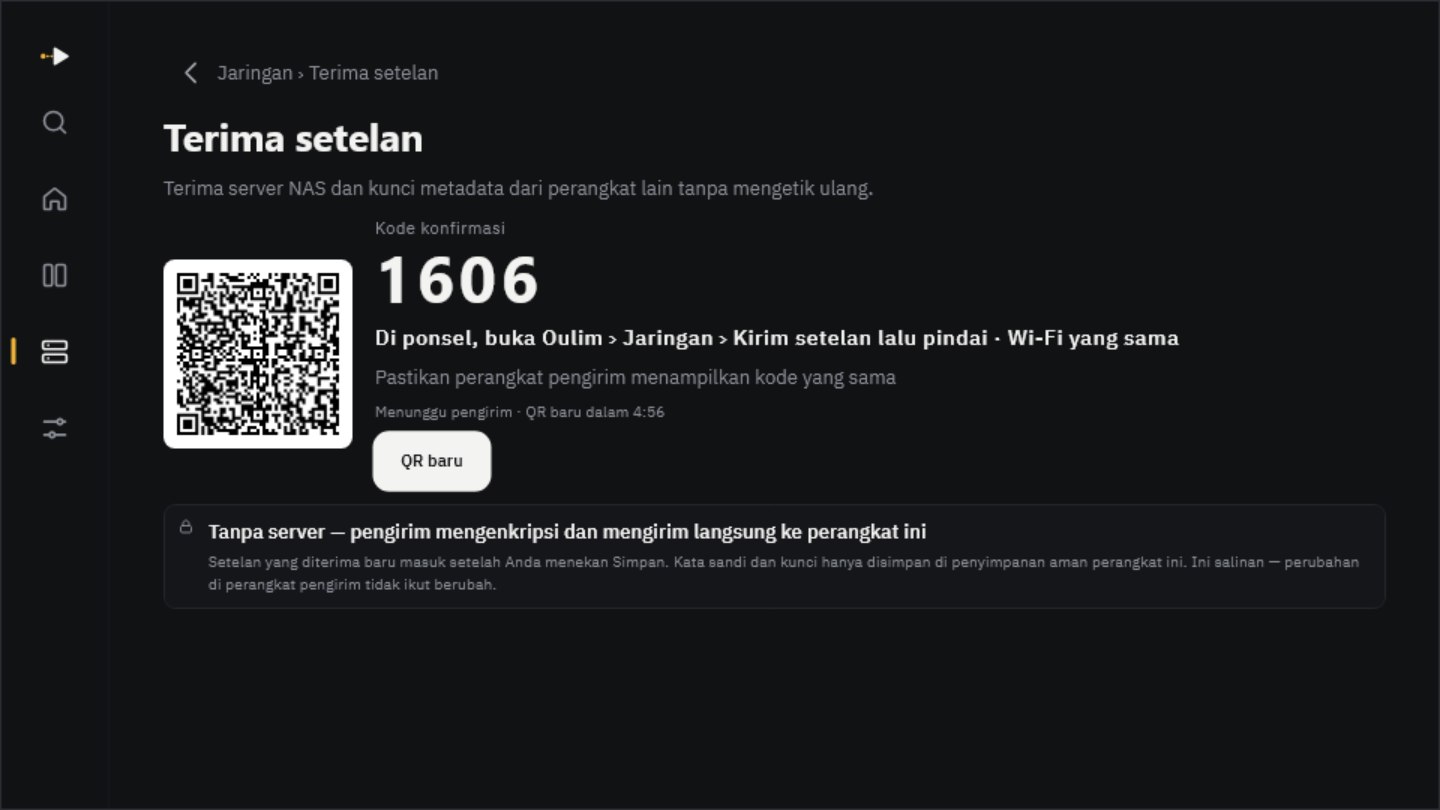
- Di perangkat penerima (misalnya TV), buka Jaringan › Terima setelan. Kode QR dan kode konfirmasi 4 digit akan muncul.
- Di ponsel pengirim, ketuk Jaringan › Kirim setelan › Ke TV atau perangkat lain (pindai QR), lalu pindai kode QR-nya.
- Pastikan kode konfirmasi di kedua layar sama, pilih Item yang dikirim, lalu kirim. Kalau tidak ingin mengirim sandi, matikan Sertakan kata sandi — nanti cukup masukkan sandinya lagi di perangkat penerima.
- Di perangkat penerima, pilih yang ingin ditambahkan, lalu ketuk Simpan agar setelan masuk. Kalau server yang sama sudah ada, aplikasi akan menanyakan Ganti atau Simpan keduanya.
- Yang dikirim adalah salinan. Perubahan di perangkat pengirim setelahnya tidak akan ikut berubah di perangkat penerima.
- Kalau sudah mendaftarkan Oulim PC, Anda bisa Unggah ke brankas PC, lalu dari perangkat lain yang terdaftar di PC yang sama, gunakan Ambil dari brankas PC kapan saja.
- Setelan khusus tiap perangkat, seperti pemutaran, subtitle, dan tampilan, tidak ikut dipindahkan.
Gratis dan Pro
| Gratis | Pro | |
|---|---|---|
| Tambah server, jelajahi folder | Bisa | Bisa |
| Putar dari DLNA dan Oulim PC | Bisa | Bisa |
| Putar video NAS (SMB, SFTP, WebDAV) — ponsel, tablet | Tonton satu iklan untuk 1 jam 30 menit | Tanpa iklan |
| Putar video NAS — TV, desktop | — | Bisa |
| Kirim dan terima setelan | Bisa | Bisa |
Tips Iklan hanya muncul kalau Anda memilih Tonton iklan dan putar saat akan memutar video NAS. Tidak ada iklan selama pemutaran, dan kalau iklan gagal dimuat, video tetap diputar.