

Yang Anda perlukan
- PC Windows, macOS, atau Linux yang sudah terpasang Oulim Desktop
- Folder berisi video Anda (drive eksternal dan drive jaringan juga bisa)
- Ponsel, tablet, atau TV di Wi-Fi yang sama dengan Oulim terpasang
Tips Perangkat hanya bisa terhubung selama PC menyala dan Oulim Desktop berjalan. Kalau Anda menutup jendela saat server aktif, Oulim tetap berjalan di system tray.
1. Wizard awal
Saat pertama kali membuka Oulim Desktop, akan muncul wizard 4 langkah: Selamat datang → Folder koleksi → Server media → Selesai.
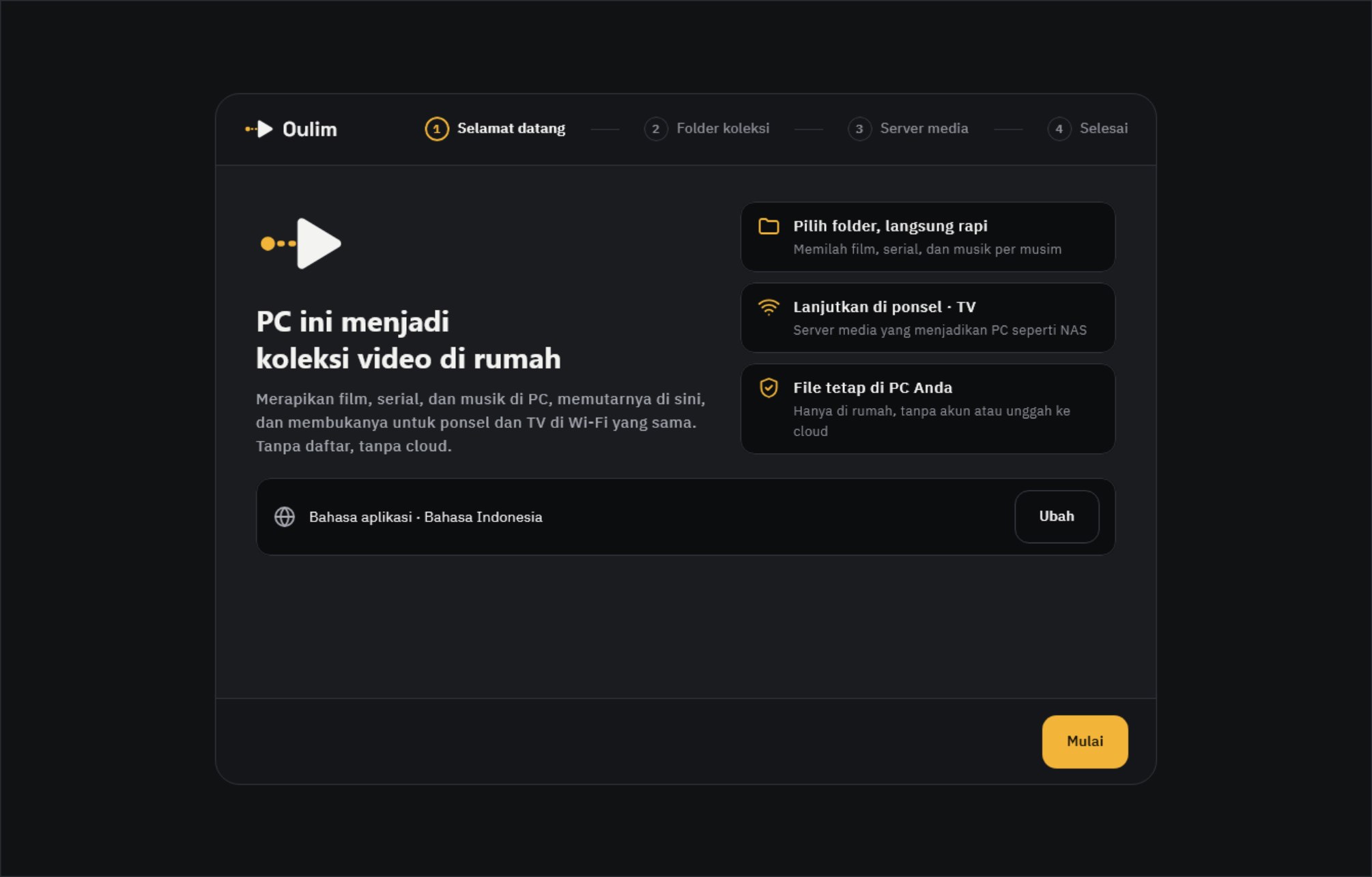
- Klik Mulai.
- Klik Tambah folder, atau seret folder ke jendela. Pengindeksan langsung dimulai. Mau nanti saja? Klik Tambah nanti.
- Klik Berikutnya (aktif setelah Anda menambahkan minimal satu folder).

- Biarkan Nyalakan server media tetap aktif.
- Pilih siapa yang boleh terhubung. Untuk awal, Hanya di rumah sudah cukup. Juga di luar rumah akan mencoba membuka port di router secara otomatis (lihat bagian 3).
- Klik Nyalakan & lanjut — server langsung berjalan. Kalau belum perlu server, klik Lewati dulu.
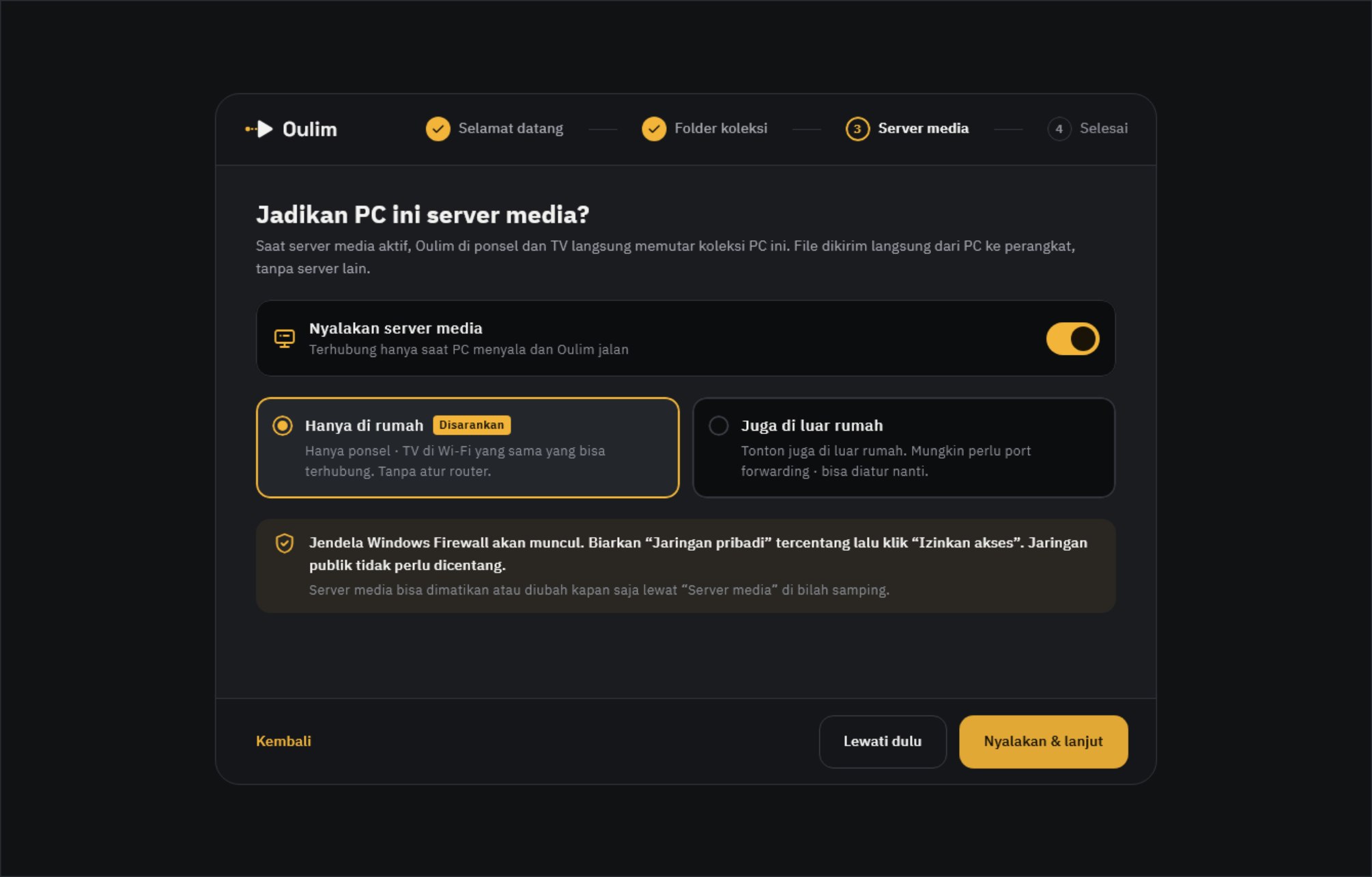
Perhatian Saat server pertama kali berjalan, jendela Windows Firewall akan muncul. Biarkan Jaringan pribadi tercentang lalu klik Izinkan akses. Jika jaringan Anda diatur sebagai “Publik”, ponsel tidak akan menemukan PC — ubah ke “Pribadi” di Pengaturan Windows.
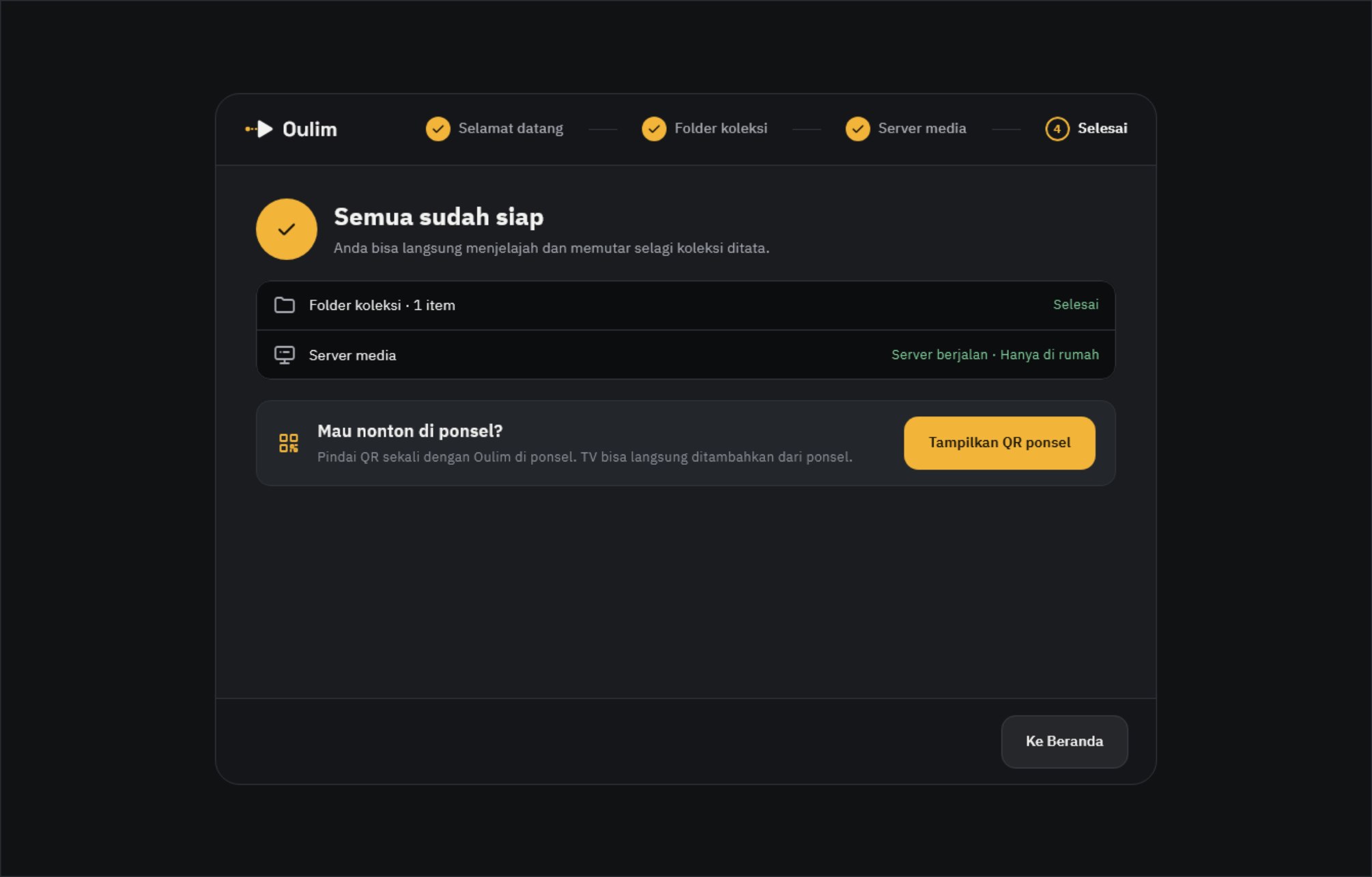
Layar terakhir, Semua sudah siap, menampilkan progres pengindeksan dan status server. Ingin langsung menghubungkan ponsel? Klik Tampilkan QR ponsel dan lanjutkan ke bagian 2.
Mengenal layar Server media
Buka Server media di menu kiri untuk menyalakan atau mematikan server dan melihat status koneksinya.
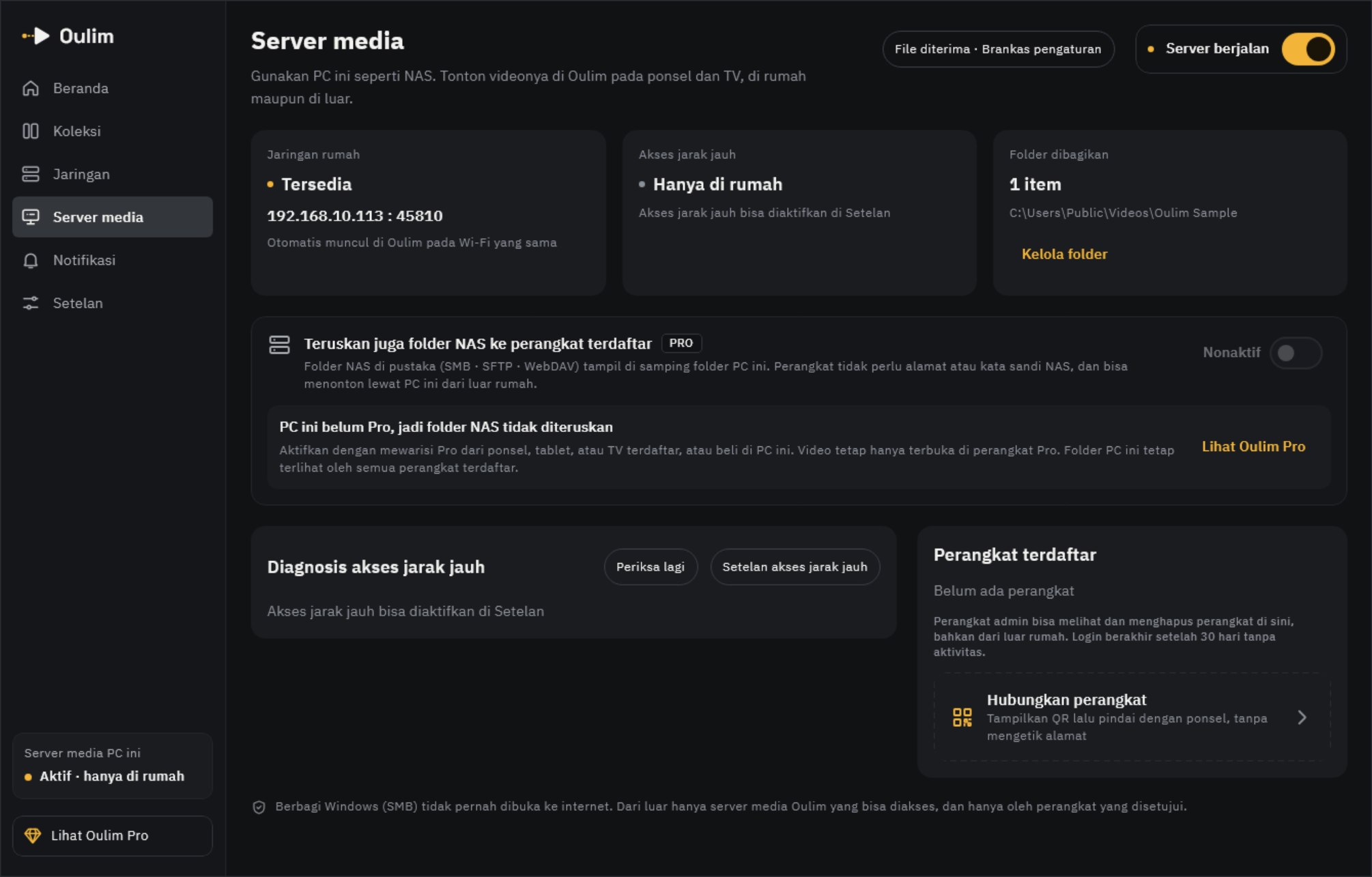
| Kartu | Isinya |
|---|---|
| Jaringan rumah | Alamat PC ini. Aplikasi Oulim di Wi-Fi yang sama akan menemukannya otomatis |
| Akses jarak jauh | Apakah PC bisa dijangkau dari luar rumah (bagian 3) |
| Folder dibagikan | Folder koleksi di PC dibagikan apa adanya. Untuk mengubahnya, pakai Kelola folder |
| Perangkat terdaftar | Ponsel, tablet, dan TV yang diizinkan terhubung ke PC ini |
Tips Nama PC yang tampil di ponsel bisa diganti di Setelan › Server media › Nama server (jika kosong, nama komputer yang dipakai). Di tempat yang sama, Mulai server saat komputer menyala akan menjalankan server di tray begitu PC dinyalakan.
2. Tambahkan ponsel atau tablet
Hanya perangkat yang Anda setujui yang bisa terhubung. Cukup pindai satu kode QR.
- Di PC: buka Server media › Perangkat terdaftar, lalu klik Hubungkan perangkat. Kode QR dan kode 6 digit akan muncul (diperbarui setiap 5 menit).
- Di ponsel: ketuk ikon QR (Tambah PC saya) di bagian atas tab Jaringan, lalu arahkan kamera ke kode QR di layar PC hingga masuk ke dalam kotak.
- Konfirmasi Tambahkan PC ini? di ponsel. Permintaan koneksi akan dikirim ke PC.
- Di PC: pada Ada permintaan koneksi, pastikan kode di kedua layar sama, lalu klik Izinkan.
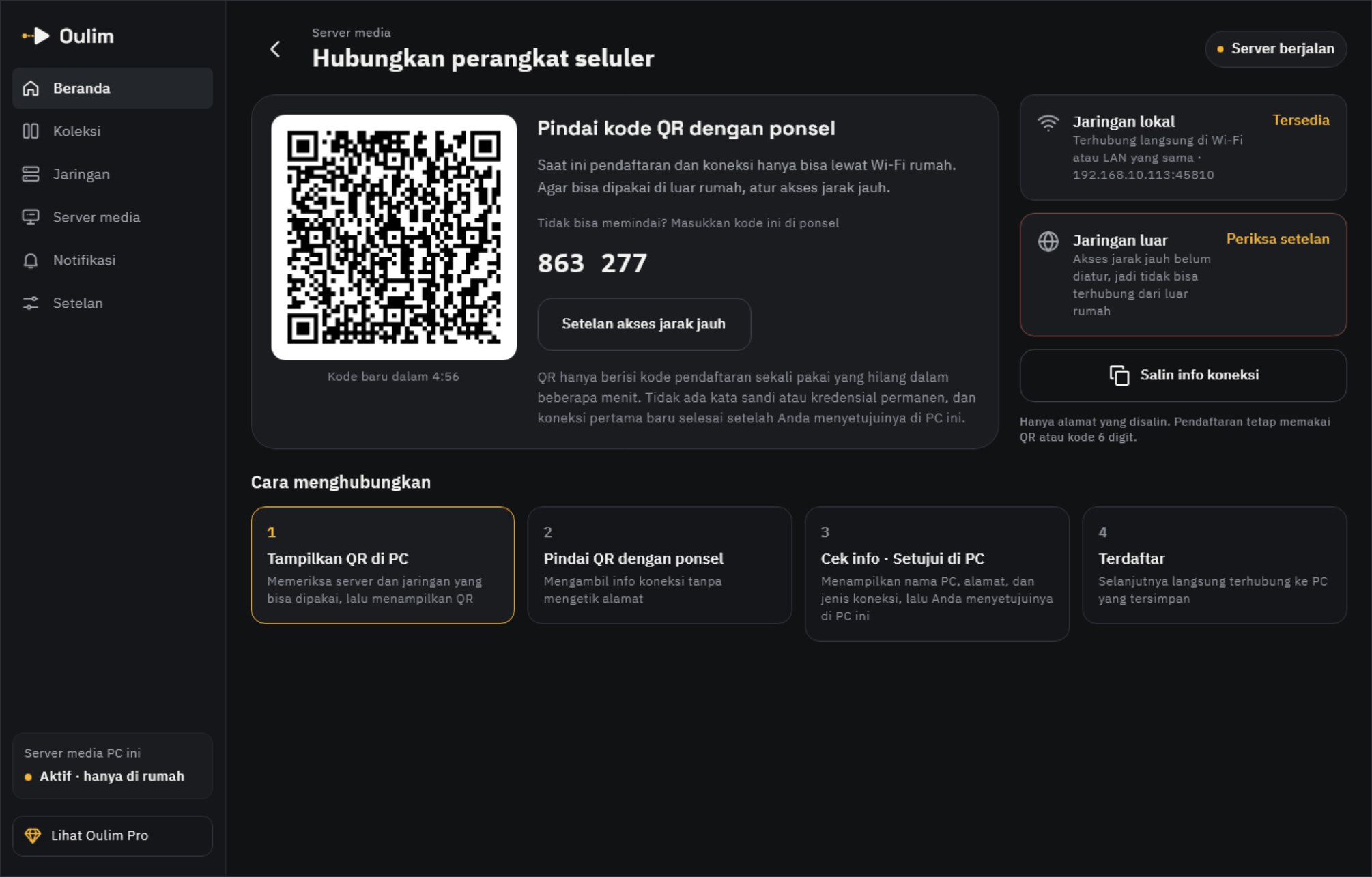
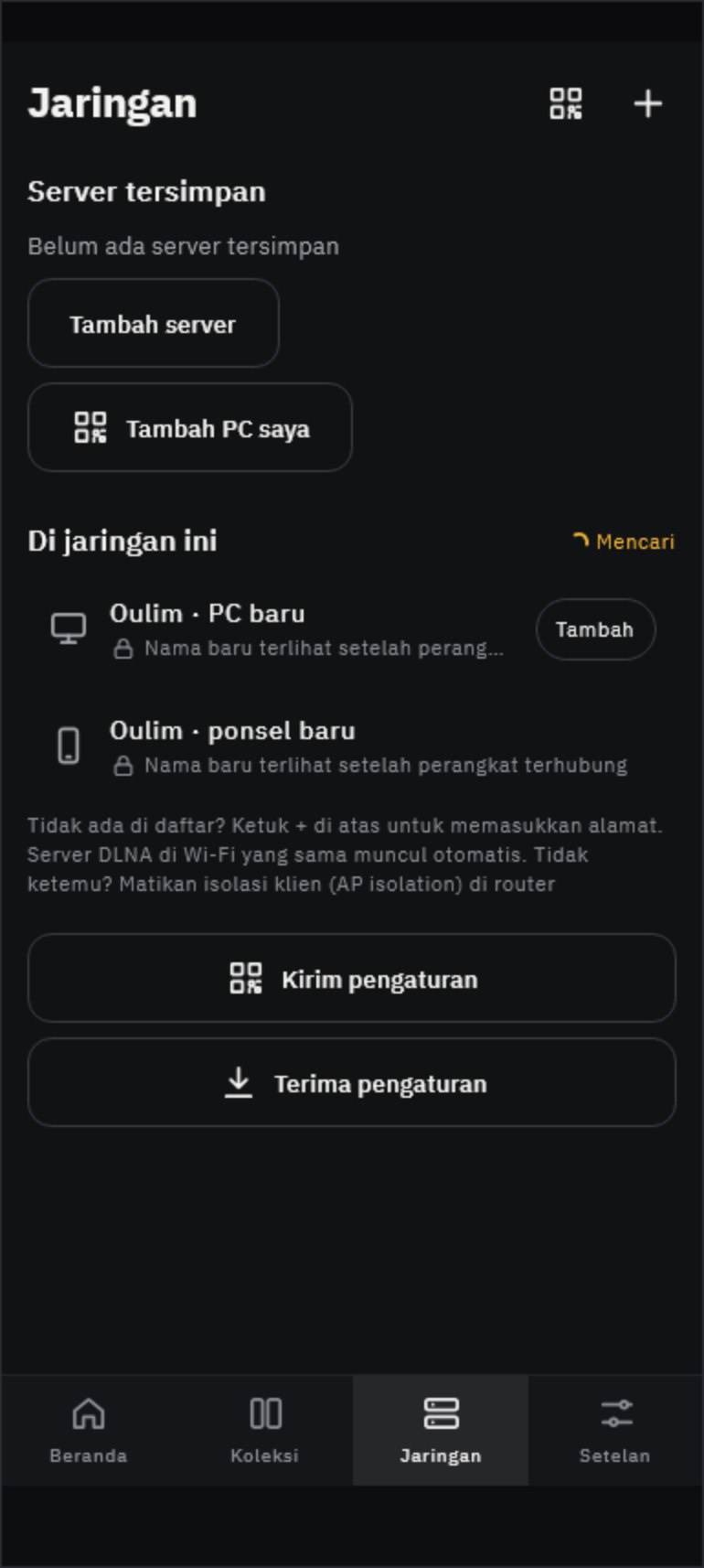
Tips Kamera tidak bisa dipakai? Pilih Tidak bisa memindai? Masukkan kode, pilih PC di Wi-Fi yang sama, lalu ketik kode 6 digit yang tampil di PC.
- TV: di layar Tambah PC pada TV, pilih Pakai ponsel (disarankan), lalu pindai kode QR di TV dengan ponsel yang sudah terdaftar. Anda juga bisa memasukkan kode atau mencari PC di Wi-Fi yang sama.
- Batas perangkat: versi gratis bisa 3 perangkat per PC, Pro hingga 15. Jika sudah penuh, layar persetujuan di PC akan menawarkan Lepas satu dan setujui.
- Mengelola perangkat: lewat menu ⋮ pada perangkat terdaftar, Anda bisa mengganti nama, memberi hak admin, mengizinkan transfer file, atau memilih Hapus perangkat. Perangkat yang tidak terhubung selama 30 hari harus disetujui ulang.
3. Menonton di luar rumah
Agar PC bisa dijangkau langsung dari luar, router Anda perlu membuka “pintu” (port) ke PC tersebut. Tidak ada server perantara, jadi video Anda tidak pernah lewat pihak lain. Akses jarak jauh adalah fitur Pro.
Pilih caranya di bagian akses jarak jauh pada Setelan › Server media.
| Cara | Kapan dipakai |
|---|---|
| Otomatis lewat router | Jika router mendukung UPnP, semuanya berjalan otomatis tanpa perlu diatur. Cara paling mudah |
| Port forwarding manual | Jika cara otomatis tidak berhasil. Masukkan IP internal, port eksternal, port internal, dan protokol yang tampil di layar ke halaman admin router |
| Mati (hanya di rumah) | Jika Anda tidak butuh akses jarak jauh (bawaan) |
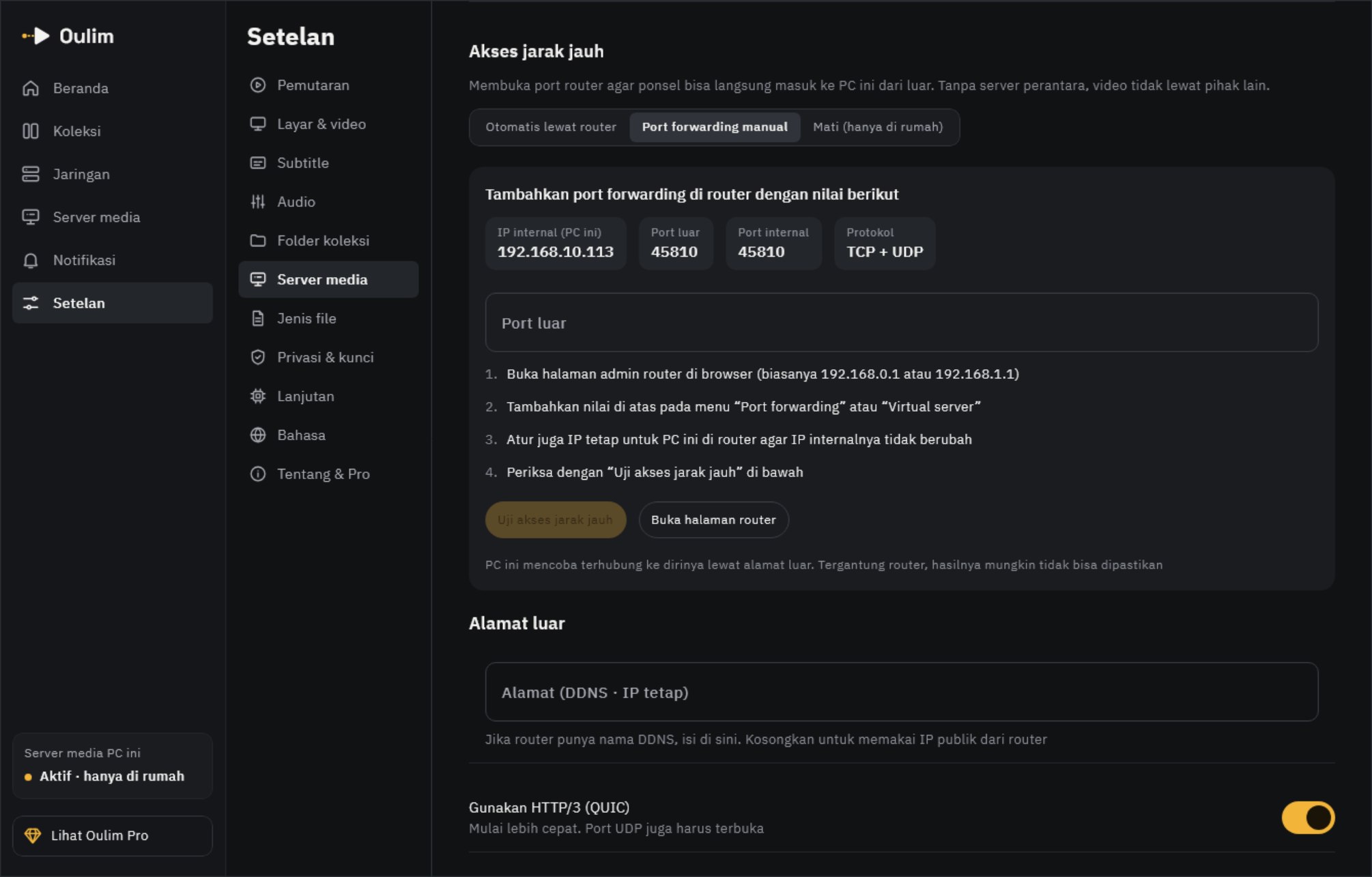
- Alamat (DDNS · IP tetap): isi alamat DDNS atau IP tetap jika Anda punya. Biarkan kosong untuk memakai IP publik yang dilaporkan router.
- Gunakan HTTP/3 (QUIC): video mulai diputar lebih cepat. Jika memakai port forwarding manual, buka juga UDP di nomor port yang sama.
- Setelah selesai, cek dengan Uji akses jarak jauh.
Server media › Diagnosis akses jarak jauh menampilkan pembukaan port otomatis di router, port yang terbuka, IP publik, alamat DDNS, dan hasil uji akses jarak jauh satu per satu, sekaligus memberi tahu apa yang harus dilakukan jika ada yang terhambat.
Perhatian Jika muncul CGNAT terdeteksi atau NAT ganda, ISP atau router di atasnya menghalangi koneksi langsung dari luar. Minta IP publik ke ISP Anda, atau ubah modem/router di atasnya ke mode bridge. Akses di dalam rumah tetap berjalan normal.
Tips Walaupun Uji akses jarak jauh menunjukkan Tidak bisa dikonfirmasi dari PC ini, akses mungkin tetap berfungsi — beberapa router memblokir PC untuk menjangkau alamat eksternalnya sendiri. Coba pakai data seluler di ponsel lalu buka PC di Oulim.
Tonton folder NAS lewat PC (Pro)
Jika koleksi di PC Anda berisi folder NAS (SMB, SFTP, atau WebDAV), nyalakan Teruskan juga folder NAS ke perangkat terdaftar di Server media. Folder itu akan tampil di ponsel bersama folder PC tanpa perlu memasukkan alamat atau kata sandi NAS di ponsel, dan bisa ditonton dari luar rumah lewat PC. PC dan perangkat yang dipakai menonton sama-sama perlu Pro.
- Daftarkan NAS di PC sekali saja. Semua ponsel, tablet, dan TV yang terdaftar langsung bisa melihatnya.
- PC menata poster, sinopsis, dan thumbnail adegan, perangkat tinggal menerima daftarnya. Folder berbagi jaringan ditata ulang setiap 30 menit, atau seketika dengan Tata ulang sekarang.
- Label di kiri atas setiap kartu (SMB · SFTP · WebDAV) menunjukkan lokasi video. Jika judul yang sama ada di folder PC dan di NAS, judul itu tampil sebagai kartu terpisah, dan daftar episode serta “Berikutnya” tetap di dalam sumber tersebut.
- Jika Anda juga menambahkan NAS yang sama di ponsel, daftarnya digabung jadi satu. Di rumah, NAS dibuka langsung bila bisa, kalau tidak lewat PC. Saat PC mati, ponsel tetap memakai pengaturan NAS miliknya sendiri.
- Perangkat tanpa Pro tidak melihat folder yang diteruskan, hanya folder PC. Penerusan tidak bisa dibuka dengan iklan.
Tips Tidak ada yang dipasang di NAS, dan untuk menonton dari luar rumah port NAS tidak perlu dibuka ke internet — akses jarak jauh PC sudah cukup.
Biarkan PC mengubah video 4K (Pro)
Sebagian ponsel, tablet, dan TV tidak bisa mendekode 4K dengan hardware — terutama 4K 60 fps — sehingga pemutaran sering berhenti. PC Anda bisa mengubah video ke 1080p atau 720p saat mengirimkannya agar diputar dengan lancar. File asli di PC tidak pernah diubah.
- Di perangkat yang Anda pakai untuk menonton (ponsel, tablet, atau TV), buka Setelan › Layar & video.
- Di Saat menonton dari Oulim PC, pilih Konversi video PC. Di TV, pilih baris Konversi video PC di layar yang sama.
- Pilih Otomatis, 1080p, atau 720p.
| Pilihan | Fungsinya |
|---|---|
| Nonaktif | Memutar video asli tanpa diubah (default) |
| Otomatis | Hanya mengubah ke 1080p video yang tidak bisa diputar perangkat ini dengan hardware. Disarankan untuk awal |
| 1080p | Mengubah semua video yang lebih besar dari 1080p menjadi 1080p |
| 720p | Mengubah semua video yang lebih besar dari 720p menjadi 720p. Cocok saat memakai data seluler |
- Saat video hasil konversi diputar, info media menampilkan Via PC · 1080p.
- Anda tetap bisa memilih trek audio dan subtitel asli (SRT, ASS, dan lainnya) serta lompat ke adegan mana pun. Subtitel gambar seperti PGS belum ditampilkan.
- PC menyesuaikan video HDR agar warnanya tetap pas di layar biasa.
- Saat memulai video atau melompat jauh, gambar pertama bisa butuh beberapa detik.
- Perangkat tanpa Pro memutar video asli. Pro diperiksa di perangkat yang Anda pakai untuk menonton, bukan di PC.
Perhatian Konversi hanya bisa dilakukan di PC Windows dengan grafis Intel, NVIDIA, atau AMD (encoder hardware). PC mengubah satu video setiap kali, jadi jika perangkat lain sedang memakainya, video asli yang diputar.
Pemecahan masalah
| Masalah | Coba ini |
|---|---|
| Video 4K terus tersendat | Di perangkat yang Anda pakai untuk menonton, ubah Setelan › Layar & video › Konversi video PC ke Otomatis (Pro) |
| Ponsel tidak menemukan PC | Pastikan keduanya di Wi-Fi yang sama, jaringan Windows diatur ke “Pribadi”, dan Oulim diizinkan di firewall. Matikan juga isolasi klien (AP isolation) di router |
| Kode QR kedaluwarsa | Klik Kode QR baru di PC |
| Tidak bisa menambah perangkat lagi | Versi gratis maksimal 3. Pilih Hapus perangkat untuk yang sudah tidak dipakai, atau beralih ke Pro |
| Akses jarak jauh tidak berfungsi | Cari baris yang terhambat di Diagnosis akses jarak jauh, lalu ikuti saran port forwarding atau CGNAT |
| Tidak ada yang tampil saat PC mati | Memang begitu — PC harus menyala dan Oulim Desktop harus berjalan |