

Ponsel dan tablet
Dalam posisi tegak, tombol subtitle, audio, kecepatan, Picture-in-picture, dan Timer tidur selalu tampil di bawah video, lalu di bawahnya ada daftar Berikutnya. Ketuk Layar penuh atau miringkan ponsel agar video memenuhi layar.
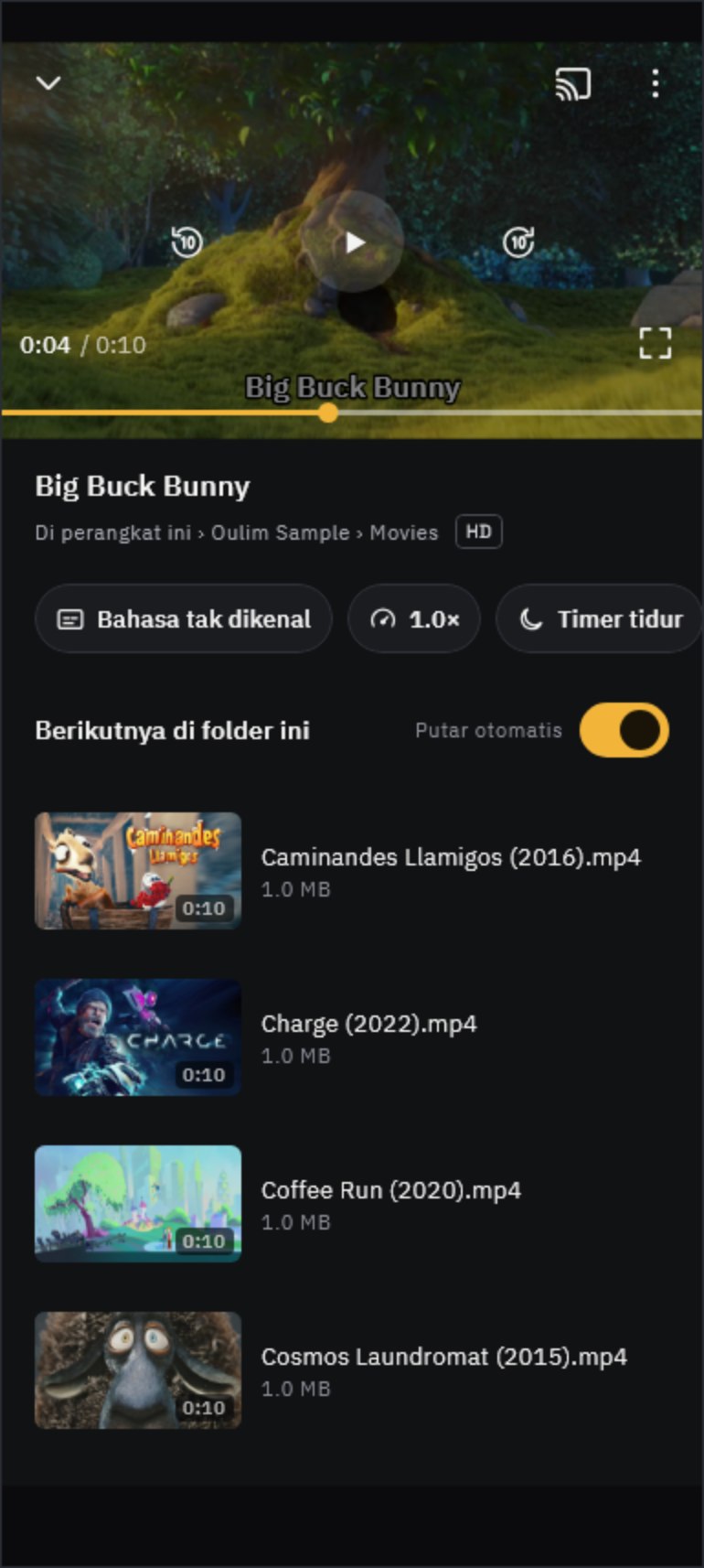
Gestur sentuh
| Gestur | Fungsinya |
|---|---|
| Ketuk | Memunculkan atau menyembunyikan kontrol |
| Ketuk dua kali | Sisi kiri mundur, sisi kanan maju, bagian tengah memutar atau menjeda |
| Tekan lama | Diputar 2× selama Anda menahannya |
| Geser ke kiri atau kanan | Melompat ke titik tempat jari Anda dilepas (satu lebar layar = 3 menit) |
| Geser ke atas atau bawah | Separuh kiri mengatur kecerahan, separuh kanan mengatur volume |
| Cubit keluar / ke dalam | Penuhi layar / Pas layar |
Tips Gestur yang tidak Anda pakai bisa dimatikan satu per satu di Setelan › Pemutaran › Gestur. Jarak lompat (5, 10, atau 30 detik) juga diatur di setelan Pemutaran yang sama.
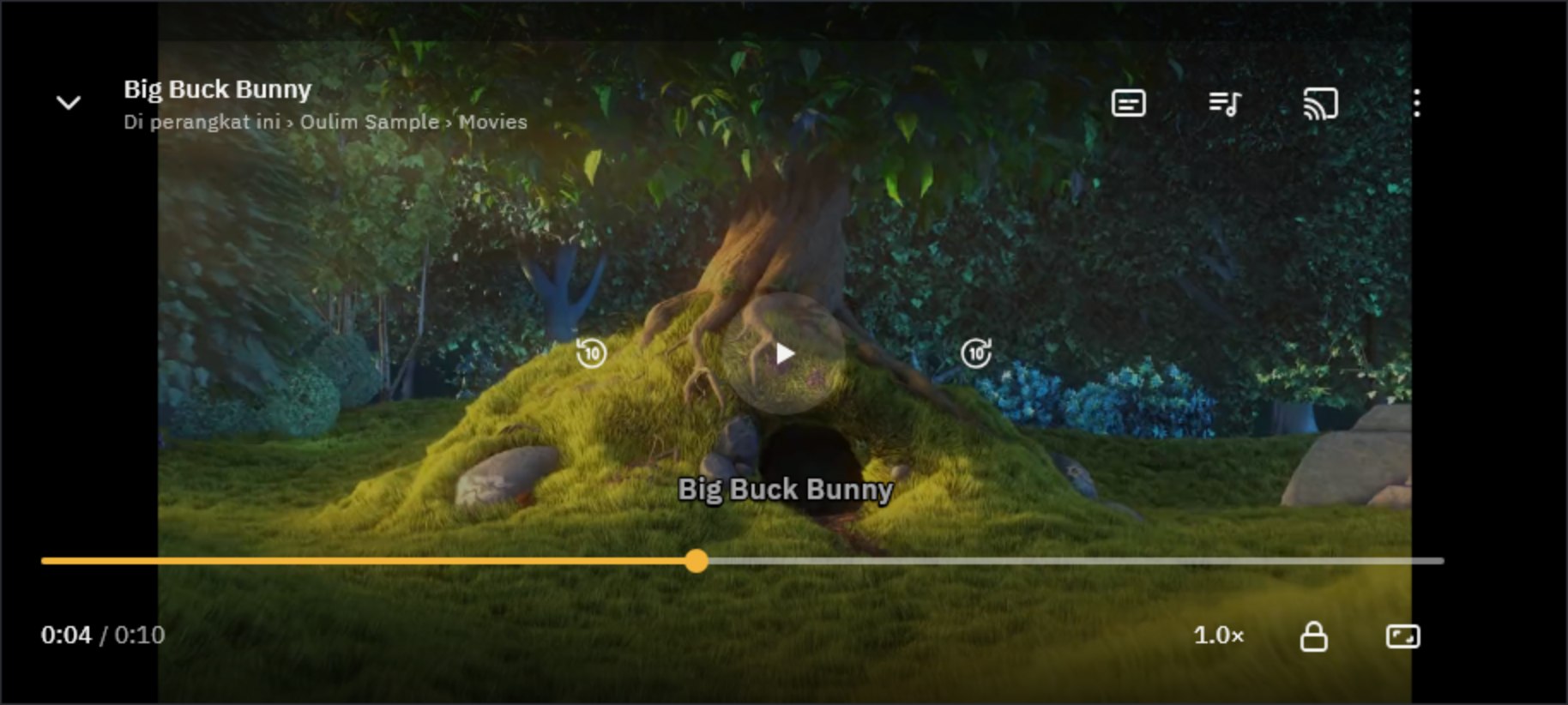
- Kunci layar: semua tombol dan gestur jadi tidak berfungsi — praktis saat menonton bersama anak atau agar tidak tersentuh di saku. Untuk membukanya, ketuk layar lalu tekan lama ikon gembok selama 1 detik.
- Rasio aspek: setiap ketukan berganti Pas layar → Penuhi layar → Asli.
- Lainnya (⋮): subtitle, kecepatan putar, rasio aspek, timer tidur, dan Info media dalam satu tempat.
- Picture-in-picture: tetap menonton di jendela kecil sambil memakai aplikasi lain (Android dan iPhone). Di Setelan › Pemutaran, Anda bisa membuatnya beralih otomatis saat keluar dari aplikasi.
Memilih subtitle dan audio
Ketuk Subtitle atau Trek audio untuk membuka panel Subtitle & audio. Kalau ada file subtitle (misalnya SRT) bernama sama di samping video, Oulim langsung menemukannya dan menampilkannya sebagai subtitle Eksternal.
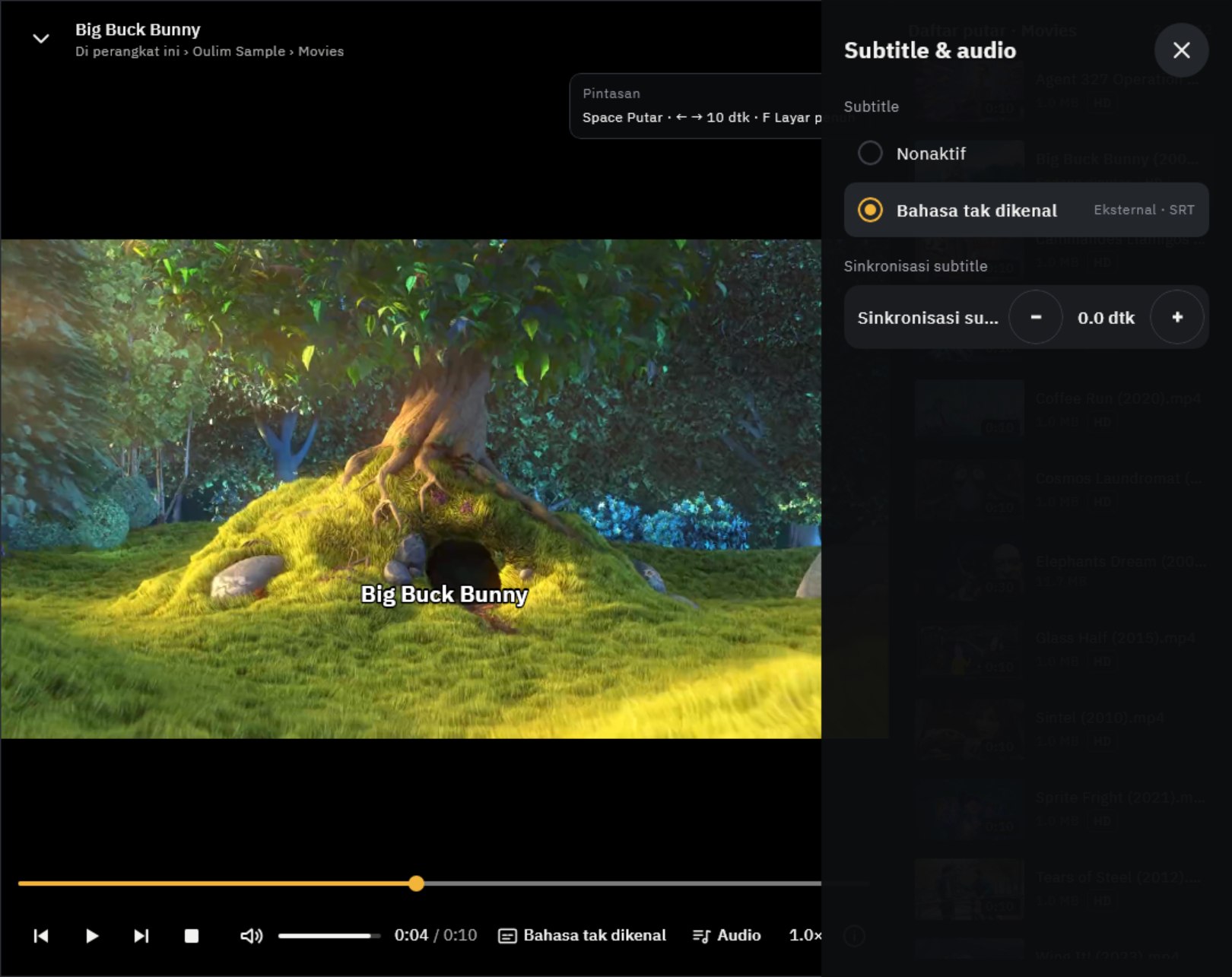
- Sinkronisasi subtitle: kalau subtitle muncul terlalu cepat atau terlambat, geser dengan − / + per 0,1 detik. Hanya berlaku untuk file subtitle eksternal.
- Warna teks, latar, dan ukuran subtitle diatur di Setelan › Subtitle.
- Kalau film berisi audio lanjutan diputar di versi gratis, video diputar tanpa suara dan muncul Suara mati — fitur Pro. Di ponsel dan tablet, ketuk tanda itu untuk membukanya selama 1 jam 30 menit dengan menonton satu iklan (Uji coba Pro).
Kecepatan, timer tidur, dan episode berikutnya
- Kecepatan putar: 0,5 · 0,75 · normal · 1,25 · 1,5 · 1,75 · 2×. Kecepatan awal saat video mulai diputar diatur di Setelan › Pemutaran › Kecepatan default.
- Timer tidur: berhenti setelah 15, 30, 45, 60, atau 90 menit, atau saat video ini selesai. Selama aktif, sisa waktunya tampil di tombol.
- Putar episode berikutnya otomatis: 10 detik sebelum video selesai, muncul kartu episode berikutnya — pilih Batal atau Putar sekarang. Kalau bukan serial, file berikutnya di folder yang sama yang diputar.
- Lanjutkan pemutaran: putar lagi video yang sama, dan video berlanjut dari titik terakhir Anda berhenti. Kalau tidak ingin ada riwayat, matikan di Setelan › Pemutaran.
Desktop
Gerakkan mouse untuk memunculkan kontrol. Klik sekali untuk memutar atau menjeda, klik dua kali untuk layar penuh. Daftar putar di sebelah kanan berisi video dari folder yang sama; pindah antarvideo dengan tombol sebelumnya dan berikutnya. Seret bilah di bagian atas untuk memindahkan jendela.
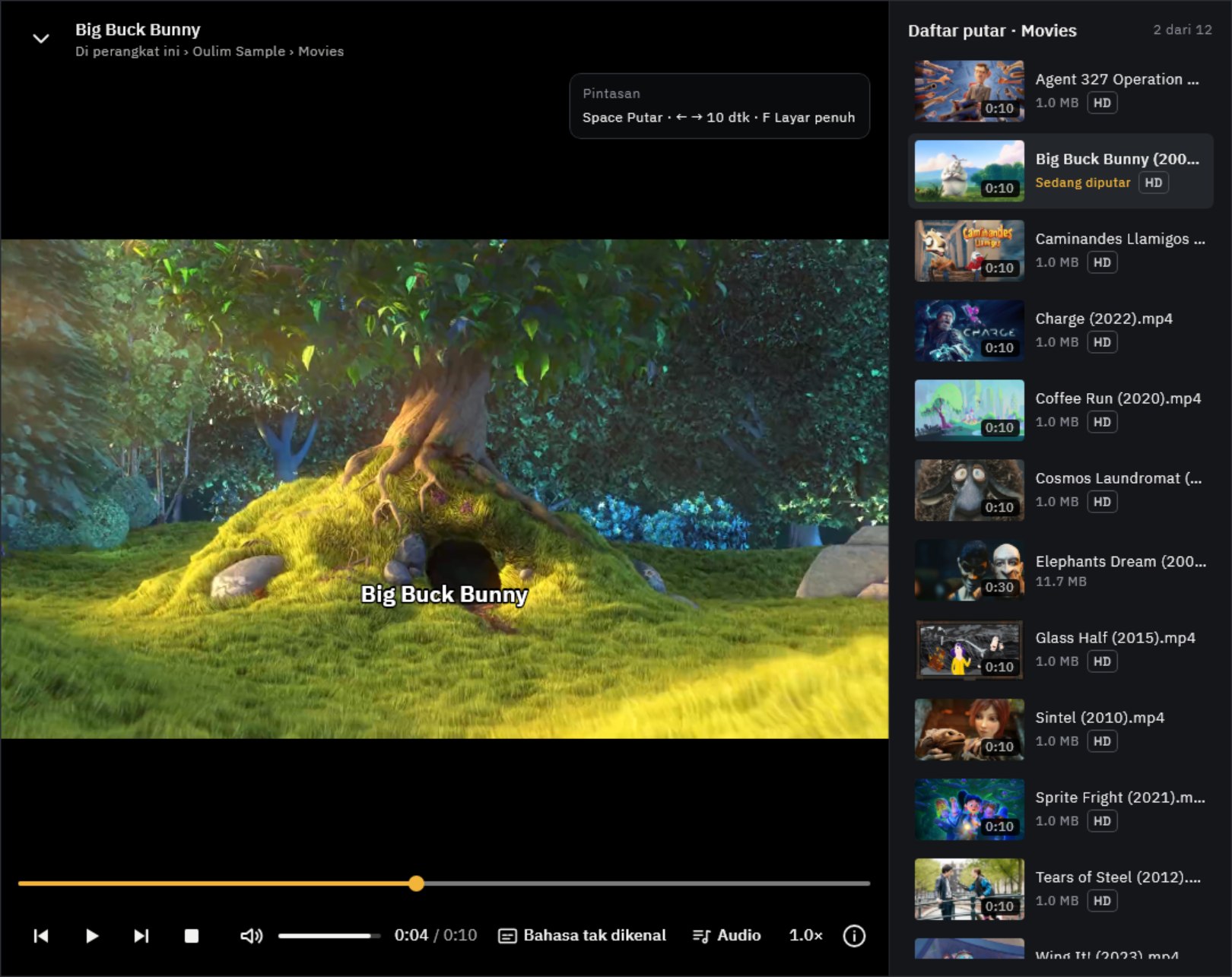
| Tombol | Fungsinya |
|---|---|
| Space | Putar atau jeda |
| ← / → | Lompat (default 10 detik) |
| Ctrl + ← / → | Mundur atau maju 1 menit |
| ↑ / ↓ | Volume naik atau turun 10% |
| M | Bisukan atau nyalakan suara |
| F · Esc | Layar penuh · keluar dari layar penuh |
| S | Subtitle aktif atau nonaktif |
| Z / X | Sinkronisasi subtitle 0,1 detik lebih awal / lebih lambat |
| [ / ] | Lebih lambat / lebih cepat |
| I | Info media |
| Page Up / Page Down | File sebelumnya / berikutnya di folder yang sama |
Tips Di macOS, gunakan ⌘ sebagai ganti Ctrl. Untuk mengganti tombol, buka Setelan › Pemutaran › Pintasan keyboard, klik salah satu tindakan, lalu tekan tombol baru. Kalau tombol itu sudah dipakai tindakan lain, tombol keduanya akan bertukar; Kembalikan bawaan mengembalikan semuanya seperti semula. Esc, I, Page Up, dan Page Down tidak bisa diubah.

Remote TV
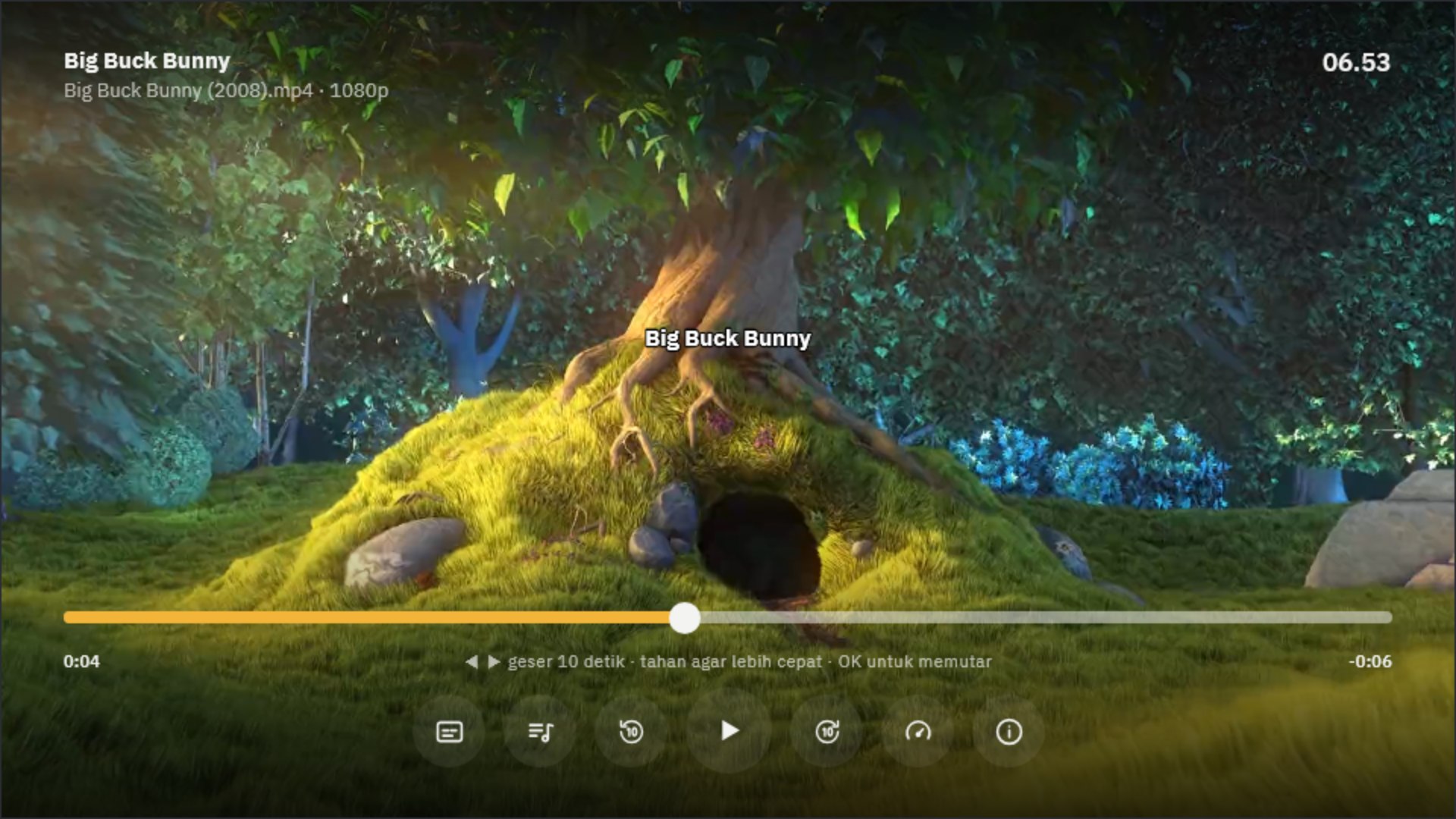
| Remote | Saat kontrol tersembunyi | Saat kontrol tampil |
|---|---|---|
| ◀ ▶ | Mulai melompat | Pilih titik di bilah putar; tahan agar bergerak lebih cepat |
| OK | Putar atau jeda | Lompat ke titik yang dipilih dan putar |
| ▲ ▼ | Memunculkan kontrol | ▲ dari bilah putar membuka gambar mini adegan — pilih satu untuk memutar dari situ |
| Kembali | Tekan sekali lagi untuk menghentikan pemutaran | Menutup panel atau menyembunyikan kontrol |
Untuk mencari adegan yang ingin ditonton, tekan ▲ di bilah putar. Adegan-adegan video akan tampil sebagai deretan gambar mini — telusuri dengan ◀ ▶ lalu tekan OK untuk memutar dari adegan itu.

Pemutar mini
Ketuk Perkecil pemutar atau kembali ke layar sebelumnya, dan video tetap diputar di jendela kecil selagi Anda menjelajah. Seret jendela itu ke mana saja, ketuk untuk membesarkannya lagi, atau tutup dengan ✕. Musik menempel sebagai bilah di bagian bawah; ketuk untuk membuka layar Sedang diputar. (Di TV tidak ada pemutar mini.)
Musik
- Di layar Sedang diputar, Anda bisa pindah lagu, mengacak, dan mengganti mode ulang (mati → semua → satu lagu).
- Kalau ada file .lrc bernama sama di folder yang sama, Lirik akan ditampilkan.
- Di daftar Berikutnya, seret lagu untuk mengubah urutan, atau hapus lagu yang tidak ingin Anda dengar.
- Di bagian suara dan pemutaran, Anda bisa memilih equalizer (film, musik, penguat vokal), penyeimbang volume, pemutaran tanpa jeda (gapless), dan crossfade.