

Instalasi
- Di ponsel, tablet, dan Android TV, unduh Oulim Player dari toko aplikasi. Di perangkat, namanya akan tampil sebagai Oulim.
- Untuk Windows dan macOS, unduh dari halaman unduhan di situs ini.
- Saat ini kami sedang bersiap meluncurkan. Begitu tombol unduh dibuka, Anda bisa langsung mengunduhnya.
Pertama kali di ponsel dan tablet
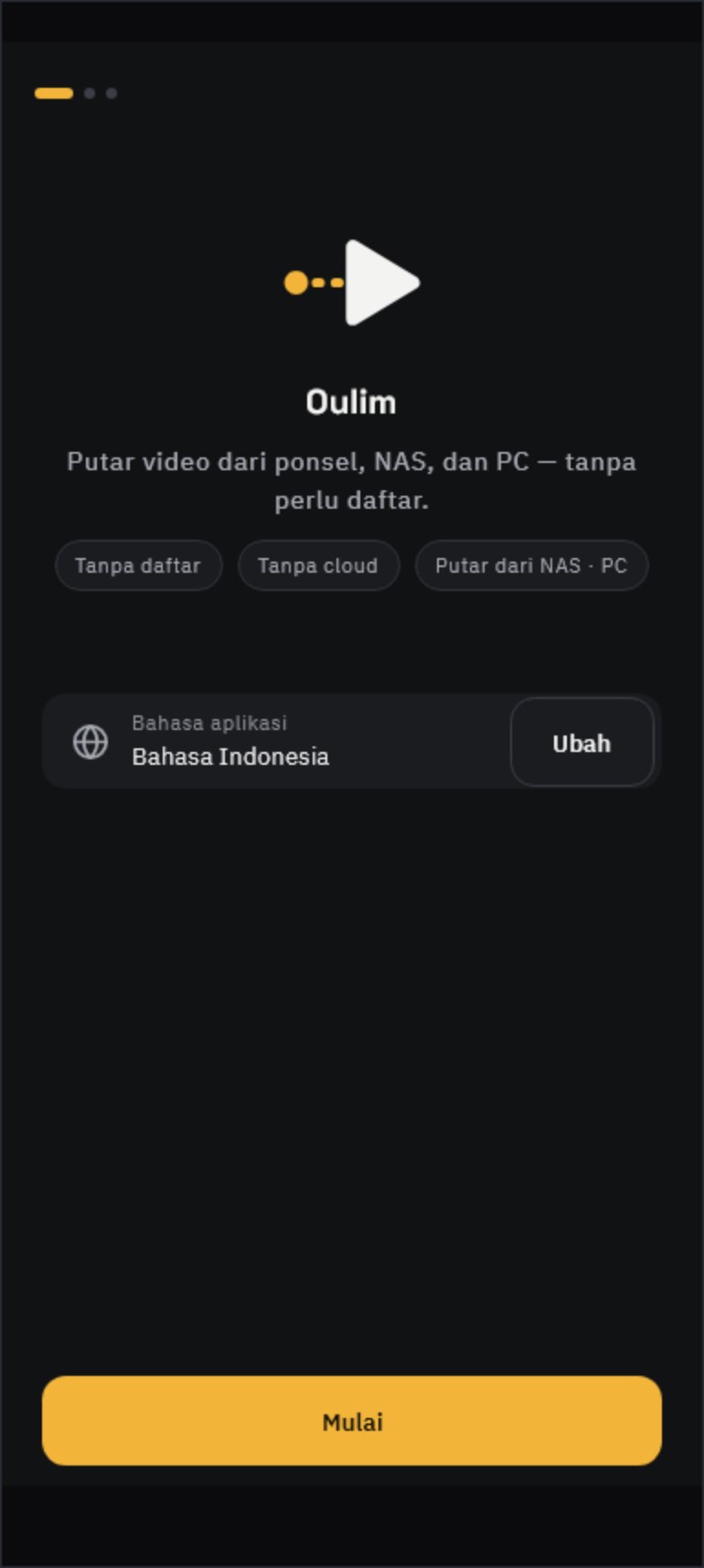
- Ketuk Mulai. Kalau bahasa aplikasinya belum sesuai, ketuk Ubah dulu.
- Di Izinkan akses ke video Anda, berikan izin agar aplikasi mencari video di perangkat ini dan menyusun koleksi. File tidak dikirim ke mana pun.
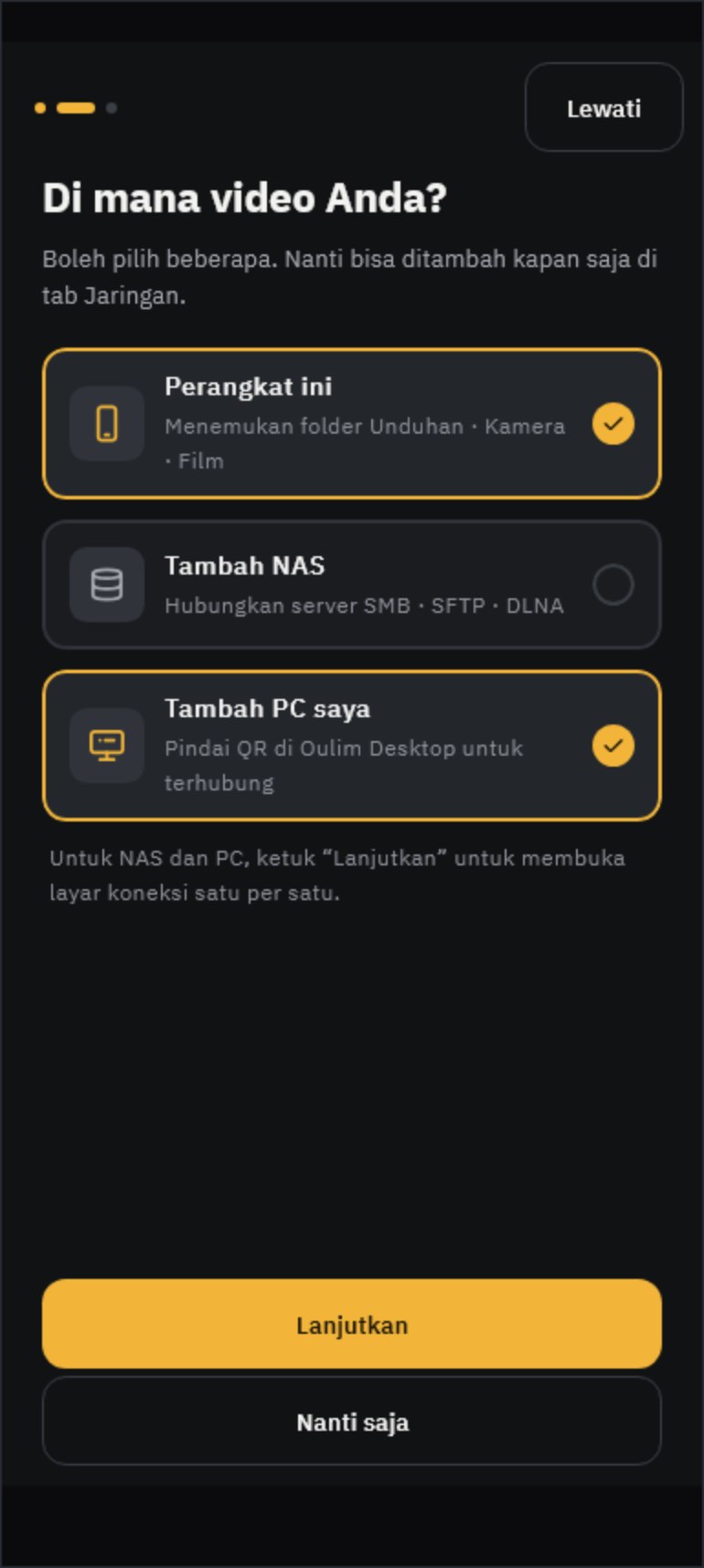
- Di Di mana video Anda?, pilih Perangkat ini, Tambah NAS, atau Tambah PC saya. Boleh pilih lebih dari satu; untuk NAS dan PC, layar koneksinya akan terbuka satu per satu setelah Anda mengetuk Lanjutkan.
- Selesai begitu muncul Semua sudah siap. Selama koleksi masih disusun, Anda sudah bisa menjelajah dan memutar video; kalau aplikasi ditutup, penyusunan akan dilanjutkan lain kali.
Tips Tidak apa-apa kalau Anda menolak akses video. Cukup lanjut dengan Hanya pakai NAS dan PC; nanti Anda bisa menambahkannya lagi lewat Cari di perangkat ini di Setelan › Koleksi › Folder koleksi.
Pertama kali di TV
- Periksa bahasanya.
- Kalau ingin menonton video dari USB yang dicolok ke TV atau dari penyimpanan internal, berikan izin. Kalau dilewati pun, Anda tetap lanjut ke langkah berikutnya.
- Hubungkan PC yang berisi video — begitu Oulim PC di Wi-Fi yang sama muncul di daftar, pilih Hubungkan. Kalau tidak muncul, hubungkan lewat ponsel atau masukkan kodenya secara manual.
Tips NAS tidak ditambahkan saat pertama kali membuka di TV; tambahkan nanti di Jaringan. Kalau repot mengetik alamat dan sandi dengan remote, kirim saja dari ponsel lewat Kirim setelan.
Pertama kali di desktop
Di desktop, Anda memilih folder video lalu menentukan apakah Server media akan diaktifkan. Cara memakai PC ini sebagai tempat simpan video untuk seisi rumah dijelaskan lengkap di panduan ‘Jadikan PC Anda NAS’.
Mengenal Beranda dan Koleksi
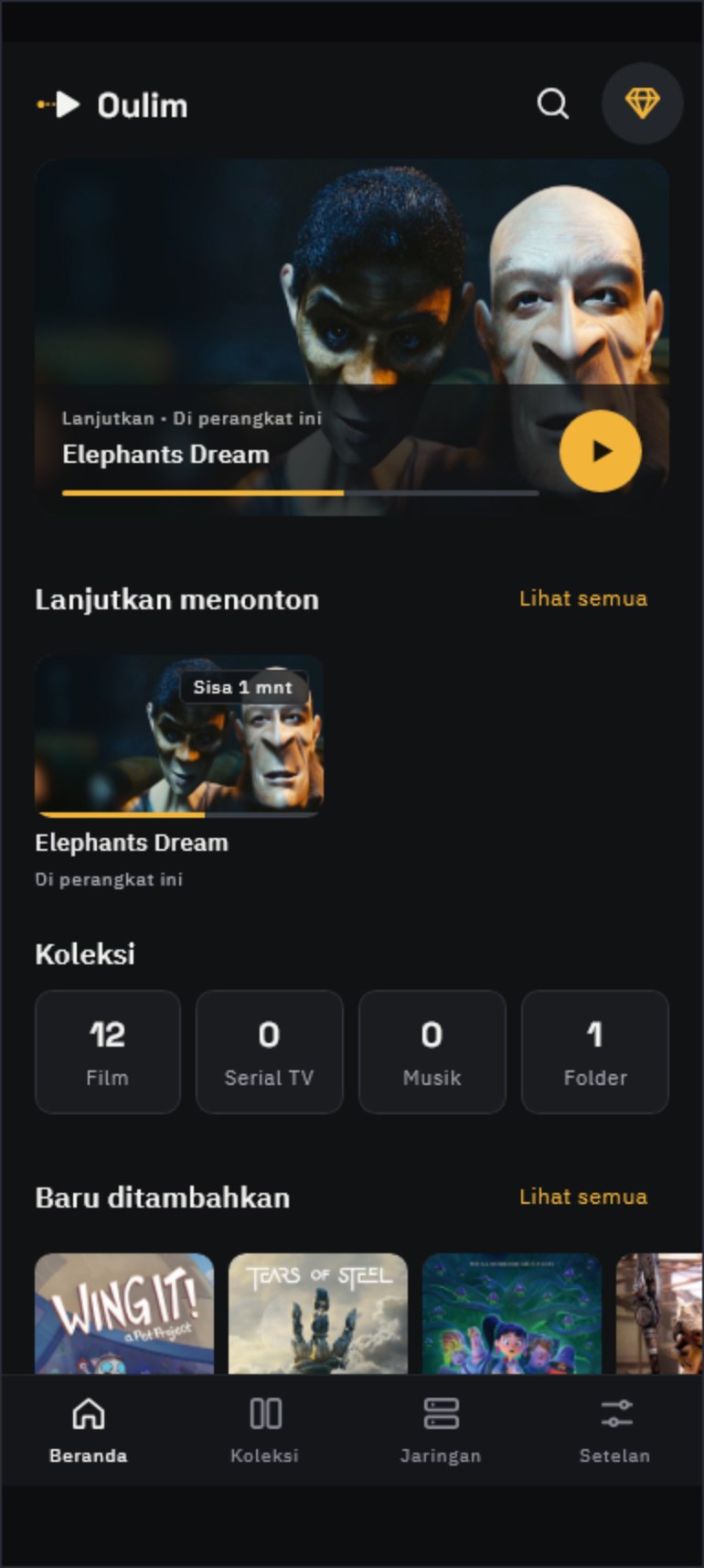
- Beranda: lanjutkan video yang belum selesai lewat Lanjutkan pemutaran, dan lihat judul yang baru masuk.
- Koleksi: dibagi menjadi Film, Serial TV, Video saya, Musik, dan Folder. Tab Folder menampilkan file persis seperti susunan aslinya.
- Jaringan: tambahkan NAS dan Oulim PC, lalu jelajahi foldernya.
- Setelan: ubah pemutaran, subtitle, tampilan, folder koleksi, bahasa, dan tema.
Tips Di desktop, Beranda dan semua daftar bisa digeser dengan menyeret pakai mouse, sama seperti di ponsel. Roda mouse dan trackpad juga tetap bisa dipakai.
Tips Kalau poster dan sinopsis masih kosong, coba masukkan kunci TMDB di Setelan › Koleksi › Metadata. Tampilannya akan jauh lebih kaya (lihat panduan ‘Mempercantik info film’).
Baca selanjutnya
- Menonton video di PC rumah dari ponsel atau TV — ‘Jadikan PC Anda NAS’
- Menyambungkan NAS atau folder bersama — ‘Menghubungkan NAS dan jaringan’
- Memberi nama file agar poster cocok — ‘Menata file dan folder’
- Memindahkan file dan setelan antarperangkat — ‘Memindahkan file dan setelan antarperangkat’
- Subtitle, kecepatan, dan gestur saat menonton — ‘Kontrol pemutaran’
- Memindahkan tontonan dari ponsel ke TV — ‘Transmisikan ke TV’