

Apa ke mana
| Yang ingin dilakukan | Fitur yang dipakai |
|---|---|
| Mengumpulkan video rekaman ponsel di PC | Pindahkan ke PC (ponsel → PC) |
| Menyalin film dari PC ke ponsel untuk ditonton di pesawat | Bertukar file (PC ↔ perangkat) |
| Memindahkan video di USB yang tercolok ke TV ke tablet | Bertukar file — pilih perangkat sebagai lawan (Wi-Fi yang sama) |
| Memakai NAS yang sudah ditambahkan di ponsel juga di TV | Kirim setelan dan Terima setelan |
| Menyimpan setelan untuk dipakai kapan saja | Brankas setelan di PC |
Untuk bertukar dengan PC, perangkat tersebut harus didaftarkan dulu ke PC (lihat panduan ‘Jadikan PC Anda NAS’).
Pindahkan ke PC
- Di ponsel, buka Jaringan › PC Saya, pilih PC-nya, lalu ketuk Kirim file.
- Pilih foto dan video lewat Pilih dari galeri. File di perangkat ini tetap ada.
- Pilih Simpan ke: folder bawaan di PC (File diterima Oulim, dengan folder terpisah untuk tiap perangkat) atau salah satu folder koleksi PC. Kalau dikirim ke folder koleksi, poster dan info filmnya langsung muncul begitu file diterima.
- Ketuk Kirim, selesai. Pengiriman tetap berjalan meski Anda keluar dari layar ini.
- Anda bisa memilih Kirim hanya lewat Wi-Fi (aktif secara bawaan) dan Hanya saat mengisi daya.
- Kalau terputus, pengiriman dilanjutkan dari titik terakhir, dan setelah semuanya diterima, file diperiksa apakah sampai dengan benar. File yang sudah ada akan dilewati.
- Kalau Hapus dari perangkat ini setelah dikirim diaktifkan, hanya file yang sudah lolos pemeriksaan yang dihapus (nonaktif secara bawaan).
Bertukar file — PC ↔ perangkat
Buka file dua perangkat berdampingan seperti di pengelola file, lalu salin ke dua arah. Tidak ada pindah (potong) — file asli selalu tetap ada.
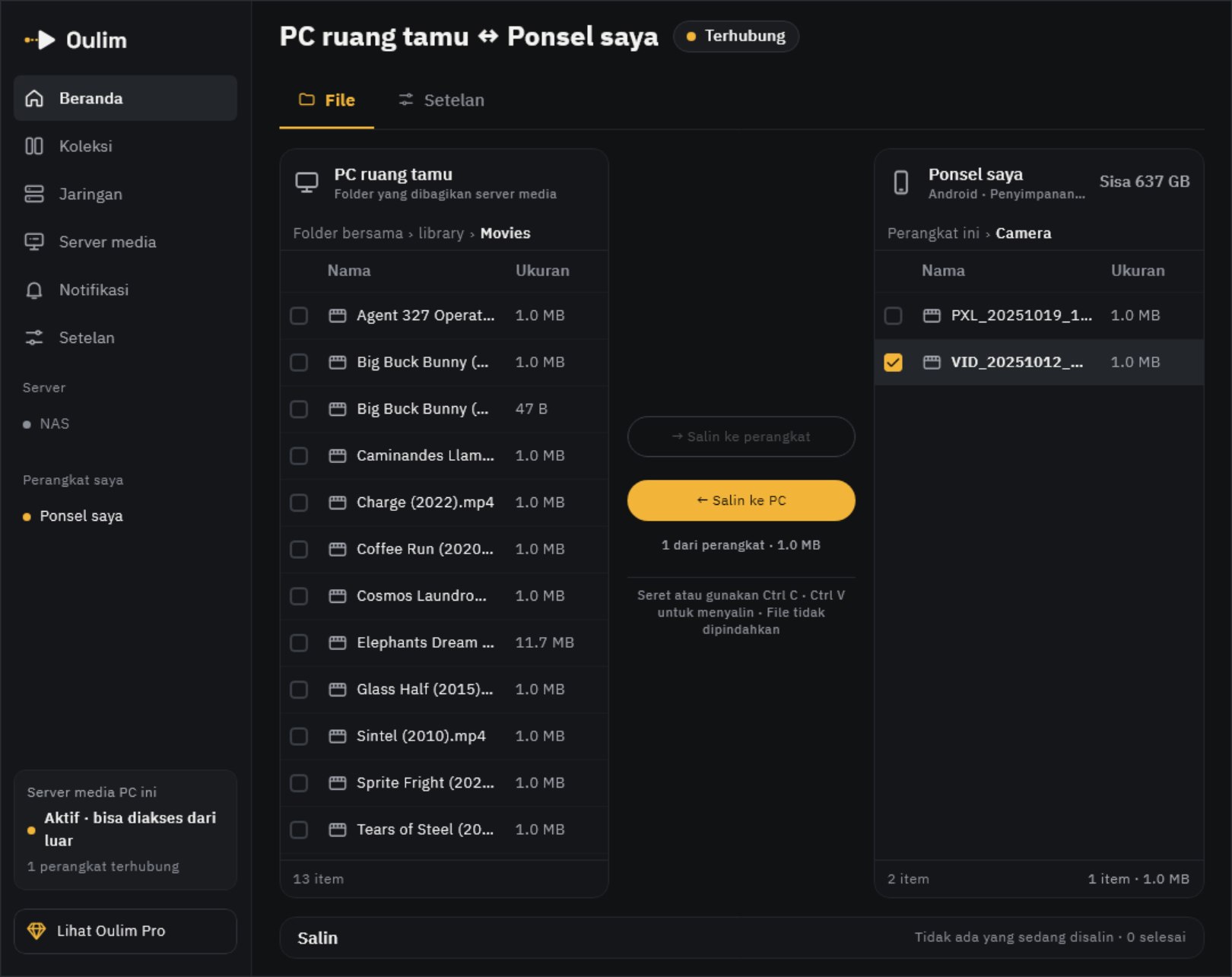
- Desktop: klik perangkat di Perangkat saya pada bilah samping. Anda juga bisa menyalin dengan seret dan lepas atau Ctrl C · Ctrl V.
- Ponsel, tablet, TV: Jaringan › PC Saya › Bertukar file.
- Di sisi PC, hanya folder yang dibagikan server media yang terlihat. Di sisi perangkat, hanya penyimpanan aplikasi Oulim dan folder yang Anda pilih sendiri lewat Tambah folder.
- File perangkat hanya terlihat di PC selama Oulim terbuka di perangkat itu dan layar Bertukar file sedang dibuka. Kalau perangkatnya mati, Anda bisa menundanya dengan Kirim saat terhubung lagi.
- Sebelum menempel, ruang kosong di sisi penerima diperiksa dulu. Penyalinan baru dimulai kalau sisa ruangnya minimal 1 GB lebih besar dari ukuran yang dikirim.
Antarperangkat — ponsel ↔ TV ↔ tablet
Di pilihan lawan di bagian atas Bertukar file, pilih perangkat, bukan PC. Perangkat yang terdaftar ke PC yang sama langsung saling mengenali tanpa verifikasi tambahan.
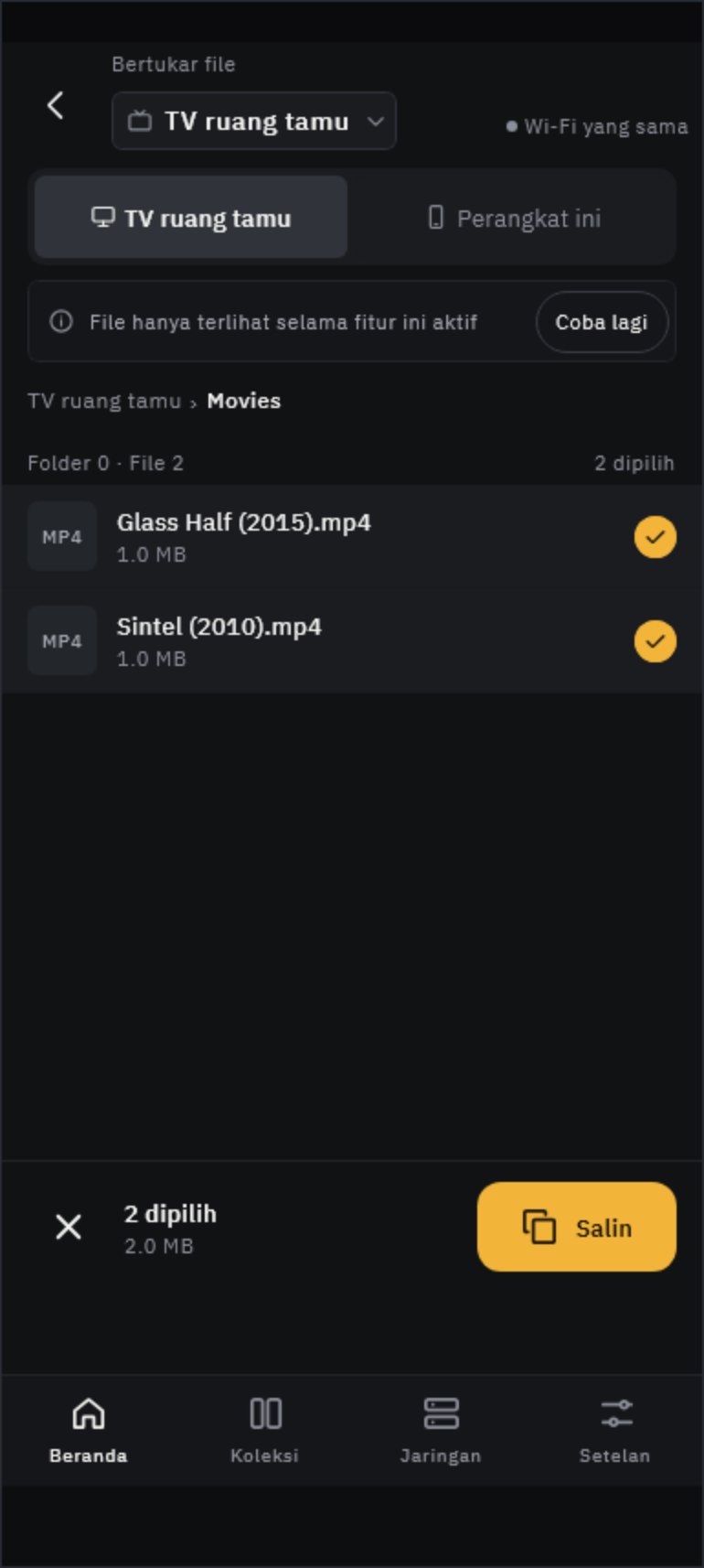
- Buka Oulim di kedua perangkat dan pastikan keduanya di Wi-Fi yang sama.
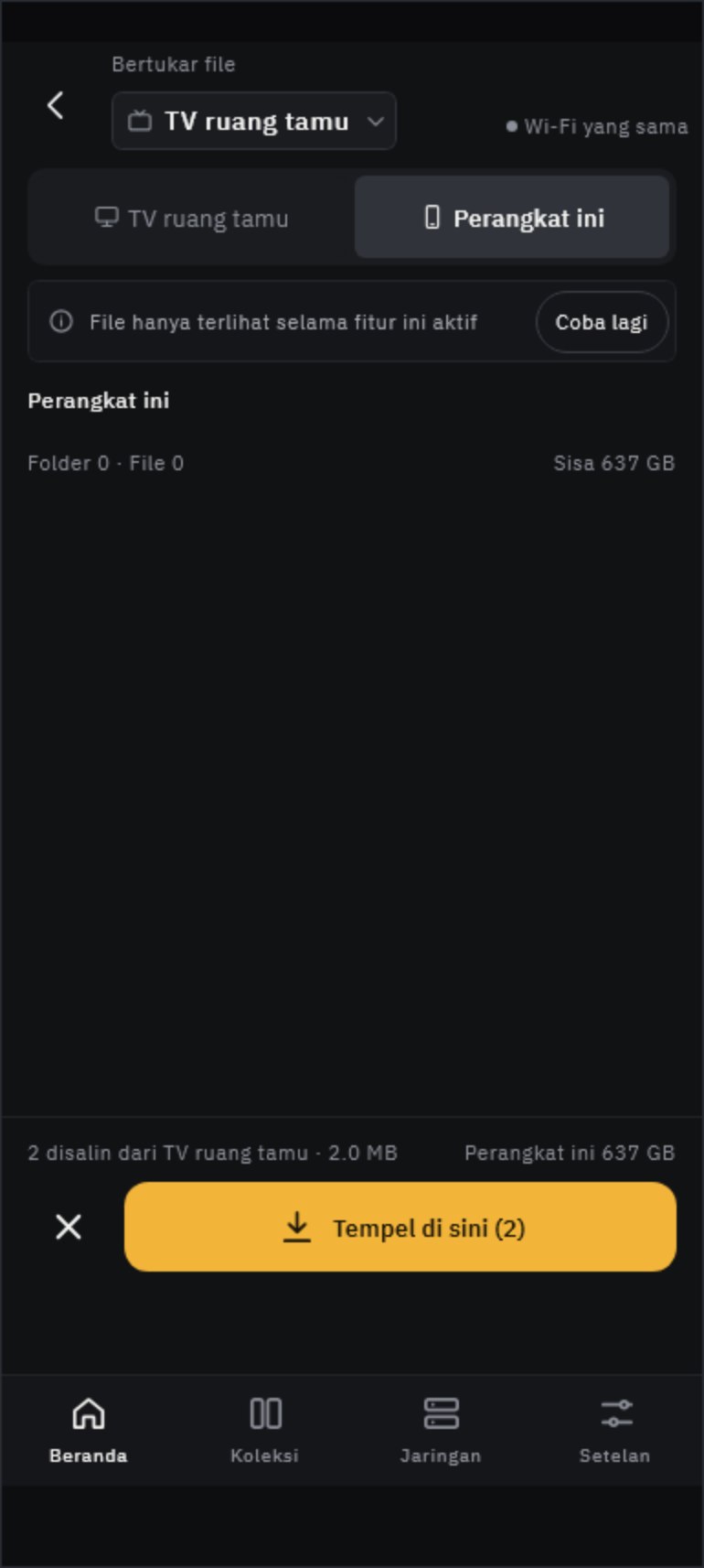
- Pilih file di perangkat lawan, lalu ketuk Salin.
- Pindah ke Perangkat ini, buka folder tujuan, lalu ketuk Tempel di sini.
- Perangkat yang tidak terdaftar ke PC yang sama perlu dipasangkan sekali di awal. Satu perangkat memilih Tampilkan QR, yang lain Pindai QR; pastikan kode verifikasi 4 digit di kedua layar sama, lalu setujui.
- Perangkat yang sudah dipasangkan disimpan di Perangkat sekitar. Anda bisa menghapusnya di Setelan › Privasi & kunci; kalau Terlihat oleh perangkat sekitar dimatikan, perangkat ini tidak muncul di daftar perangkat lain.
- Antarperangkat tidak bisa bertukar file dari luar rumah. Untuk itu, lewati PC (brankas PC atau kirim saat terhubung lagi, lihat di bawah).
Memindahkan setelan
Kirim server NAS (alamat, akun, sandi), kunci info film (TMDB, OMDb), dan folder koleksi ke perangkat lain tanpa mengetik ulang. Setelan khusus tiap perangkat, seperti pemutaran, subtitle, dan tampilan, tidak ikut dipindahkan.
| Cara | Cocok untuk | Caranya |
|---|---|---|
| Kirim setelan dan Terima setelan | Ke TV atau ponsel lain di Wi-Fi yang sama | Penerima menampilkan QR, ponsel pengirim memindainya (lihat panduan ‘Menghubungkan NAS dan jaringan’) |
| Tab Setelan di Bertukar file | Saat melihat dua kolom di tablet, TV, atau desktop | Lihat setelan kedua sisi, pilih, lalu salin — langsung diterapkan di penerima |
| Brankas setelan di PC | Dari luar rumah, atau untuk dipakai nanti | Unggah ke brankas PC → di perangkat yang terdaftar ke PC yang sama, pilih Ambil dari brankas PC |
Tips Cara mana pun hasilnya salinan: kalau nanti diubah di perangkat pengirim, penerima tidak ikut berubah. Kalau server yang sama sudah ada, saat menerima setelan Anda memilih Ganti atau Simpan keduanya, sedangkan tab setelan di tampilan dua kolom langsung menimpanya.
Mengelola file yang diterima di PC
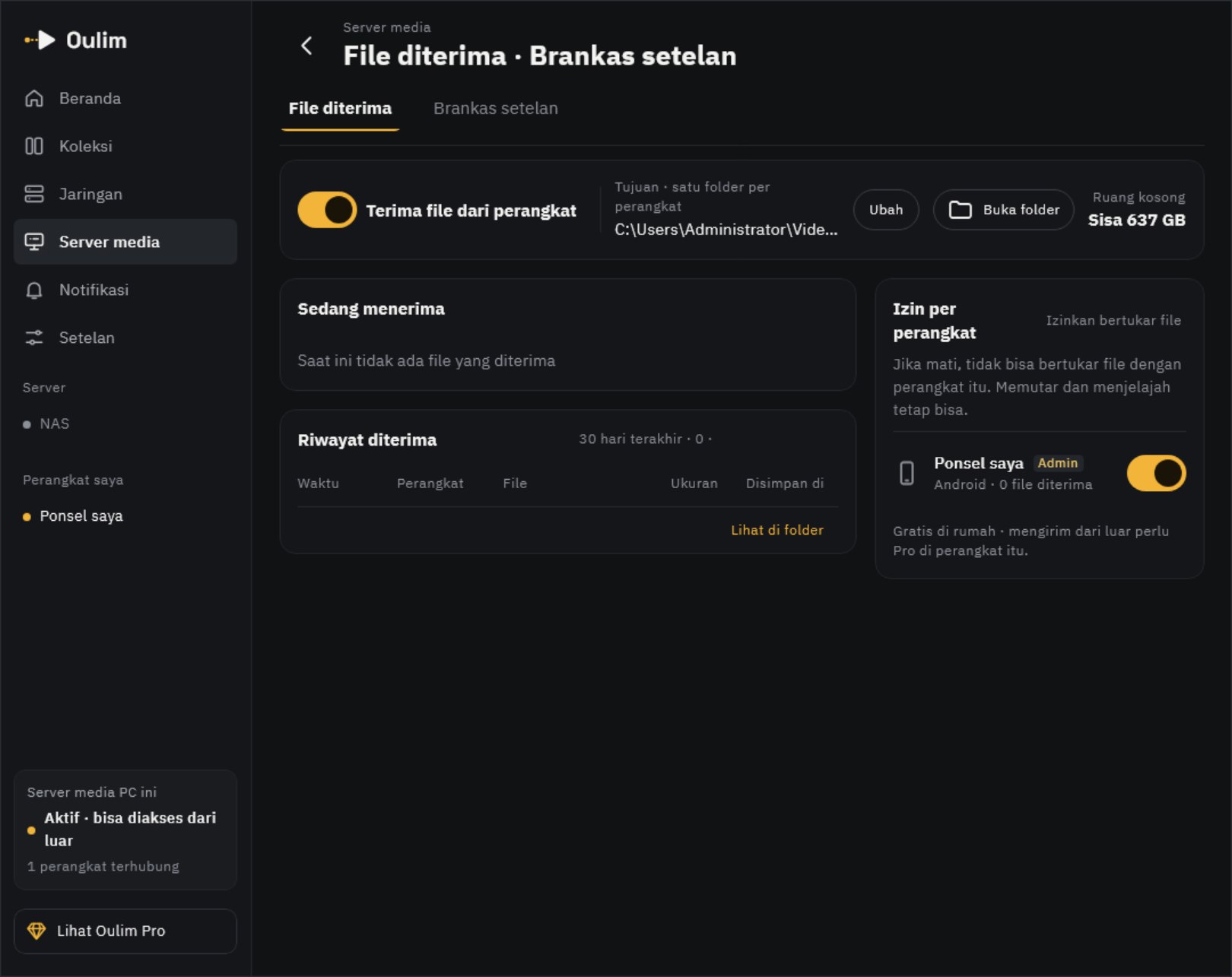
- Mematikan Terima file dari perangkat hanya memblokir perangkat yang mengirim ke PC. PC tetap bisa mengambil file dari perangkat.
- Simpan ke bisa dipindahkan lewat Ubah. File disimpan di folder terpisah untuk tiap perangkat.
- Di Izin per perangkat, Anda bisa mematikan Izinkan bertukar file untuk tiap perangkat. Pemutaran dan penjelajahan tidak terpengaruh.
- Di tab Brankas setelan, Anda bisa melihat dan menghapus setelan yang diunggah perangkat.
Gratis dan Pro
| Di rumah (Wi-Fi yang sama) | Di luar rumah | |
|---|---|---|
| Pindahkan ke PC, bertukar file PC ↔ perangkat | Gratis | Pro (Pro milik perangkat itu) |
| Bertukar file antarperangkat | Gratis | — (lewat PC) |
| Kirim dan terima setelan, brankas PC | Gratis | Gratis (brankas PC) |
Tips Kalau ingin mengirim ke PC dari luar rumah tapi belum punya Pro, akan muncul Perlu Pro untuk mengirim dari luar rumah. Begitu Anda pulang, pengiriman dilanjutkan gratis.