

キーを入れると変わること
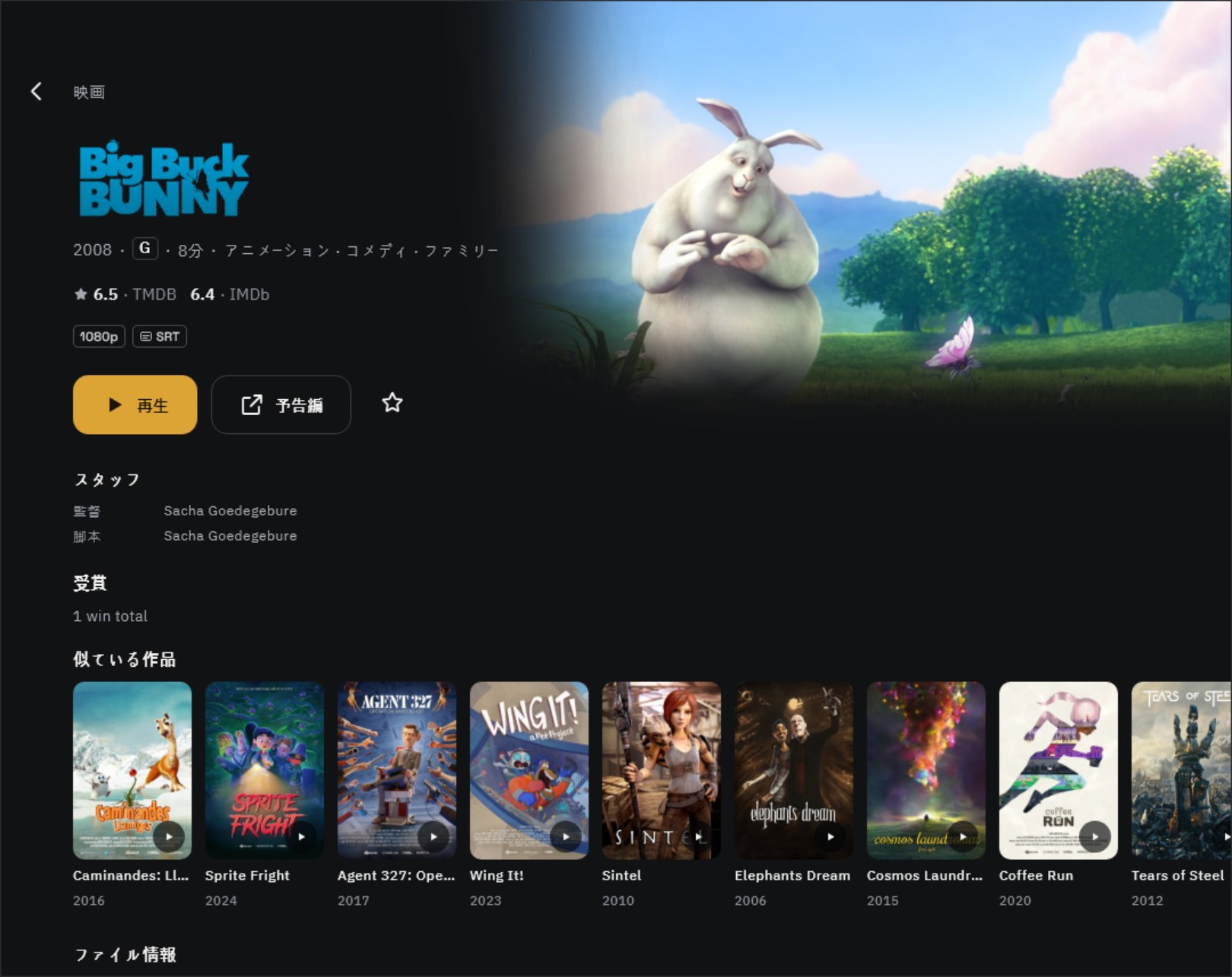
| 提供元 | 得られる情報 | キー |
|---|---|---|
| TMDB | 映画、TV 番組、人物。ポスター、背景、作品ロゴ。あらすじ、出演者、ジャンル、年齢制限、似た作品 | 必要(無料) |
| TVmaze | TV 番組、シーズン、エピソード(放送日、エピソード名、あらすじ、スチル)、出演者 | 不要 |
| OMDb | IMDb、Rotten Tomatoes、Metacritic の評価と受賞歴。TMDB で見つからない映画の代わりの情報源にも | 必要(無料、1 日 1,000 回まで) |
- キーが 1 つもない場合、TV 番組は TVmaze から取得し、映画はファイル名とシーンのサムネイルだけで表示します。
- TMDB キーだけでも、ほとんどの画面が埋まります。評価まで見たいなら、OMDb キーも追加してください。
- 情報はライブラリに追加するときに一度だけ取得し、この端末に保存します。ほかの人と共有することも、視聴履歴を送ることもありません。
TMDB キーを取得する
- themoviedb.org でアカウントを作成し、ログインします。
- アカウントメニューの Settings › API で API キーを申請します。用途は個人利用を選び、アプリ名や説明は簡単に書けば大丈夫です。
- 発行されたら、API Key(短いキー)か API Read Access Token(長いトークン)のどちらかをコピーします。どちらでも使えます。
OMDb キーを取得する
- omdbapi.com の API Key メニューで、無料(FREE)キーを申請します。
- メールで届いたキーを確認し、メール内の有効化リンクを必ずクリックしてください。クリックするまでキーは使えません。
アプリに入力する
- 設定 › ライブラリを開き、下の方の作品情報までスクロールします。
- TMDB API キーの欄に貼り付けて保存をタップします。アプリが TMDB に一度問い合わせ、有効なキーです · 作品情報を取得しますと表示されます。
- OMDb も同じように、OMDb API キーの欄に入力します。
- キーを保存すると、ライブラリの情報の再取得が自動で始まります。作品が多いと数分かかることがあります。
- キーはこの端末の安全な保管領域にだけ保存されます。画面には末尾 4 文字だけが薄く表示されます。
- キーが正しくありませんと表示されたら、前後に空白が入っていないか、OMDb なら有効化リンクをクリックしたかを確認してください。
- ポスターやあらすじはアプリの言語で取得します。設定 › 言語でアプリの言語を変えると、その言語の情報がない作品の分だけを新たに取得して追加します。
複数の端末で使うとき
- Oulim PC から届く動画は、PC で決めた作品情報をそのまま使います。スマホやテレビごとにキーを入れる必要はなく、PC で直せばすべての端末に反映されます。
- PC にだけキーがある場合、登録済みの端末は PC に接続したときにそのキーを受け取ります。逆に、最初に登録したスマホ(管理端末)で入れたキーは PC が受け取ります。すでに別のキーがあれば上書きしません。
- テレビのようにキーの入力が面倒な端末には、スマホの設定を送るで作品情報のキーを送ることもできます(「端末間でファイル・設定を移す」を参照)。
情報が間違っているとき
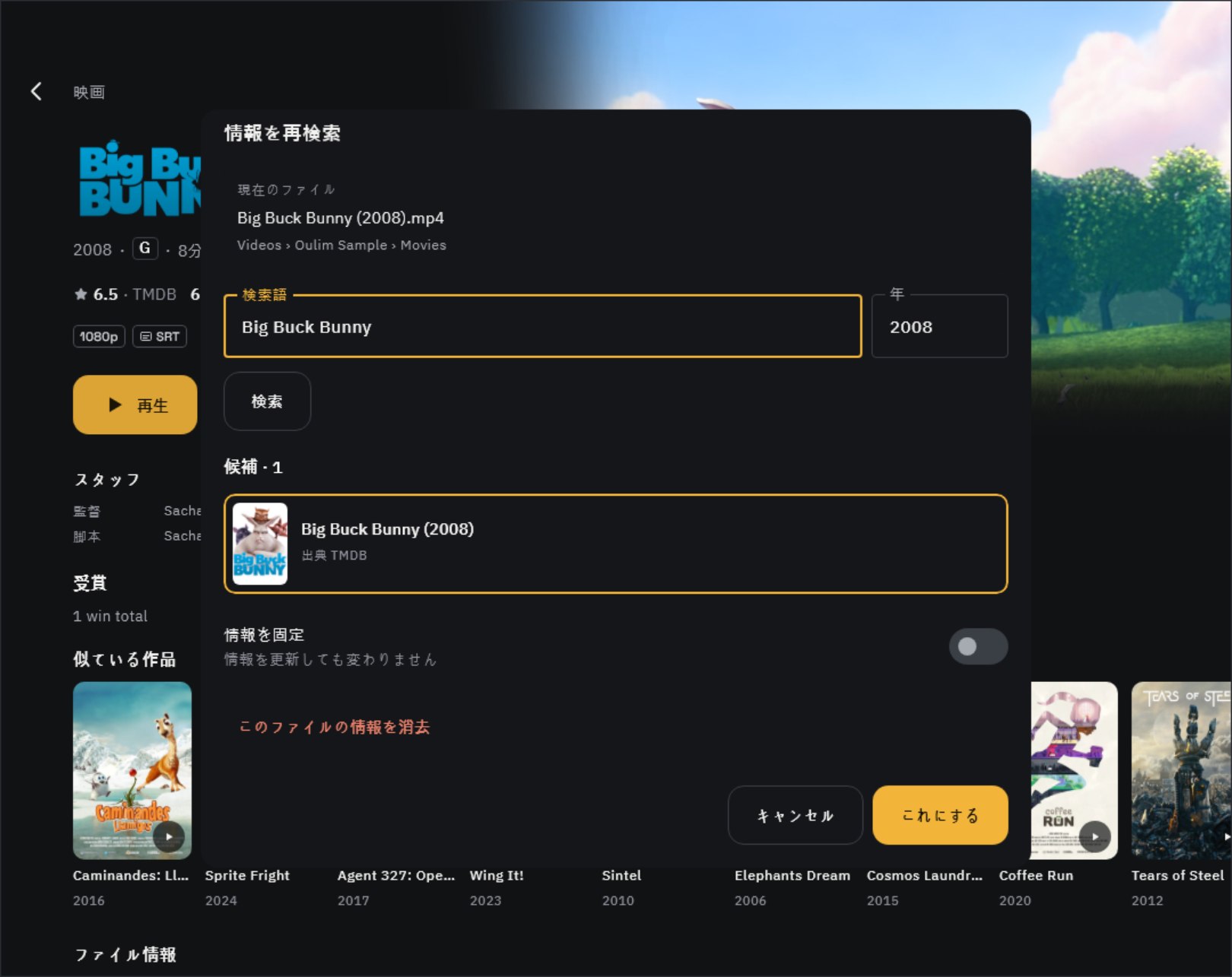
- 詳細画面の下にある情報が違いますか?で、情報を再検索をタップします。
- 検索語や年を直して検索し、候補から正しいものを選んでこれにするをタップします。
- 情報を固定をオンにすると、再取得しても変わりません。間違った情報をまるごと消すなら、このファイルの情報を消去を使います。
ヒント PC から届く動画をスマホやテレビで直すと、PC に変更リクエストが送られます。PC の通知で承認すると、すべての端末に反映されます。
そもそも正しく認識させるには、ファイル名を「タイトル (年)」の形にしてください。詳しいルールは「ファイルとフォルダの整理」で説明しています。
出典
作品情報は TMDB、TVmaze、OMDb が提供しています。Oulim は TMDB API を使用していますが、TMDB による保証や認定を受けたものではありません。出典はアプリの情報・Proでも確認できます。