

接続できるサーバー
| 方式 | こんなときに | 追加方法 |
|---|---|---|
| SMB | ほとんどの NAS、Windows の共有フォルダ | サーバーを追加 |
| SFTP | SSH を有効にした NAS や Linux サーバー | サーバーを追加 |
| WebDAV | Synology、QNAP、Nextcloud の WebDAV。外出先から https で | サーバーを追加 |
| DLNA | NAS やルーターのメディアサーバー | 同じ Wi-Fi なら自動で表示 |
| Oulim PC | Oulim デスクトップを起動している PC | 自分のPCを追加(「PCをNAS代わりに使う」を参照) |
ヒント DLNA でできるのは、フォルダの閲覧と再生までです。ポスターや続きから再生まで整理したいときは、同じ NAS を SMB、SFTP、WebDAV のいずれかで追加し、ライブラリに追加してください。
同じ Wi-Fi 内で探す
ネットワークタブを開くと、同じネットワーク上に DLNA サーバーや Oulim PC、ほかの Oulim 端末が自動で表示されます。画面を開いている間は、探し続けます。
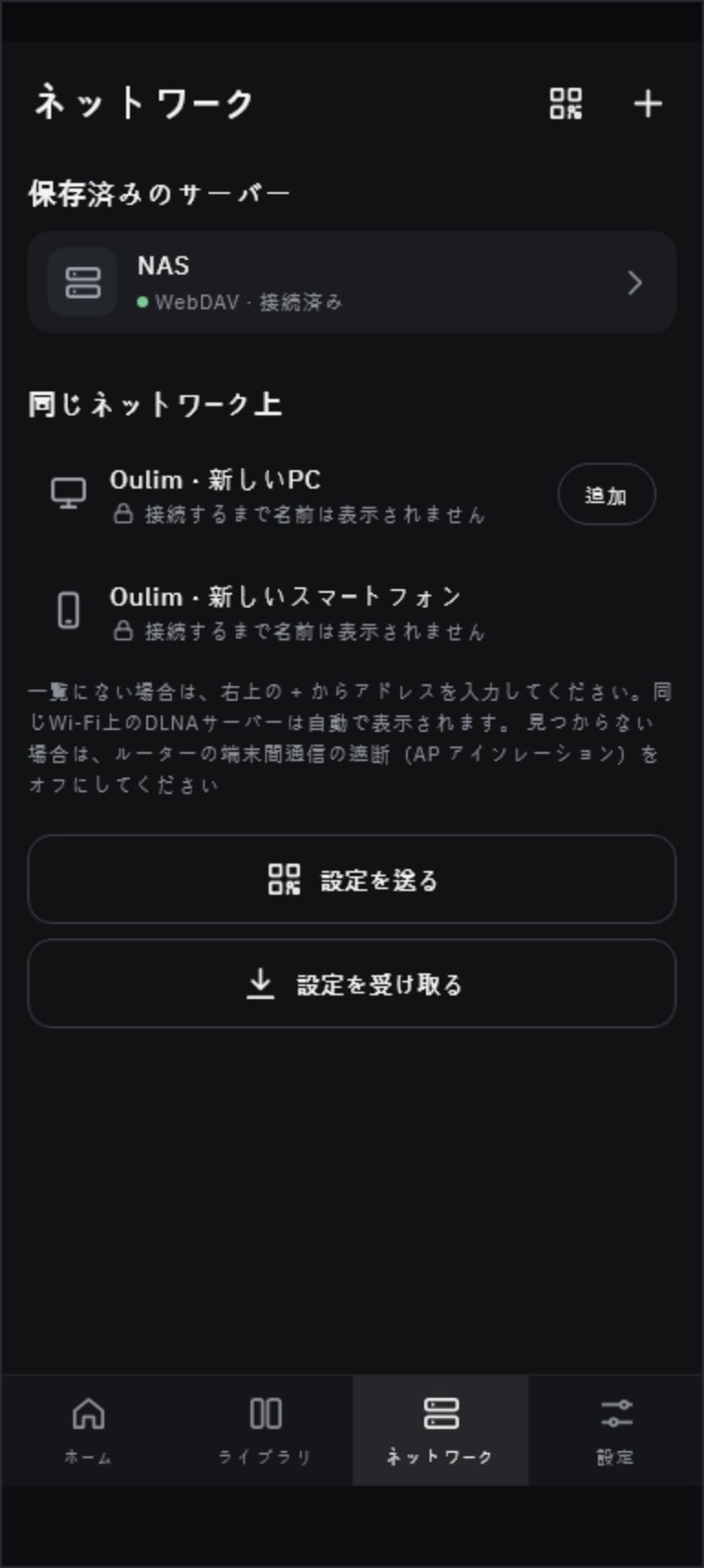
注意 何も表示されない場合は、ルーターの端末間通信の遮断(AP アイソレーション)がオンになっていないか確認してください。ゲスト Wi-Fi も多くの場合ブロックされています。見つからなくても、アドレスを直接入力すれば接続できます。
サーバーを追加する(SMB・SFTP)
- ネットワークの右上にある +(サーバーを追加)をタップします。
- 上部のタブで SMB か SFTP を選びます。
- アドレスに NAS の IP アドレスまたは名前を入力します(例: 192.168.0.10、nas.local)。ポートが異なる場合は nas.local:2222 のように後ろに付けます。
- ユーザー名とパスワードを入力します。アカウントなしで開ける SMB 共有なら、ゲストとして接続をオンにします。
- 共有フォルダ(任意)を空欄にすると、共有の一覧が表示されます。SFTP では開始フォルダ(任意)も指定できます。
- 接続テストで確認してから保存をタップします。接続できたサーバーだけが保存されます。
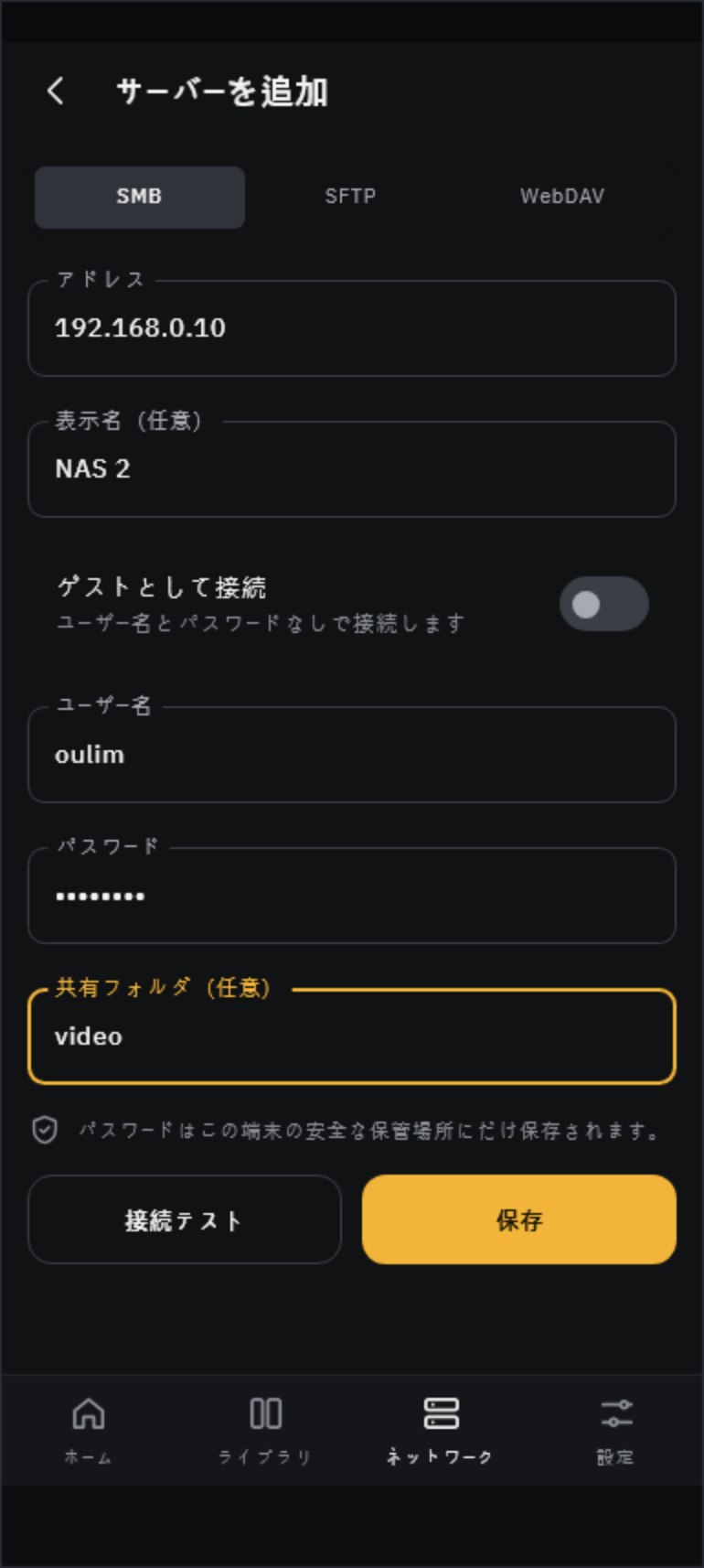
ヒント 表示名(任意)に「リビングの NAS」のような名前を付けておくと、一覧で見分けやすくなります。空欄の場合はアドレスが表示されます。
WebDAV
- HTTPS を使用は最初からオンになっています。ポートを空欄にすると 443(https)または 80(http)を使います。Synology は通常 5006 です。
- パス(任意)には、/video のように WebDAV の開始フォルダを入力します。
- アドレス欄に https://nas.example.com:5006/video のようなアドレスを丸ごと貼り付けると、各欄に振り分けて入力してくれます。
- NAS が自分で作った証明書(自己署名)を使っている場合、初めて接続するときにこのサーバーの証明書を確認できませんと表示されます。自分の NAS で間違いなければ、接続を続けるをタップします。その証明書は記憶され、変わったときはこのサーバーの証明書が変わりましたと改めて確認されます。
注意 http は暗号化されません。パスワードがそのまま送られるので、外出先から使うときは必ず https をオンにしてください。証明書を更新した覚えがないのに「変わりました」と表示されたら、接続しないでください。
フォルダを見る・ライブラリに追加する
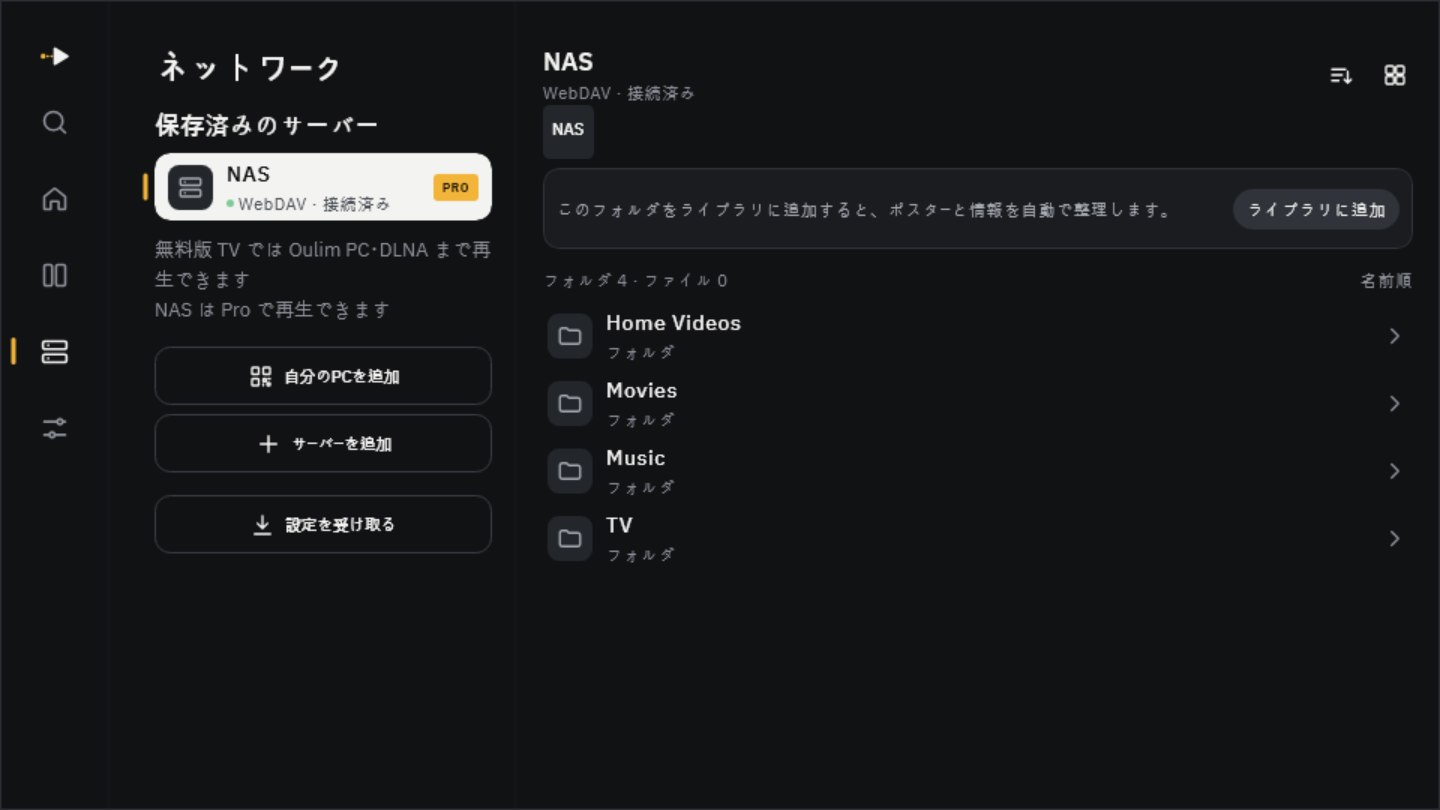
保存したサーバーをタップすると、フォルダが開きます。上部のパスの一部をタップすると上の階層に戻れます。名前順と更新日順の並べ替えや、グリッド表示とリスト表示の切り替えもできます。ファイルをタップすると、すぐに再生が始まります。
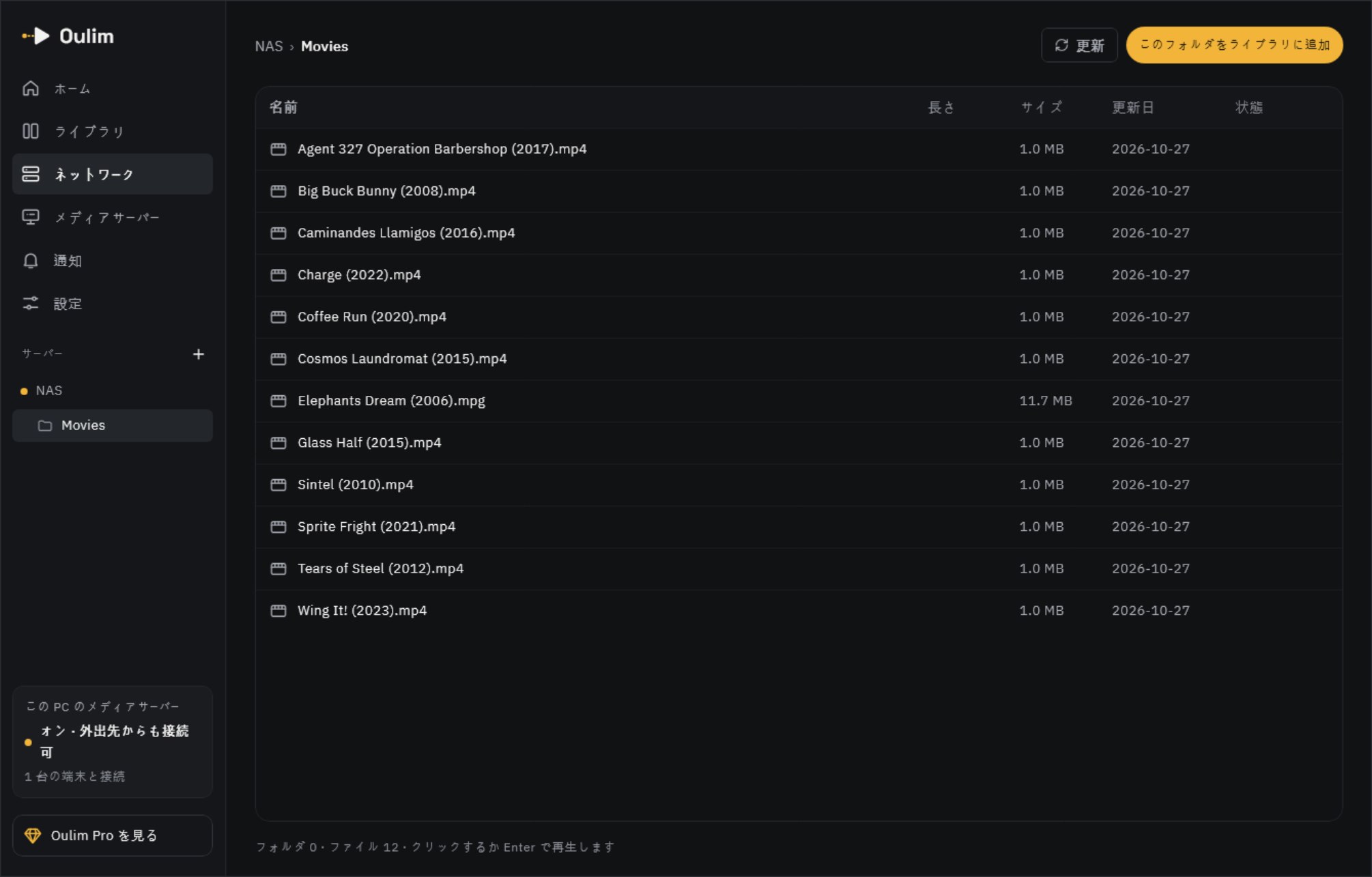
- ライブラリに追加: 今のフォルダをライブラリに追加すると、ポスターやあらすじを探して映画やシリーズとして整理し、ホームの「続きから再生」にも表示されます。ファイル名の付け方は「ファイルとフォルダの整理」を参照してください。
- ライブラリに追加したフォルダに新しいファイルを置くと、次の再スキャンで取り込まれます。
- 動画と同じ名前の字幕ファイルが隣にあれば、NAS 上でも自動で読み込みます。
- デスクトップでは、ファイルを選んで Enter を押しても再生できます。
接続できないとき
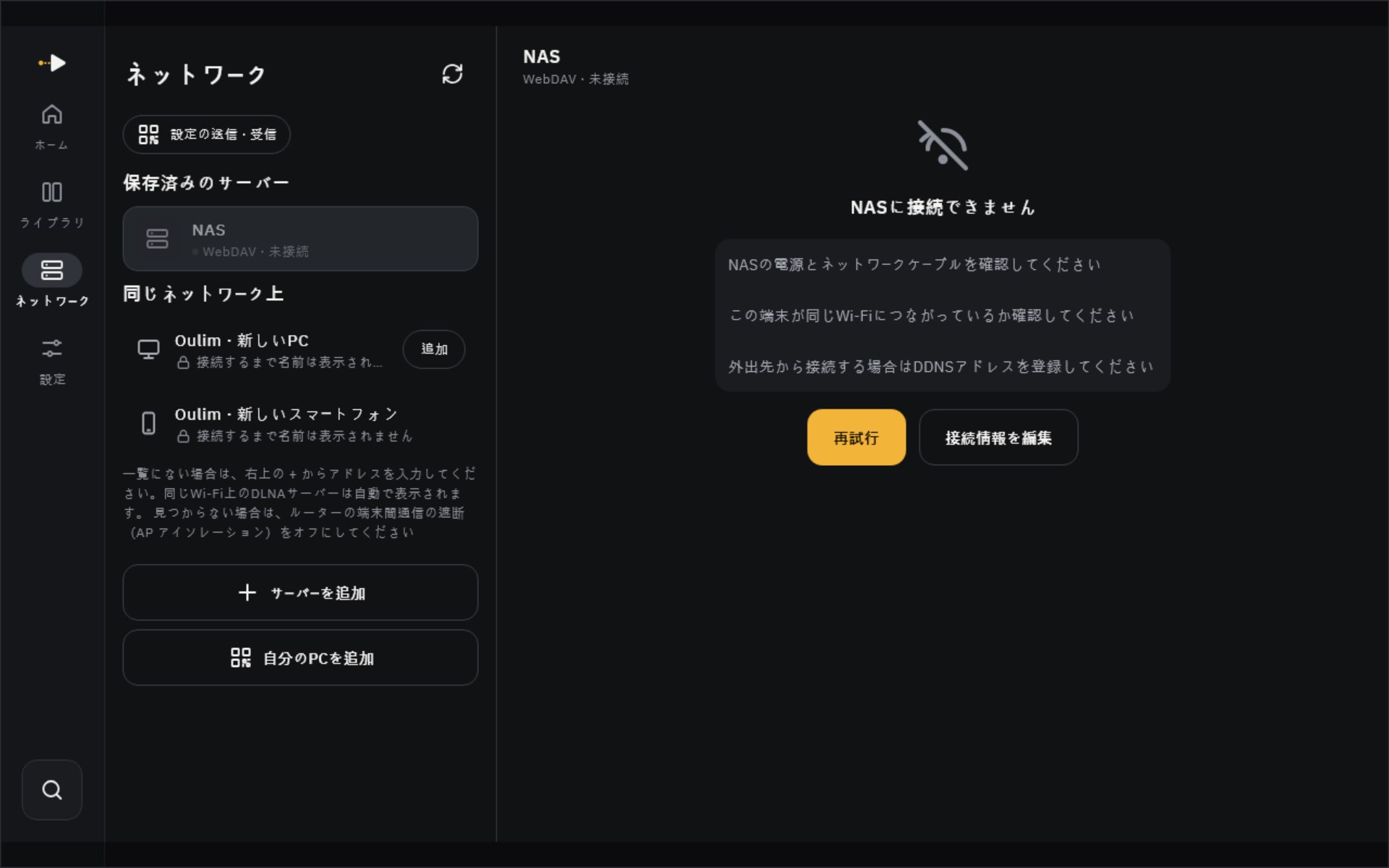
サーバーにつながらないと、一覧の点が未接続に変わり、サーバーをタップするとチェックリストが表示されます。接続がなくてもアプリとライブラリの一覧はそのまま開けます。再生だけができない状態です。
| 表示されるメッセージ | 試してほしいこと |
|---|---|
| サーバーに接続できません。 | NAS の電源やケーブル、この端末が同じ Wi-Fi につながっているかを確認してください。外出先からは DDNS アドレスが必要です |
| ユーザー名またはパスワードが正しくありません。 | 接続情報を編集で入力し直してください。NAS 側で、そのアカウントに共有フォルダや SMB/SFTP/WebDAV の権限があるかも確認してください |
| 共有フォルダまたはパスが見つかりません。 | 共有フォルダとパスの欄を空にして、もう一度試してみてください。一覧から選べるようになります |
| 接続できませんでした。 | 接続方式(SMB、SFTP、WebDAV)とポートが NAS の設定と同じか確認してください |
注意 サーバーを削除すると、そのサーバーからライブラリに追加した項目や、続きから再生の記録も一緒に消えます。アドレスやパスワードが変わっただけなら、接続情報を編集を使ってください。
TV では
TV では、左にサーバー、右にフォルダが並んで表示されます。リモコンでアドレスやパスワードを入力するのは手間がかかるので、先にスマートフォンで設定してから設定を送るで渡すのがおすすめです。
ほかの端末と設定を送受信する
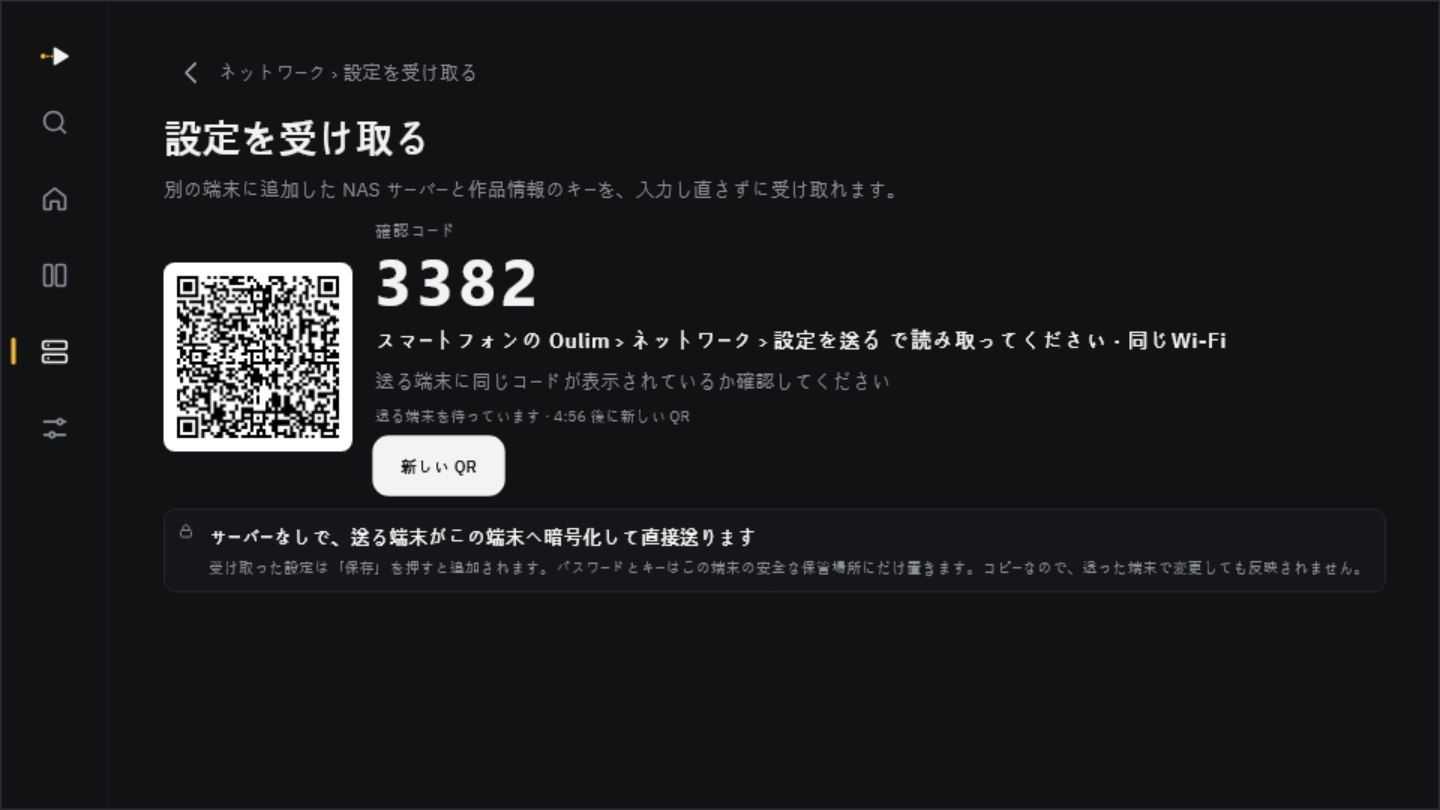
ある端末で設定した NAS サーバー、作品情報のキー、ライブラリのフォルダを、別の端末に移せます。サーバーは経由せず、同じ Wi-Fi 内で 2 台の端末どうしが暗号化して直接送ります。
- 受け取る端末(TV など)でネットワーク › 設定を受け取るを開くと、QR コードと 4 桁の確認コードが表示されます。
- 送る側のスマートフォンでネットワーク › 設定を送る › TV・他の端末へ(QR を読み取る)をタップし、QR コードを読み取ります。
- 両方の画面の確認コードが同じか確かめてから、送る項目を選んで送ります。パスワードを除きたい場合はパスワードを含めるをオフにします。受け取る端末でパスワードだけ入力し直せば大丈夫です。
- 受け取る端末で取り込む項目を選び、保存をタップすると反映されます。同じサーバーがすでにある場合は、上書きか両方残すかを聞かれます。
- 送られるのはコピーです。あとで送った側の端末で変更しても、反映されません。
- Oulim PC を登録しているなら、PC の保管庫にアップロードで保管しておけば、同じ PC に登録された端末からいつでもPC の保管庫から受け取るでダウンロードできます。
- 再生、字幕、画面など、端末ごとの設定は移しません。
無料版と Pro
| 無料 | Pro | |
|---|---|---|
| サーバーの追加、フォルダの閲覧 | ○ | ○ |
| DLNA・Oulim PC の再生 | ○ | ○ |
| NAS 動画の再生(SMB、SFTP、WebDAV)— スマートフォン、タブレット | 広告 1 本で 1時間30分 | 広告なし |
| NAS 動画の再生 — TV、デスクトップ | — | ○ |
| 設定の送信・受信 | ○ | ○ |
ヒント 広告が表示されるのは、NAS の動画を再生しようとして広告を見て再生を選んだときだけです。再生中には表示されず、広告を読み込めなかった場合はそのまま再生されます。