

用意するもの
- Oulim デスクトップをインストールした Windows・macOS・Linux のPC
- 動画が入ったフォルダ(外付けドライブやネットワークドライブも使えます)
- 同じWi-Fiにつながっていて、Oulim をインストールしたスマホ・タブレット・テレビ
ヒント 接続できるのは、PCの電源が入っていて Oulim デスクトップが起動しているときだけです。サーバーをオンにしたままウィンドウを閉じても、Oulim は通知領域(タスクトレイ)で動き続けます。
1. 初回セットアップ
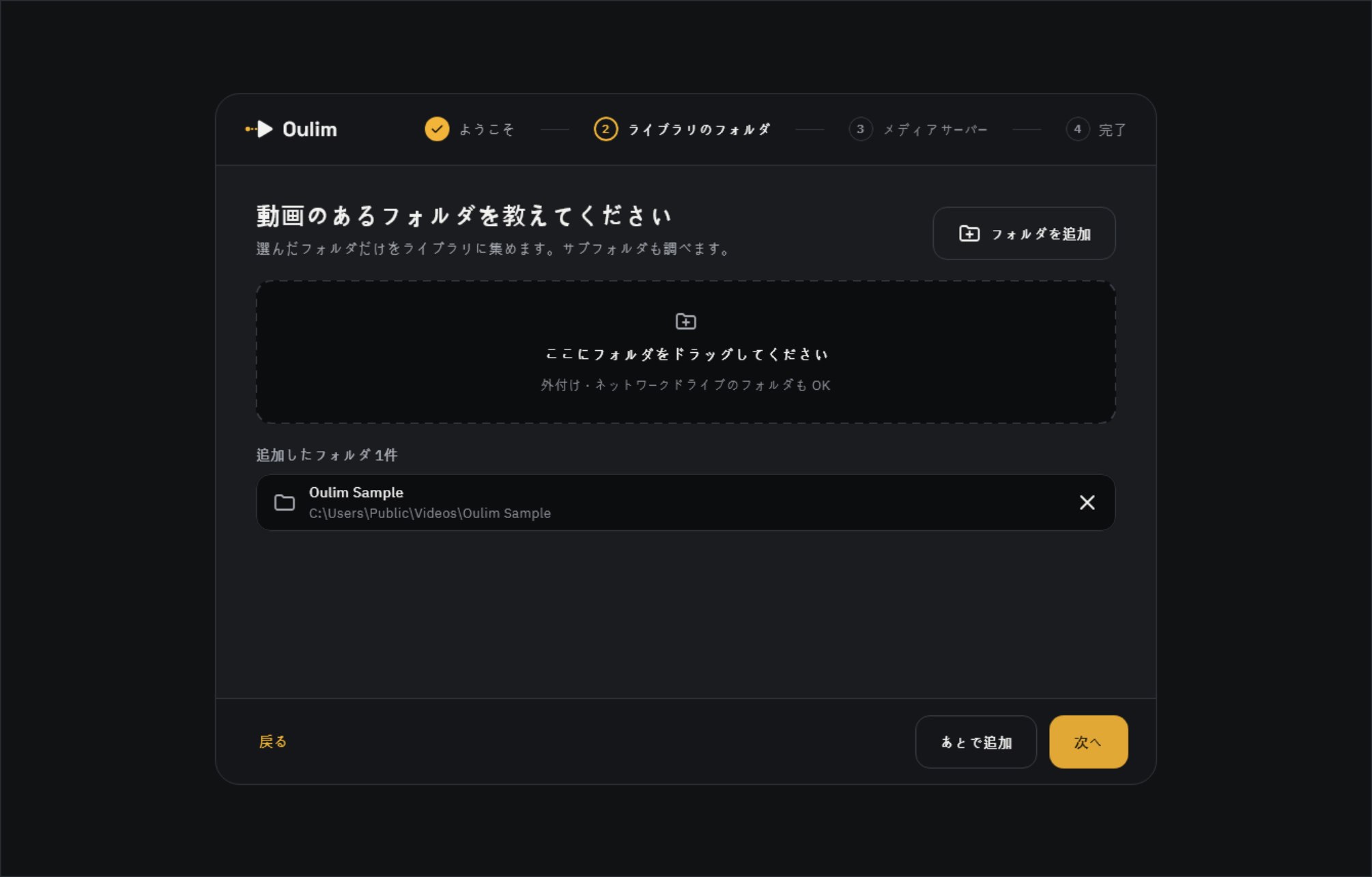
Oulim デスクトップを初めて起動すると、ようこそ → ライブラリのフォルダ → メディアサーバー → 完了の4ステップのセットアップ画面が表示されます。
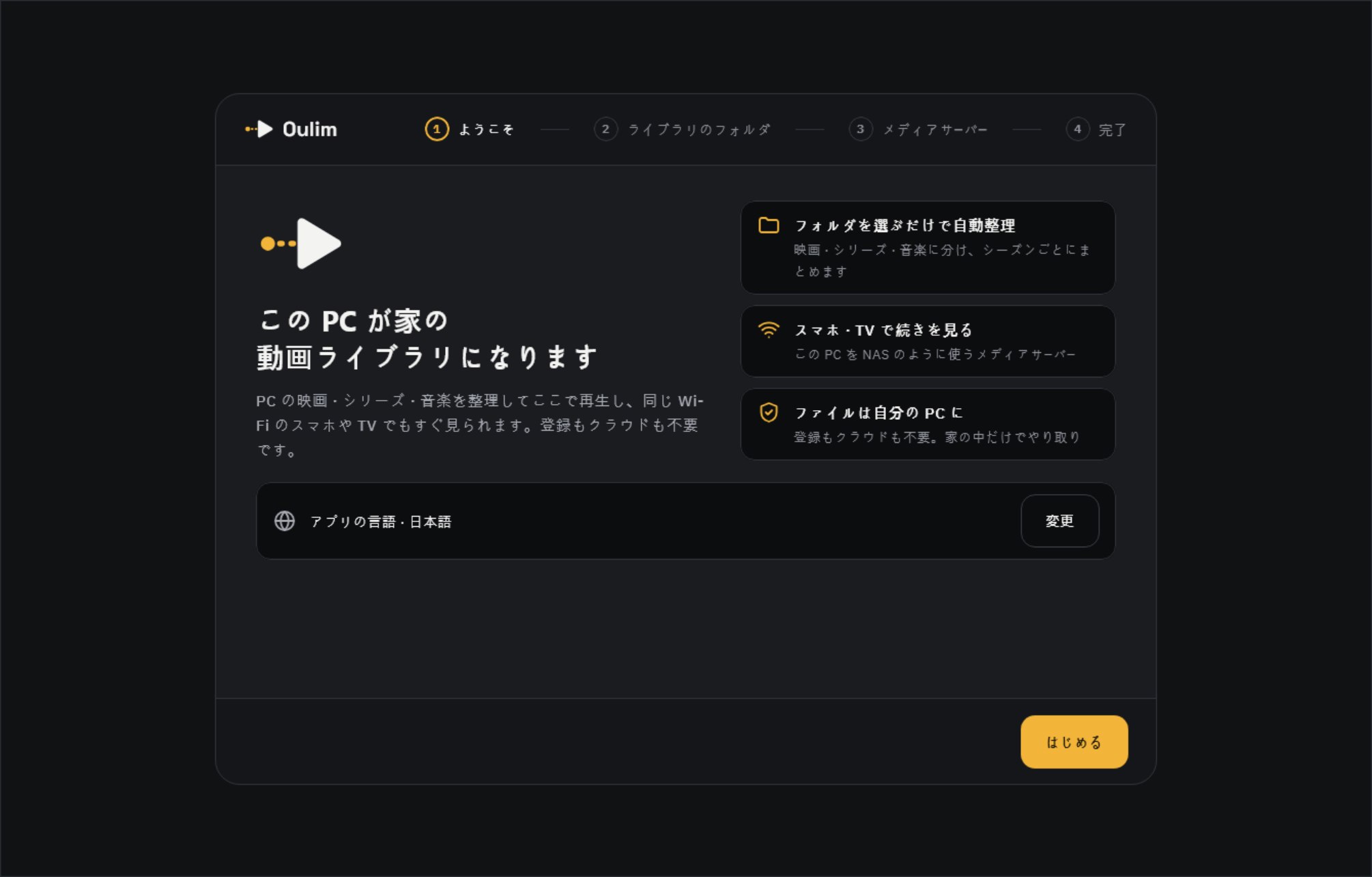
- はじめるをクリックします。
- フォルダを追加をクリックするか、フォルダをウィンドウにドラッグします。追加するとすぐに動画の整理が始まります。あとで追加する場合はあとで追加を選びます。
- 次へをクリックします(フォルダを1つ以上追加すると押せるようになります)。
- メディアサーバーをオンはオンのままにしておきます。
- 接続できる範囲を選びます。最初は自宅でのみがおすすめです。外出先からもを選ぶと、ルーターのポートを自動で開けようとします(3章を参照)。
- オンにして次へをクリックすると、サーバーが起動します。サーバーを使わない場合は今はオフのまま進むを選びます。
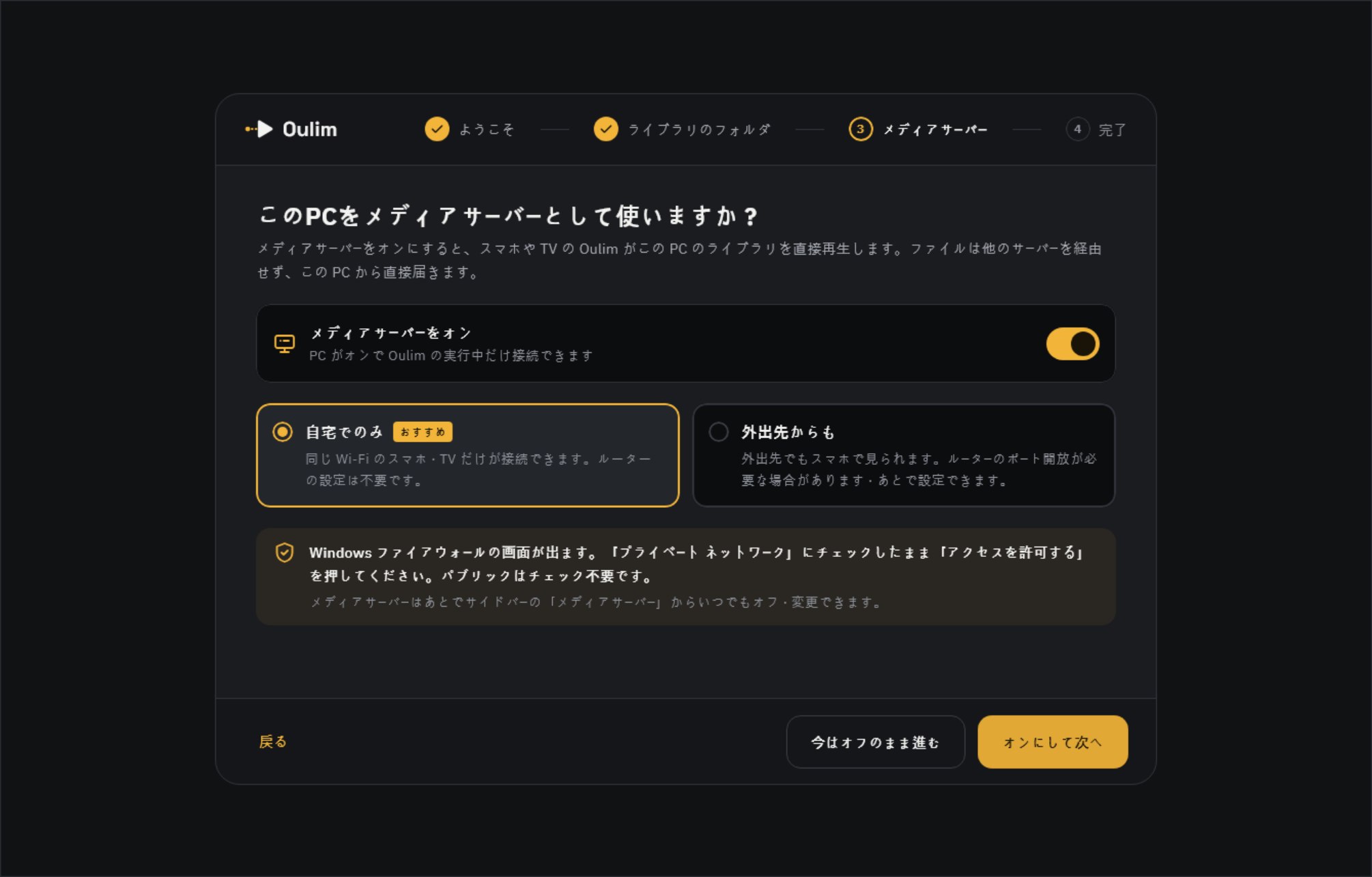
注意 サーバーを初めて起動すると、Windows ファイアウォールの画面が表示されます。「プライベート ネットワーク」にチェックしたまま「アクセスを許可する」をクリックしてください。ネットワークが「パブリック」になっているとスマホからPCが見つからないため、Windows の設定で「プライベート」に切り替えてください。
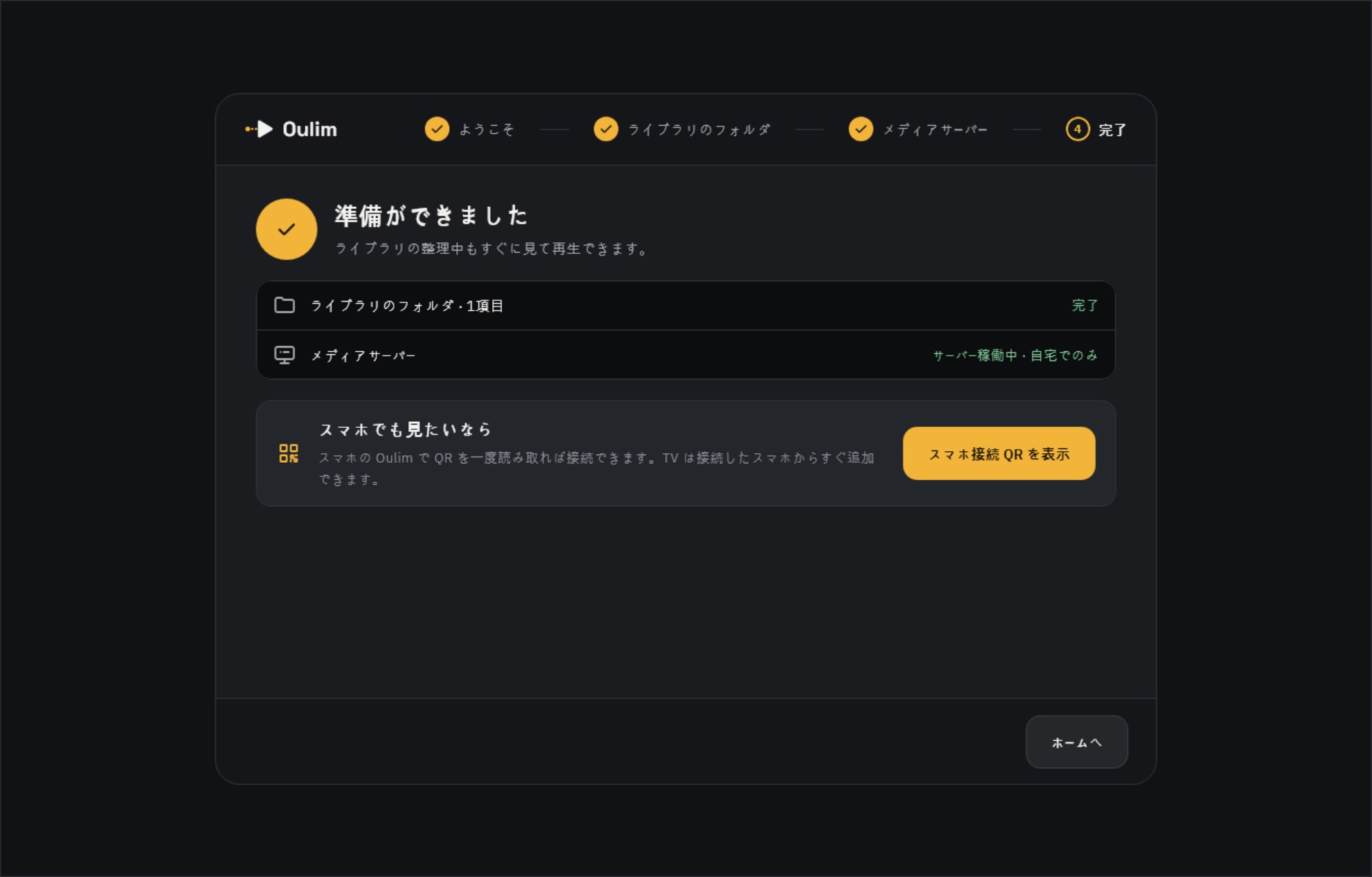
最後の準備ができました画面では、動画の整理の進み具合とサーバーの状態を確認できます。すぐにスマホをつなぐなら、スマホ接続 QR を表示をクリックして2章に進みましょう。
メディアサーバー画面の見方
左のメニューのメディアサーバーで、サーバーのオン・オフや接続状況を確認できます。
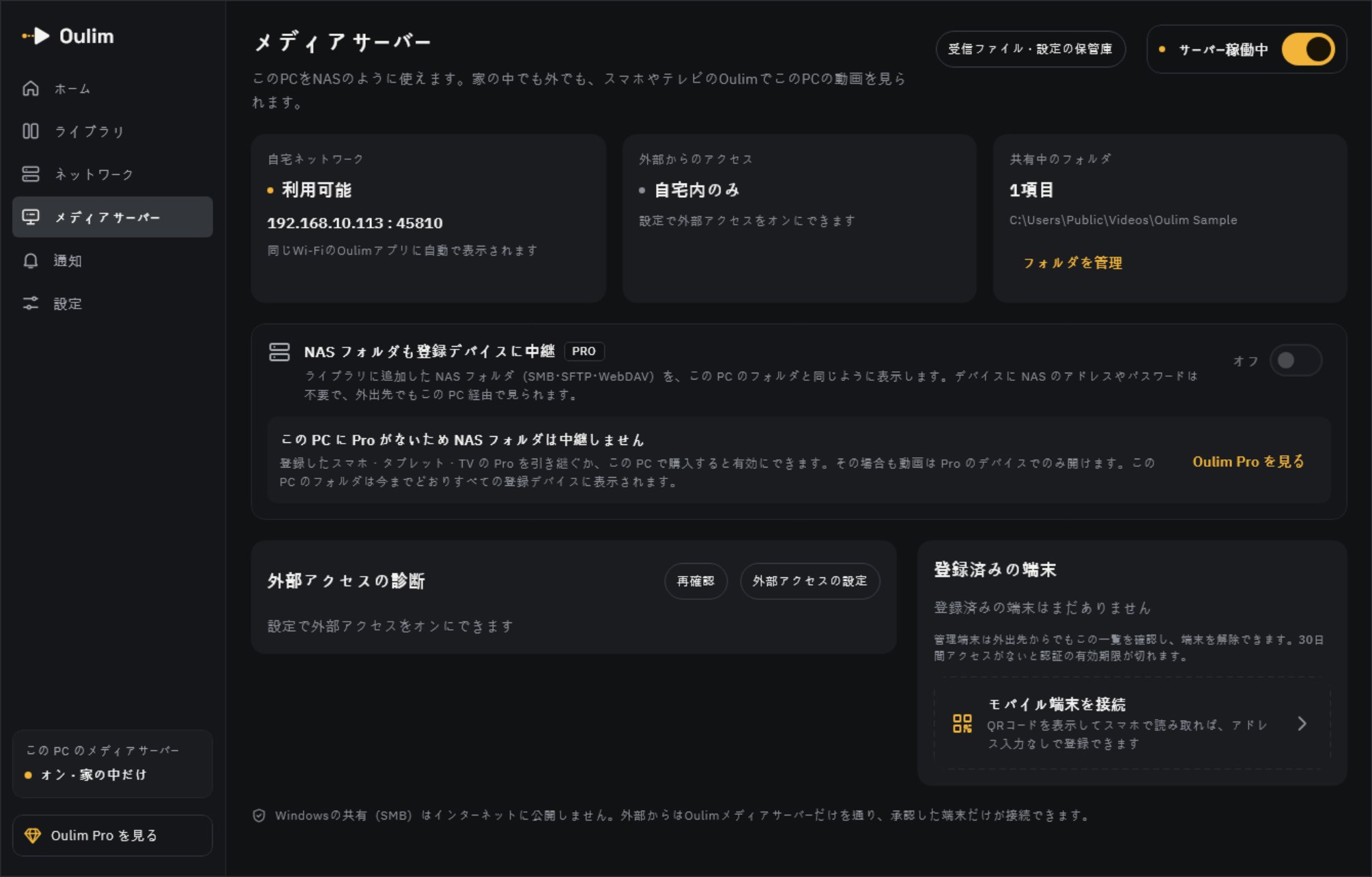
| 項目 | 表示内容 |
|---|---|
| 自宅ネットワーク | このPCのアドレス。同じWi-Fiにある Oulim アプリは自動でこのPCを見つけます |
| 外部からのアクセス | 自宅の外から接続できるかどうか(3章) |
| 共有中のフォルダ | PCのライブラリのフォルダがそのまま共有されます。変更はフォルダを管理から |
| 登録済みの端末 | このPCに接続できるスマホ・タブレット・テレビ |
ヒント スマホに表示されるPCの名前は、設定 › メディアサーバー › サーバー名で変更できます(空欄ならコンピューター名を使います)。同じ画面のPCの起動時にサーバーも起動をオンにすると、PCの電源を入れたときに通知領域でサーバーが自動で起動します。
2. スマホ・タブレットを登録する
PCに接続できるのは、許可した端末だけです。登録はQRコードを読み取るだけで完了します。
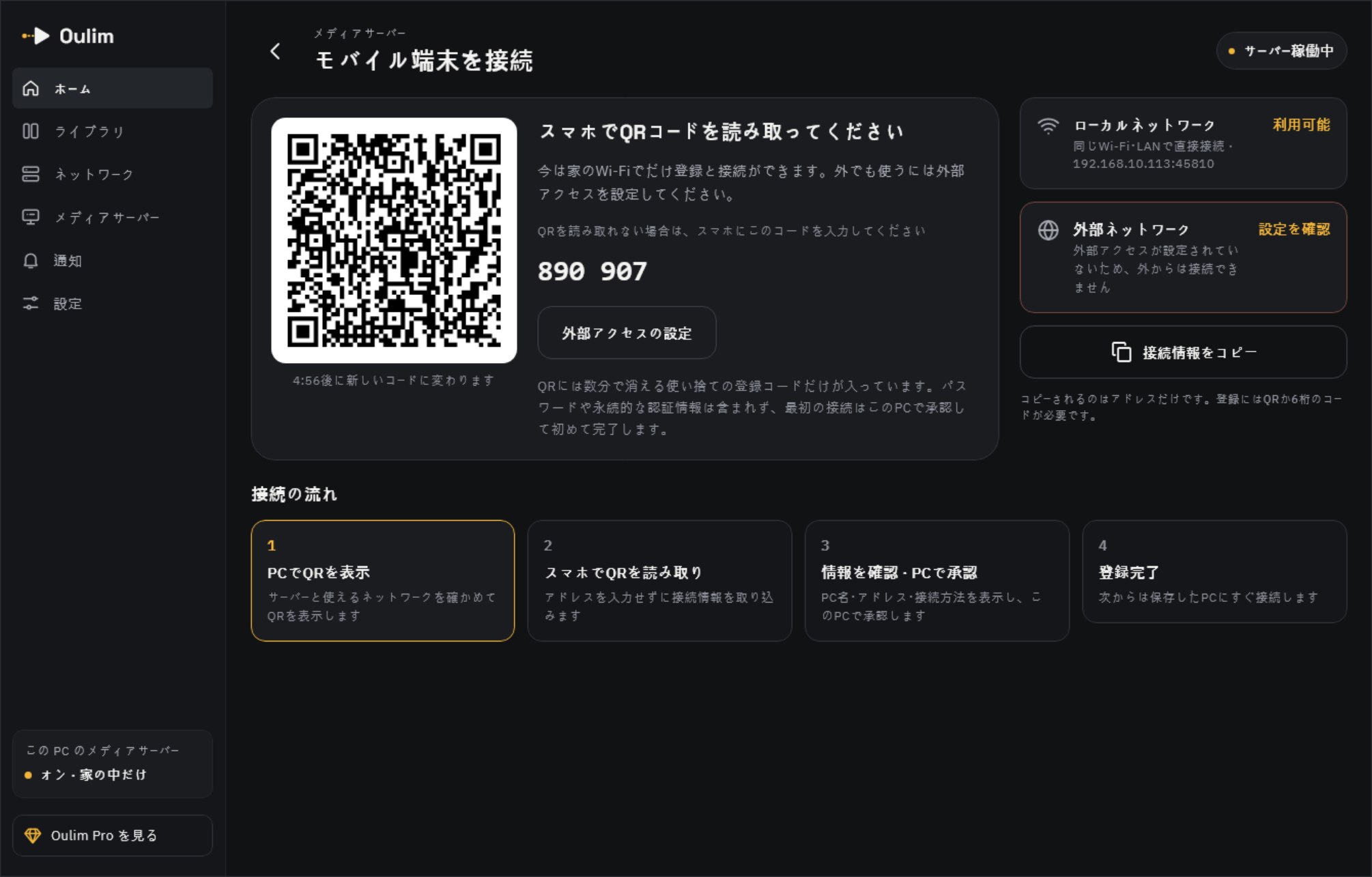
- PC:メディアサーバー › 登録済みの端末のモバイル端末を接続をクリックします。QRコードと6桁のコードが表示されます(5分ごとに更新されます)。
- スマホ:ネットワークタブ上部のQRアイコン(自分のPCを追加)をタップし、PC画面のQRコードを枠の中に合わせます。
- スマホでこのPCを追加しますか?を確認すると、PCに接続リクエストが送られます。
- PC:接続リクエストが届きましたで両方の画面のコードが同じであることを確かめ、許可をクリックします。
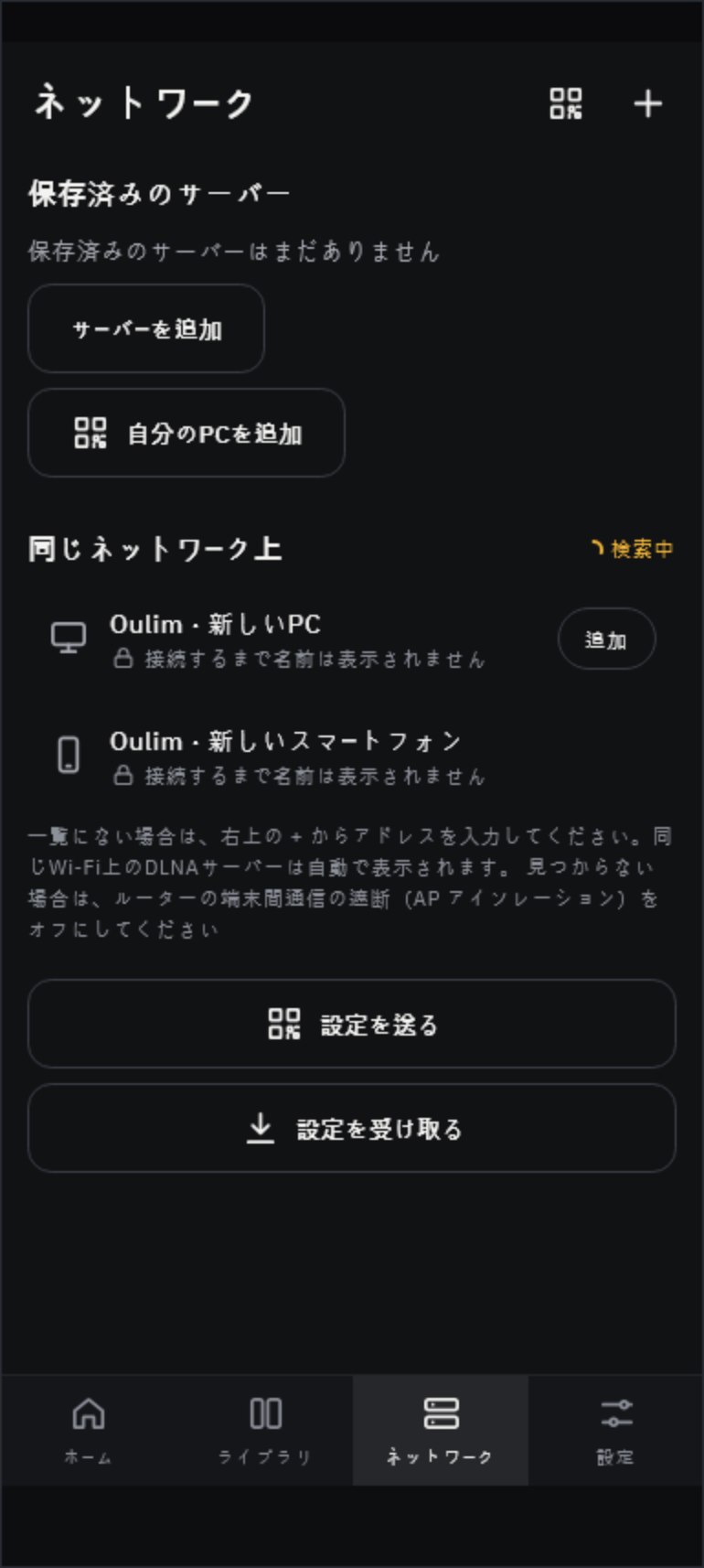
ヒント カメラが使えないときは、QRを読み取れない場合はコードを入力から同じWi-FiにあるPCを選び、PC画面に表示された6桁のコードを入力します。
- テレビ:テレビのPC を追加でスマートフォンで接続(おすすめ)を選び、登録済みのスマホでテレビ画面のQRコードを読み取って許可します。コード入力や、同じWi-Fi内での検索でも登録できます。
- 登録できる台数:無料版はPC1台につき3台まで、Pro は15台までです。上限に達した場合は、PCの許可画面で1台解除して承認を選べます。
- 端末の管理:登録済みの端末の ⋮ メニューから、名前の変更、管理者権限、ファイルのやり取りの許可、登録を解除ができます。30日間接続のない端末は、もう一度許可が必要です。
3. 外出先から見る
外出先からPCに直接つなぐには、ルーターでPCへの入り口(ポート)を開ける必要があります。中継サーバーを使わないので、動画がほかの場所を経由することはありません。外部からのアクセスは Pro の機能です。
設定 › メディアサーバーの外部からのアクセスで、方法を選びます。
| 方法 | こんなときに |
|---|---|
| ルーターで自動 | ルーターが UPnP に対応していれば、設定いらずで自動的につながります。いちばん簡単な方法です |
| 手動でポート開放 | 自動でうまくいかないとき。画面に表示される内部IP・外部ポート・内部ポート・プロトコルを、ルーターの管理画面にそのまま入力します |
| オフ(自宅内のみ) | 外出先で使わないとき(初期設定) |
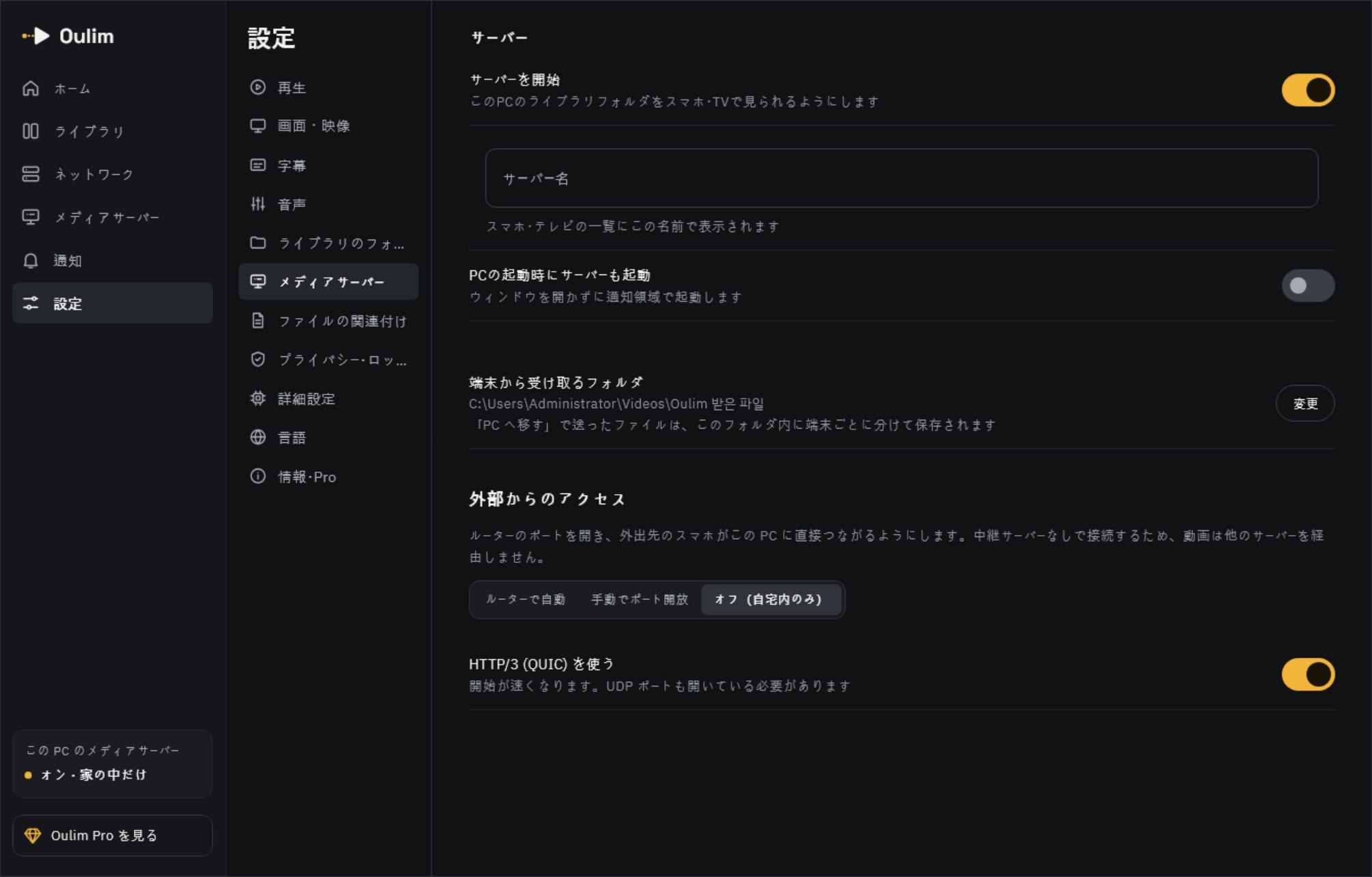
- 外部アドレス (DDNS・固定 IP):DDNS や固定IPアドレスがあれば入力します。空欄にすると、ルーターから取得したグローバルIPを使います。
- HTTP/3 (QUIC) を使う:再生の開始が速くなります。手動でポート開放している場合は、同じ番号の UDP も開けてください。
- 設定が済んだら、外部アクセスをテストで確認しましょう。
メディアサーバー › 外部アクセスの診断では、ルーターの自動ポート開放、ポート開放、グローバルIP、DDNSアドレス、外部アクセスのテストを1行ずつ確認できます。うまくいっていない項目には、対処方法が表示されます。
注意 CGNAT を検出や二重 NATと表示された場合は、プロバイダーや上位のルーターの影響で、外から直接つなげない環境です。プロバイダーにグローバルIPを依頼するか、上位のモデム・ルーターをブリッジモードに切り替えてみてください。自宅内での接続はこれまでどおり使えます。
ヒント 外部アクセスをテストの結果が「この PC からは確認できません」でも、実際にはつながる場合があります。ルーターによっては、自宅内から自分の外部アドレスへの接続をブロックするためです。スマホをモバイルデータ通信に切り替えて、Oulim からPCを開いてみてください。
NASのフォルダもPC経由で見る(Pro)
PCのライブラリにNASのフォルダ(SMB・SFTP・WebDAV)を追加している場合は、メディアサーバーのNAS フォルダも登録端末に中継をオンにします。スマホにNASのアドレスやパスワードを入力しなくても、PCのフォルダと並んで表示され、外出先でもPC経由で再生できます。PCと視聴する端末の両方で Pro が必要です。
- NASはPCに一度だけ登録すれば、登録済みのスマホ・タブレット・TVのすべてで見られます。
- ポスター・あらすじ・シーンのサムネイルはPCが整理し、端末はリストを受け取るだけです。ネットワーク共有は30分ごとに整理し直され、今すぐ再整理ですぐに整理することもできます。
- カード左上のタグ(SMB・SFTP・WebDAV)で動画の保存場所がわかります。同じ作品がPCのフォルダーとNASの両方にあれば別々のカードで表示され、エピソード一覧や「次のエピソード」もその保存場所の中だけで続きます。
- スマホにも同じNASを登録している場合、リストはひとつにまとまります。自宅では可能ならNASに直接、無理ならPC経由で開きます。PCの電源が切れているときは、スマホ自身のNAS設定でそのまま使えます。
- Pro のない端末には中継フォルダーは表示されず、PCのフォルダーだけが表示されます。中継は広告で解除できません。
ヒント NASには何もインストールしません。外出先で見るためにNASのポートをインターネットに開放する必要もなく、PCの外部からのアクセスだけで十分です。
4K動画をPCで変換して送る(Pro)
スマートフォン・タブレット・テレビの中には、4K(特に4K 60fps)をハードウェアでデコードできず、再生が何度も止まる端末があります。PCが動画を1080pや720pに変換しながら送れば、なめらかに再生できます。PCにある元のファイルは変更されません。
- 視聴する端末(スマートフォン・タブレット・テレビ)で 設定 › 画面・映像 を選びます。
- Oulim PCから見るとき の PC動画を変換して再生 を選びます。テレビでは同じ画面の PC動画を変換して再生 の行を選びます。
- 自動・1080p・720p から選びます。
| 選択肢 | 内容 |
|---|---|
| オフ | 変換せず、元の動画のまま再生します(初期設定) |
| 自動 | この端末がハードウェアで再生できない動画だけを1080pに変換します。まずはこれがおすすめです |
| 1080p | 1080pより大きい動画をすべて1080pに変換します |
| 720p | 720pより大きい動画をすべて720pに変換します。モバイルデータで見るときにおすすめです |
- 変換して再生している間は、メディア情報に PC変換・1080p と表示されます。
- 元の動画の音声トラックや字幕(SRT・ASSなど)はそのまま選べて、好きなシーンにすぐ移動できます。PGSなどの画像字幕はまだ表示されません。
- HDR動画は、PCが普通の画面に合う色に整えて送ります。
- 再生を始めたときや大きく移動したときは、最初の映像が出るまで数秒かかることがあります。
- Proでない端末では元の動画のまま再生します。ProかどうかはPCではなく、視聴する端末で判断します。
注意 変換できるのは、Intel・NVIDIA・AMDのグラフィックス(ハードウェアエンコーダー)を搭載した Windows PC だけです。一度に1本ずつ変換するため、ほかの端末がすでに変換中のときは元の動画のまま再生します。
うまくいかないとき
| 症状 | 試してみること |
|---|---|
| 4K動画が何度も途切れる | 視聴する端末の 設定 › 画面・映像 › PC動画を変換して再生 を 自動 にしてみてください(Pro) |
| スマホからPCが見つからない | 同じWi-Fiにつながっているか、Windows のネットワークが「プライベート」になっているか、ファイアウォールで Oulim を許可しているかを確認してください。ルーターの端末間通信のブロック(プライバシーセパレーター/APアイソレーション)もオフにしてください |
| QRコードの期限が切れた | PC画面の新しいQRコードをクリックします |
| これ以上端末を登録できない | 無料版は3台までです。使っていない端末の登録を解除するか、Pro にアップグレードしてください |
| 外出先からつながらない | 外部アクセスの診断で問題のある項目を探し、ポート開放やCGNATの案内に従ってください |
| PCの電源を切ると見られない | 仕様どおりです。PCの電源が入っていて、Oulim デスクトップが起動している必要があります |