

スマホ・タブレット
縦向きで見ているときは、動画の下に字幕・音声・再生速度・ピクチャー イン ピクチャー・スリープタイマーのボタンが常に表示され、その下に次のエピソードの一覧が続きます。全画面表示をタップするか、スマホを横向きにすると、動画が画面いっぱいに広がります。
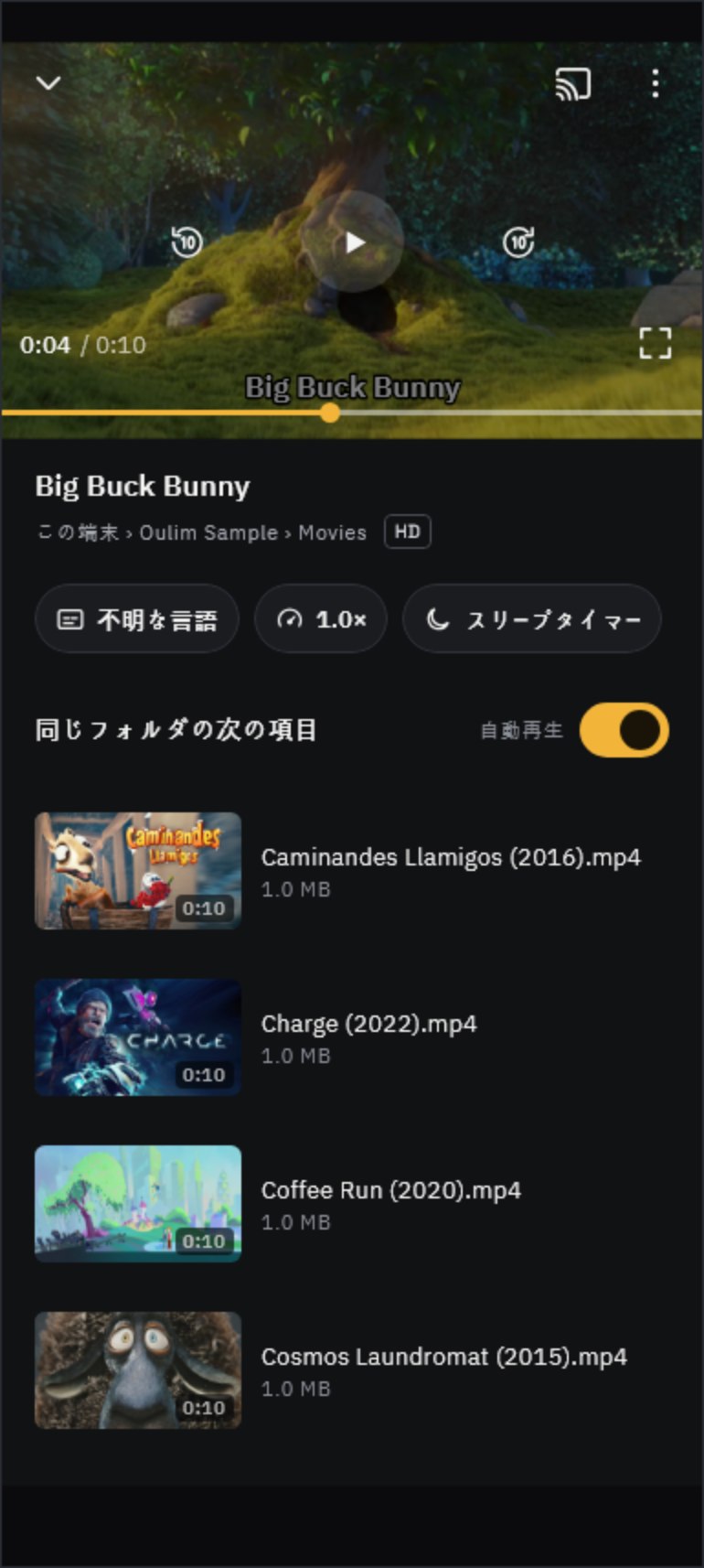
タッチ操作
| 操作 | 動作 |
|---|---|
| タップ | 操作バーを表示 / 非表示 |
| ダブルタップ | 左側で早戻し、右側で早送り、中央で再生 / 一時停止 |
| 長押し | 押している間だけ2倍速 |
| 左右にスワイプ | 指を離した位置へ移動(画面の横幅1つ分 = 3分) |
| 上下にスワイプ | 左半分で明るさ、右半分で音量を調整 |
| ピンチアウト / ピンチイン | ズーム / 全体表示 |
ヒント 使わないジェスチャーは、設定 › 再生 › ジェスチャーで個別にオフにできます。スキップする秒数(5・10・30秒)も同じ再生の設定で変更できます。
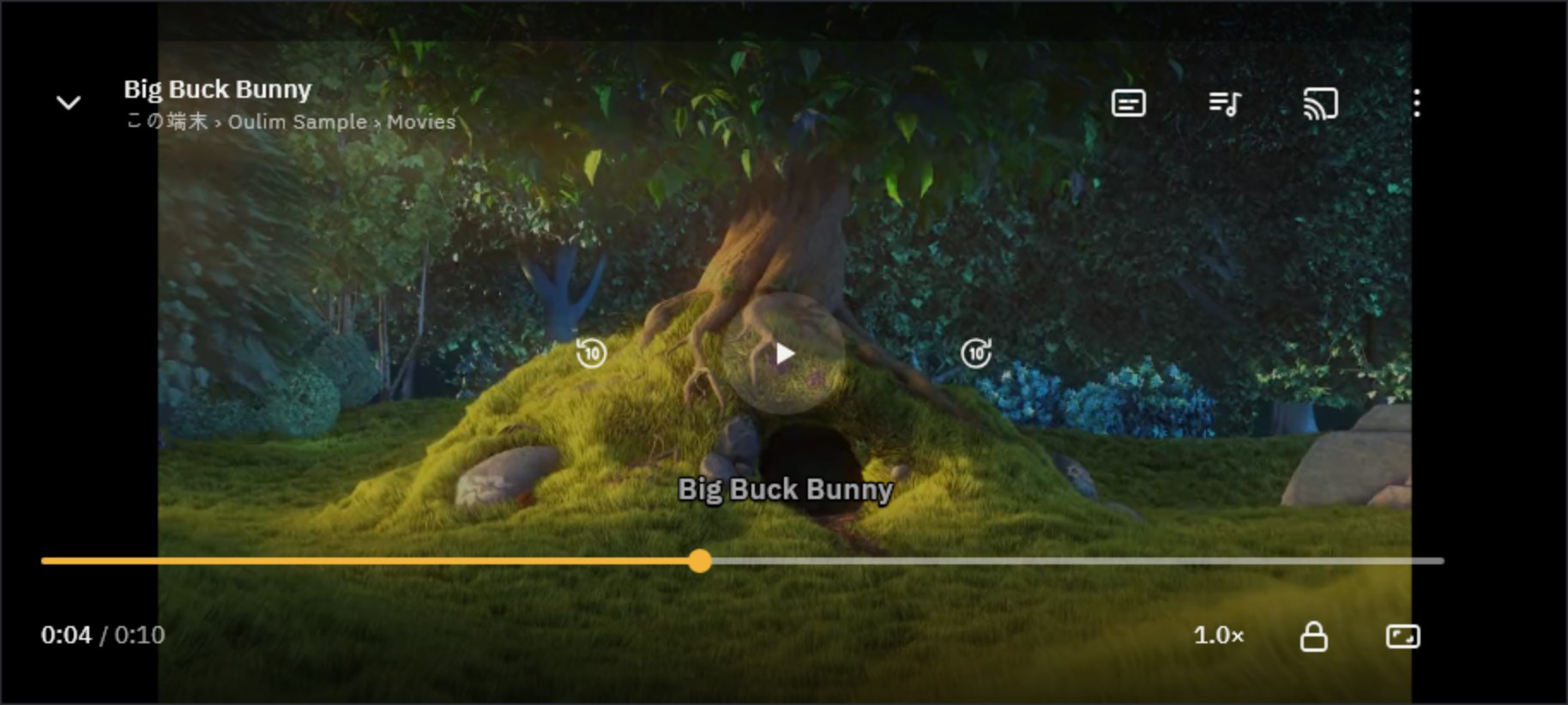
- 画面ロック:すべてのボタンとジェスチャーが効かなくなります。お子さまと一緒に見るときや、ポケットの中での誤操作を防ぎたいときに便利です。解除するには、画面をタップして表示される鍵のアイコンを1秒間長押しします。
- 画面サイズ:タップするたびに、全体表示 → ズーム → 原寸の順に切り替わります。
- その他(⋮):字幕・再生速度・画面サイズ・スリープタイマー・メディア情報をまとめて変更できます。
- ピクチャー イン ピクチャー:ほかのアプリを使いながら、小さなウィンドウで視聴できます(Android・iPhone)。設定 › 再生で、アプリを離れたときに自動で切り替わるように設定することもできます。
字幕と音声を選ぶ
字幕または音声トラックをタップすると、字幕・音声パネルが開きます。動画と同じ名前の字幕ファイル(SRTなど)が同じ場所にあれば自動で読み込まれ、外部字幕として表示されます。
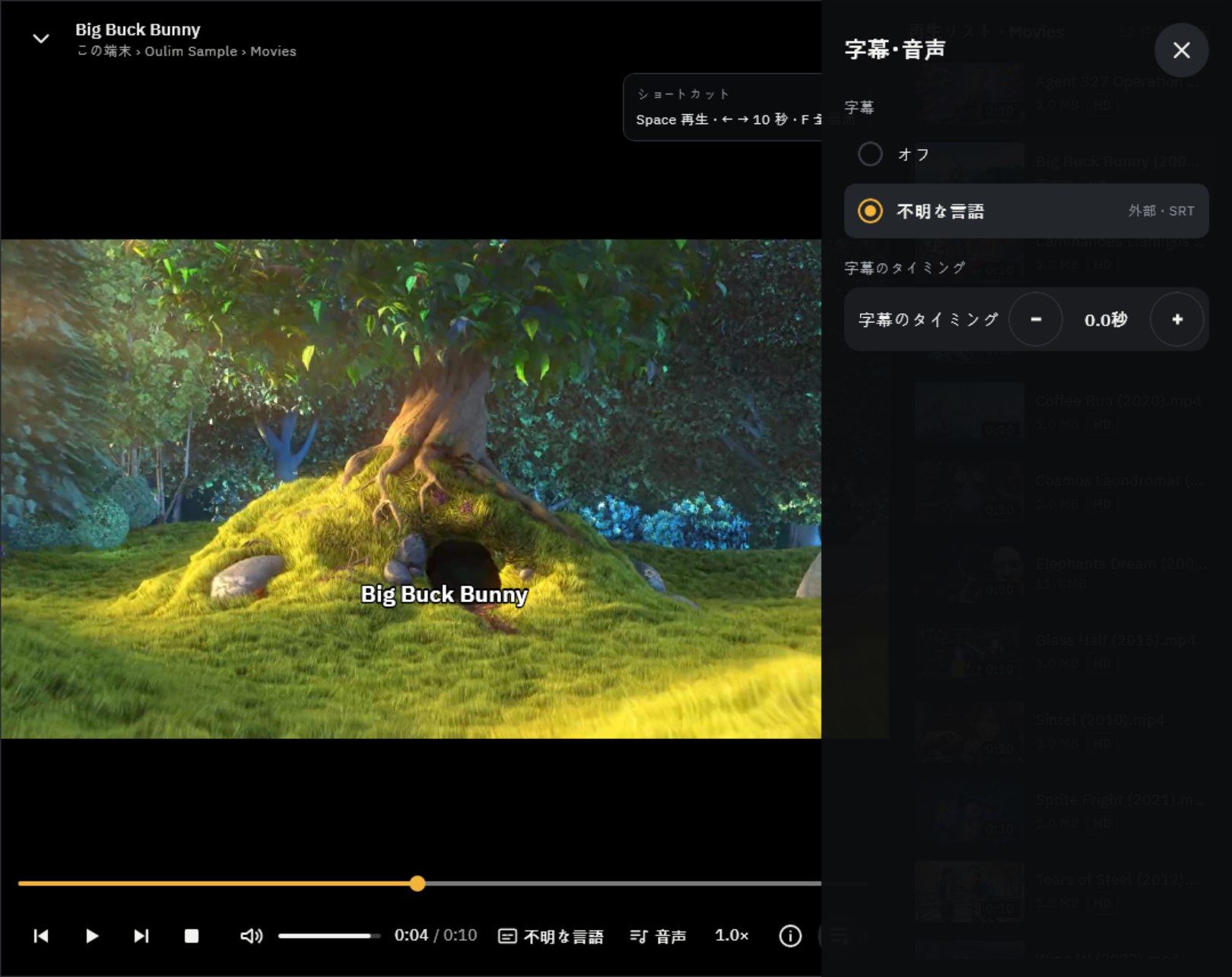
- 字幕のタイミング:字幕が映像より早い・遅いときは、− / + で0.1秒ずつ調整できます。外部字幕ファイルのみ対応しています。
- 字幕の文字色・背景・サイズは、設定 › 字幕で変更できます。
- 無料版で高音質オーディオを含む映画を再生すると、音声オフの状態で再生され、Pro機能のため音声オフと表示されます。スマホ・タブレットでは、この表示をタップして広告を1本見ると、1時間30分のあいだ音声付きで再生できます(Pro 体験中)。
再生速度・スリープタイマー・次のエピソード
- 再生速度:0.5・0.75・標準・1.25・1.5・1.75・2倍から選べます。再生を始めるときの速度は、設定 › 再生 › 標準の再生速度で決められます。
- スリープタイマー:15・30・45・60・90分後、またはこの動画の終了時に再生を停止します。タイマーの作動中は、ボタンに残り時間が表示されます。
- 次のエピソードを自動再生:終了の10秒前に次のエピソードのカードが表示されます。キャンセルするか、今すぐ再生を選べます。シリーズ以外の動画では、同じフォルダの次のファイルが再生されます。
- 続きから再生:もう一度再生すると、前回止めたところから自動で再開します。視聴履歴を残したくない場合は、設定 › 再生でオフにできます。
デスクトップ
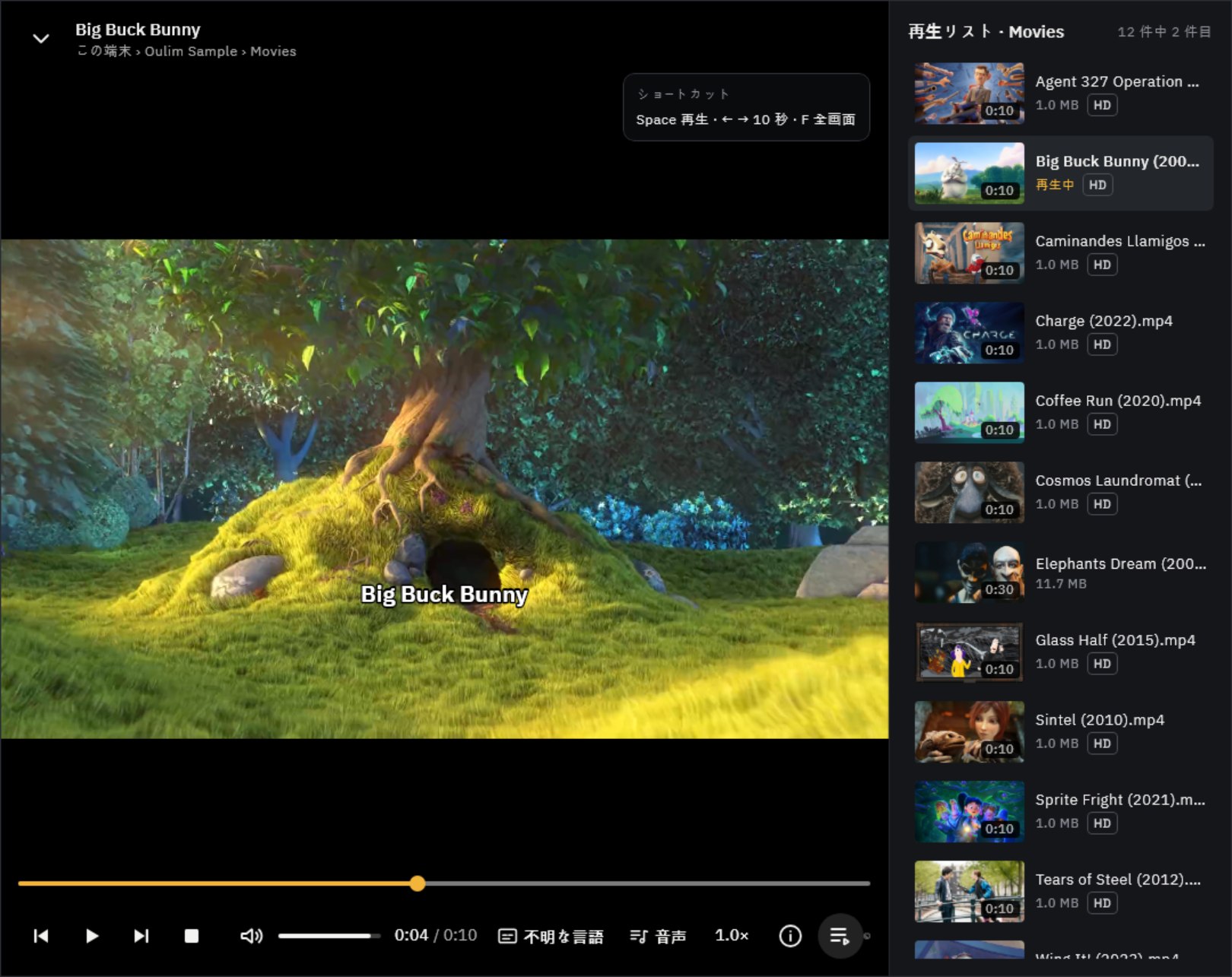
マウスを動かすと操作バーが表示されます。クリックで再生 / 一時停止、ダブルクリックで全画面表示に切り替わります。右側の再生リストには同じフォルダの動画が並び、前へ・次へボタンで切り替えられます。ウィンドウ上部のバーをドラッグすると、ウィンドウを移動できます。
| キー | 動作 |
|---|---|
| Space | 再生 / 一時停止 |
| ← / → | スキップ(標準は10秒) |
| Ctrl + ← / → | 1分戻す / 1分進める |
| ↑ / ↓ | 音量を10%ずつ上げる / 下げる |
| M | ミュート / ミュート解除 |
| F · Esc | 全画面表示 / 全画面表示を終了 |
| S | 字幕のオン / オフ |
| Z / X | 字幕のタイミングを0.1秒早める / 遅らせる |
| [ / ] | 再生速度を下げる / 上げる |
| I | メディア情報 |
| Page Up / Page Down | 同じフォルダの前 / 次のファイル |
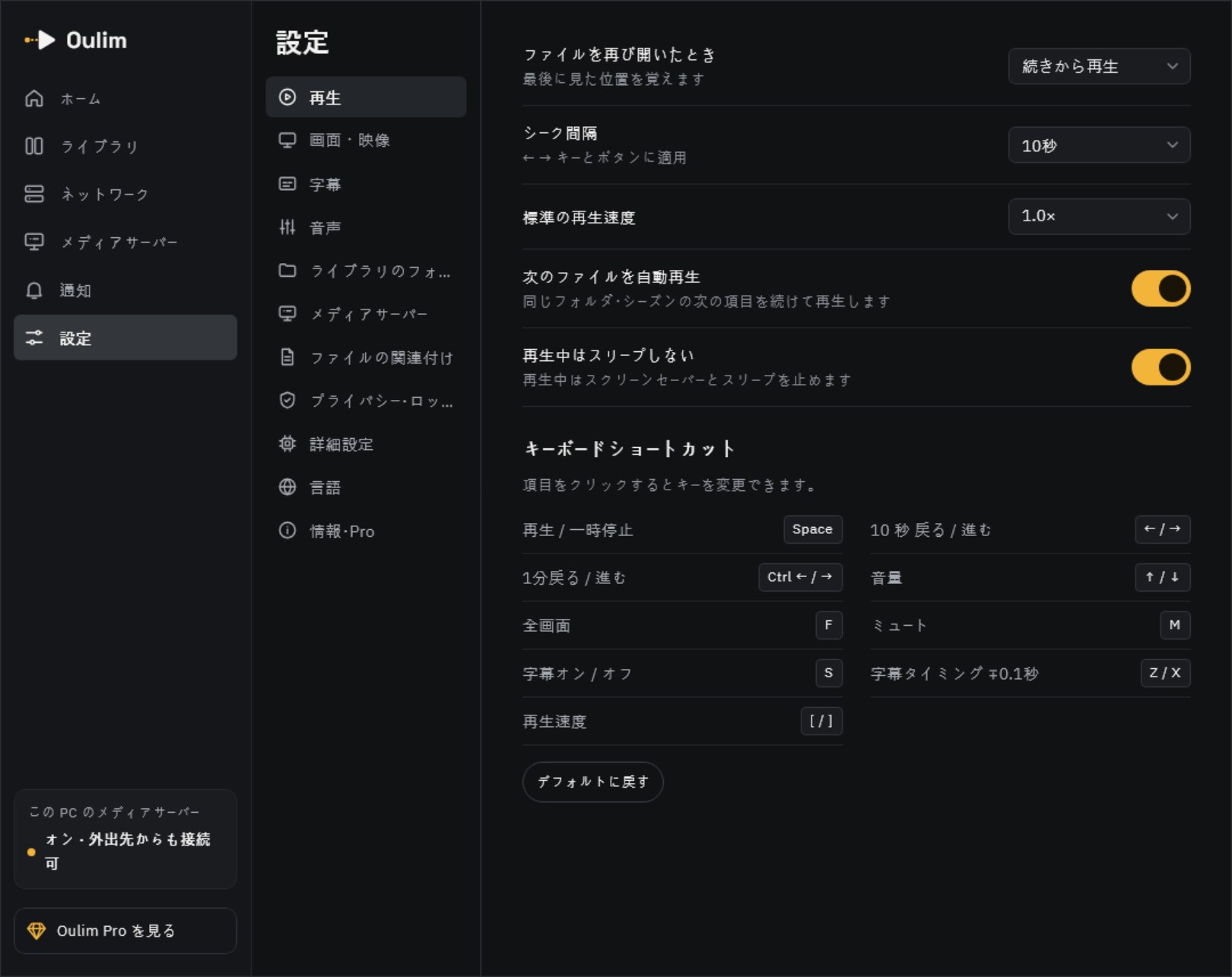
ヒント macOS では Ctrl の代わりに ⌘ を使います。キーを変更するには、設定 › 再生 › キーボードショートカットで項目をクリックし、割り当てたいキーを押します。ほかの操作で使われているキーを選ぶと、2つの操作のキーが入れ替わります。元に戻すときはデフォルトに戻すをクリックします。なお、Esc・I・Page Up・Page Down は変更できません。
テレビのリモコン
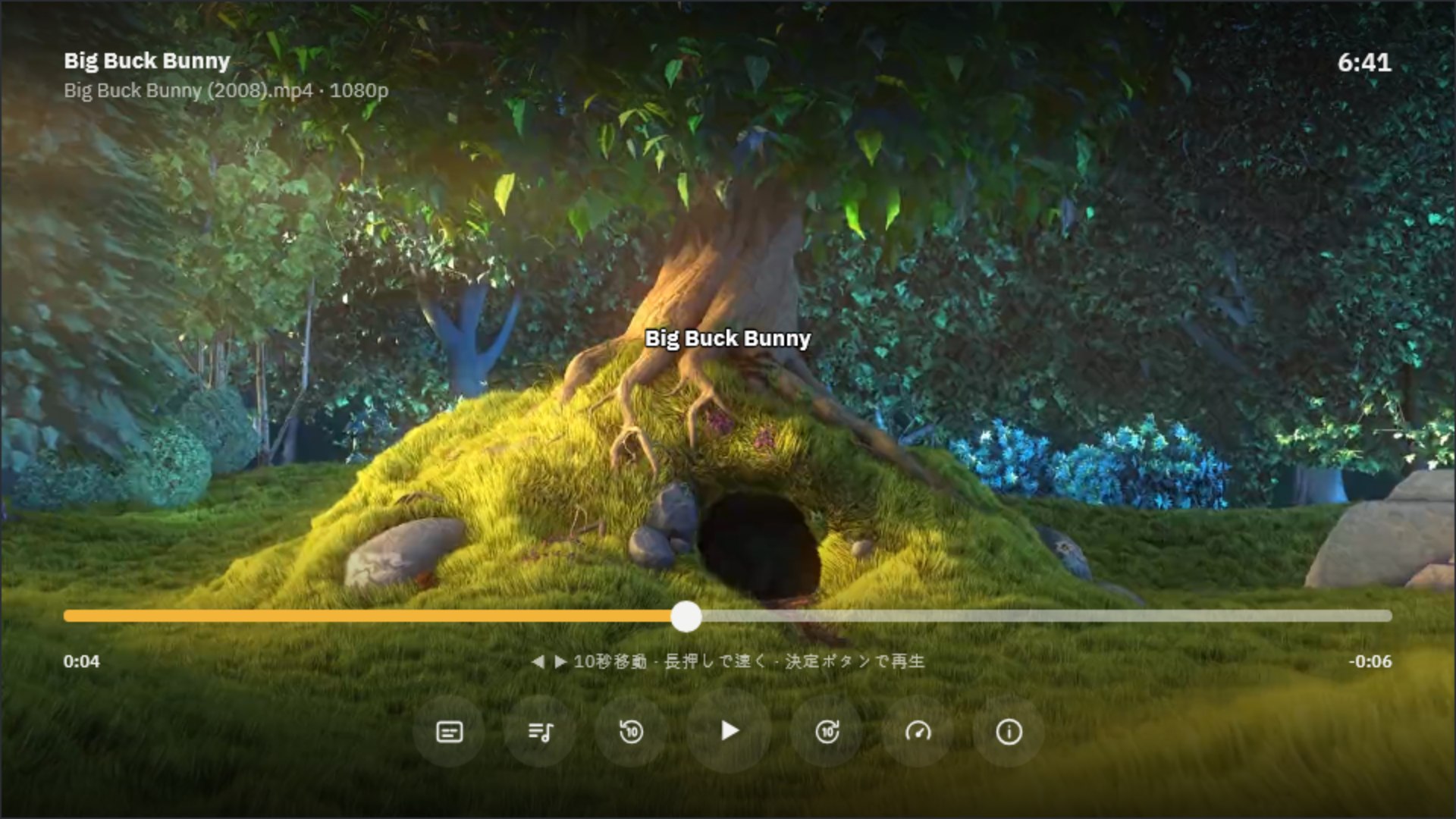
| リモコン | 操作バーが非表示のとき | 操作バーが表示されているとき |
|---|---|---|
| ◀ ▶ | スキップを開始 | シークバーで移動先を選択(長押しで速く移動) |
| 決定 | 再生 / 一時停止 | 選んだ位置に移動して再生 |
| ▲ ▼ | 操作バーを表示 | シークバーで ▲ を押すとシーンのサムネイル一覧を表示、選んだシーンから再生 |
| 戻る | もう一度押すと再生を終了 | パネルを閉じる / 操作バーを非表示 |
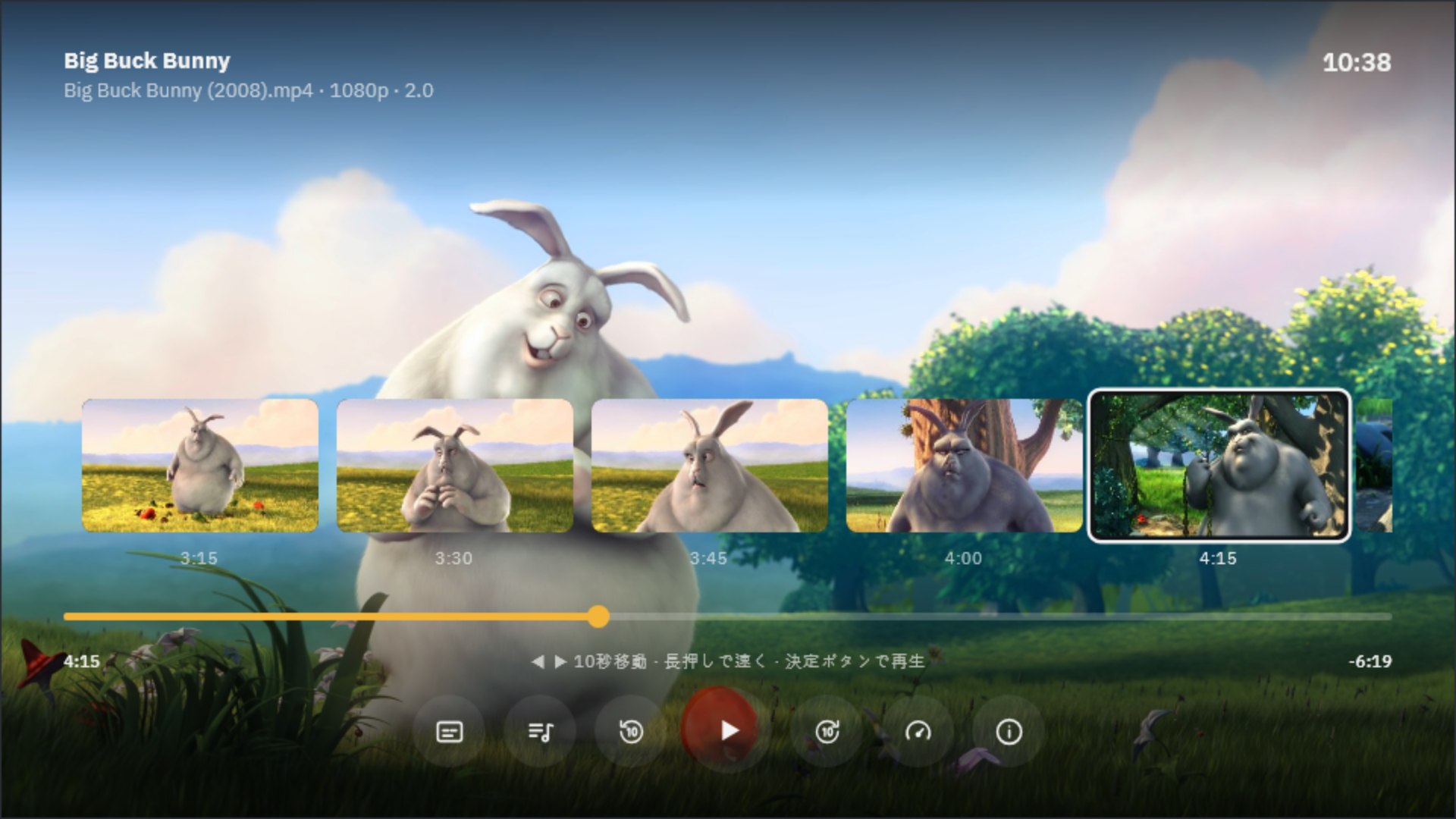
見たいシーンを探すときは、シークバーで ▲ を押してみてください。動画のシーンがサムネイルの列で表示されるので、◀ ▶ で見比べて決定を押すと、そのシーンから再生されます。
ミニプレーヤー
ミニプレーヤーに縮小をタップするか前の画面に戻ると、動画が小さなウィンドウになり、ほかの画面を見ながら再生を続けられます。小さなウィンドウはドラッグで移動でき、タップすると元の大きさに戻り、✕で閉じます。音楽の場合は画面下部にバーとして表示され、タップすると再生中画面が開きます。(テレビにはミニプレーヤーはありません。)
音楽の再生
- 再生中画面では、前の曲・次の曲への移動、シャッフル、リピート(オフ → 全曲 → 1曲)の切り替えができます。
- 同じフォルダに同じ名前の .lrc ファイルがあると、歌詞が表示されます。
- 次に再生の一覧は、ドラッグで曲順を入れ替えたり、不要な曲を外したりできます。
- サウンドと再生の設定では、イコライザー(映画・音楽・ボーカル強調)、音量の均一化、ギャップレス再生、クロスフェードを選べます。