

インストール
- スマホ、タブレット、Android TV では、ストアから Oulim Player を入手します。端末上では Oulim という名前で表示されます。
- Windows と macOS は、このサイトのダウンロードページから入手します。
- 現在リリースに向けて準備中です。ダウンロードボタンが有効になりしだい、すぐに入手できます。
スマホ・タブレットの初回起動

- はじめるをタップします。言語が合っていなければ、先に変更をタップします。
- 動画へのアクセスを許可してくださいで許可すると、この端末の動画を探してライブラリを作ります。ファイルが外部に送られることはありません。
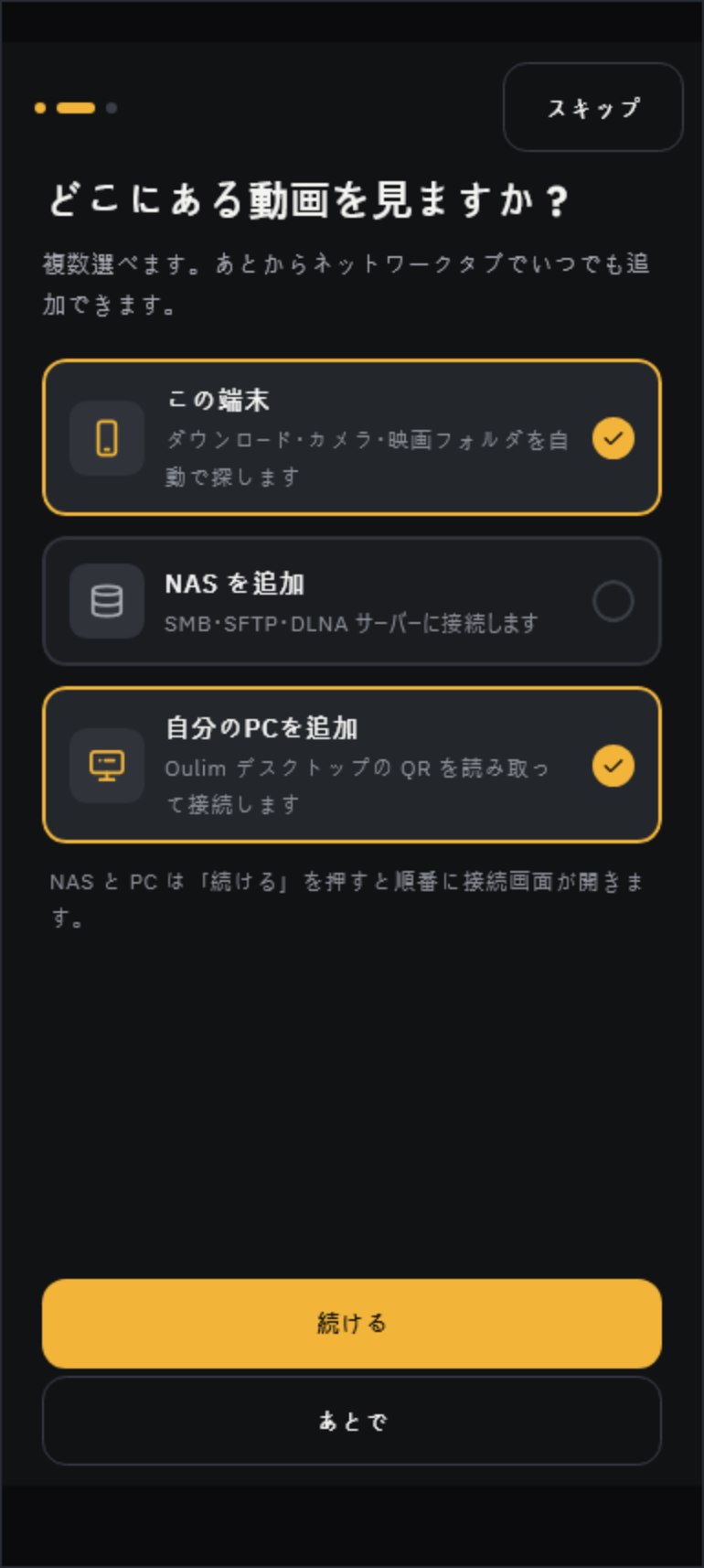
- どこにある動画を見ますか?で、この端末、NAS を追加、自分のPCを追加から選びます。複数選んでもかまいません。NAS と PC は、続けるをタップすると接続画面が 1 つずつ開きます。
- 準備ができましたと表示されたら完了です。ライブラリの整理中でもすぐに見て回ったり再生したりでき、アプリを閉じても次回続きから整理します。
ヒント 動画へのアクセスを許可しなくても大丈夫です。NASとPCのみ使うで先に進めます。あとから設定 › ライブラリ › ライブラリのフォルダのこの端末から探すで追加することもできます。
テレビの初回起動
- 言語を確認します。
- テレビに挿した USB や内部ストレージの動画を見るなら、権限を許可します。スキップしても次のステップに進みます。
- 動画がある PC を接続しましょう — 同じ Wi-Fi の Oulim PC が一覧に表示されたら、接続を選びます。表示されない場合は、スマホから接続するか、コードを直接入力します。
ヒント テレビの初回起動では NAS を追加しません。あとでネットワークから追加してください。リモコンでアドレスやパスワードを入力するのが面倒なら、スマホの設定を送るで送れます。
デスクトップの初回起動
デスクトップでは、動画フォルダを選んでからメディアサーバーをオンにするかどうかを決めます。この PC を家じゅうの動画置き場として使う方法は、「PCをNAS代わりに使う」で詳しく説明しています。
ホームとライブラリを見てみる

- ホーム:見ていた動画を視聴を続けるからすぐに再開でき、最近追加された作品も確認できます。
- ライブラリ:映画、TV番組、マイ動画、音楽、フォルダに分けて表示します。フォルダタブでは、ファイルを保存されているとおりの構成で表示します。
- ネットワーク:NAS や Oulim PC を追加して、フォルダを見て回ります。
- 設定:再生、字幕、画面、ライブラリのフォルダ、言語、テーマを変更します。
ヒント デスクトップでは、ホームや一覧をスマホと同じようにマウスでつかんでドラッグしてスクロールできます。ホイールやトラックパッドもそのまま使えます。
ヒント ポスターやあらすじが空っぽに見えるときは、設定 › ライブラリ › 作品情報に TMDB キーを入れてみてください。画面がぐっと華やかになります(「作品情報を充実させる(TMDB・OMDb)」を参照)。
次に読むガイド
- 自宅の PC の動画をスマホやテレビで見るなら — 「PCをNAS代わりに使う」
- NAS や共有フォルダをつなぐなら — 「NAS・ネットワーク接続」
- ポスターが正しく付くファイル名の付け方 — 「ファイルとフォルダの整理」
- 端末間でファイルや設定を移すなら — 「端末間でファイル・設定を移す」
- 再生中の字幕、速度、ジェスチャー — 「再生画面の操作」
- スマホで見ている動画をテレビに移すなら — 「テレビにキャスト」