

何をどこへ
| やりたいこと | 使う機能 |
|---|---|
| スマホで撮った動画を PC にまとめる | PC へ移す(スマホ → PC) |
| PC の映画をスマホに入れて機内で見る | ファイルをやり取り(PC ↔ 端末) |
| テレビの USB の動画をタブレットへ | ファイルをやり取り — 相手に端末を選ぶ(同じ Wi-Fi) |
| スマホに追加した NAS をテレビでも | 設定を送る・設定を受け取る |
| いつでも取り出せるように設定を保管 | PC の設定の保管庫 |
PC とやり取りするには、先にその端末を PC に登録しておく必要があります(「PCをNAS代わりに使う」を参照)。
PC へ移す
- スマホでネットワーク › 自分のPCを開き、PC を選んでファイルを送るをタップします。
- ギャラリーから選ぶで写真や動画を選びます。この端末にはそのまま残ります。
- 保存先を選びます。PC の既定のフォルダ(Oulim 受信ファイル。端末ごとにフォルダを分けます)か、PC のライブラリのフォルダから選べます。ライブラリのフォルダに送ると、届いたとたんにポスターや作品情報が付きます。
- 送信をタップすれば完了です。この画面を離れても送信は続きます。
- Wi-Fi のときだけ送る(既定でオン)と充電中のみを選べます。
- 途中で切れても続きから送り、受信後には正しく届いたかを照合します。同じファイルがすでにあれば、スキップします。
- 送信後にこの端末から削除をオンにすると、照合が済んだファイルだけを削除します(既定でオフ)。
ファイルをやり取り — PC ↔ 端末
2 台の端末のファイルをエクスプローラーのように並べて開き、どちら向きにもコピーできます。移動(切り取り)はないので、元のファイルは必ず残ります。
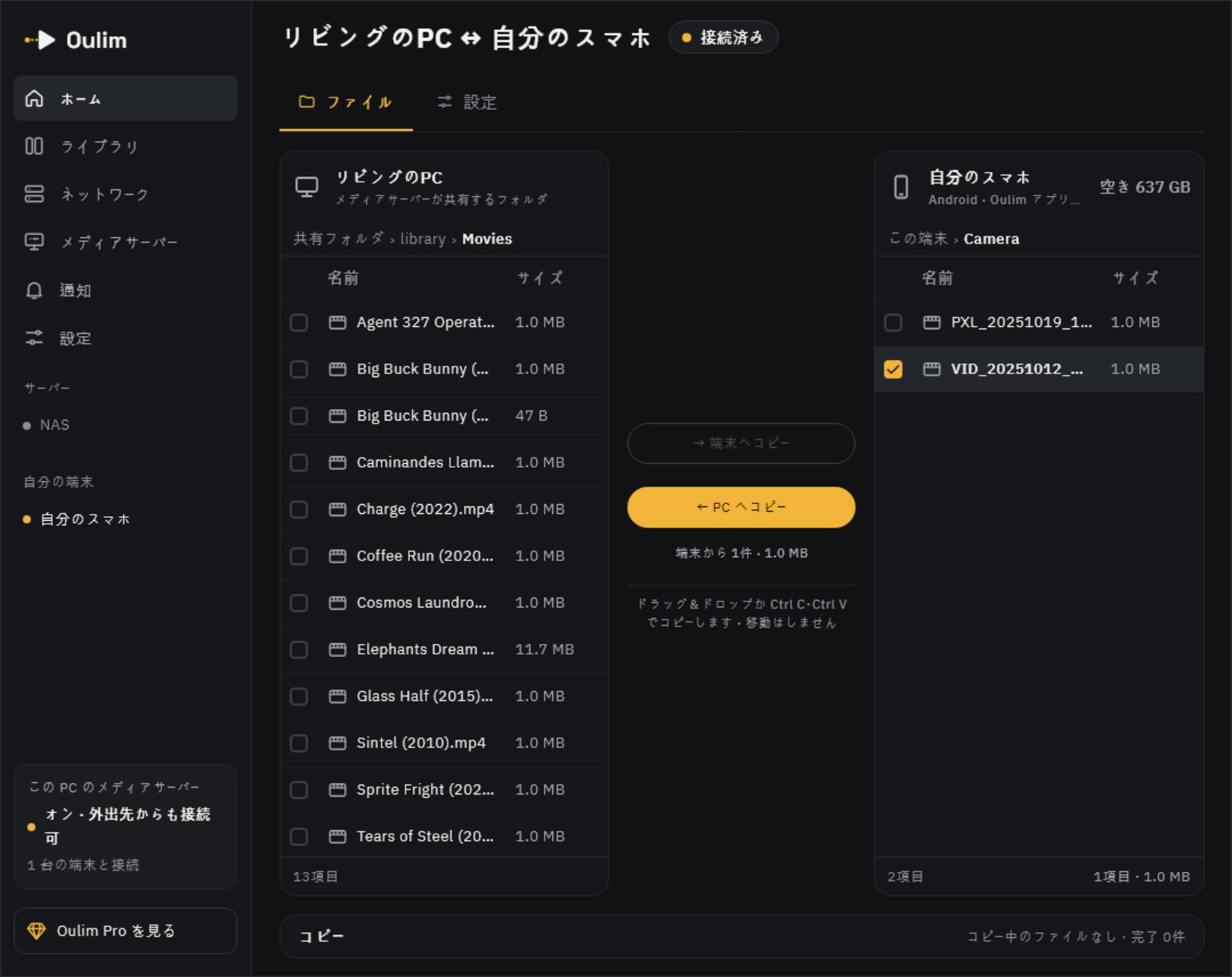
- デスクトップ:サイドバーの自分の端末で端末をクリックします。ドラッグ&ドロップや Ctrl C · Ctrl V でもコピーできます。
- スマホ・タブレット・テレビ:ネットワーク › 自分のPC › ファイルをやり取りを開きます。
- PC 側には、メディアサーバーが共有しているフォルダだけが表示されます。端末側には、Oulim アプリの保存領域と、フォルダを追加で自分で選んだフォルダだけが表示されます。
- 端末のファイルが PC に表示されるのは、その端末で Oulim が起動していて、ファイルをやり取りを開いている間だけです。オフのときは、次に接続したときに送るで後回しにできます。
- 貼り付ける前に、受け取る側の空き容量を確認します。送るサイズより 1 GB 以上の余裕がないと始まりません。
端末どうしで — スマホ ↔ テレビ ↔ タブレット
ファイルをやり取りの上部にある相手の選択で、PC の代わりに端末を選びます。同じ PC に登録された端末どうしなら、特に確認しなくてもお互いを認識します。
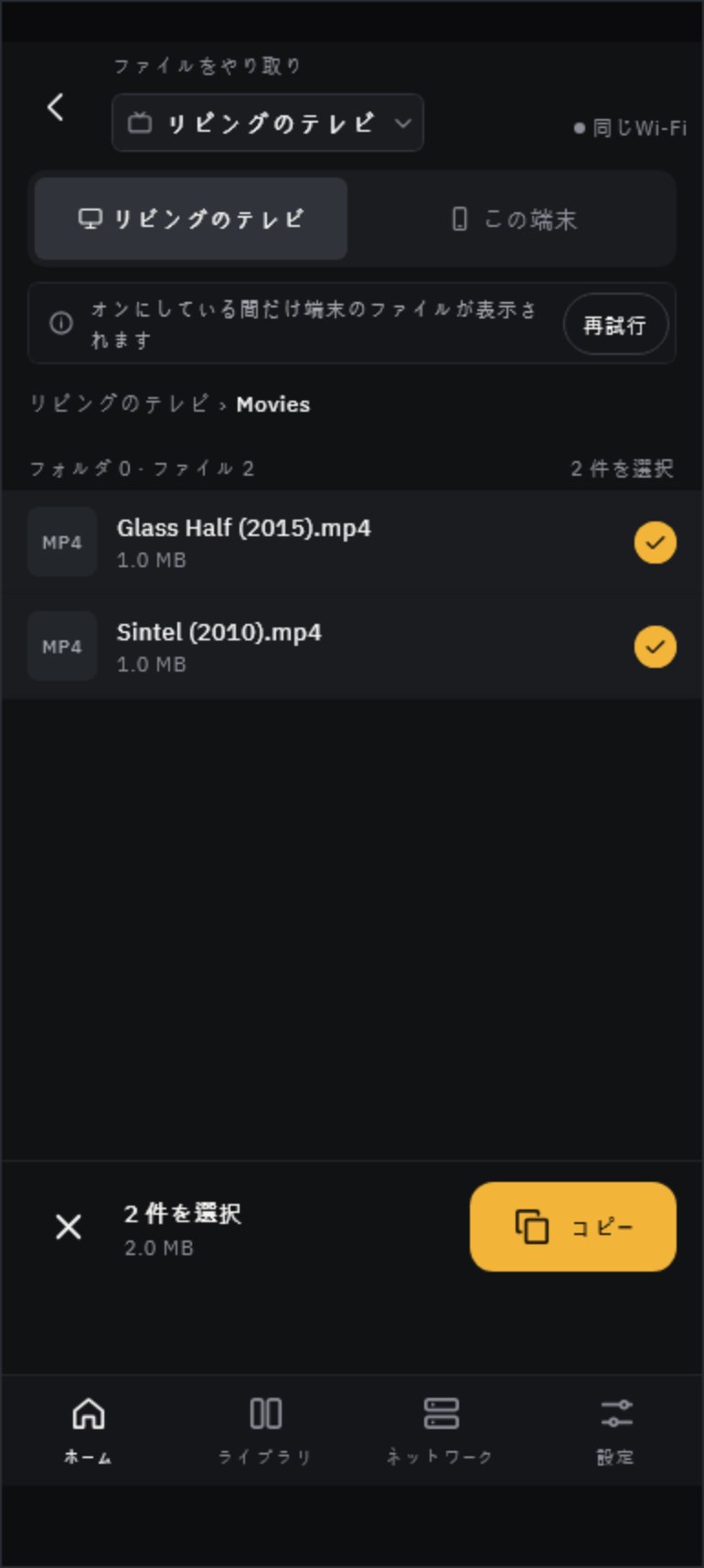
- 両方の端末で Oulim を起動し、同じ Wi-Fi につなぎます。
- 相手の端末のファイルを選び、コピーをタップします。
- この端末に切り替え、入れたいフォルダでここに貼り付けをタップします。
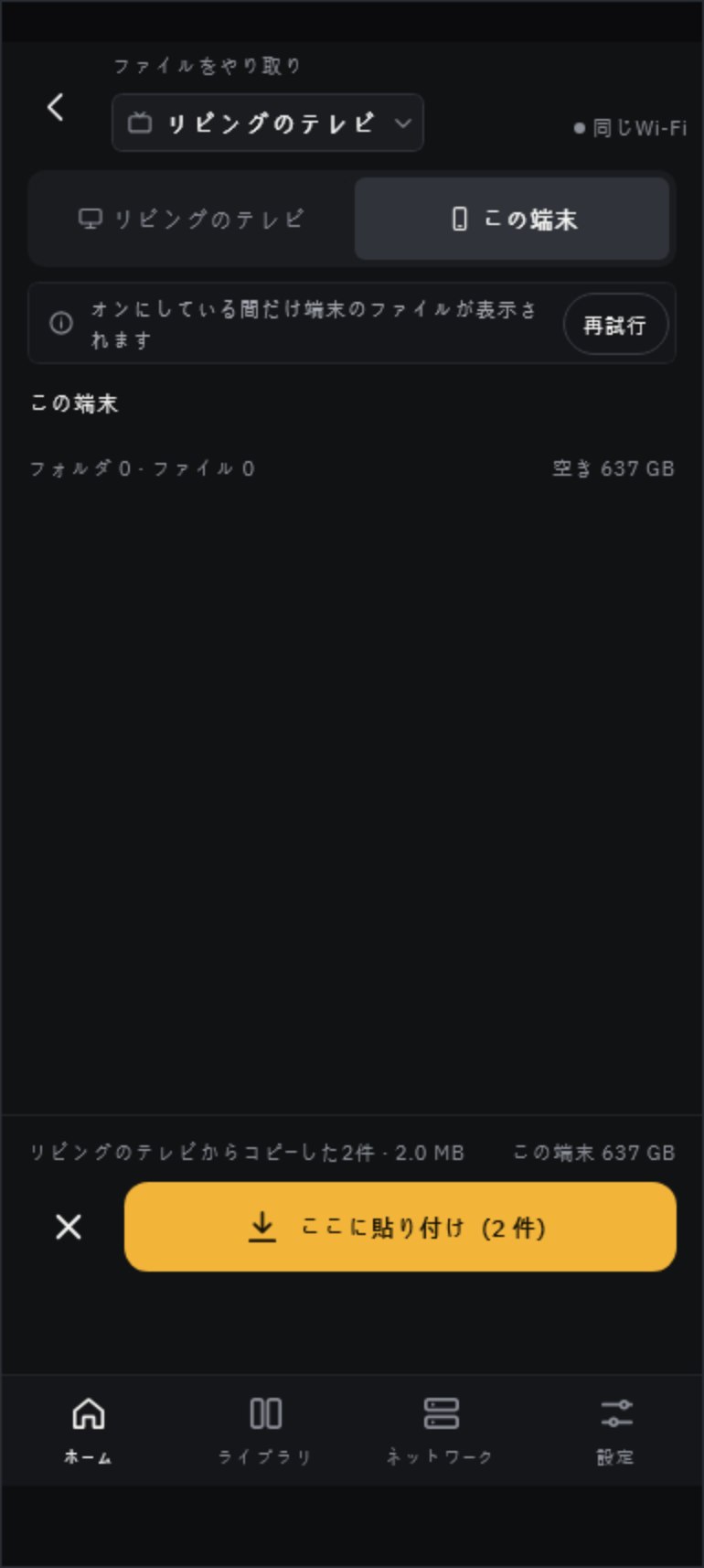
- 同じ PC に登録されていない端末どうしは、最初に一度だけペアリングします。片方でQRを表示、もう片方でQR を読み取るを行い、両方の画面の 4 桁の確認コードが一致することを確かめてから承認します。
- ペアリングした端末は近くの端末に保存されます。設定 › プライバシー・ロックで削除でき、近くの端末に表示をオフにすると、ほかの端末の一覧に表示されなくなります。
- 端末どうしのやり取りは、外出先ではできません。その場合は PC を経由してください(後述の PC の保管庫、次に接続したときに送る)。
設定を移す
NAS サーバー(アドレス、アカウント、パスワード)、作品情報のキー(TMDB・OMDb)、ライブラリのフォルダを、ほかの端末で入力し直さずに引き継げます。再生、字幕、画面など端末ごとの設定は移しません。
| 方法 | こんなときに | やり方 |
|---|---|---|
| 設定を送る・設定を受け取る | 同じ Wi-Fi のテレビや別のスマホへ | 受け取る側が QR コードを表示し、送るスマホで読み取ります(「NAS・ネットワーク接続」を参照) |
| ファイルをやり取りの設定タブ | タブレット、テレビ、デスクトップで 2 画面表示にしているとき | 両方の設定を見ながら選んでコピー。受け取る側にすぐ反映されます |
| PC の設定の保管庫 | 外出先から、またはあとで取り出したいとき | PC の保管庫にアップロード → 同じ PC の端末でPC の保管庫から受け取る |
ヒント どの方法でも、移るのはコピーです。送った側であとから変更しても、連動して変わることはありません。同じサーバーがすでにある場合、設定を受け取るでは上書きか両方残すを選び、2 画面の設定タブではそのまま上書きします。
PC で受け取ったファイルの管理
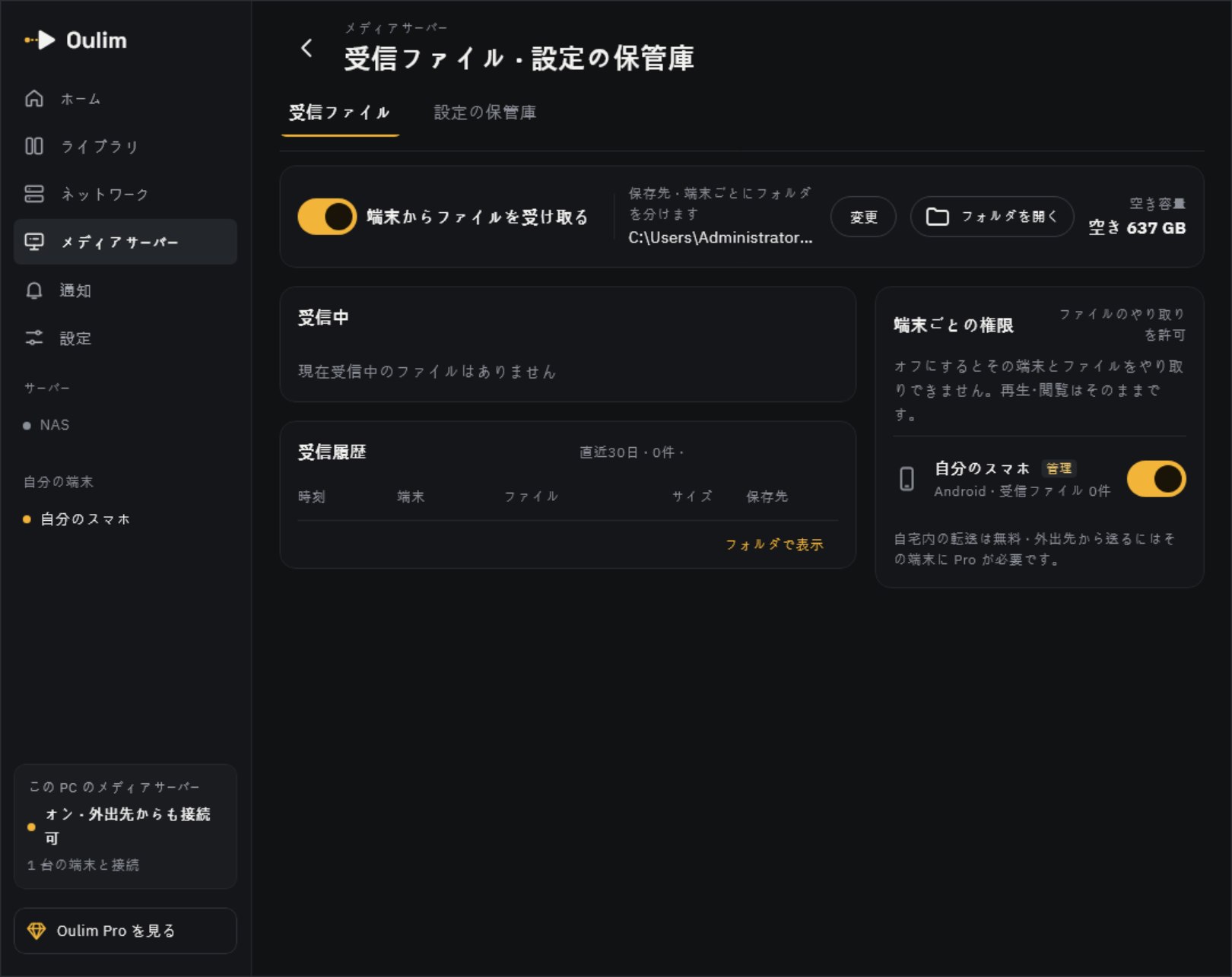
- 端末からファイルを受け取るをオフにすると、端末から PC への送信だけを止めます。PC から端末のファイルを取ってくるのはこれまでどおりです。
- 保存先は変更で移せます。端末ごとにフォルダを分けて保存します。
- 端末ごとの権限で、端末ごとにファイルのやり取りを許可をオフにできます。再生や閲覧はこれまでどおりです。
- 設定の保管庫タブでは、各端末がアップロードした設定を確認・削除できます。
無料・Pro
| 自宅(同じ Wi-Fi) | 外出先 | |
|---|---|---|
| PC へ移す、PC ↔ 端末のファイルのやり取り | 無料 | Pro(その端末の Pro) |
| 端末どうしのファイルのやり取り | 無料 | —(PC を経由) |
| 設定の送受信、PC の保管庫 | 無料 | 無料(PC の保管庫) |
ヒント 外出先から PC に送ろうとして Pro がない場合は、自宅の外から送るには Pro が必要ですと表示されます。帰宅すると無料で続きを送ります。