


リストを作って URL を追加する
- ネットワーク タブの URL 再生リスト の横にある + 新規リスト をタップします。デスクトップでは、サイドバーの URL 再生リスト の + です。
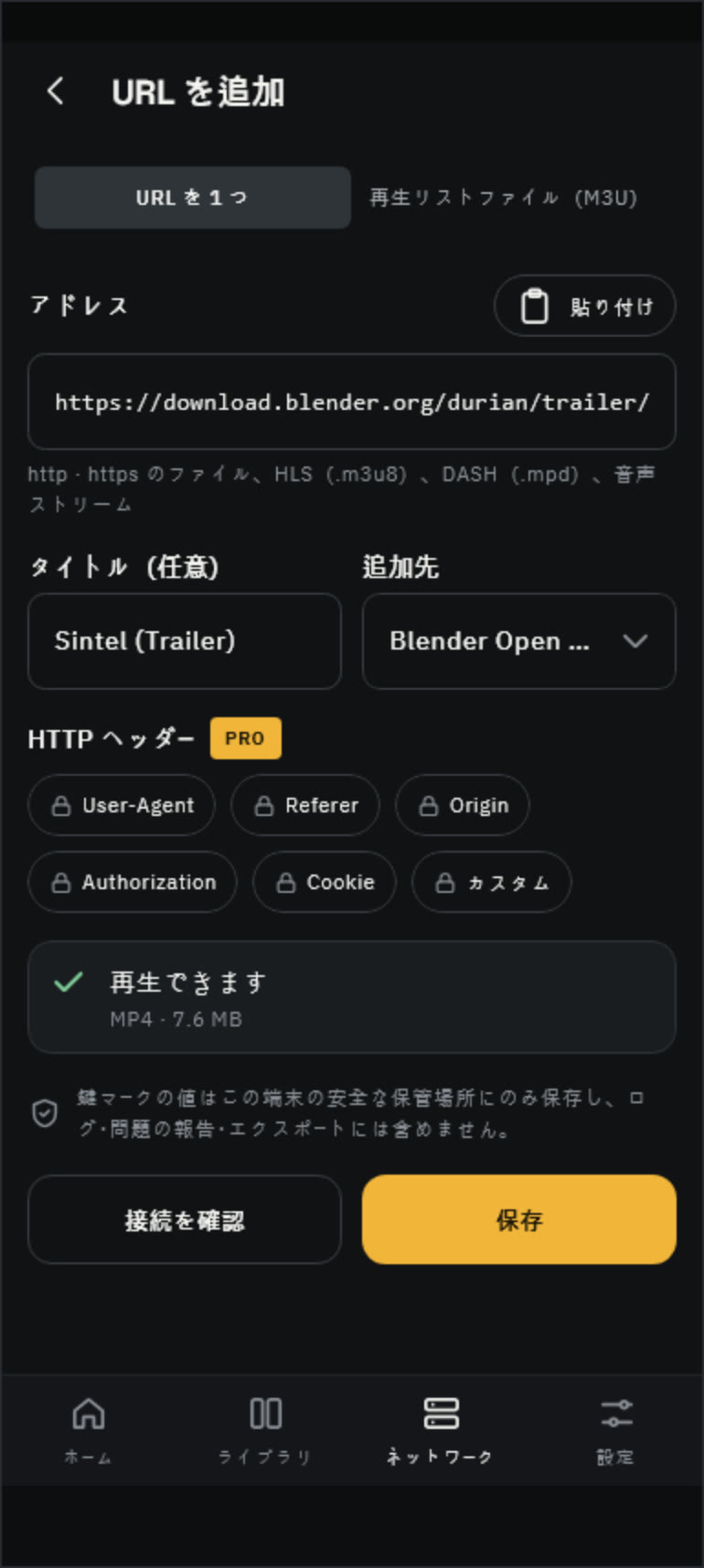
- URL を 1 つ に URL を入力します。クリップボードに URL があれば最初から入っていて、貼り付け でもう一度入れることもできます。
- タイトル(任意) を空欄にするとファイル名がタイトルになります。追加先 で既存のリストを選ぶか、+ 新規リスト なら リスト名 を入力します。
- 接続を確認 で形式と長さを確かめてから 保存 をタップします。確認せずに保存すると、項目に 未確認 が付きます。
ヒント リストが作られるのは 保存したとき です。入力の途中で戻っても、空のリストは残りません。
- 既存のリストに追加するときは、リスト画面の URL を追加 をタップします。ネットワークタブ右上の + にある URL を追加 からでも追加できます。
- デスクトップでは、URL や .m3u ファイルをウィンドウに ドラッグ&ドロップ するか、Ctrl V で貼り付けても、開いているリストに追加されます。
- TV では画面のキーボードで URL を入力します。ヘッダーのような長い値は スマホで入力 が便利です。
M3U 再生リストを読み込む
- URL の追加画面で 再生リストファイル(M3U) を選び、.m3u・.m3u8 ファイルの URL を入力するか、#EXTM3U で始まるテキストを貼り付けます。
- N 件の項目が見つかりました と表示されたら、リストを作成(または 保存)でまとめて追加します。#EXTINF のタイトルが項目のタイトルになります。
- ファイル内のヘッダー(#EXTVLCOPT の User-Agent・Referer、#EXTHTTP)は、その項目のヘッダーとしてそのまま取り込まれます。無料版でも同じです。
- リスト画面の ⋮ › M3U でエクスポート で、ほかのアプリや端末にリストを移せます。隠した値のヘッダーは含まれません。
再生と整理
- 項目をタップすると再生します。すべて再生・シャッフル で、リストを順番どおり、またはランダムに再生します。
- 再生位置が保存されるので、次回はその続きから再生できます。長さのないライブストリームには ライブ が付き、続きからの再生はありません。
- 項目の横の ⋮ には URL を編集・接続を確認・上へ・下へ・削除 があります。デスクトップでは行を右クリックします。
- リスト画面の ⋮ にある すべて確認 ですべての URL を一度に確認でき、リストを削除 でリストを削除します。
- URL 再生リストはライブラリへの登録や作品情報の取得を行いません。タイトルは、入力したタイトル → M3U のタイトル → ファイル名の順に使われます。
| 確認の結果 | 意味 |
|---|---|
| 再生できます | 形式と長さを読み取れました |
| ヘッダー(認証)を確認してください | サーバーが 401・403 で拒否しました。Authorization の値が正しいか、期限が切れていないかを確認してください |
| URL が見つかりません | 404 — URL が変わったか、削除されています |
| 応答がありません | 時間内に応答がありませんでした |
| 証明書エラーのため停止しました | この URL の証明書が一致しません(下の「リスト設定」を参照) |
HTTP ヘッダー
トークン・Cookie・Referer がないと開けないストリームには、URL に HTTP ヘッダーを付けます。User-Agent・Referer・Origin・Authorization・Cookie のチップですぐに追加でき、それ以外の名前は カスタム で入力します。
- リスト画面の リスト設定 にあるヘッダーは、そのリストのすべての URL に送られます(既定のヘッダー)。名前が同じ場合は、URL に付けたヘッダーが優先されます。
- Authorization・Cookie や、名前に token・key・auth・secret を含むヘッダーは、自動的に 値を隠す(鍵)がオンになります。隠した値はこの端末の安全な保管領域にだけ保存され、ログ・問題の報告・エクスポートには含まれません。確認したいときは 一時的に表示 を使います。
- ヘッダーは、その URL のサーバーと、同じサーバーにある HLS・DASH のセグメントにだけ送られます。別のサーバーにリダイレクトされた場合、隠したヘッダーは送られません。CDN のセグメントにも送る必要があるときは、リスト設定の 他のサーバーの動画セグメントにもヘッダーを送る をオンにします。
- Host・Range・Content-Length・Connection・Transfer-Encoding はアプリが設定するため、追加できません。名前に使えるのは英字・数字・- だけです。
- http の URL に隠したヘッダーがあると、暗号化されていない URL です と警告が出ます。できるだけ https の URL を使ってください。
注意 このリストは証明書エラーを無視 は、信頼できる URL だけを集めたリストでのみオンにしてください。証明書を確認しないと、途中に割り込んだサーバーにヘッダーの値を盗まれるおそれがあります。
無料版と Pro
| 無料 | Pro | |
|---|---|---|
| URL の追加、再生、シャッフル、続きから再生 | ✓ | ✓ |
| M3U の読み込み(ファイル内のヘッダーもそのまま送信)、エクスポート | ✓ | ✓ |
| ヘッダーの削除 | ✓ | ✓ |
| ヘッダーの追加・編集(URL を追加、リスト設定) | — | ✓ |
無料版では HTTP ヘッダー の見出しの横に PRO が表示され、入力欄は読み取り専用になります。ヘッダーの編集は広告で解除することはできません。高音質オーディオやテレビへの送信は、ほかの動画と同じルールです。
ほかの端末に移す
- URL 再生リストはこの端末にだけ保存され、端末どうしで自動的に同期されることはありません。
- ネットワークタブの 設定を送る で、NAS サーバーと一緒に URL 再生リストをほかの端末やテレビに送れます(「NAS・ネットワーク接続」を参照)。
- または、M3U でエクスポート したファイルをほかの端末で読み込みます。このとき、隠したヘッダーの値は含まれません。