

O que muda com a chave
| Fonte | O que fornece | Chave |
|---|---|---|
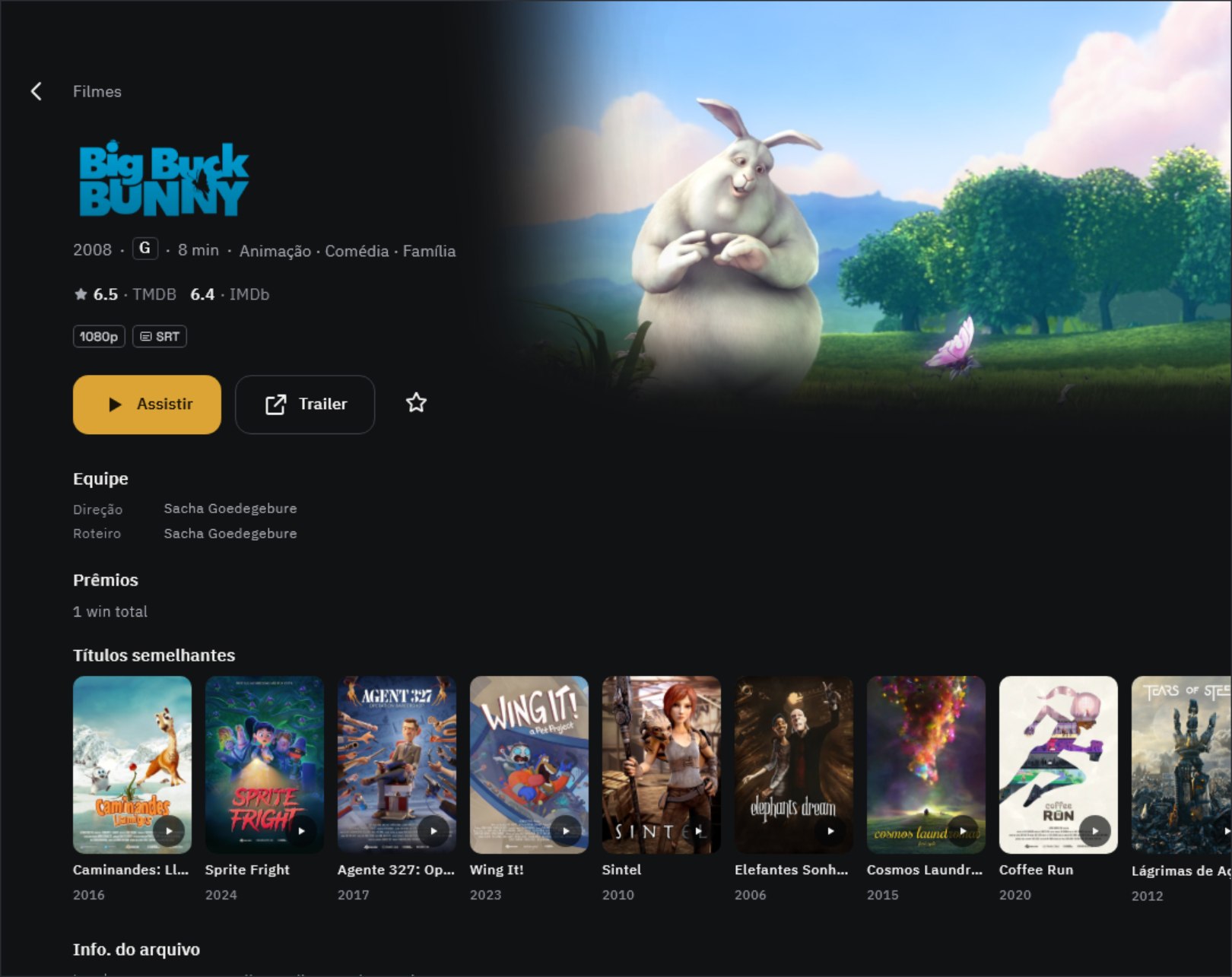
| TMDB | Filmes, séries e pessoas; pôsteres, fundos e logos dos títulos; sinopse, elenco, gêneros, classificação indicativa e títulos parecidos | Necessária (grátis) |
| TVmaze | Séries, temporadas e episódios (data de exibição, título, sinopse e imagens), elenco | Não precisa |
| OMDb | Notas do IMDb, Rotten Tomatoes e Metacritic, e prêmios. Também é a alternativa para filmes que o TMDB não encontra | Necessária (grátis, 1.000 consultas por dia) |
- Sem nenhuma chave, as séries vêm do TVmaze e os filmes aparecem só com o nome do arquivo e miniaturas de cenas.
- Só com a chave do TMDB, a maior parte das telas já fica completa. Se quiser ver as notas também, adicione a chave do OMDb.
- As informações são baixadas uma única vez, quando o título entra na biblioteca, e ficam salvas neste aparelho. Nada é compartilhado com ninguém, e seu histórico de reprodução não é enviado.
Como conseguir a chave do TMDB
- Crie uma conta em themoviedb.org e faça login.
- No menu da sua conta, vá em Settings › API e peça uma chave de API. Escolha uso pessoal; nos campos de nome e descrição do app, algo curto já basta.
- Quando a chave for emitida, copie a API Key (chave curta) ou o API Read Access Token (token longo). Qualquer um dos dois funciona.
Como conseguir a chave do OMDb
- Em omdbapi.com, abra o menu API Key e peça uma chave gratuita (FREE).
- Confira a chave no e-mail que você vai receber e não deixe de tocar no link de ativação dele. Antes disso, a chave não funciona.
Colocar as chaves no app
- Abra Ajustes › Biblioteca e role até Metadados.
- Cole a chave em Chave de API do TMDB e toque em Salvar. O app faz uma consulta de teste ao TMDB e confirma com A chave funciona · Buscando informações.
- Faça o mesmo com o OMDb no campo Chave de API do OMDb.
- Assim que você salva uma chave, o app começa sozinho a baixar de novo as informações da biblioteca. Se houver muitos títulos, isso pode levar alguns minutos.
- As chaves ficam só no armazenamento seguro deste aparelho. Na tela, aparecem apenas os quatro últimos caracteres, esmaecidos.
- Se aparecer Essa chave não funcionou, veja se não entrou nenhum espaço no começo ou no fim e, no caso do OMDb, se você tocou no link de ativação.
- Os pôsteres e as sinopses vêm no idioma do app. Se você mudar o idioma do app em Ajustes › Idioma, o Oulim baixa só as informações dos títulos que ainda não as têm nesse idioma.
Usando em vários aparelhos
- Vídeos que vêm de um Oulim PC usam as informações definidas no PC. Não é preciso colocar chave em cada celular ou TV, e o que você corrigir no PC vale para todos os aparelhos.
- Se só o PC tiver chave, os aparelhos cadastrados a recebem quando se conectam a ele. E o contrário também: a chave colocada no primeiro celular cadastrado (o aparelho admin) vai para o PC. Se já houver outra chave, ela não é substituída.
- Em aparelhos onde digitar é trabalhoso, como a TV, você também pode mandar as Chaves de metadados do celular com Enviar ajustes (“Transferir arquivos e ajustes entre aparelhos”).
Quando as informações estão erradas
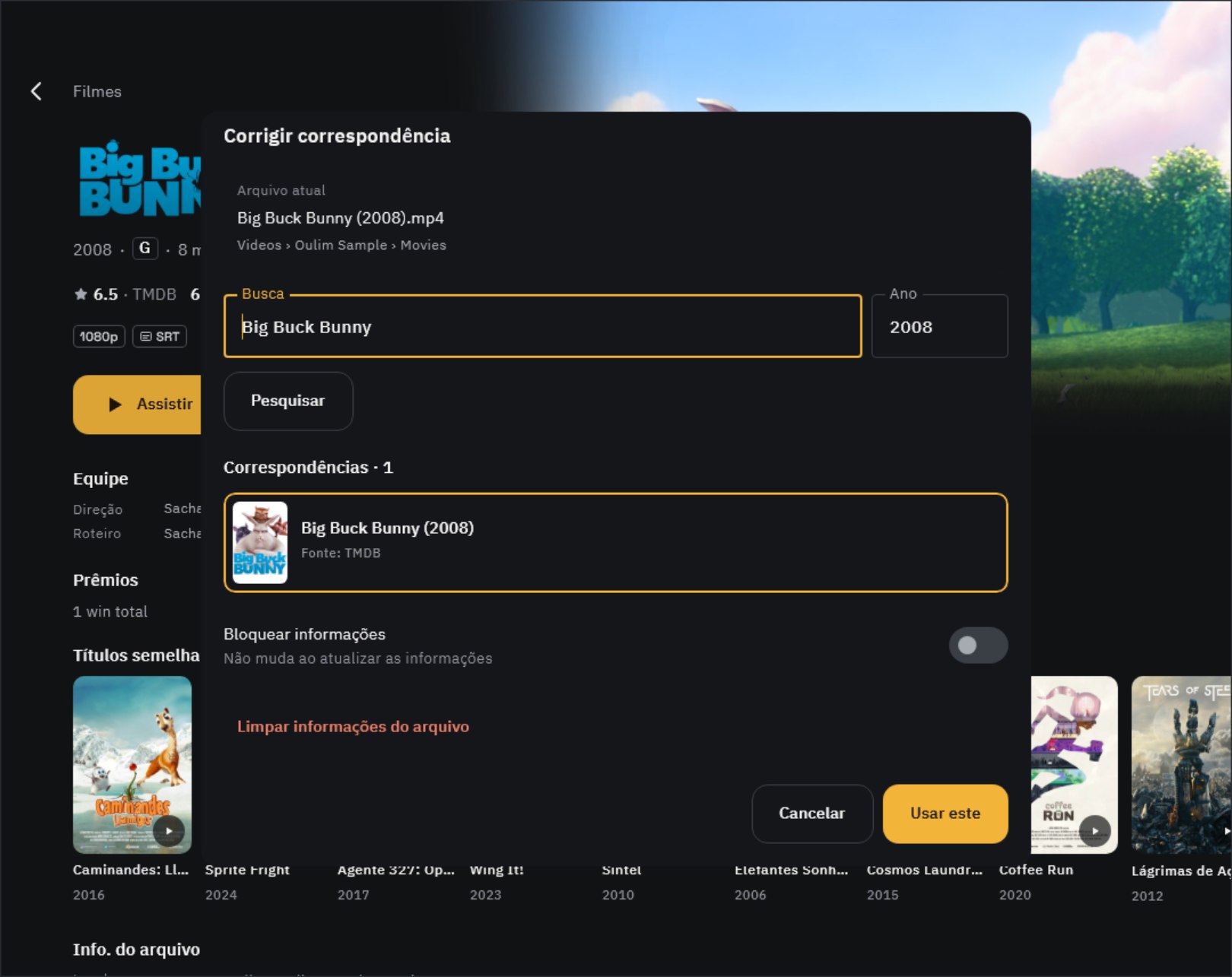
- No fim da tela de detalhes, em Informações erradas?, toque em Corrigir correspondência.
- Ajuste a Busca e o Ano, escolha a opção certa entre as Correspondências e toque em Usar este.
- Ativando Bloquear informações, nada muda mesmo que as informações sejam baixadas de novo. Para apagar de vez informações erradas, use Limpar informações do arquivo.
Dica Se você corrigir no celular ou na TV um vídeo que vem do PC, um pedido de alteração vai para o PC. Quando você aprovar em Avisos, no PC, a mudança vale para todos os aparelhos.
Para o Oulim acertar logo de cara, nomeie os arquivos como “Título (ano)”. As regras completas estão no guia “Como organizar seus arquivos e pastas”.
Créditos
As informações dos títulos são fornecidas por TMDB, TVmaze e OMDb. O Oulim usa a API do TMDB, mas não é endossado nem certificado pelo TMDB. Você também pode ver as fontes em Sobre e Pro, no app.