

Servidores compatíveis
| Tipo | Quando usar | Como adicionar |
|---|---|---|
| SMB | A maioria dos NAS e pastas compartilhadas do Windows | Adicionar servidor |
| SFTP | NAS ou servidores Linux com SSH ativado | Adicionar servidor |
| WebDAV | WebDAV do Synology, QNAP ou Nextcloud, e para acessar por https fora de casa | Adicionar servidor |
| DLNA | Servidores de mídia do NAS ou do roteador | Aparecem sozinhos no mesmo Wi-Fi |
| Oulim PC | Um PC com o Oulim para desktop aberto | Adicionar meu PC (guia "Use seu PC como NAS") |
Dica Com DLNA dá para navegar pelas pastas e reproduzir, e só. Para ter pôsteres e continuar de onde parou, adicione o mesmo NAS por SMB, SFTP ou WebDAV e use Adicionar à biblioteca.
Encontrar no mesmo Wi-Fi
Ao abrir a aba Rede, os servidores DLNA, os Oulim PC e outros dispositivos com o Oulim aparecem sozinhos em Nesta rede. Enquanto a tela estiver aberta, a busca continua.

Atenção Se nada aparecer, confira se o isolamento de clientes (AP) do roteador não está ativado. Redes Wi-Fi de convidados também costumam bloquear essa busca. Mesmo que nada seja encontrado, você pode se conectar digitando o endereço.
Adicionar um servidor (SMB ou SFTP)
- Em Rede, toque em + (Adicionar servidor) no canto superior direito.
- Escolha SMB ou SFTP nas abas da parte de cima.
- Em Endereço, digite o IP ou o nome do NAS (por exemplo, 192.168.0.10 ou nas.local). Se a porta for outra, acrescente assim: nas.local:2222.
- Preencha Usuário e Senha. Se for um compartilhamento SMB que abre sem conta, ative Entrar como convidado.
- Se deixar Pasta compartilhada (opcional) em branco, você verá a lista de compartilhamentos. No SFTP, também dá para informar uma Pasta inicial (opcional).
- Confira com Testar conexão e toque em Salvar. Só é possível salvar se a conexão funcionar.
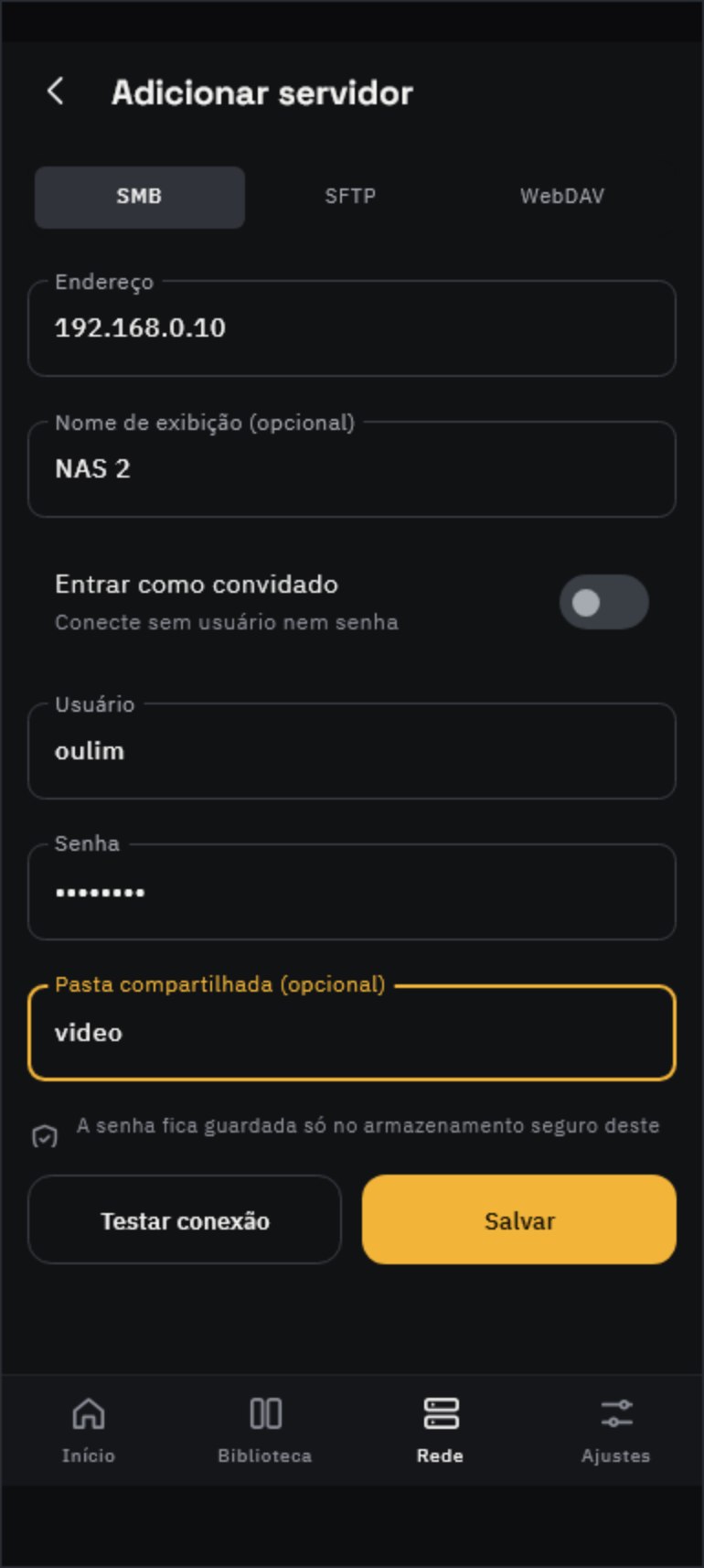
Dica Dê um nome como "NAS da sala" em Nome de exibição (opcional) para reconhecer o servidor rapidinho na lista. Se deixar em branco, aparece o endereço.
WebDAV
- Usar HTTPS já vem ativado. Se deixar a Porta em branco, é usada a 443 (https) ou a 80 (http). No Synology, normalmente é a 5006.
- Em Caminho (opcional), informe a pasta inicial do WebDAV, como /video.
- Se colar o endereço completo em Endereço (como https://nas.example.com:5006/video), cada parte vai sozinha para o seu campo.
- Se o NAS usar um certificado próprio (autoassinado), na primeira conexão aparece Não foi possível verificar o certificado deste servidor. Se for mesmo o seu NAS, toque em Continuar. O Oulim memoriza esse certificado e, se ele mudar, pergunta de novo com O certificado deste servidor mudou.
Atenção O http não tem criptografia: a senha trafega do jeito que está. Fora de casa, ative sempre o https. Se aparecer o aviso de que o certificado mudou e você não o renovou, não se conecte.
Navegar pelas pastas e adicionar à biblioteca
Toque em um servidor salvo para abrir as pastas. Para voltar a uma pasta acima, toque no nome dela no caminho lá em cima. Dá para ordenar Por nome ou Mais recentes e alternar entre Ver em grade e Ver em lista. Toque em um arquivo e ele começa a tocar na hora.
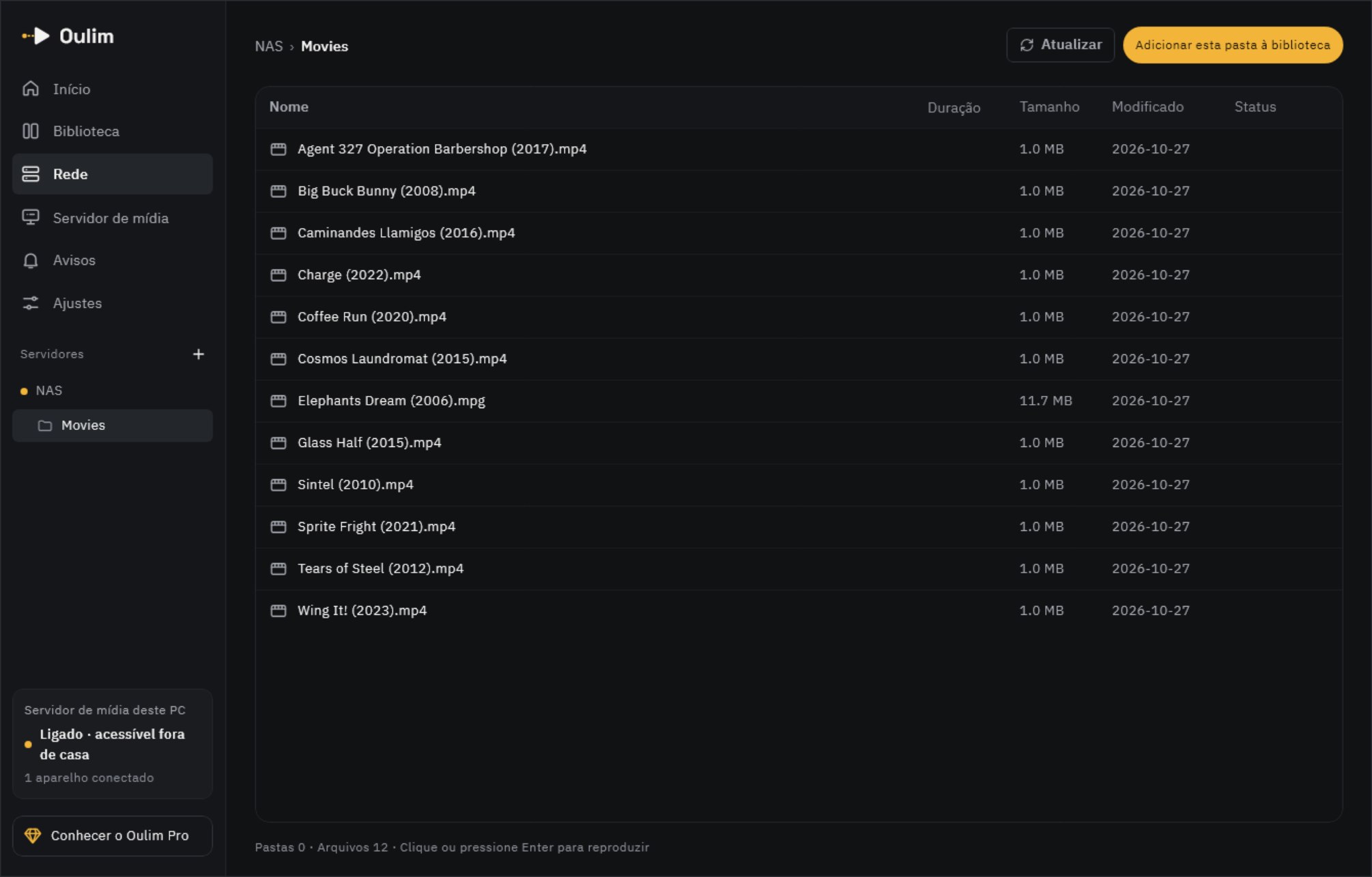
- Adicionar à biblioteca: adiciona a pasta atual à biblioteca. O Oulim busca pôsteres e sinopses, organiza tudo em filmes e séries, e o que você estiver assistindo também aparece em Continuar assistindo, no Início. Como nomear os arquivos está no guia "Como organizar seus arquivos e pastas".
- Arquivos novos colocados em uma pasta da biblioteca entram na próxima varredura.
- Se houver um arquivo de legenda com o mesmo nome ao lado do vídeo, ele é carregado sozinho, também no NAS.
- No computador, você também pode selecionar um arquivo e pressionar Enter para reproduzir.
Quando não conecta
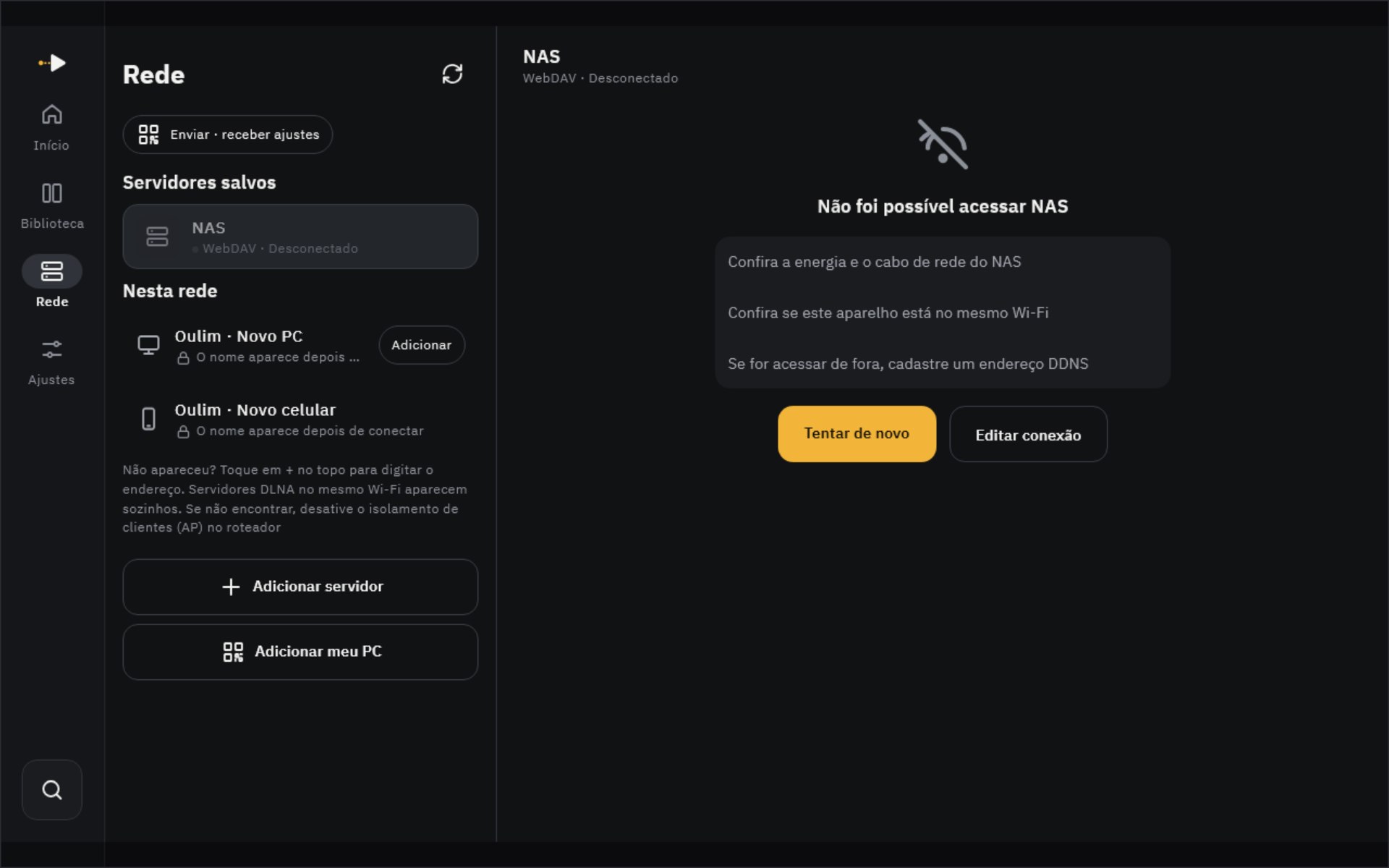
Se o servidor não responder, o ponto dele na lista muda para Desconectado e, ao tocar no servidor, aparece uma lista do que verificar. Mesmo sem conexão, o app e a lista da biblioteca abrem normalmente; só a reprodução não funciona.
| Se aparecer | Experimente |
|---|---|
| Não foi possível acessar o servidor | Confira a energia e o cabo do NAS e se este dispositivo está no mesmo Wi-Fi. Fora de casa, é preciso um endereço DDNS |
| Usuário ou senha incorretos | Digite de novo em Editar conexão. Confira também no NAS se essa conta tem permissão para a pasta compartilhada e para SMB, SFTP ou WebDAV |
| Não encontramos essa pasta compartilhada ou caminho | Deixe os campos de pasta compartilhada e caminho em branco e tente de novo: assim você escolhe na lista |
| Não foi possível conectar | Confira se o tipo de conexão (SMB, SFTP ou WebDAV) e a porta batem com a configuração do NAS |
Atenção Ao usar Remover servidor, os itens que você adicionou à biblioteca a partir dele e o ponto onde parou em cada vídeo também são apagados. Se só o endereço ou a senha mudaram, use Editar conexão.
Na TV
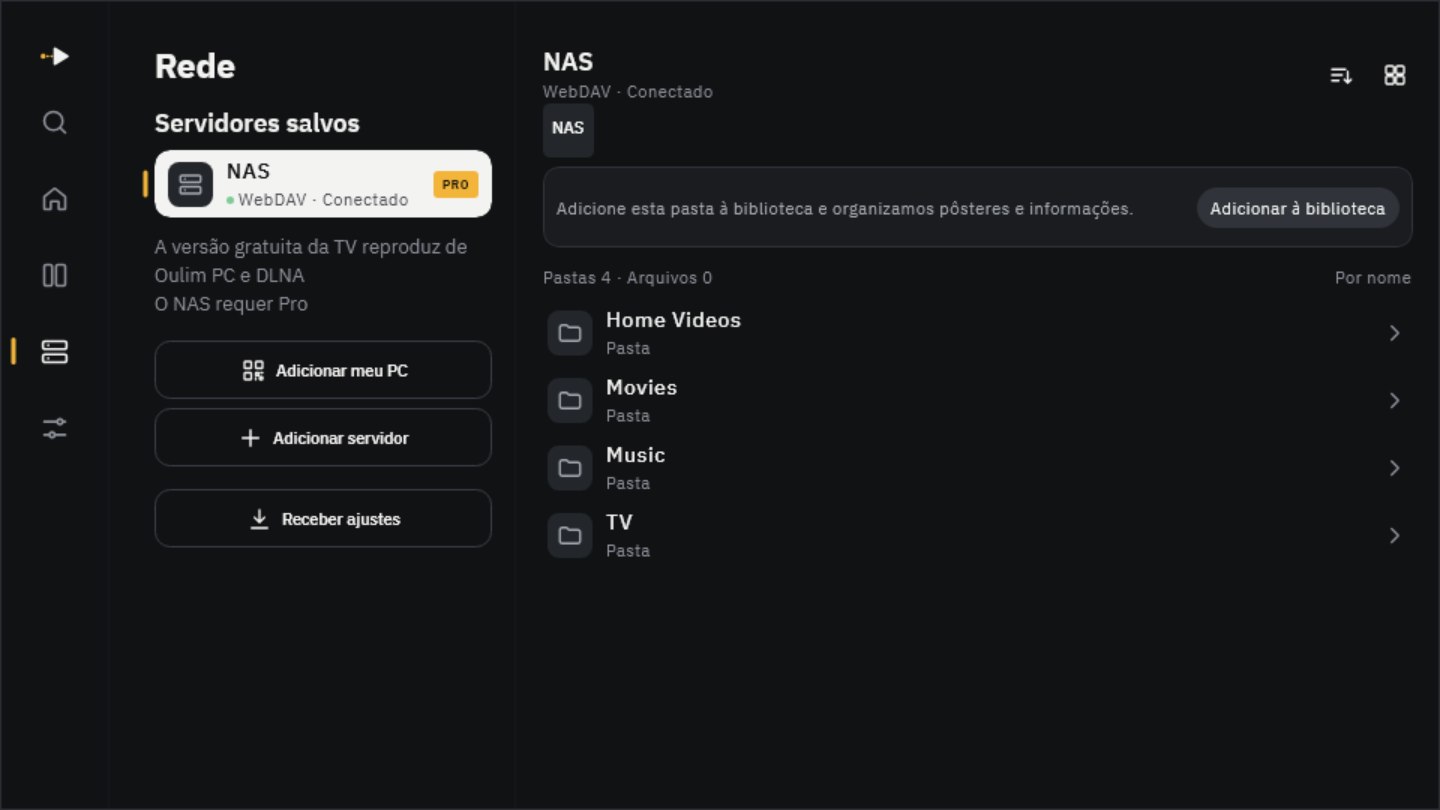
Na TV, os servidores ficam à esquerda e as pastas à direita, lado a lado. Como digitar endereço e senha com o controle remoto é trabalhoso, recomendamos cadastrar tudo primeiro no celular e passar para a TV com Enviar ajustes.
Enviar e receber ajustes entre dispositivos
Passe os servidores NAS, as chaves de informações dos títulos e as pastas da biblioteca de um dispositivo para outro. Nada passa por servidor: os dois dispositivos trocam os dados diretamente, com criptografia, no mesmo Wi-Fi.
- No dispositivo que vai receber (como a TV), abra Rede › Receber ajustes. Aparecem um QR code e um código de confirmação de 4 dígitos.
- No celular que vai enviar, toque em Rede › Enviar ajustes › Para uma TV ou outro dispositivo (ler QR) e leia o QR code.
- Confira se o código de confirmação é o mesmo nas duas telas, escolha em O que enviar o que quer passar e envie. Para não enviar senhas, desative Incluir senhas; depois é só digitá-las no outro dispositivo.
- No dispositivo que recebe, escolha o que quer adicionar e toque em Salvar: só então os ajustes entram. Se o mesmo servidor já existir, o app pergunta se você quer Substituir ou Manter os dois.
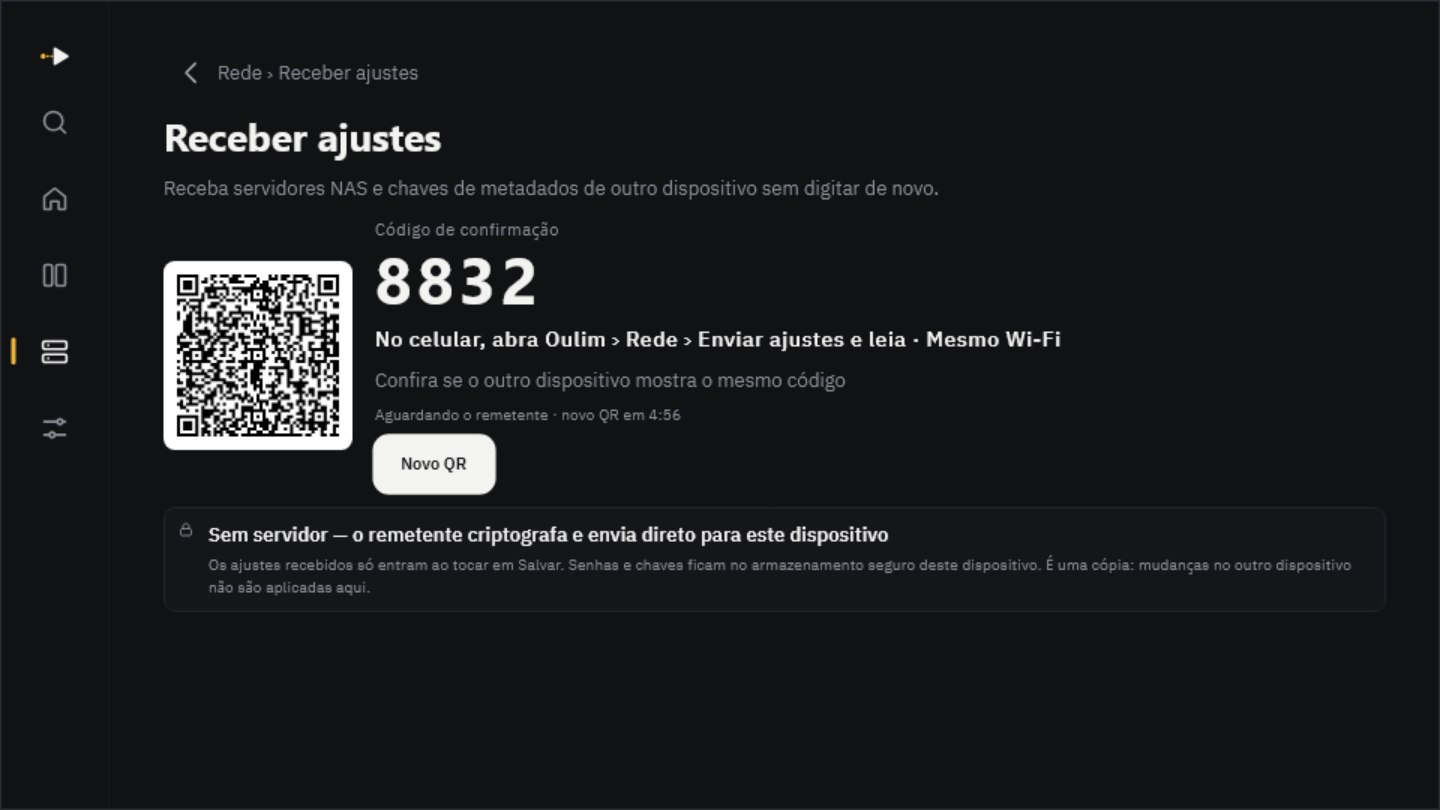
- É uma cópia: se depois você mudar algo no dispositivo que enviou, o outro não é atualizado.
- Se você registrou um Oulim PC, pode guardar tudo lá com Enviar ao cofre do PC e baixar quando quiser com Receber do cofre do PC em qualquer dispositivo registrado nesse PC.
- Ajustes de cada dispositivo, como reprodução, legendas e tela, não são transferidos.
Grátis e Pro
| Grátis | Pro | |
|---|---|---|
| Adicionar servidores e navegar pelas pastas | Sim | Sim |
| Reproduzir do DLNA e do Oulim PC | Sim | Sim |
| Reproduzir vídeos do NAS (SMB, SFTP, WebDAV) no celular e no tablet | 1h30 a cada anúncio assistido | Sem anúncios |
| Reproduzir vídeos do NAS na TV e no computador | — | Sim |
| Enviar e receber ajustes | Sim | Sim |
Dica O anúncio só aparece quando, ao abrir um vídeo do NAS, você escolhe Ver anúncio e reproduzir. Ele nunca aparece durante a reprodução e, se não carregar, o vídeo toca normalmente.