

O que você precisa
- Um PC com Windows, macOS ou Linux e o Oulim Desktop instalado
- Pastas com seus vídeos (HDs externos e unidades de rede também servem)
- Um celular, tablet ou TV na mesma rede Wi-Fi e com o Oulim instalado
Dica Os aparelhos só conseguem se conectar enquanto o PC estiver ligado e o Oulim Desktop estiver aberto. Se você fechar a janela com o servidor ligado, o Oulim continua rodando na bandeja do sistema.
1. O assistente inicial
Na primeira vez que você abre o Oulim Desktop, aparece um assistente de quatro etapas: Boas-vindas → Pastas da biblioteca → Servidor de mídia → Pronto.
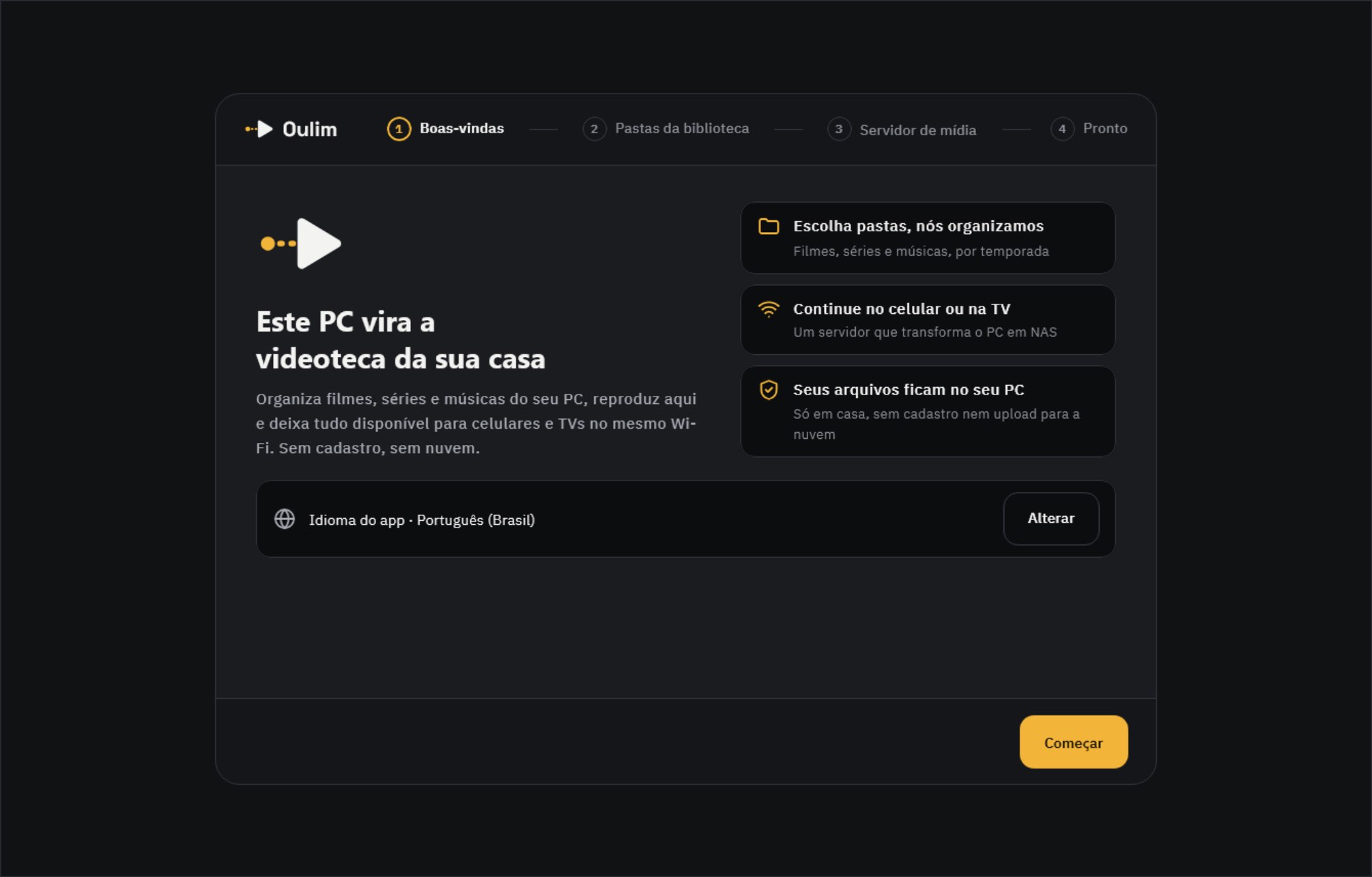
- Clique em Começar.
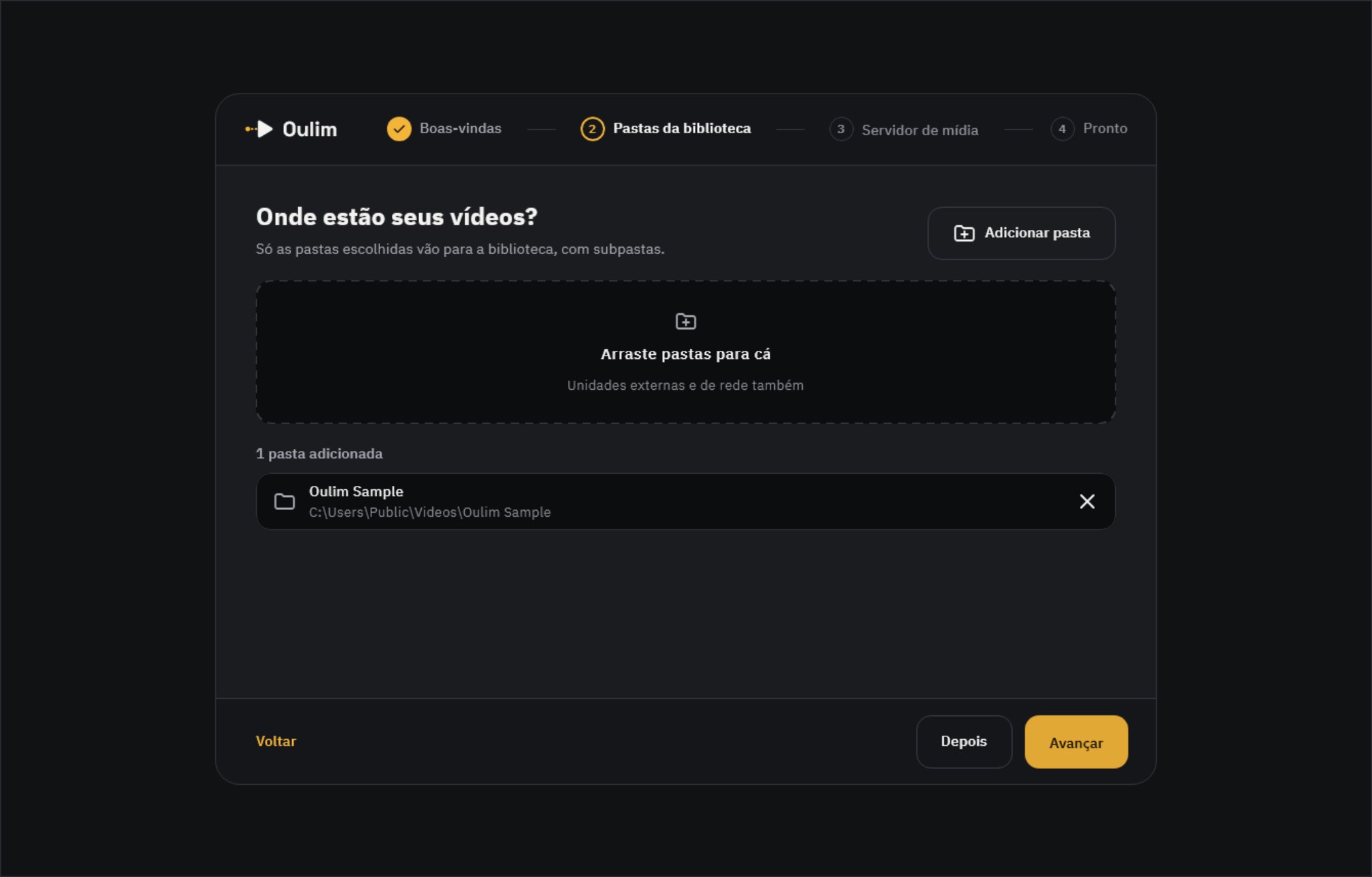
- Clique em Adicionar pasta ou arraste as pastas para a janela. O Oulim começa a organizar os vídeos na hora. Para deixar para depois, clique em Depois.
- Clique em Avançar (o botão fica disponível depois que você adiciona pelo menos uma pasta).
- Deixe Ligar o servidor ativado.
- Escolha de onde dá para se conectar. Para começar, Só em casa é o ideal. Com Também fora de casa, o Oulim tenta abrir uma porta no seu roteador automaticamente (veja a seção 3).
- Clique em Ligar e seguir: o servidor já começa a funcionar. Se não quiser usar o servidor agora, clique em Pular por agora.
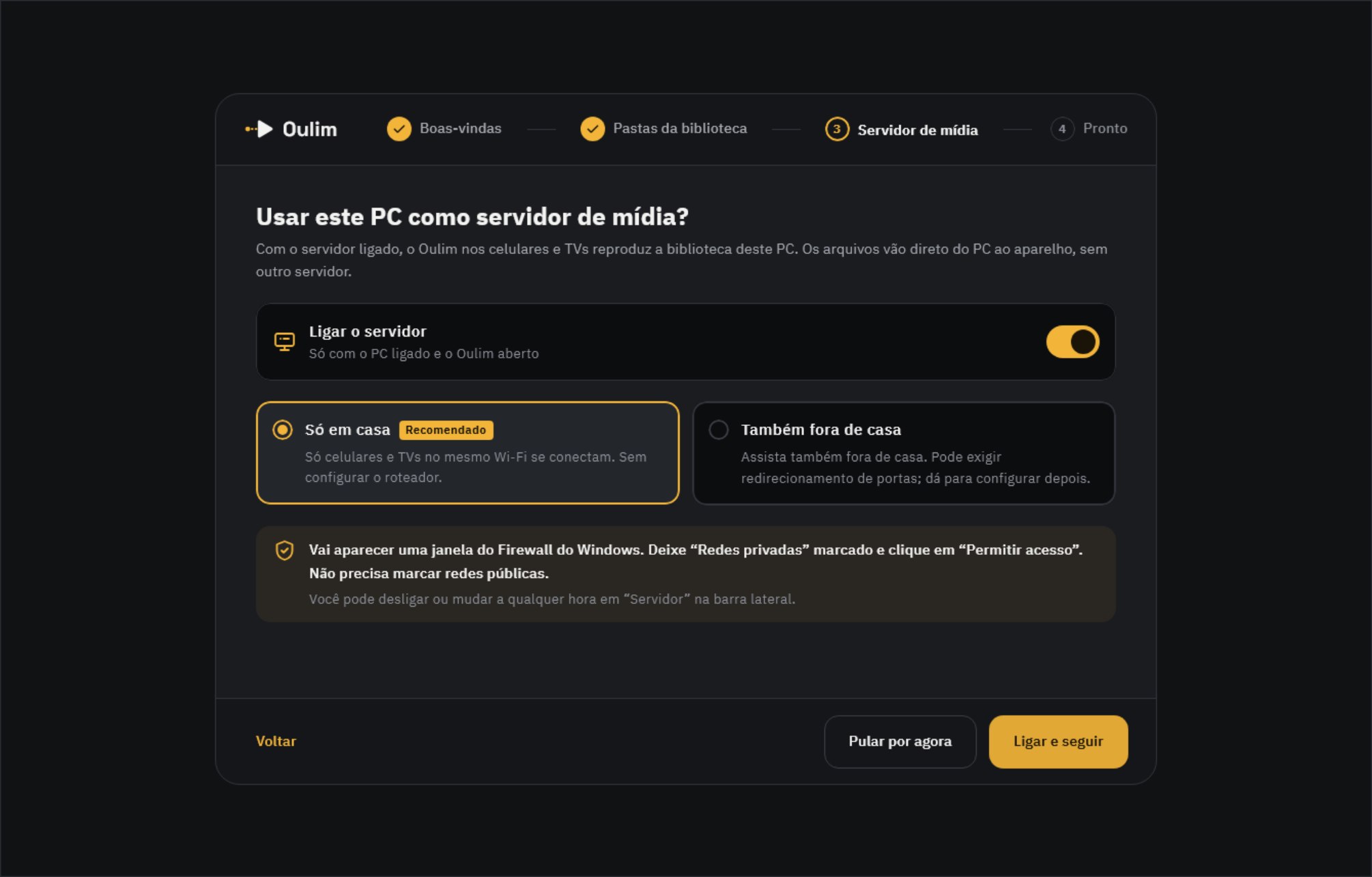
Atenção Na primeira vez que o servidor é ligado, o Windows mostra um aviso do firewall. Deixe Redes privadas marcado e clique em Permitir acesso. Se a sua rede estiver como “Pública”, o celular não encontra o PC: mude para “Privada” nas Configurações do Windows.
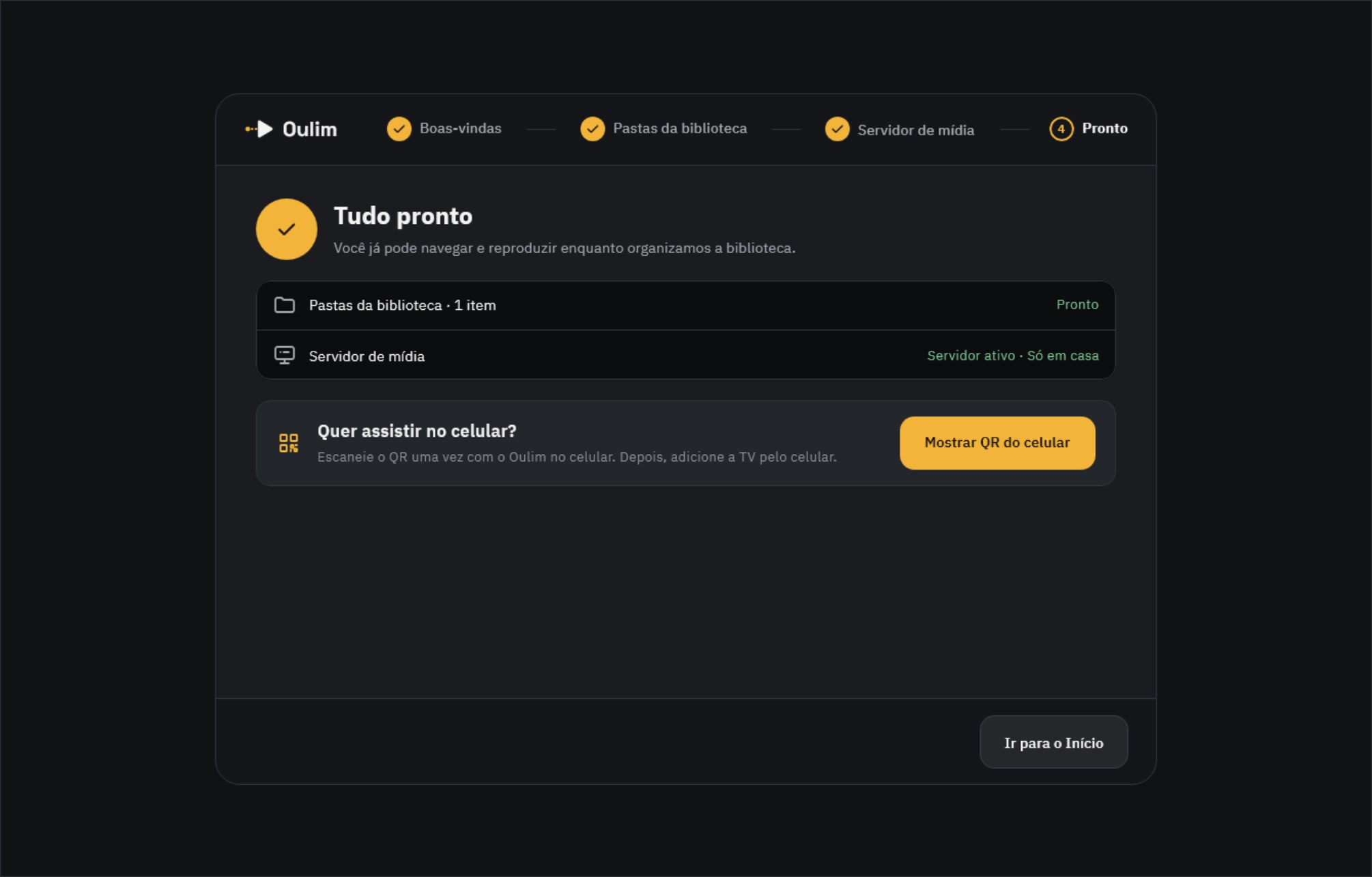
A última tela, Tudo pronto, mostra o andamento da organização dos vídeos e o status do servidor. Para conectar um celular agora mesmo, clique em Mostrar QR do celular e siga para a seção 2.
Conhecendo a tela Servidor de mídia
Em Servidor de mídia, no menu à esquerda, você liga e desliga o servidor e confere as conexões.
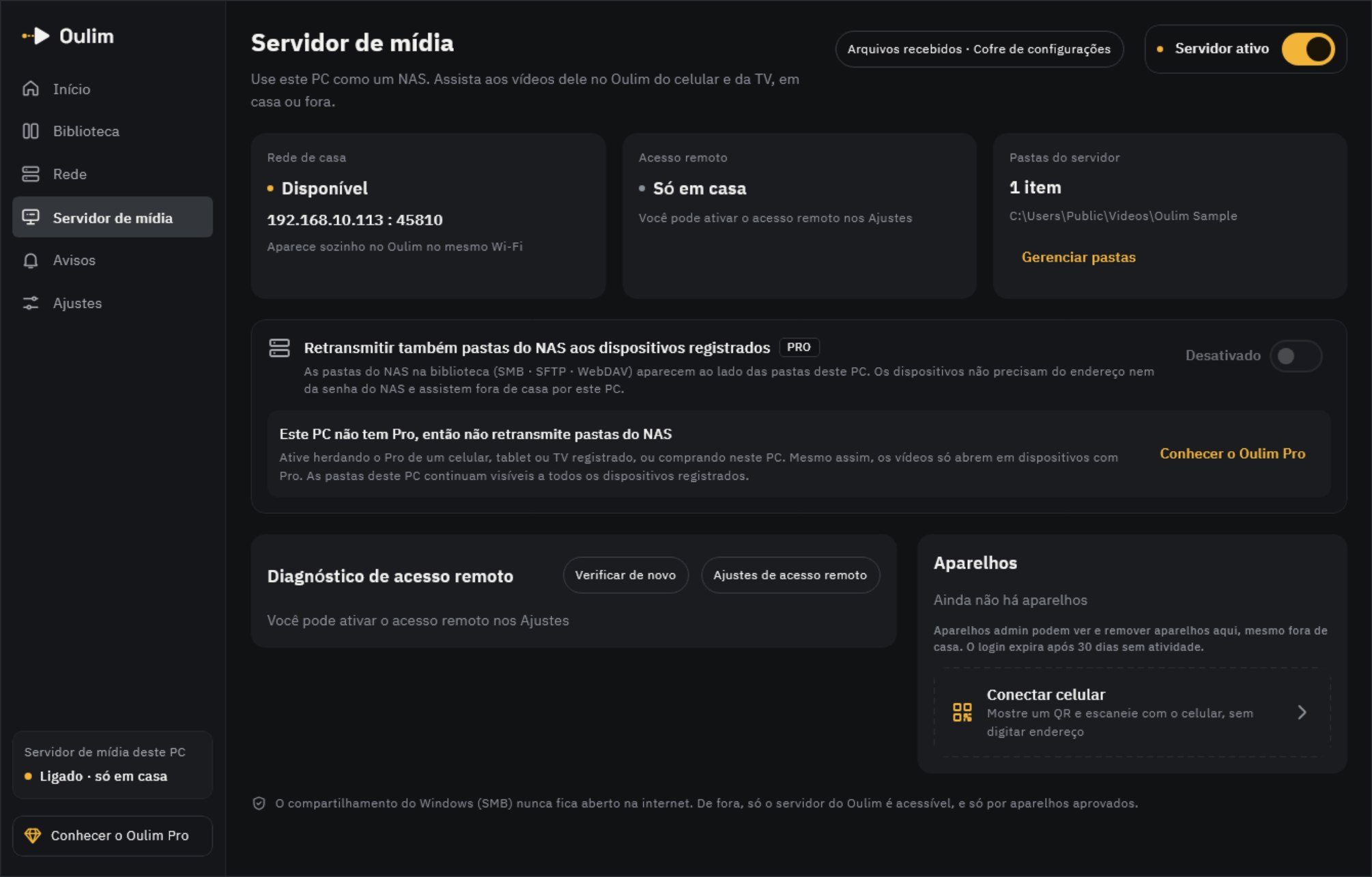
| Cartão | O que mostra |
|---|---|
| Rede de casa | O endereço deste PC. Os apps Oulim na mesma rede Wi-Fi encontram o PC sozinhos |
| Acesso remoto | Se dá para acessar o PC de fora de casa (seção 3) |
| Pastas do servidor | As pastas da biblioteca do PC são compartilhadas do jeito que estão. Para mudar, use Gerenciar pastas |
| Aparelhos | Os celulares, tablets e TVs autorizados a se conectar a este PC |
Dica Para mudar o nome do PC que aparece no celular, vá em Ajustes › Servidor de mídia › Nome do servidor (em branco, usa o nome do computador). No mesmo lugar, Iniciar o servidor ao ligar o computador faz o servidor abrir na bandeja sempre que você liga o PC.
2. Adicione um celular ou tablet
Só os aparelhos que você aprovar conseguem se conectar. Basta um QR code.
- No PC: em Servidor de mídia › Aparelhos, clique em Conectar celular. Aparecem um QR code e um código de 6 dígitos (eles mudam a cada 5 minutos).
- No celular: toque no ícone de QR (Adicionar meu PC) no alto da aba Rede e enquadre o QR code da tela do PC.
- Confirme Adicionar este PC? no celular. Um pedido de conexão é enviado ao PC.
- No PC: em Pedido de conexão, veja se as duas telas mostram o mesmo código e clique em Aprovar.
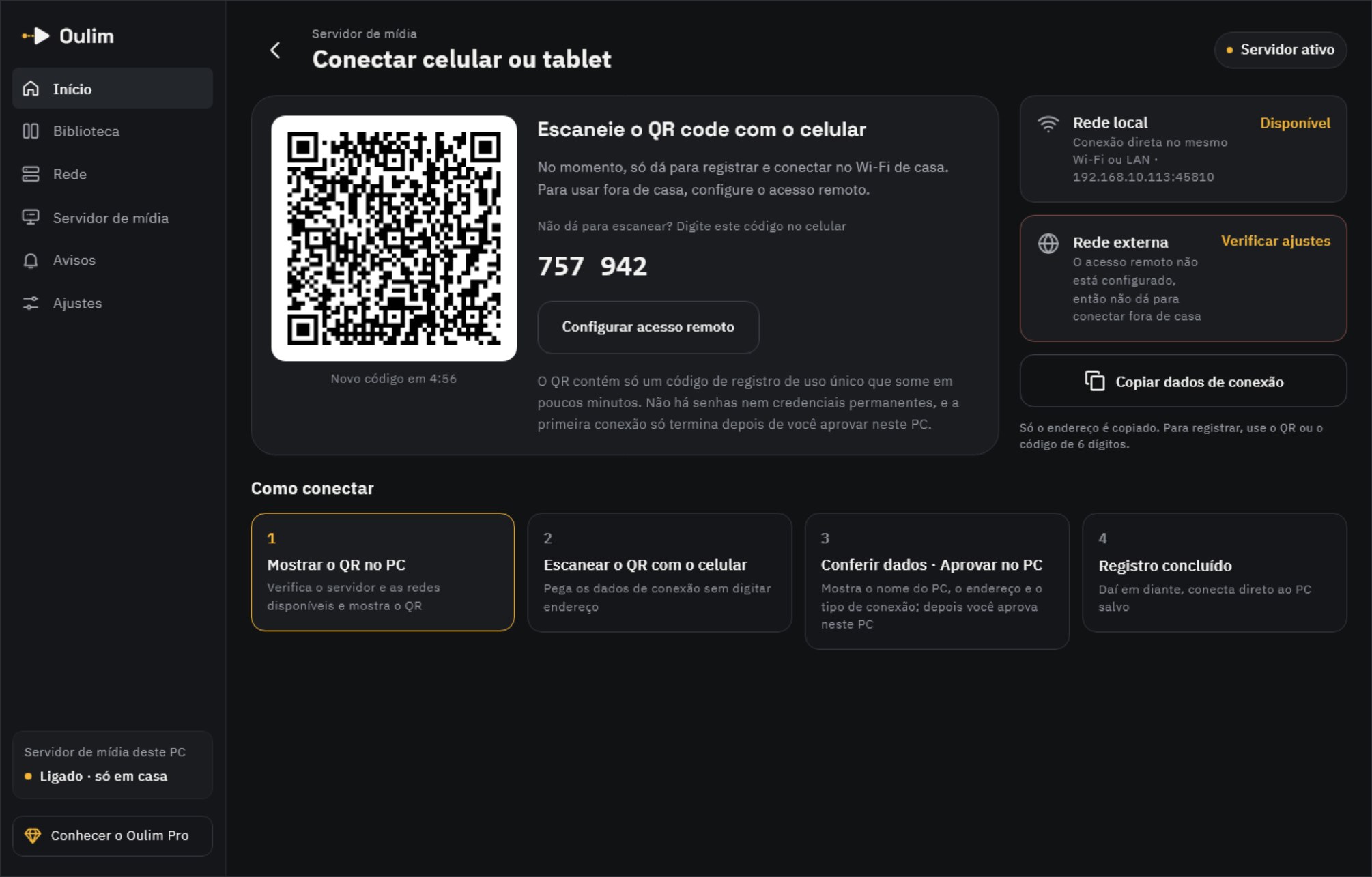
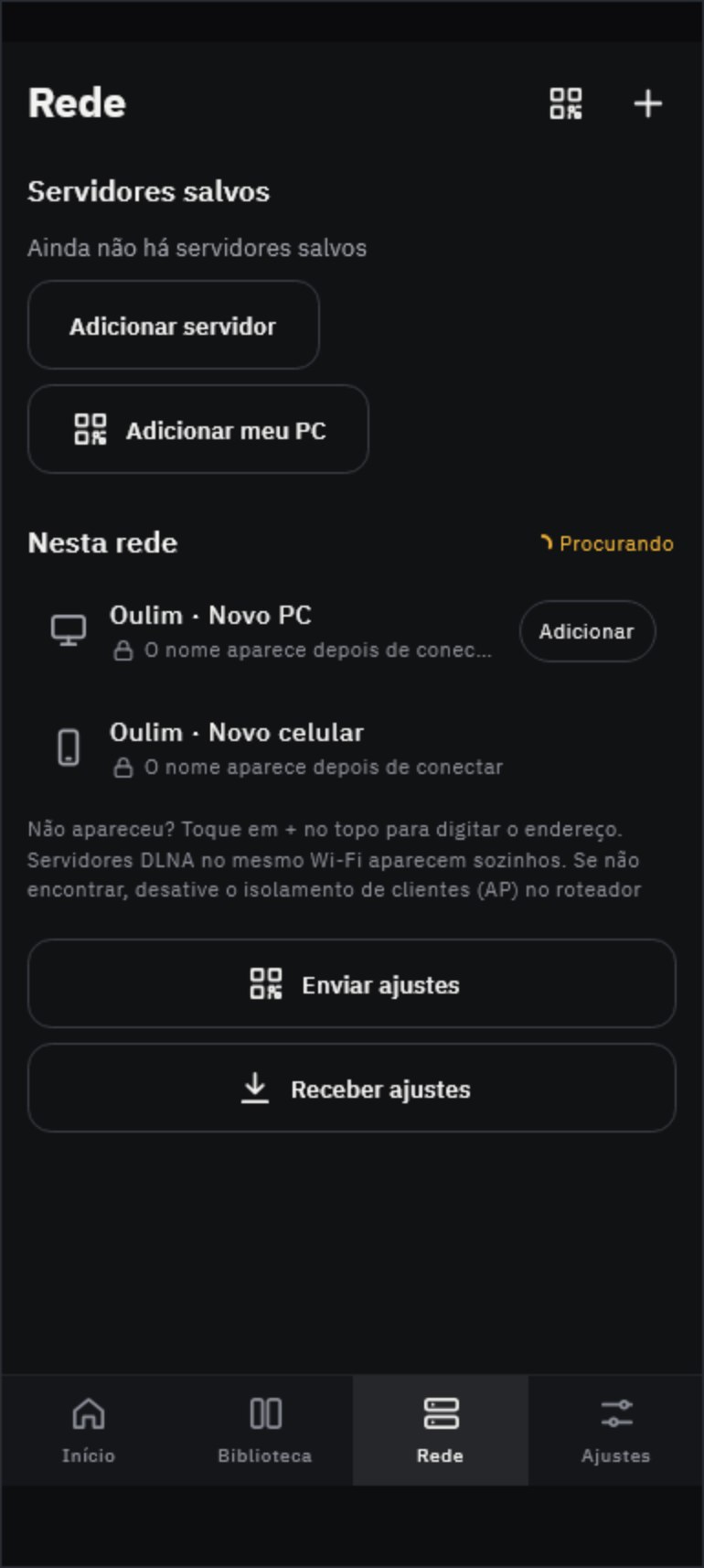
Dica Não dá para usar a câmera? Escolha Não dá para escanear? Digite o código, selecione o PC na mesma rede Wi-Fi e digite o código de 6 dígitos mostrado no PC.
- TV: em Adicionar PC na TV, escolha Usar o celular (recomendado) e escaneie o QR da TV com um celular já cadastrado. Também dá para digitar um código ou procurar o PC na mesma rede Wi-Fi.
- Limite de aparelhos: a versão gratuita permite 3 aparelhos por PC; o Pro, até 15. Quando lotar, a tela de aprovação no PC oferece Remover um e aprovar.
- Gerenciar aparelhos: no menu ⋮ de um aparelho cadastrado, você pode renomear, dar permissão de administrador, liberar a troca de arquivos ou Remover aparelho. Aparelhos que ficam 30 dias sem se conectar precisam ser aprovados de novo.
3. Assista fora de casa
Para acessar o PC direto de fora, o roteador precisa abrir uma porta para ele. Nada passa por um servidor intermediário, então seus vídeos não passam por mais ninguém. O acesso remoto é um recurso do Pro.
Escolha o método na parte de acesso remoto em Ajustes › Servidor de mídia.
| Método | Quando usar |
|---|---|
| Automático pelo roteador | Se o seu roteador tem UPnP, funciona sozinho, sem precisar configurar nada. É o jeito mais fácil |
| Redirecionamento manual | Quando o automático não funciona. Copie o IP interno, a porta externa, a porta interna e o protocolo mostrados na tela para a página de configuração do roteador |
| Desligado (só em casa) | Se você não precisa de acesso remoto (padrão) |
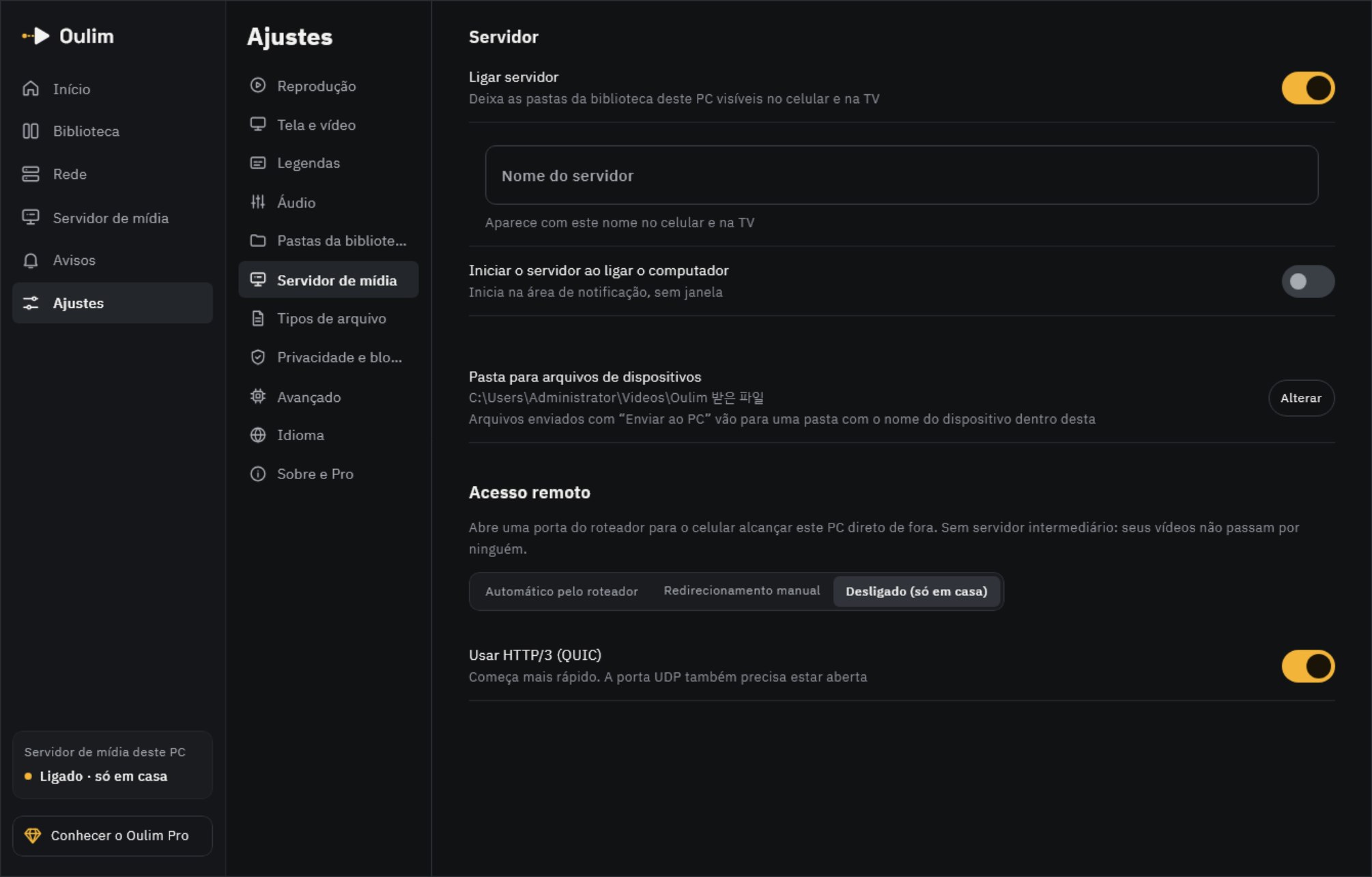
- Endereço (DDNS · IP fixo): se você tem um endereço DDNS ou IP fixo, digite aqui. Em branco, o app usa o IP público informado pelo roteador.
- Usar HTTP/3 (QUIC): o vídeo começa mais rápido. No redirecionamento manual, abra também UDP no mesmo número de porta.
- Quando terminar, confira com Testar acesso remoto.
O Servidor de mídia › Diagnóstico de acesso remoto mostra, item por item, a abertura automática de porta do roteador, a porta aberta, o IP público, o endereço DDNS e o teste de acesso remoto, e diz o que fazer onde algo estiver bloqueado.
Atenção Se aparecer CGNAT detectado ou NAT duplo, sua operadora ou outro roteador antes do seu está impedindo conexões diretas de fora. Peça um IP público à operadora ou coloque o modem/roteador anterior em modo bridge. Em casa, tudo continua funcionando.
Dica Mesmo que o Testar acesso remoto mostre Não foi possível confirmar deste PC, pode ser que funcione: alguns roteadores não deixam o PC acessar o próprio endereço externo. Mude o celular para os dados móveis e abra o PC no Oulim.
Assista às pastas do NAS pelo PC (Pro)
Se a biblioteca do PC tem pastas de um NAS (SMB, SFTP ou WebDAV), ative Retransmitir também pastas do NAS aos dispositivos registrados em Servidor de mídia. Elas aparecem no celular ao lado das pastas do PC, sem precisar digitar o endereço nem a senha do NAS no celular, e funcionam fora de casa passando pelo PC. O PC e o aparelho em que você assiste precisam ter Pro.
- Registre o NAS no PC uma vez só. Todos os celulares, tablets e TVs registrados passam a vê-lo.
- O PC mantém pôsteres, sinopses e miniaturas das cenas organizados, e os aparelhos só recebem a lista. Os compartilhamentos de rede são reorganizados a cada 30 minutos, ou na hora com Reorganizar agora.
- Uma etiqueta no canto superior esquerdo de cada card (SMB · SFTP · WebDAV) mostra onde o vídeo está. Se o mesmo título estiver numa pasta do PC e no NAS, ele aparece em cards separados, e os episódios e o “A seguir” ficam dentro daquela origem.
- Se você também adicionou o mesmo NAS no celular, a lista vira uma só. Em casa, ele abre o NAS direto quando dá; se não, passa pelo PC. Com o PC desligado, o celular continua usando a própria configuração do NAS.
- Aparelhos sem Pro não veem as pastas retransmitidas, só as do PC. A retransmissão não pode ser liberada com anúncio.
Dica Nada é instalado no NAS, e para assistir fora de casa não é preciso abrir portas do NAS para a internet — o acesso remoto do PC basta.
Deixe o PC converter vídeos 4K (Pro)
Alguns celulares, tablets e TVs não conseguem decodificar 4K por hardware — principalmente 4K a 60 fps —, e a reprodução fica parando. Seu PC pode converter o vídeo para 1080p ou 720p enquanto envia, para que ele rode sem travar. O arquivo original no PC nunca é alterado.
- No aparelho em que você assiste (celular, tablet ou TV), abra Ajustes › Tela e vídeo.
- Em Ao assistir pelo Oulim PC, selecione Converter vídeos do PC. Na TV, selecione a linha Converter vídeos do PC na mesma tela.
- Escolha Automático, 1080p ou 720p.
| Opção | O que faz |
|---|---|
| Desativado | Reproduz o original sem converter (padrão) |
| Automático | Converte para 1080p só os vídeos que este aparelho não consegue reproduzir por hardware. Recomendado para começar |
| 1080p | Converte para 1080p qualquer vídeo maior que 1080p |
| 720p | Converte para 720p qualquer vídeo maior que 720p. Útil nos dados móveis |
- Enquanto um vídeo convertido é reproduzido, as informações de mídia mostram Via PC · 1080p.
- Você continua podendo escolher as faixas de áudio e as legendas do original (SRT, ASS etc.) e pular para qualquer cena. Legendas em imagem, como PGS, ainda não aparecem.
- Seu PC ajusta os vídeos HDR para que as cores fiquem certas numa tela comum.
- Ao começar um vídeo ou pular para muito longe, a primeira imagem pode levar alguns segundos.
- Aparelhos sem Pro reproduzem o original. O Pro é verificado no aparelho em que você assiste, não no PC.
Atenção A conversão só funciona num PC com Windows com placa de vídeo Intel, NVIDIA ou AMD (codificador por hardware). O PC converte um vídeo por vez; se outro aparelho já estiver usando, o original é reproduzido.
Resolução de problemas
| Problema | O que fazer |
|---|---|
| Os vídeos 4K ficam travando | No aparelho em que você assiste, mude Ajustes › Tela e vídeo › Converter vídeos do PC para Automático (Pro) |
| O celular não encontra o PC | Confira se os dois estão na mesma rede Wi-Fi, se a rede do Windows está como “Privada” e se o Oulim foi liberado no firewall. Desative também o isolamento de clientes (isolamento de AP) no roteador |
| O QR code expirou | Clique em Novo QR code no PC |
| Não consigo adicionar mais aparelhos | A versão gratuita permite 3. Use Remover aparelho em um que você não usa mais ou assine o Pro |
| O acesso remoto não funciona | Encontre o item bloqueado em Diagnóstico de acesso remoto e siga as dicas de redirecionamento de porta ou CGNAT |
| Nada aparece com o PC desligado | É normal: o PC precisa estar ligado e com o Oulim Desktop aberto |