

Celular e tablet
Na vertical, os botões de legendas, áudio, velocidade, Picture-in-picture e Timer para dormir ficam sempre à mão embaixo do vídeo, e logo abaixo vem a lista A seguir. Toque em Tela cheia ou gire o celular para o vídeo ocupar a tela toda.
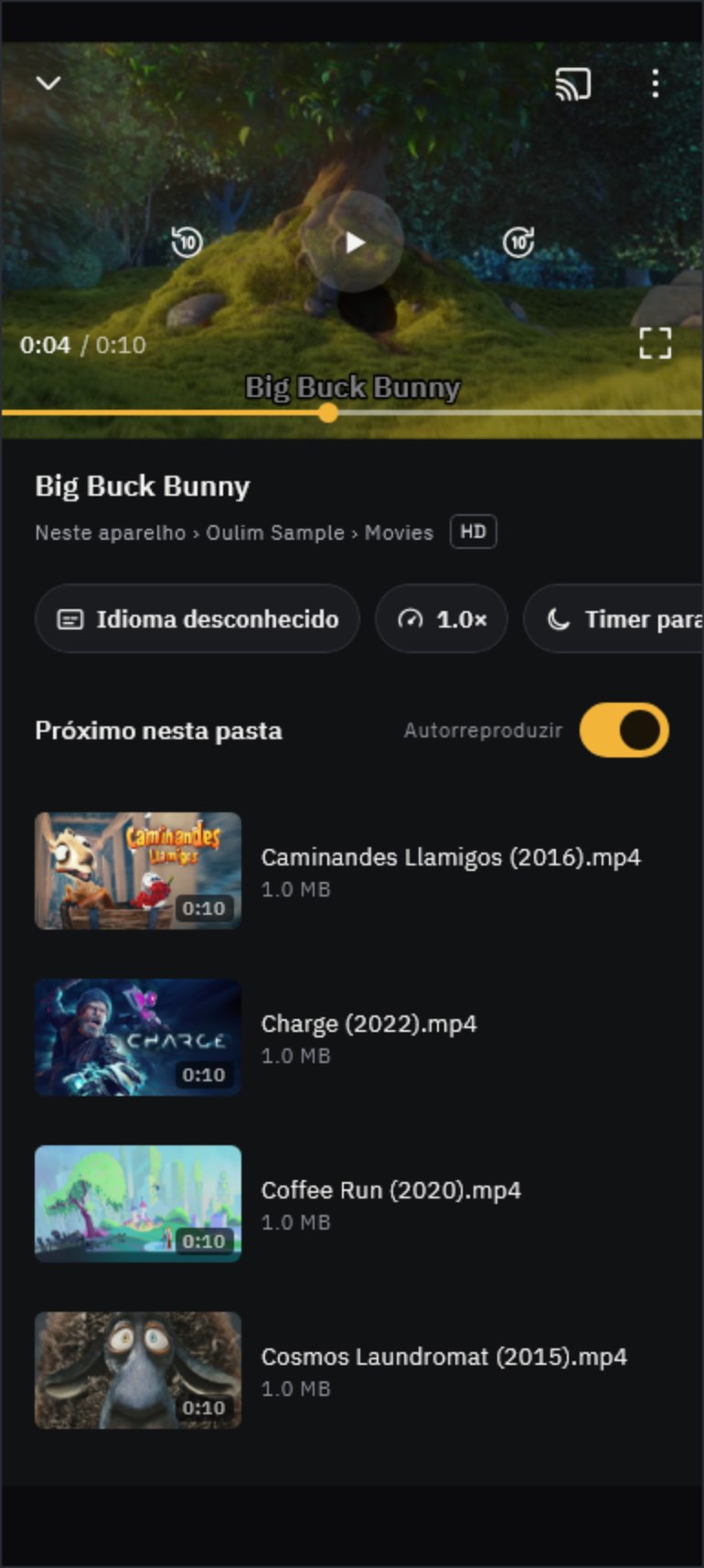
Gestos na tela
| Gesto | O que faz |
|---|---|
| Tocar | Mostra ou esconde os controles |
| Tocar duas vezes | Do lado esquerdo volta, do lado direito avança e no meio reproduz ou pausa |
| Tocar e segurar | Reproduz em 2× enquanto você segura |
| Deslizar para os lados | Pula para o ponto onde você solta o dedo (uma largura de tela = 3 minutos) |
| Deslizar para cima ou para baixo | Na metade esquerda ajusta o brilho; na direita, o volume |
| Afastar / juntar os dedos | Preencher / Ajustar |
Dica Não usa algum gesto? Desative um por um em Ajustes › Reprodução › Gestos. O tempo de pulo (5, 10 ou 30 segundos) também fica nos ajustes de Reprodução.

- Bloquear: trava todos os botões e gestos. É ótimo para assistir com crianças ou quando o celular está no bolso. Para desbloquear, toque na tela e segure o cadeado por um segundo.
- Proporção da tela: a cada toque, alterna entre Ajustar → Preencher → Original.
- Mais (⋮): legendas, velocidade, proporção da tela, timer para dormir e Informações da mídia num só lugar.
- Picture-in-picture: continue assistindo numa janela pequena enquanto usa outros apps (Android e iPhone). Em Ajustes › Reprodução, dá para fazer isso acontecer automaticamente quando você sai do app.
Escolher legendas e áudio
Toque em Legendas ou Faixa de áudio para abrir o painel Legendas e áudio. Se houver um arquivo de legenda (como SRT) com o mesmo nome ao lado do vídeo, o Oulim encontra sozinho e mostra como legenda Externa.

- Sincronizar legendas: se a legenda estiver adiantada ou atrasada, ajuste com − / + de 0,1 em 0,1 segundo. Funciona com arquivos de legenda externos.
- Cor, fundo e tamanho da legenda ficam em Ajustes › Legendas.
- Se um filme tiver áudio avançado e você estiver na versão gratuita, ele toca sem som e aparece Sem som: recurso Pro. No celular e no tablet, toque nesse aviso para liberar o recurso por 1 hora e 30 minutos assistindo a um anúncio (Teste do Pro).
Velocidade, timer e próximo episódio
- Velocidade: 0,5, 0,75, normal, 1,25, 1,5, 1,75 ou 2×. A velocidade inicial dos vídeos fica em Ajustes › Reprodução › Velocidade padrão.
- Timer para dormir: para a reprodução depois de 15, 30, 45, 60 ou 90 minutos, ou quando o vídeo atual terminar. Enquanto está ligado, o botão mostra quanto tempo falta.
- Reproduzir próximo episódio: 10 segundos antes do fim, aparece um card com o próximo; você pode tocar em Cancelar ou Assistir agora. Se não for uma série, toca o próximo arquivo da mesma pasta.
- Continuar reprodução: ao abrir um vídeo de novo, ele continua de onde você parou. Se preferir não guardar histórico, desative em Ajustes › Reprodução.
Computador
Mexa o mouse para mostrar os controles. Um clique reproduz ou pausa, e um clique duplo deixa em tela cheia. A Lista à direita mostra os vídeos da mesma pasta; use os botões de anterior e próximo para passar de um para outro. Para mover a janela, arraste a barra do topo.
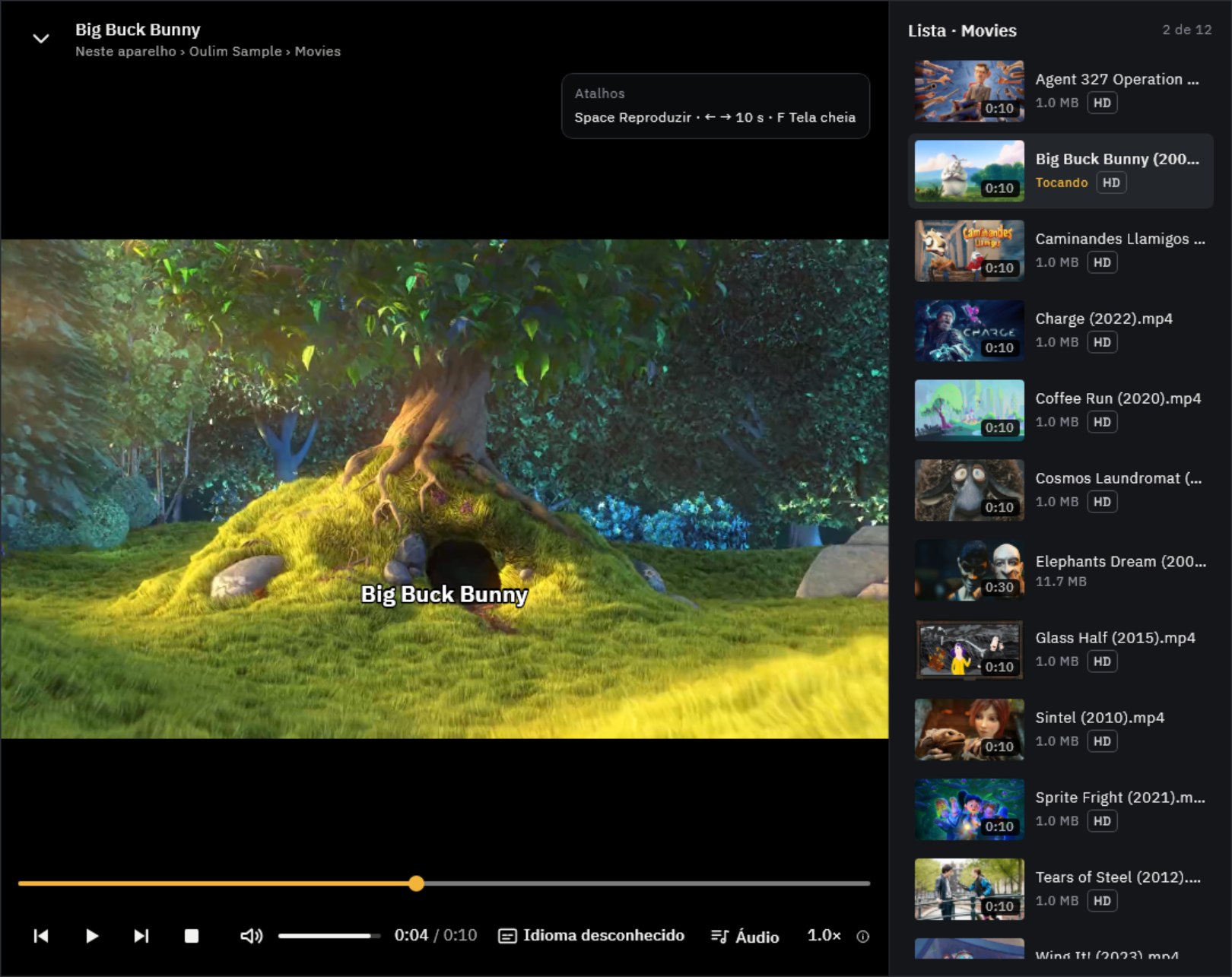
| Tecla | O que faz |
|---|---|
| Space | Reproduzir ou pausar |
| ← / → | Pular (10 segundos por padrão) |
| Ctrl + ← / → | Voltar ou avançar 1 minuto |
| ↑ / ↓ | Aumentar ou diminuir o volume em 10% |
| M | Tirar ou devolver o som |
| F · Esc | Tela cheia · sair da tela cheia |
| S | Ligar ou desligar legendas |
| Z / X | Adiantar / atrasar a legenda em 0,1 s |
| [ / ] | Mais devagar / mais rápido |
| I | Informações da mídia |
| Page Up / Page Down | Arquivo anterior / próximo da pasta |
Dica No macOS, use ⌘ no lugar de Ctrl. Para trocar uma tecla, vá em Ajustes › Reprodução › Atalhos de teclado, clique numa ação e aperte a tecla nova. Se outra ação já usar essa tecla, as duas trocam entre si; Restaurar padrão desfaz tudo. Esc, I, Page Up e Page Down não podem ser alterados.

Controle remoto da TV
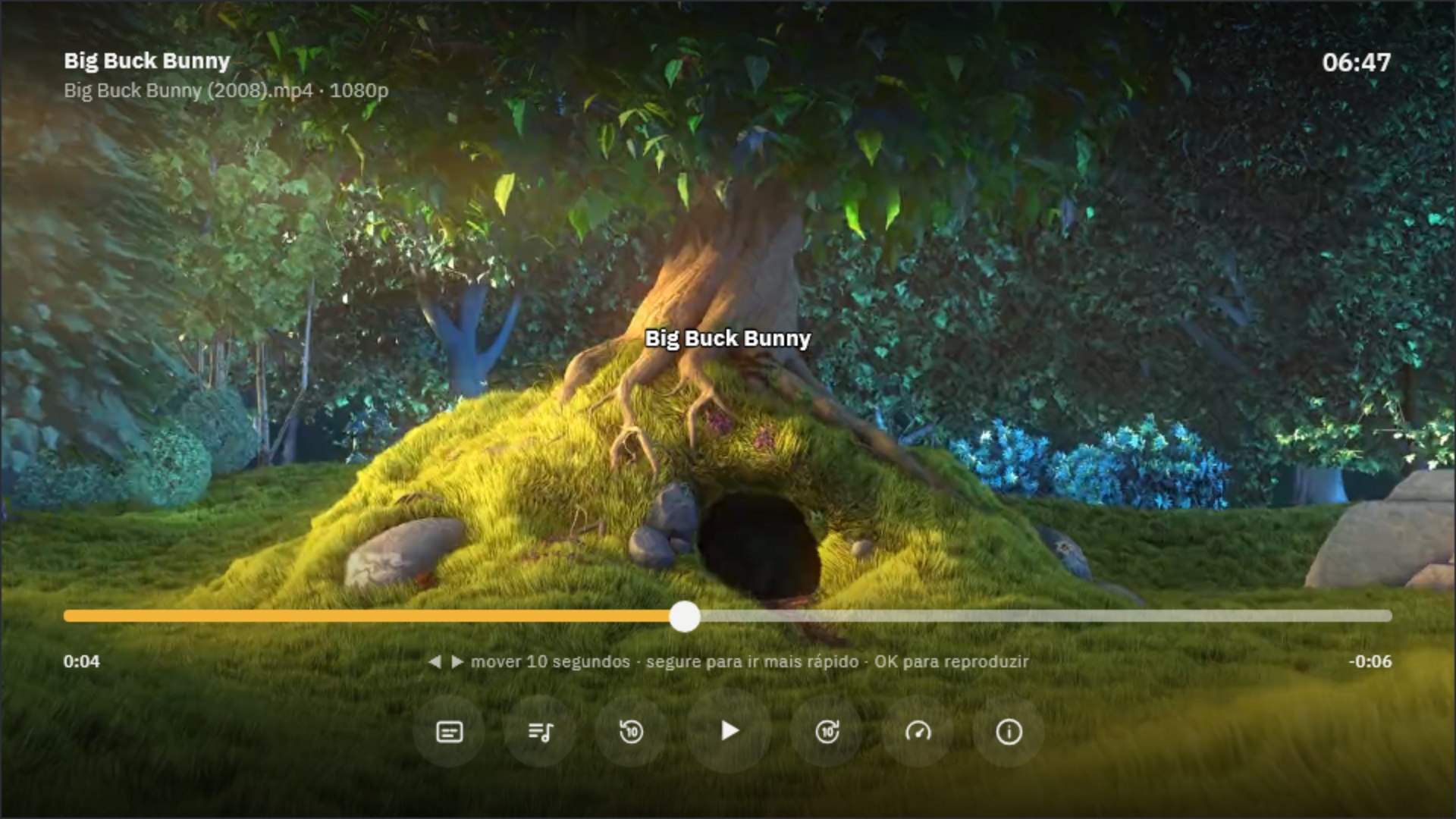
| Controle | Controles escondidos | Controles na tela |
|---|---|---|
| ◀ ▶ | Começa a pular | Escolhe um ponto na barra de progresso; segure para ir mais rápido |
| OK | Reproduzir ou pausar | Vai para o ponto escolhido e reproduz |
| ▲ ▼ | Mostra os controles | ▲ na barra de progresso abre miniaturas das cenas: escolha uma para assistir a partir dali |
| Voltar | Aperte de novo para parar a reprodução | Fecha um painel ou esconde os controles |
Para achar a cena que você quer, aperte ▲ na barra de progresso. As cenas do vídeo aparecem numa fileira de miniaturas: passe por elas com ◀ ▶ e aperte OK para assistir a partir daquela cena.

Miniplayer
Toque em Minimizar player ou volte, e o vídeo continua tocando numa janela pequena enquanto você navega. Arraste a janela para onde quiser, toque nela para aumentar de novo ou feche com ✕. A música fica numa barra na parte de baixo; toque nela para abrir a tela Tocando agora. (A TV não tem miniplayer.)
Música
- Na tela Tocando agora, troque de faixa, ative o modo aleatório e alterne a repetição (desligada → todas → uma).
- Se houver um arquivo .lrc com o mesmo nome na mesma pasta, a Letra aparece.
- Em A seguir, arraste as músicas para mudar a ordem ou tire as que não quiser.
- Em som e reprodução, escolha um equalizador (filme, música, realce de voz), nivelamento de volume, reprodução sem pausas e crossfade.