

Instalação
- No celular, no tablet e na Android TV, baixe o Oulim Player na loja de apps. No aparelho, ele aparece com o nome Oulim.
- Para Windows e macOS, baixe pela área de downloads deste site.
- No momento, estamos preparando o lançamento. Assim que o botão de download for liberado, você já pode baixar.
Primeira vez no celular e no tablet
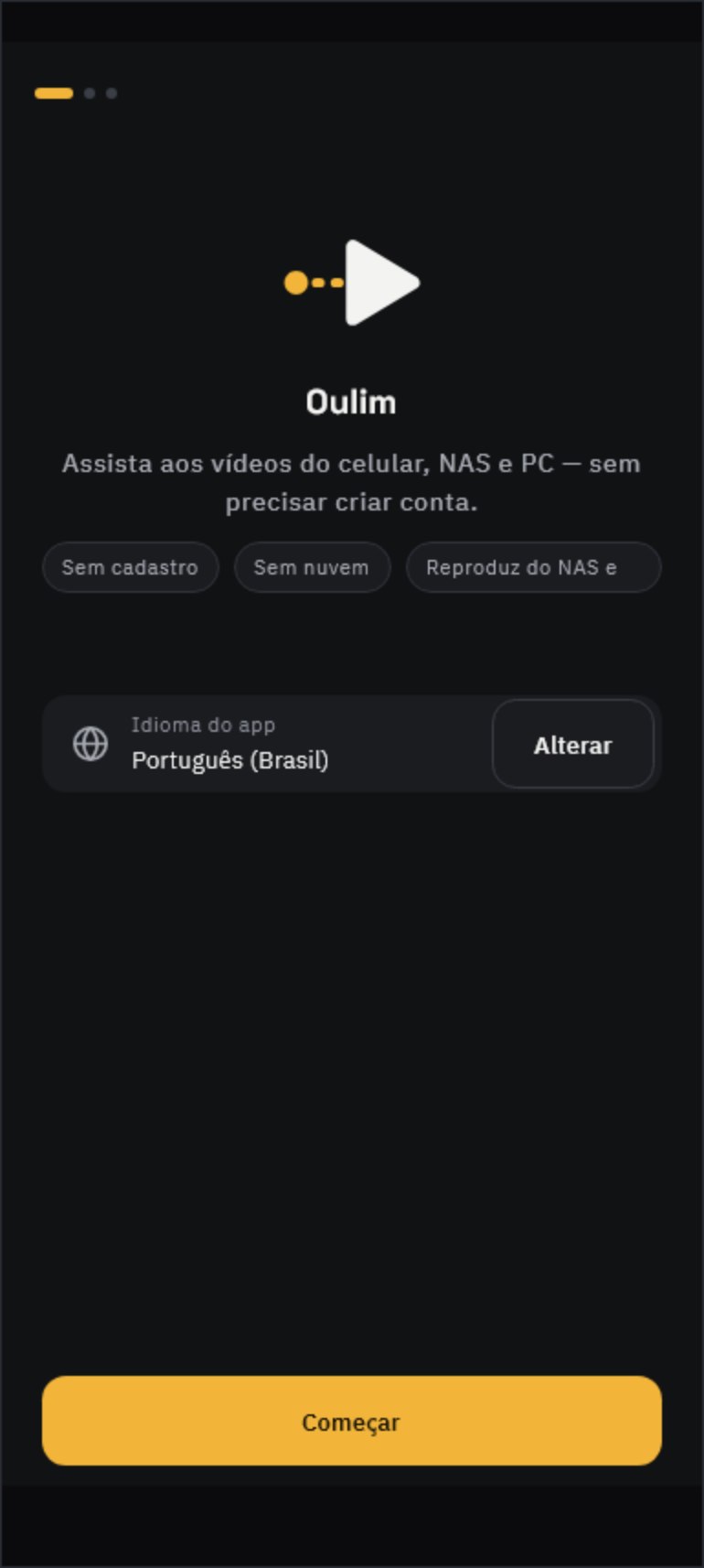
- Toque em Começar. Se o idioma do app não for o que você quer, toque antes em Alterar.
- Em Permita o acesso aos seus vídeos, permita o acesso para o Oulim encontrar os vídeos deste aparelho e montar sua biblioteca. Os arquivos não saem do aparelho.
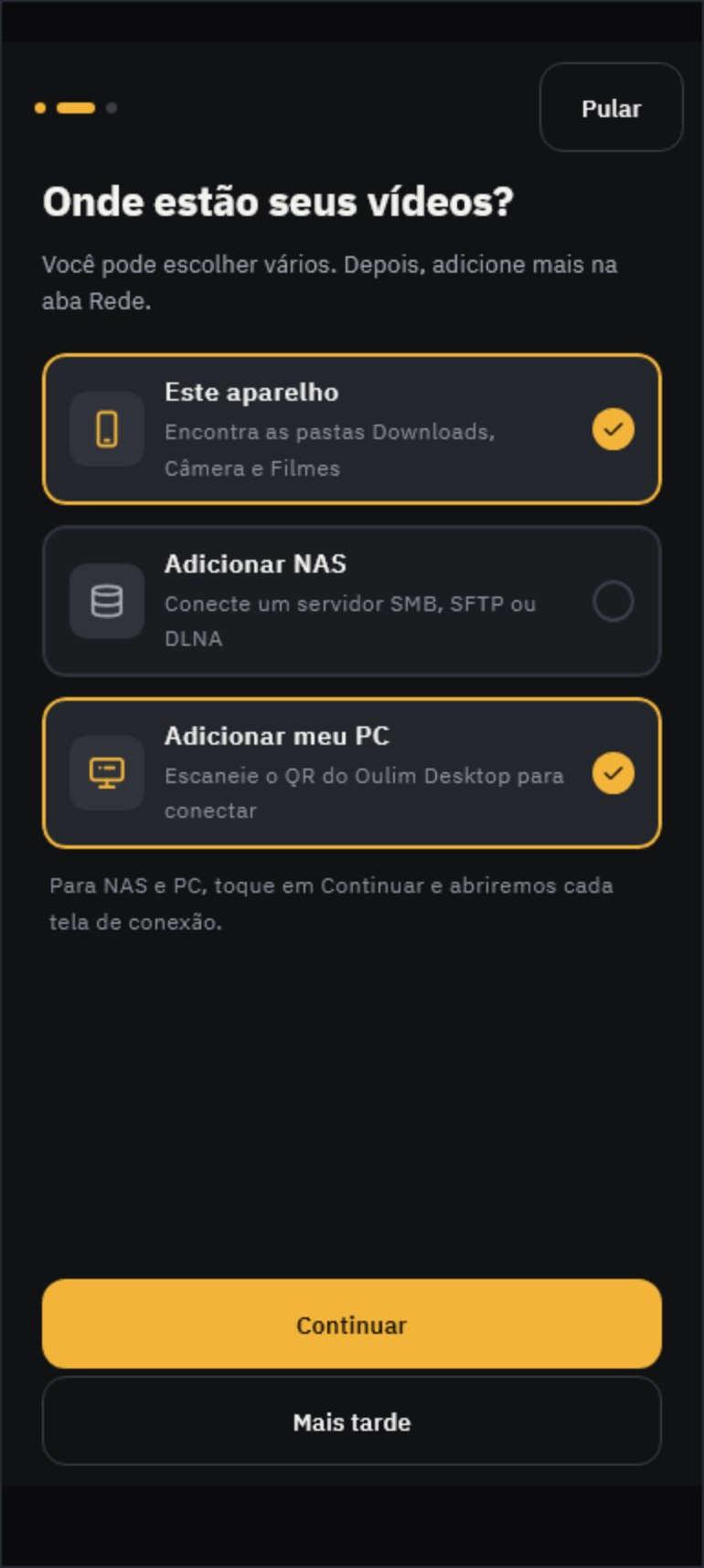
- Em Onde estão seus vídeos?, escolha Este aparelho, Adicionar NAS ou Adicionar meu PC. Dá para marcar vários; para o NAS e o PC, ao tocar em Continuar, a tela de conexão de cada um abre, um de cada vez.
- Quando aparecer Tudo pronto, acabou. Você já pode navegar e assistir enquanto a biblioteca é organizada, e, se fechar o app, a organização continua na próxima vez.
Dica Tudo bem se você não liberar o acesso aos vídeos: siga com Usar só NAS e PC. Depois, dá para adicioná-los com Procurar neste aparelho, em Ajustes › Biblioteca › Pastas da biblioteca.
Primeira vez na TV
- Confira o idioma.
- Se for assistir a vídeos de um pendrive USB ligado à TV ou do armazenamento interno dela, conceda a permissão. Se pular, você segue para a próxima etapa do mesmo jeito.
- Conecte o PC com seus vídeos: quando um Oulim PC da mesma rede Wi-Fi aparecer na lista, toque em Conectar. Se ele não aparecer, conecte pelo celular ou digite o código.
Dica O NAS não entra na primeira configuração da TV; adicione depois, em Rede. Se digitar endereço e senha com o controle remoto for trabalhoso, mande tudo do celular com Enviar ajustes.
Primeira vez no computador
No computador, você escolhe as pastas de vídeos e decide se quer ativar o Servidor de mídia. O guia “Use seu PC como NAS” explica em detalhes como usar este PC como central de vídeos da casa.
Conhecendo o Início e a biblioteca
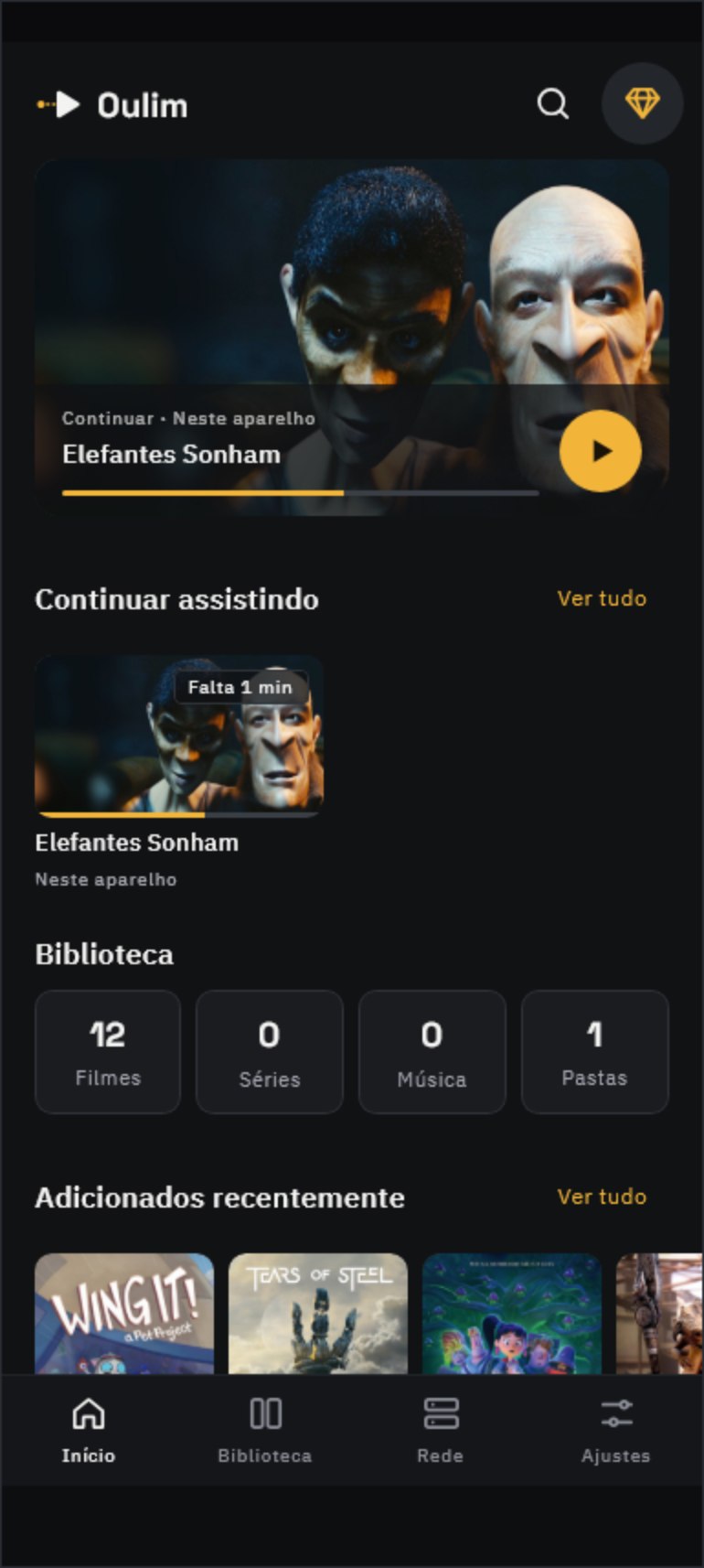
- Início: retome na hora o que estava assistindo em Continuar assistindo e veja os títulos que chegaram há pouco.
- Biblioteca: tudo separado em Filmes, Séries, Meus vídeos, Música e Pastas. A aba Pastas mostra os arquivos do jeito que estão guardados.
- Rede: adicione NAS e Oulim PC e navegue pelas pastas.
- Ajustes: reprodução, legendas, tela, pastas da biblioteca, idioma e tema.
Dica No desktop, dá para clicar e arrastar com o mouse o início e qualquer lista para rolar, como no celular. A rodinha e o trackpad também funcionam.
Dica Se faltarem pôsteres ou sinopses, coloque uma chave do TMDB em Ajustes › Biblioteca › Metadados. A tela fica muito mais completa (guia “Enriqueça as informações dos títulos com TMDB e OMDb”).
Para ler depois
- Para assistir no celular ou na TV aos vídeos do PC de casa: “Use seu PC como NAS”
- Para conectar um NAS ou uma pasta compartilhada: “NAS e conexão em rede”
- Como nomear os arquivos para os pôsteres aparecerem certinho: “Como organizar seus arquivos e pastas”
- Para passar arquivos e ajustes de um aparelho para outro: “Transferir arquivos e ajustes entre aparelhos”
- Legendas, velocidade e gestos durante a reprodução: “Controles de reprodução”
- Para passar o que você assiste do celular para a TV: “Transmitir para a TV”