

O que usar em cada caso
| O que você quer fazer | Recurso |
|---|---|
| Juntar no PC os vídeos gravados no celular | Enviar ao PC (celular → PC) |
| Levar um filme do PC no celular para ver no avião | Trocar arquivos (PC ↔ aparelho) |
| Passar para o tablet os vídeos do pendrive da TV | Trocar arquivos, escolhendo um aparelho como destino (mesmo Wi-Fi) |
| Ter na TV o NAS que você adicionou no celular | Enviar ajustes e Receber ajustes |
| Guardar ajustes para usar quando quiser | O Cofre de configurações do PC |
Para trocar arquivos com o PC, primeiro cadastre o aparelho nesse PC (guia “Use seu PC como NAS”).
Enviar ao PC
- No celular, abra Rede › Meus PCs, escolha o PC e toque em Enviar arquivos.
- Escolha fotos e vídeos em Escolher da galeria. Os originais continuam neste aparelho.
- Escolha o destino em Salvar em: a pasta padrão do PC (Arquivos recebidos do Oulim, com uma subpasta para cada aparelho) ou uma das pastas da biblioteca do PC. Se mandar para uma pasta da biblioteca, os arquivos já chegam com pôster e informações.
- Toque em Enviar e pronto. Mesmo que você saia desta tela, o envio continua.
- Você pode ativar Enviar só no Wi-Fi (ativado por padrão) e Só durante o carregamento.
- Se a conexão cair, o envio continua de onde parou, e no fim o app confere se tudo chegou certinho. Arquivos que já estão no PC são pulados.
- Com Apagar deste aparelho depois de enviar ativado, só são apagados os arquivos já conferidos (desativado por padrão).
Trocar arquivos: PC ↔ aparelho
Abra os arquivos dos dois aparelhos lado a lado, como num gerenciador de arquivos, e copie para qualquer lado. Não dá para mover (recortar): o original sempre fica onde está.
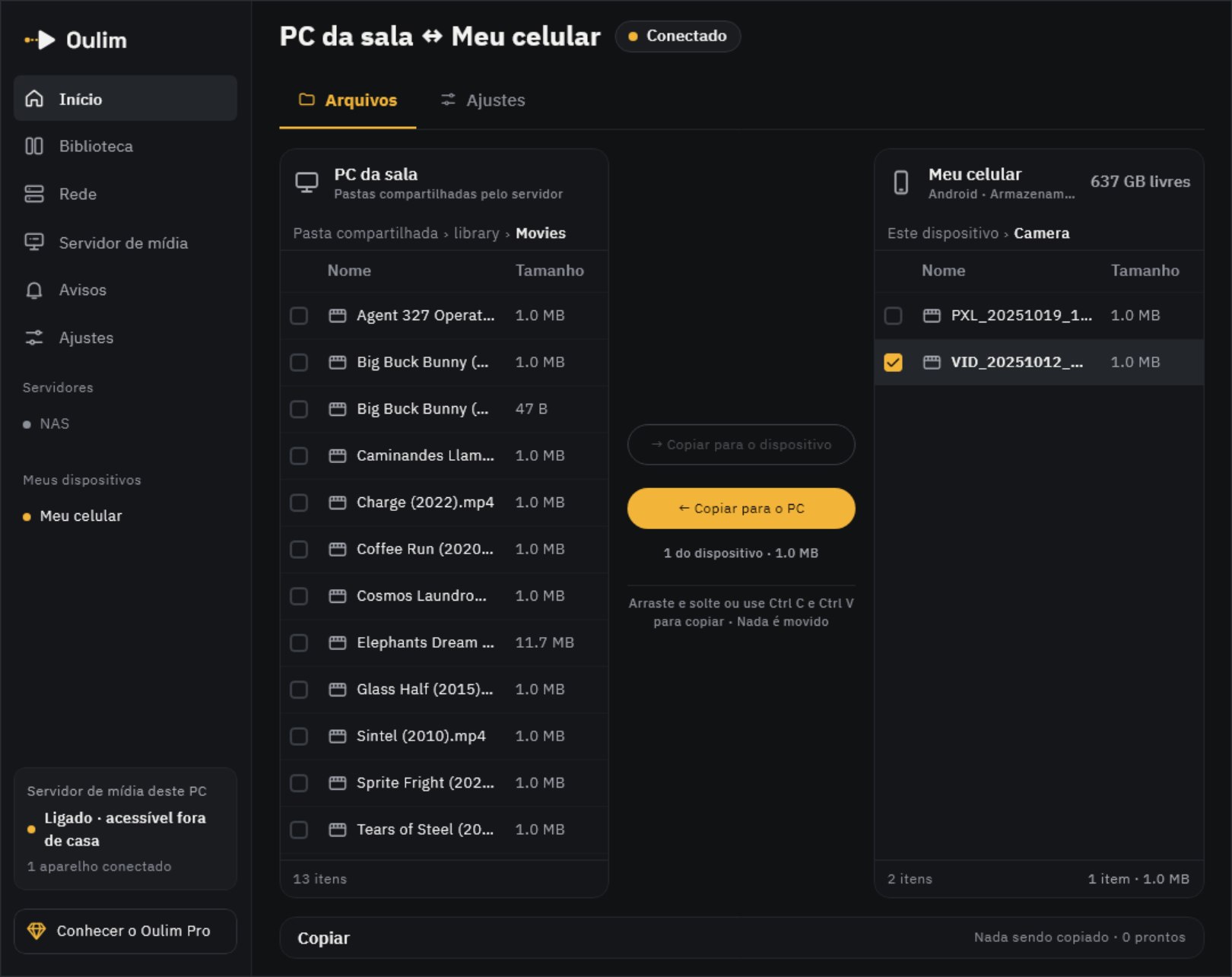
- Computador: clique no aparelho em Meus dispositivos, na barra lateral. Também dá para copiar arrastando e soltando, ou com Ctrl C · Ctrl V.
- Celular, tablet e TV: Rede › Meus PCs › Trocar arquivos.
- Do lado do PC, só aparecem as pastas compartilhadas pelo servidor de mídia. Do lado do aparelho, só o espaço de armazenamento do Oulim e as pastas que você escolher em Adicionar pasta.
- Os arquivos do aparelho só aparecem no PC enquanto o Oulim estiver aberto nele com Trocar arquivos na tela. Se o aparelho estiver desligado, você pode deixar para depois com Enviar quando conectar.
- Antes de colar, o app confere o espaço livre no destino: o envio só começa se sobrar pelo menos 1 GB além do tamanho do que vai ser enviado.
Entre aparelhos: celular ↔ TV ↔ tablet
No seletor no alto de Trocar arquivos, escolha um aparelho em vez do PC. Aparelhos cadastrados no mesmo PC se reconhecem sem nenhuma confirmação extra.
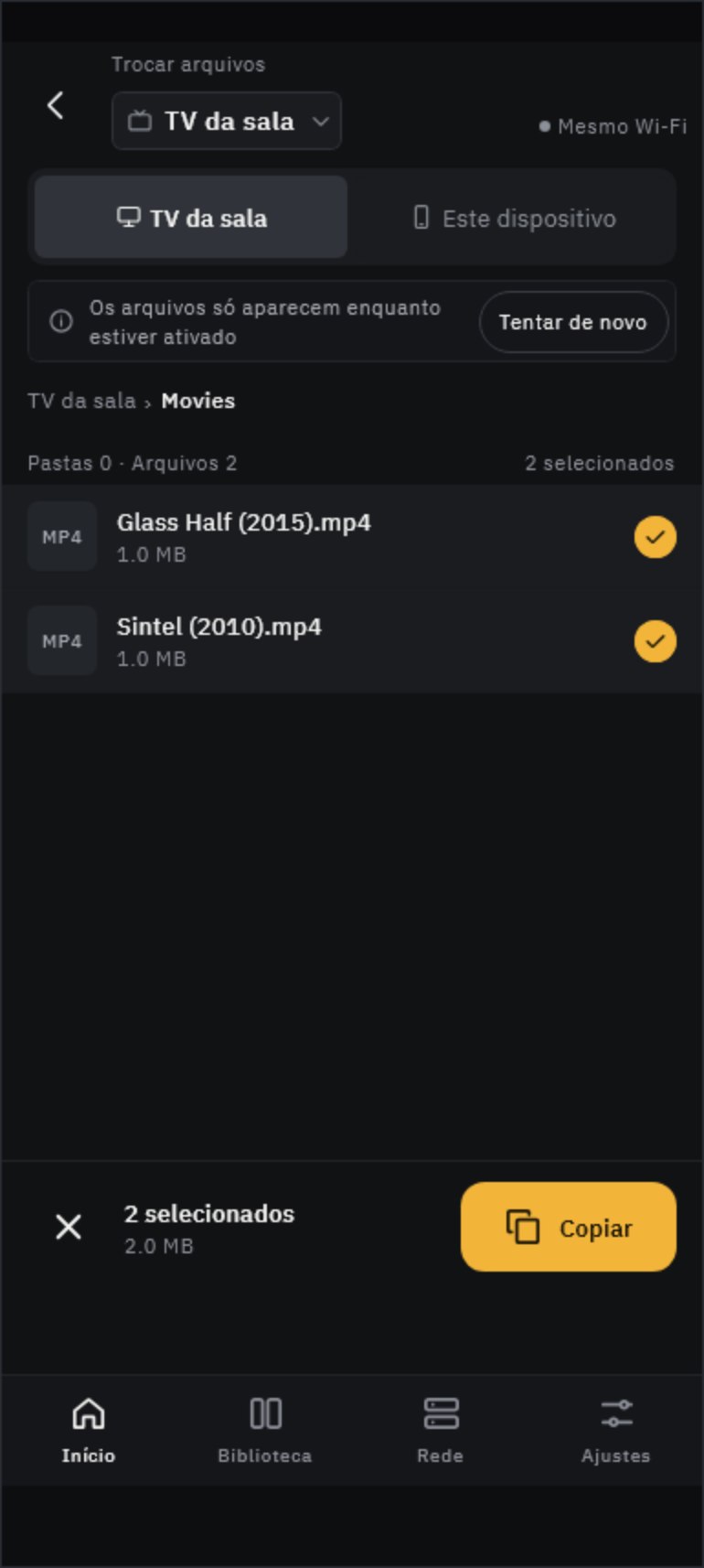
- Abra o Oulim nos dois aparelhos e deixe os dois no mesmo Wi-Fi.
- Escolha os arquivos do outro aparelho e toque em Copiar.
- Mude para Este aparelho, entre na pasta de destino e toque em Colar aqui.

- Aparelhos que não estão cadastrados no mesmo PC precisam ser pareados uma vez. Um toca em Mostrar QR e o outro em Ler QR; confira se o código de verificação de 4 dígitos é o mesmo nas duas telas e aprove.
- Os aparelhos pareados ficam salvos em Dispositivos próximos. Dá para removê-los em Ajustes › Privacidade e bloqueio, e, se você desativar Visível para dispositivos próximos, seu aparelho deixa de aparecer na lista dos outros.
- Entre aparelhos, não dá para trocar arquivos fora de casa. Nesse caso, passe pelo PC (veja abaixo: cofre do PC e Enviar quando conectar).
Transferir ajustes
Passe para outro aparelho os servidores NAS (endereço, conta e senha), as chaves de metadados (TMDB e OMDb) e as pastas da biblioteca sem digitar tudo de novo. Ajustes de cada aparelho, como reprodução, legendas e tela, não são transferidos.
| Como | Quando usar | Passo a passo |
|---|---|---|
| Enviar ajustes e Receber ajustes | Para uma TV ou outro celular no mesmo Wi-Fi | Quem recebe mostra um QR e o celular que envia faz a leitura (guia “NAS e conexão em rede”) |
| Aba Ajustes de Trocar arquivos | No tablet, na TV ou no computador, com as duas colunas na tela | Veja os ajustes dos dois lados e copie os que quiser; eles entram na hora no destino |
| Cofre de configurações do PC | Fora de casa, ou para usar mais tarde | Enviar ao cofre do PC → em outro aparelho do mesmo PC, Receber do cofre do PC |
Dica Seja qual for o método, é uma cópia: se você mudar algo depois no aparelho que enviou, o outro não acompanha. Se o mesmo servidor já existir, em Receber ajustes você escolhe entre Substituir e Manter os dois; na aba de ajustes das duas colunas, ele é substituído direto.
Gerenciar no PC os arquivos recebidos
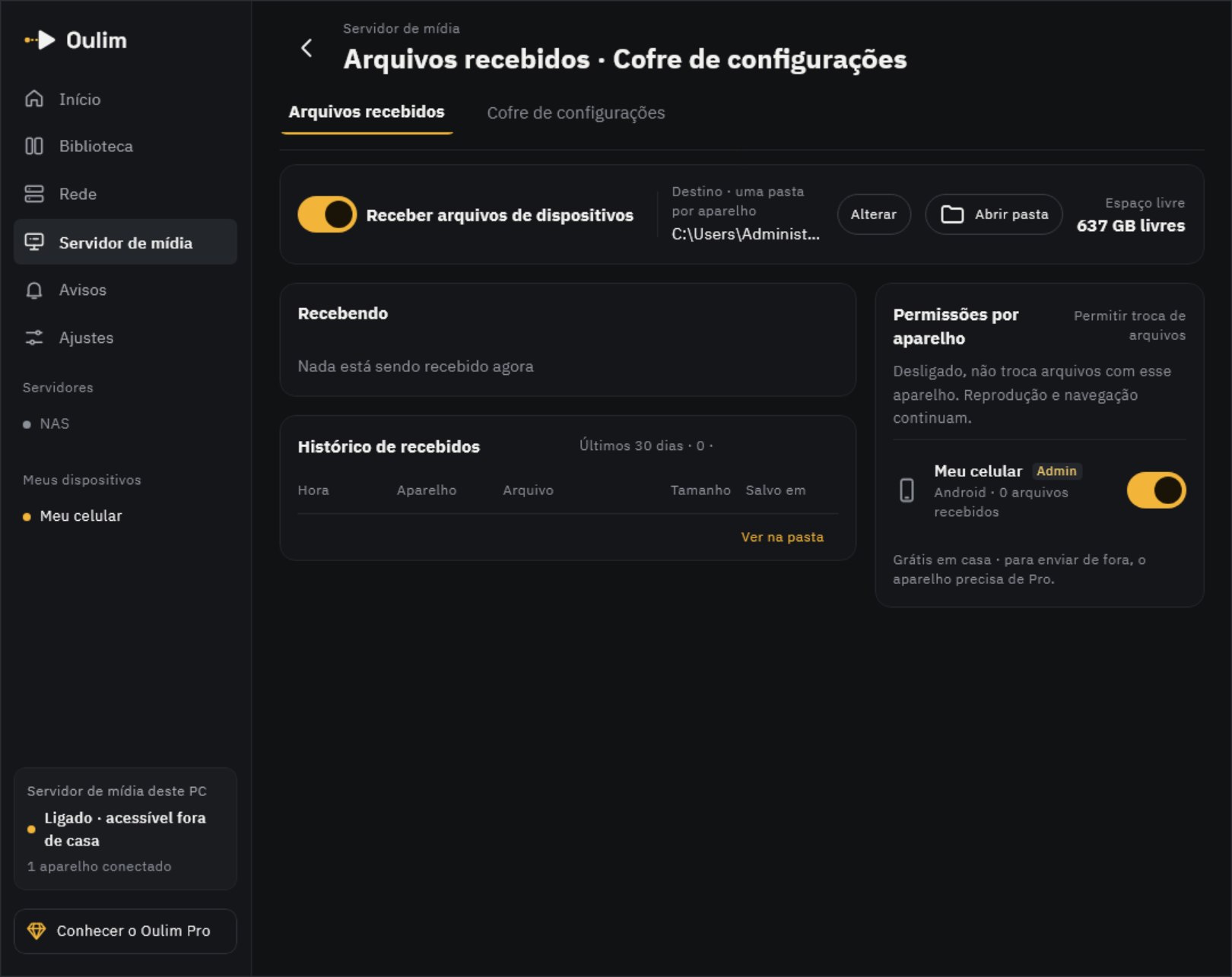
- Se você desativar Receber arquivos de dispositivos, só bloqueia o que os aparelhos mandam para o PC. Buscar arquivos de um aparelho a partir do PC continua funcionando.
- Dá para mudar o destino de Salvar em com Mudar destino. Os arquivos ficam em uma pasta separada para cada aparelho.
- Em Permissões por aparelho, você pode desativar Permitir troca de arquivos para cada aparelho. Reprodução e navegação continuam normais.
- Na aba Cofre de configurações, você vê e apaga os ajustes que os aparelhos enviaram.
Grátis e Pro
| Em casa (mesmo Wi-Fi) | Fora de casa | |
|---|---|---|
| Enviar ao PC e trocar arquivos PC ↔ aparelho | Grátis | Pro (do próprio aparelho) |
| Trocar arquivos entre aparelhos | Grátis | — (pelo PC) |
| Enviar e receber ajustes, cofre do PC | Grátis | Grátis (cofre do PC) |
Dica Se você tentar mandar algo para o PC fora de casa sem ter Pro, aparece Para enviar fora de casa é preciso ter o Pro. Quando você voltar para casa, o envio continua de graça.