

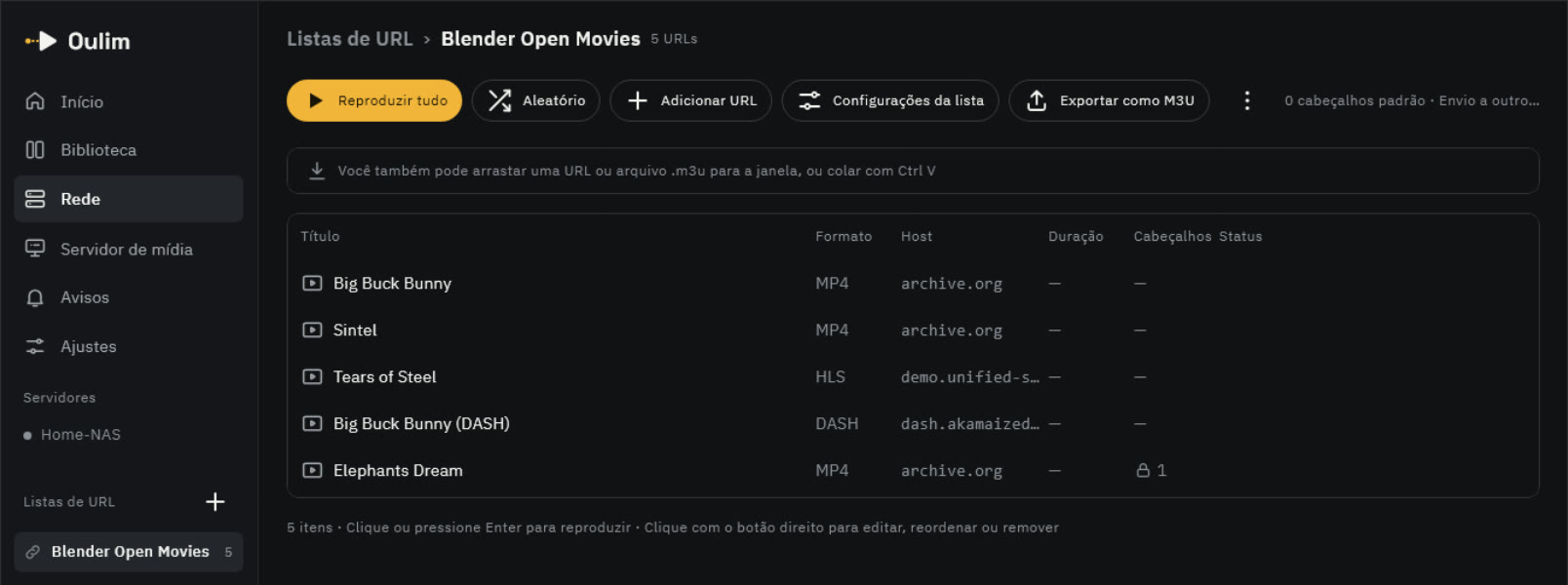
Criar uma lista e adicionar URLs
- Na aba Rede, toque em + Nova lista ao lado de Listas de URL. No desktop, é o + ao lado de Listas de URL na barra lateral.
- Digite o endereço em Uma URL. Se houver uma URL na área de transferência, ela já vem preenchida, e Colar coloca de novo.
- Deixe Título (opcional) em branco para usar o nome do arquivo. Em Adicionar a, escolha uma lista que você já tem ou, com + Nova lista, digite um Nome da lista.
- Toque em Verificar para ver antes o formato e a duração, e depois em Salvar. Se salvar sem verificar, o item fica marcado como Não verificado.
Dica A lista é criada quando você salva. Se voltar no meio da digitação, nenhuma lista vazia fica para trás.
- Para adicionar a uma lista que já existe, toque em Adicionar URL na tela da lista. Adicionar URL no + do canto superior direito da aba Rede também funciona.
- No desktop, você também pode arrastar uma URL ou um arquivo .m3u para a janela, ou colar com Ctrl V, para adicioná-lo à lista aberta.
- Na TV, digite as URLs com o teclado da tela. Para valores longos, como cabeçalhos, é mais fácil usar Digitar no celular.

Importar uma lista M3U
- Em Adicionar URL, escolha Arquivo de lista (M3U) e digite o endereço de um arquivo .m3u ou .m3u8, ou cole um texto que comece com #EXTM3U.
- Quando aparecer N itens encontrados, adicione todos de uma vez com Criar lista (ou Salvar). Os títulos do #EXTINF viram os títulos dos itens.
- Os cabeçalhos do arquivo (#EXTVLCOPT User-Agent · Referer, #EXTHTTP) são mantidos como cabeçalhos daquele item — também na versão gratuita.
- Use ⋮ › Exportar como M3U na tela da lista para levar a lista para outro app ou dispositivo. Valores de cabeçalho ocultos ficam de fora.
Reproduzir e organizar
- Toque em um item para reproduzir. Reproduzir tudo · Aleatório tocam a lista em ordem ou embaralhada.
- A posição fica salva, então na próxima vez continua de onde parou. Transmissões ao vivo sem duração ganham a etiqueta Ao vivo e não têm ponto de retomada.
- O ⋮ ao lado de um item tem Editar URL · Verificar · Mover para cima · Mover para baixo · Excluir. No desktop, clique com o botão direito na linha.
- Verificar tudo no ⋮ da lista verifica todas as URLs de uma vez, e Excluir lista apaga a lista.
- As listas de URL não entram na biblioteca nem recebem informações de filmes. O título vem do que você digitou, depois do título no M3U e, por último, do nome do arquivo.
| Resultado da verificação | O que significa |
|---|---|
| Pronto para reproduzir | O formato e a duração foram lidos |
| Confira os cabeçalhos (autenticação) | O servidor recusou com 401 ou 403. Confira se o valor de Authorization está certo e não expirou |
| URL não encontrada | 404 — o endereço mudou ou foi removido |
| Sem resposta | Não houve resposta a tempo |
| Interrompido por erro de certificado | O certificado deste endereço não confere (veja "Configurações da lista" abaixo) |
Cabeçalhos HTTP
Streams que só abrem com token, cookie ou Referer precisam de cabeçalhos HTTP na URL. Adicione rapidinho com os chips User-Agent · Referer · Origin · Authorization · Cookie, ou use Outro para outros nomes.
- Os cabeçalhos em Configurações da lista, na tela da lista, vão para todas as URLs daquela lista (cabeçalhos padrão). Se os nomes forem iguais, vale o cabeçalho da URL.
- Authorization, Cookie e cabeçalhos cujo nome contém token · key · auth · secret ativam Ocultar valor (o cadeado) automaticamente. Os valores ocultos ficam só no armazenamento seguro deste dispositivo e não entram em logs, relatos de problemas nem exportações. Use Mostrar por um momento para conferir um deles.
- Os cabeçalhos vão só para o servidor daquela URL e para os segmentos HLS · DASH do mesmo servidor. Se houver redirecionamento para outro servidor, os cabeçalhos ocultos não são enviados. Se uma CDN também precisar deles, ative Enviar cabeçalhos também a segmentos de outros servidores nas configurações da lista.
- Host · Range · Content-Length · Connection · Transfer-Encoding são definidos pelo app e não podem ser adicionados. Os nomes só aceitam letras, números e -.
- Um endereço http com cabeçalhos ocultos mostra Esta URL não é criptografada. Sempre que puder, use um endereço https.
Atenção Ative Ignorar erros de certificado nesta lista apenas em listas de endereços em que você confia. Sem a verificação do certificado, um servidor no meio do caminho poderia pegar os valores dos seus cabeçalhos.
Grátis e Pro
| Grátis | Pro | |
|---|---|---|
| Adicionar URLs · reproduzir · aleatório · retomar | ✓ | ✓ |
| Importar M3U (os cabeçalhos do arquivo são enviados como estão) · exportar | ✓ | ✓ |
| Excluir cabeçalhos | ✓ | ✓ |
| Adicionar e editar cabeçalhos você mesmo (Adicionar URL · Configurações da lista) | — | ✓ |
Na versão gratuita, aparece PRO ao lado de Cabeçalhos HTTP e os campos ficam somente leitura. A edição de cabeçalhos não pode ser liberada com anúncio. Áudio avançado e envio para a TV seguem as mesmas regras dos outros vídeos.
Levar para outro dispositivo
- As listas de URL ficam salvas só neste dispositivo e não são sincronizadas sozinhas entre dispositivos.
- Use Enviar ajustes na aba Rede para enviar as listas de URL junto com os servidores NAS para outro dispositivo ou TV (veja "NAS e conexão em rede").
- Ou importe no outro dispositivo um arquivo de Exportar como M3U. Valores de cabeçalho ocultos ficam de fora.