

К каким серверам можно подключиться
| Протокол | Когда подходит | Как добавить |
|---|---|---|
| SMB | Большинство NAS и общие папки Windows | Добавить сервер |
| SFTP | NAS или Linux-сервер с включённым SSH | Добавить сервер |
| WebDAV | WebDAV на Synology, QNAP или Nextcloud, а также доступ вне дома по https | Добавить сервер |
| DLNA | Медиасервер на NAS или роутере | Появляется сам в той же сети Wi-Fi |
| Oulim PC | Компьютер с запущенным Oulim для ПК | Добавить мой ПК (руководство «Компьютер вместо NAS») |
Совет Через DLNA можно только просматривать папки и смотреть видео. Чтобы появились постеры и продолжение просмотра, добавьте тот же NAS по SMB, SFTP или WebDAV и нажмите В медиатеку.
Поиск в той же сети Wi-Fi
Откройте вкладку Сеть — в разделе В этой сети сами появятся DLNA-серверы, Oulim PC и другие устройства с Oulim. Пока экран открыт, поиск идёт непрерывно.
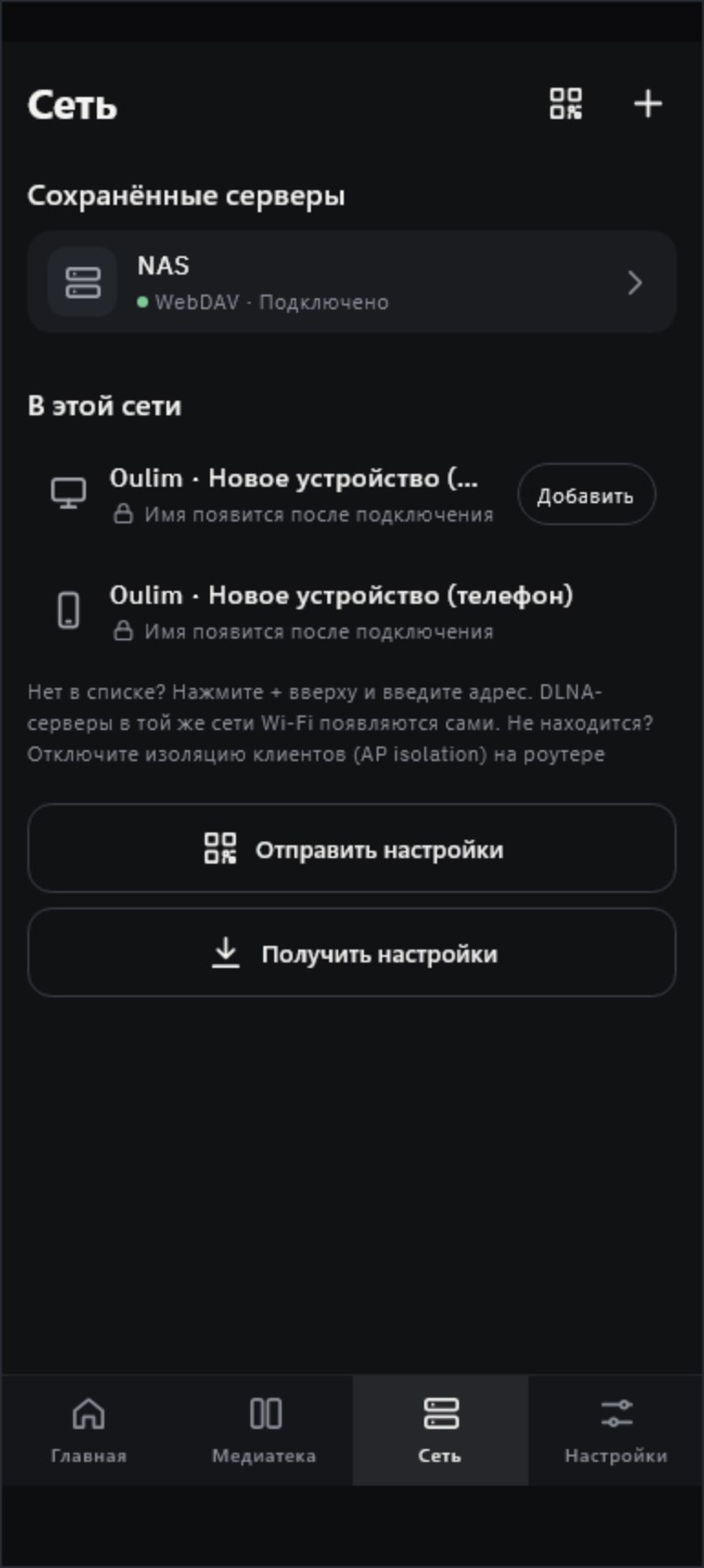
Важно Если ничего не находится, проверьте, не включена ли на роутере изоляция клиентов (AP isolation). В гостевых сетях Wi-Fi она обычно тоже включена. Даже если поиск ничего не нашёл, можно подключиться, указав адрес вручную.
Добавление сервера (SMB и SFTP)
- Нажмите + (Добавить сервер) в правом верхнем углу вкладки Сеть.
- Выберите SMB или SFTP на вкладках вверху.
- В поле Адрес введите IP-адрес или имя NAS (например, 192.168.0.10 или nas.local). Если порт нестандартный, добавьте его через двоеточие: nas.local:2222.
- Введите Имя пользователя и Пароль. Если общая папка SMB открывается без учётной записи, включите Войти как гость.
- Если оставить Общая папка (необязательно) пустым, появится список общих папок. Для SFTP можно указать Начальная папка (необязательно).
- Нажмите Проверить, а затем Сохранить. Сервер сохранится, только если подключение удалось.
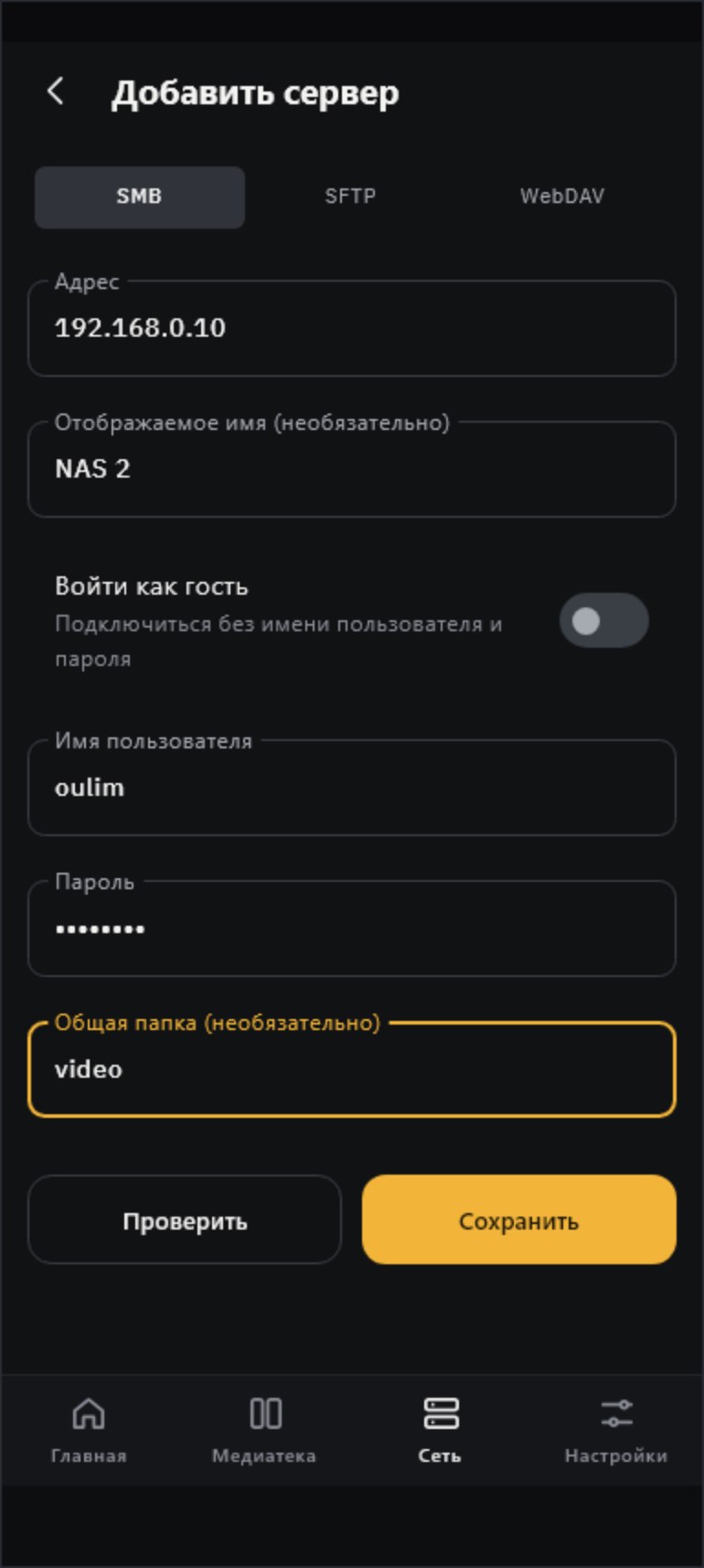
Совет Задайте в Отображаемое имя (необязательно) понятное название, например «NAS в гостиной», — так сервер проще найти в списке. Если поле пустое, вместо имени показывается адрес.
WebDAV
- HTTPS включён по умолчанию. Если оставить Порт пустым, используется 443 (https) или 80 (http). У Synology обычно 5006.
- В Путь (необяз.) укажите начальную папку WebDAV, например /video.
- Можно вставить в поле Адрес всю ссылку целиком, например https://nas.example.com:5006/video, — Oulim сам разложит её по полям.
- Если у NAS собственный (самоподписанный) сертификат, при первом подключении появится Не удаётся проверить сертификат сервера. Если это действительно ваш NAS, нажмите Продолжить. Oulim запомнит сертификат и, если он изменится, спросит снова: Сертификат этого сервера изменился.
Важно По http данные не шифруются, и пароль передаётся открытым текстом, поэтому вне дома обязательно включайте https. Если вы не обновляли сертификат, а приложение сообщает, что он изменился, — не подключайтесь.
Просмотр папок и добавление в медиатеку
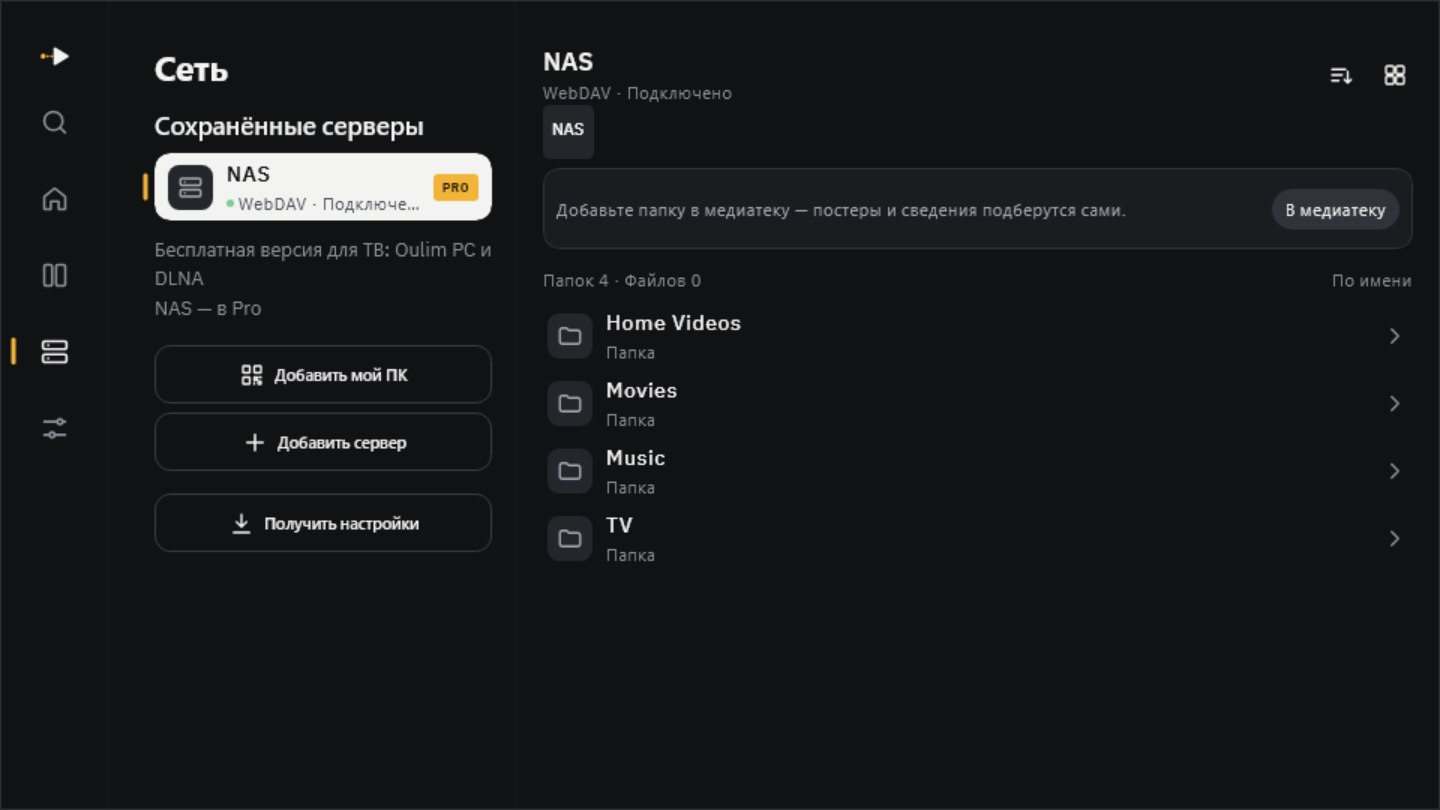
Нажмите на сохранённый сервер, чтобы открыть его папки. Чтобы подняться выше, нажмите нужную часть пути вверху. Сортируйте По имени или По изменению и переключайте вид: Сетка или Список. Нажмите на файл — он сразу начнёт играть.
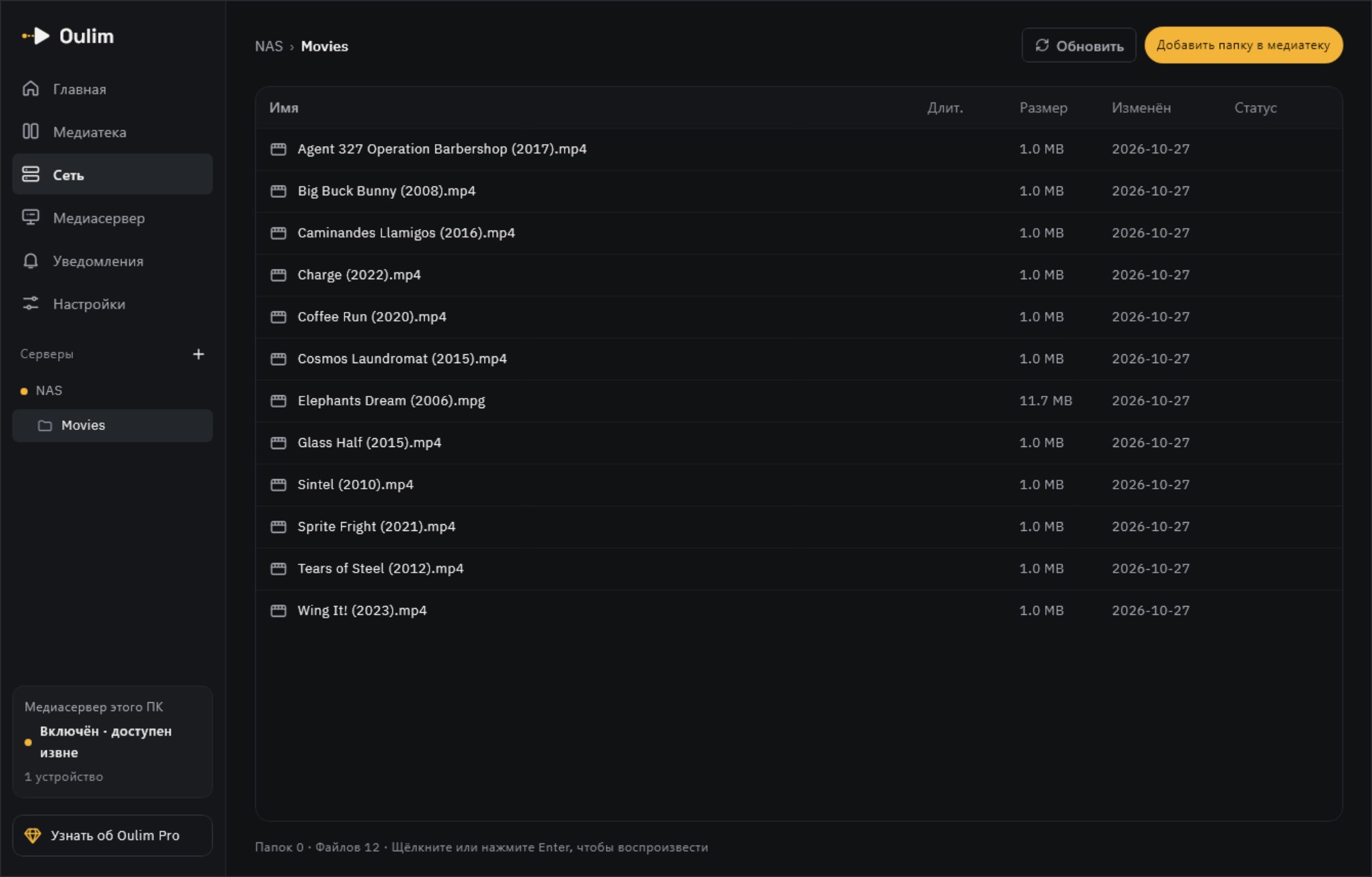
- В медиатеку: добавьте текущую папку в медиатеку — Oulim найдёт постеры и описания, разложит всё по фильмам и сериалам, а видео появятся в продолжении просмотра на главном экране. Как называть файлы, рассказано в руководстве «Как разложить файлы и папки».
- Новые файлы, добавленные в такую папку, появятся в медиатеке после повторного сканирования.
- Если рядом с видео лежит файл субтитров с тем же именем, он подключится сам — и на NAS тоже.
- На компьютере можно выбрать файл и нажать Enter, чтобы запустить его.
Если не удаётся подключиться
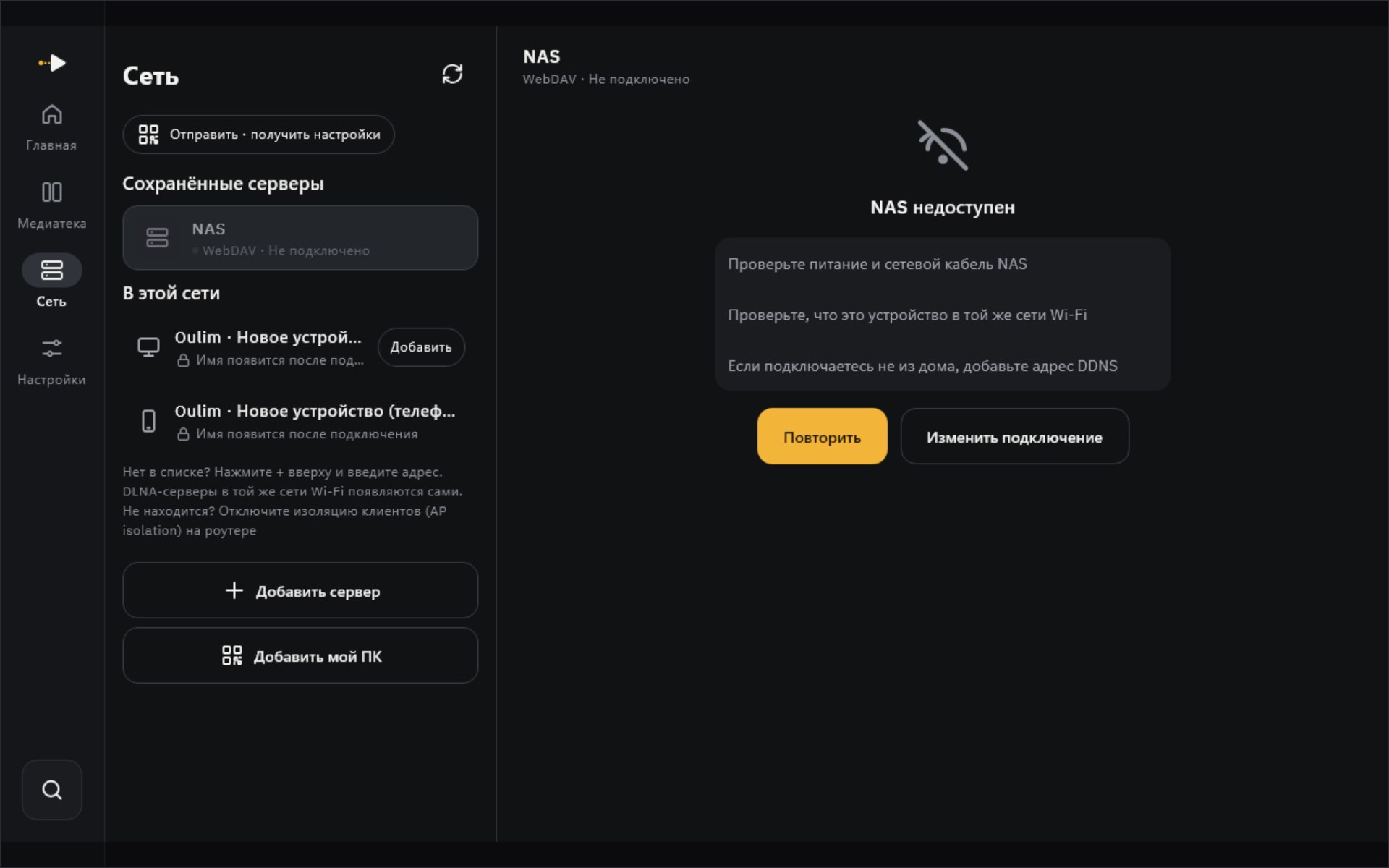
Если сервер недоступен, точка рядом с ним в списке сменится на Не подключено, а при нажатии на сервер появится список того, что стоит проверить. Без подключения приложение и медиатека всё равно открываются — не работает только воспроизведение.
| Сообщение | Что попробовать |
|---|---|
| Сервер недоступен | Проверьте питание и кабель NAS и то, что устройство подключено к той же сети Wi-Fi. Вне дома нужен адрес DDNS |
| Неверное имя пользователя или пароль | Введите их заново в Изменить подключение. Также проверьте на NAS, есть ли у этой учётной записи доступ к общей папке и права на SMB, SFTP или WebDAV |
| Общая папка или путь не найдены | Очистите поля общей папки и пути и попробуйте снова — тогда папку можно будет выбрать из списка |
| Не удалось подключиться | Проверьте, что тип подключения (SMB, SFTP или WebDAV) и порт совпадают с настройками NAS |
Важно Если нажать Удалить сервер, вместе с ним удалятся добавленные с него элементы медиатеки и история просмотра. Если изменились только адрес или пароль, используйте Изменить подключение.
На телевизоре
На телевизоре серверы показаны слева, а папки — справа. Вводить адрес и пароль с пульта неудобно, поэтому лучше добавить сервер на телефоне и передать его через Отправить настройки.
Отправка и получение настроек
NAS-серверы, ключи для сведений о фильмах и папки медиатеки можно перенести с одного устройства на другое. Без посредников: два устройства в одной сети Wi-Fi обмениваются данными напрямую в зашифрованном виде.
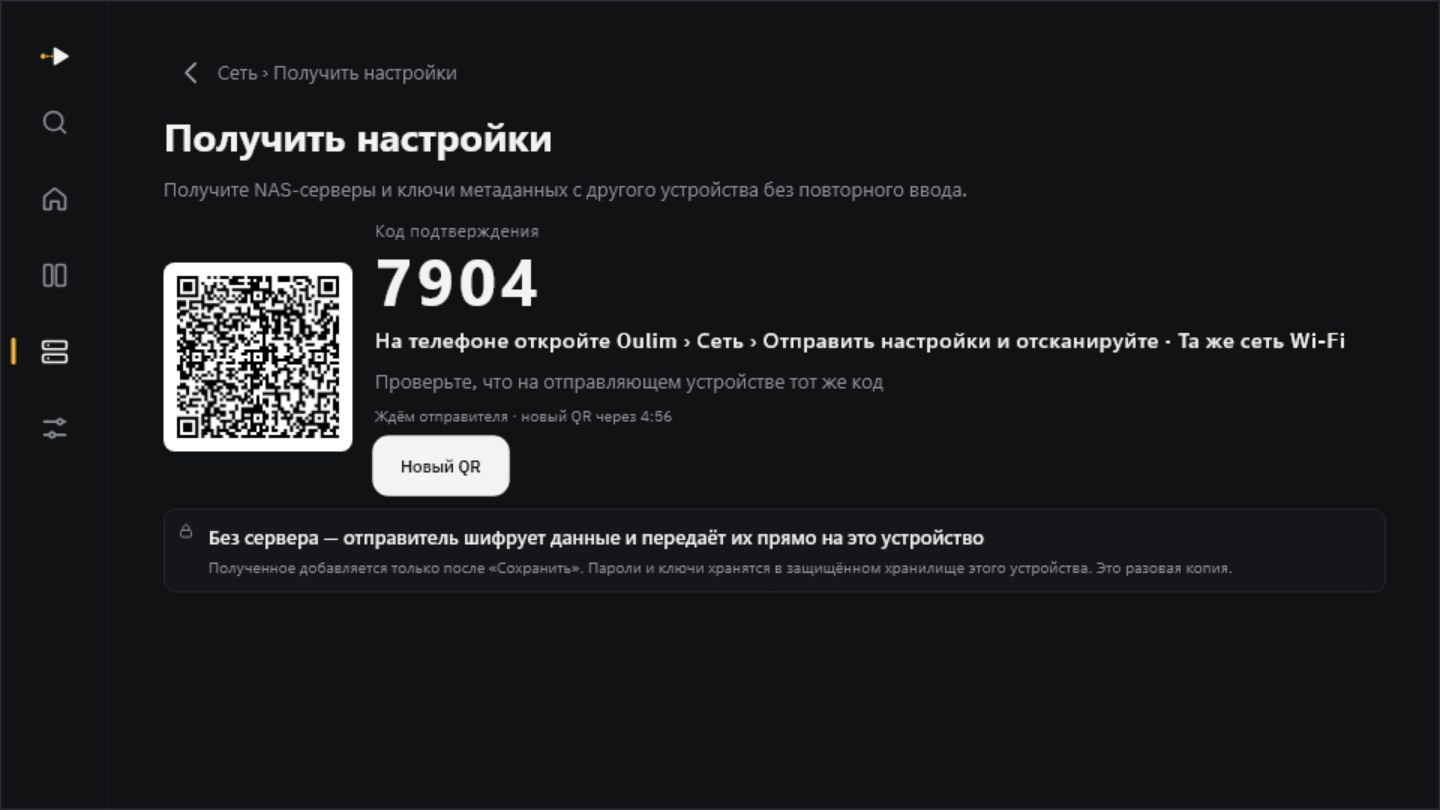
- На принимающем устройстве (например, телевизоре) откройте Сеть › Получить настройки — появятся QR-код и 4-значный код подтверждения.
- На телефоне, с которого отправляете, нажмите Сеть › Отправить настройки › На телевизор или другое устройство (QR-код) и отсканируйте QR-код.
- Убедитесь, что коды на обоих экранах совпадают, выберите в Что отправить нужное и отправьте. Чтобы не передавать пароли, выключите С паролями — на другом устройстве останется ввести только их.
- На принимающем устройстве выберите, что добавить, и нажмите Сохранить — только тогда настройки применятся. Если такой сервер уже есть, приложение предложит Заменить или Оставить оба.
- Передаётся копия: если потом изменить настройки на отправившем устройстве, на другом они не изменятся.
- Если у вас зарегистрирован Oulim PC, настройки можно отправить через Загрузить в хранилище ПК, а на любом устройстве, зарегистрированном на этом ПК, забрать в любое время через Получить из хранилища ПК.
- Настройки конкретного устройства — воспроизведение, субтитры, экран — не переносятся.
Бесплатно и Pro
| Бесплатно | Pro | |
|---|---|---|
| Добавление серверов и просмотр папок | Да | Да |
| Воспроизведение через DLNA и Oulim PC | Да | Да |
| Видео с NAS (SMB, SFTP, WebDAV) на телефоне и планшете | 1 ч 30 мин после одной рекламы | Без рекламы |
| Видео с NAS на телевизоре и компьютере | — | Да |
| Отправка и получение настроек | Да | Да |
Совет Реклама показывается только тогда, когда вы запускаете видео с NAS и сами выбираете Смотреть рекламу и видео. Во время просмотра рекламы нет, а если её не удалось загрузить, видео просто начнёт играть.