

Что понадобится
- Компьютер с Windows, macOS или Linux и установленным Oulim Desktop
- Папки с видео (подойдут и внешние диски, и сетевые)
- Телефон, планшет или телевизор в той же сети Wi-Fi с установленным Oulim
Совет Подключиться можно, только пока компьютер включён и Oulim Desktop запущен. Если закрыть окно при включённом сервере, Oulim продолжит работать в области уведомлений (в трее).
1. Мастер первого запуска
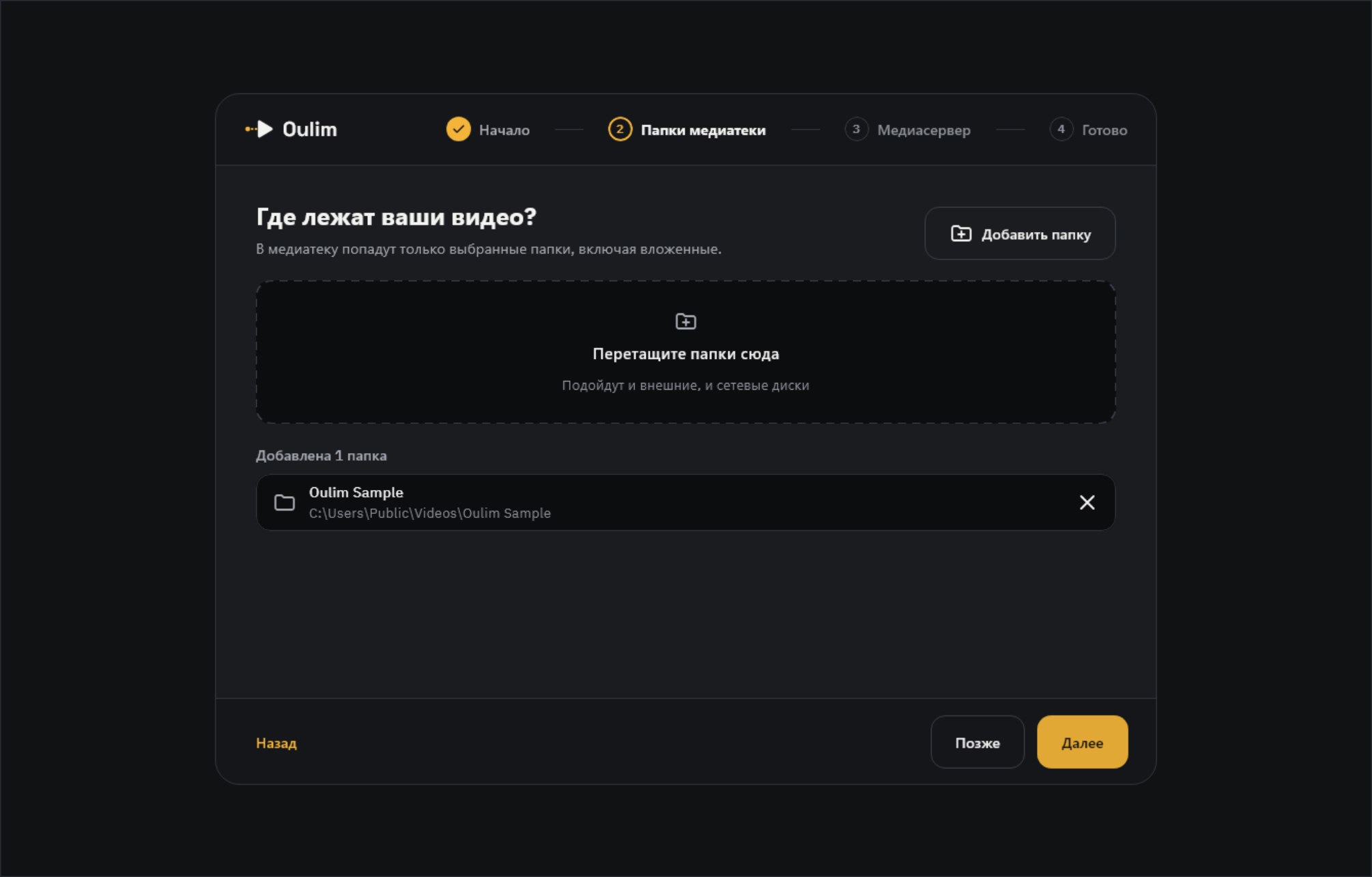
При первом запуске Oulim Desktop открывается мастер из четырёх шагов: Начало → Папки медиатеки → Медиасервер → Готово.
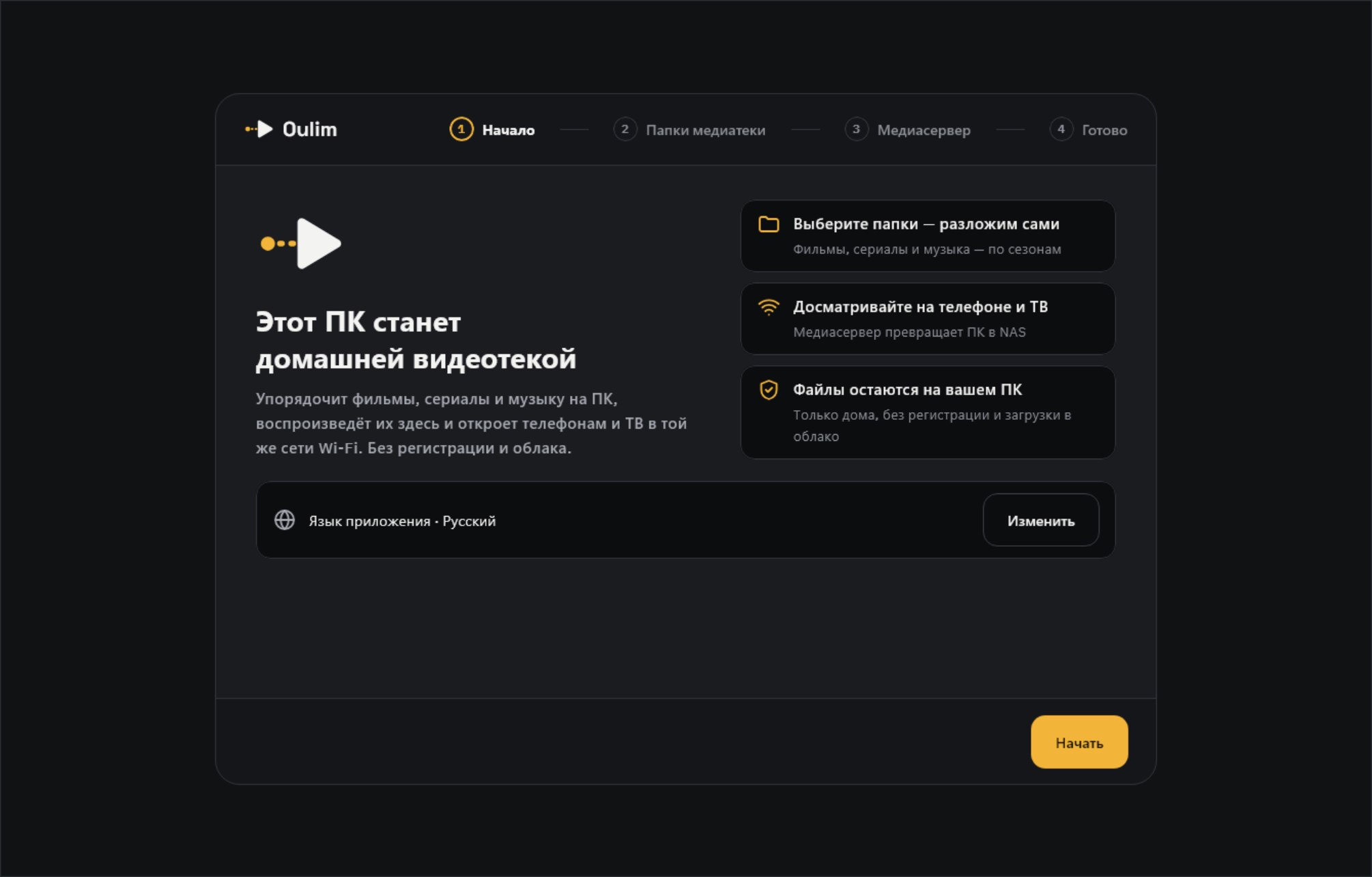
- Нажмите Начать.
- Нажмите Добавить папку или перетащите папки в окно. Индексация видео начнётся сразу. Если хотите сделать это позже, нажмите Позже.
- Нажмите Далее (кнопка станет активной, когда добавлена хотя бы одна папка).
- Оставьте переключатель Включить медиасервер включённым.
- Выберите, откуда можно подключаться. Для начала советуем Только дома. Если выбрать Также вне дома, Oulim попробует автоматически открыть порт на роутере (см. раздел 3).
- Нажмите Включить и далее — сервер запустится. Чтобы пока обойтись без сервера, нажмите Пока пропустить.
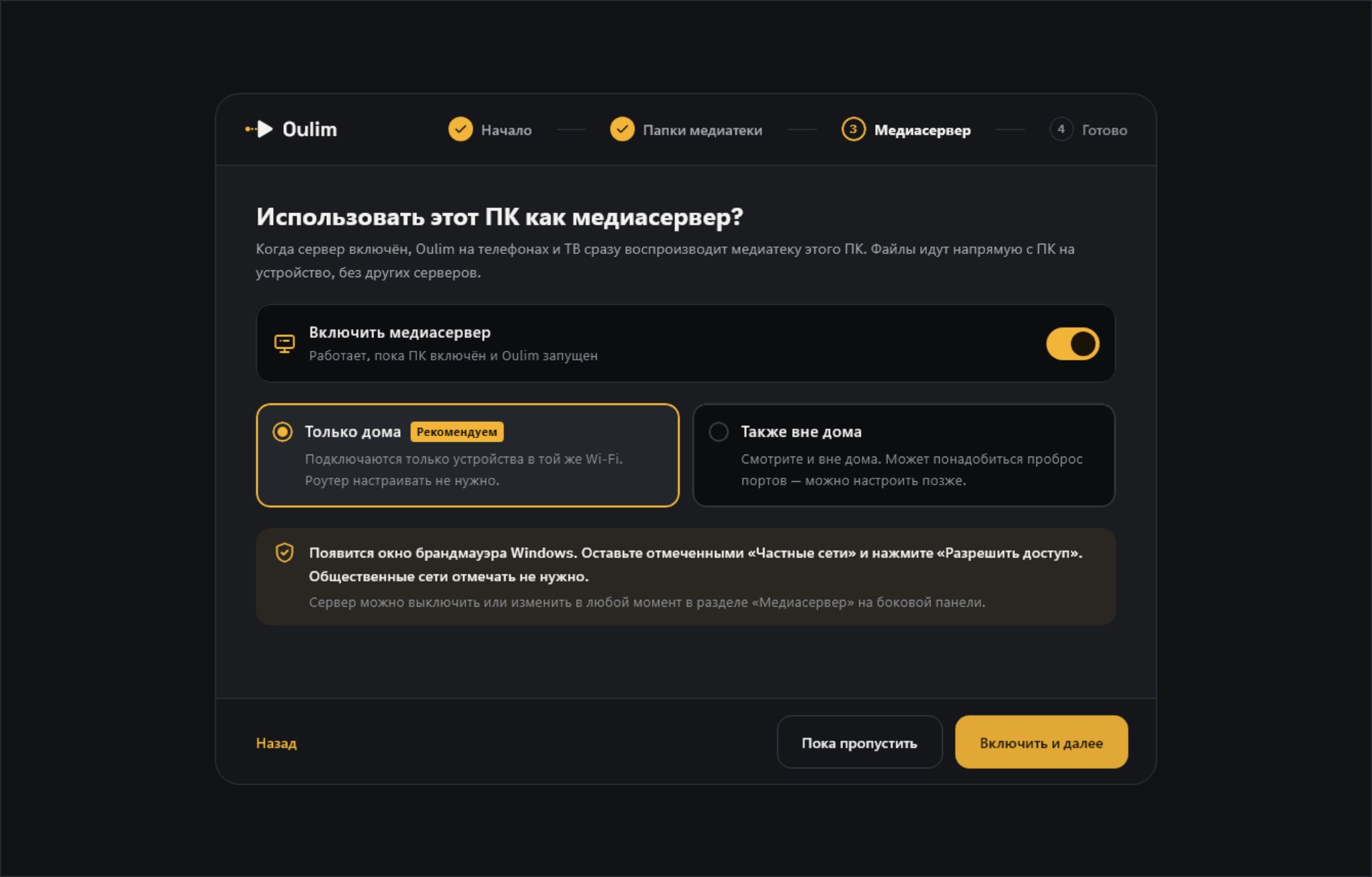
Важно При первом запуске сервера Windows покажет окно брандмауэра. Оставьте отмеченными Частные сети и нажмите Разрешить доступ. Если сеть отмечена как «Общедоступная», телефон не найдёт компьютер — переключите её на «Частная» в параметрах Windows.
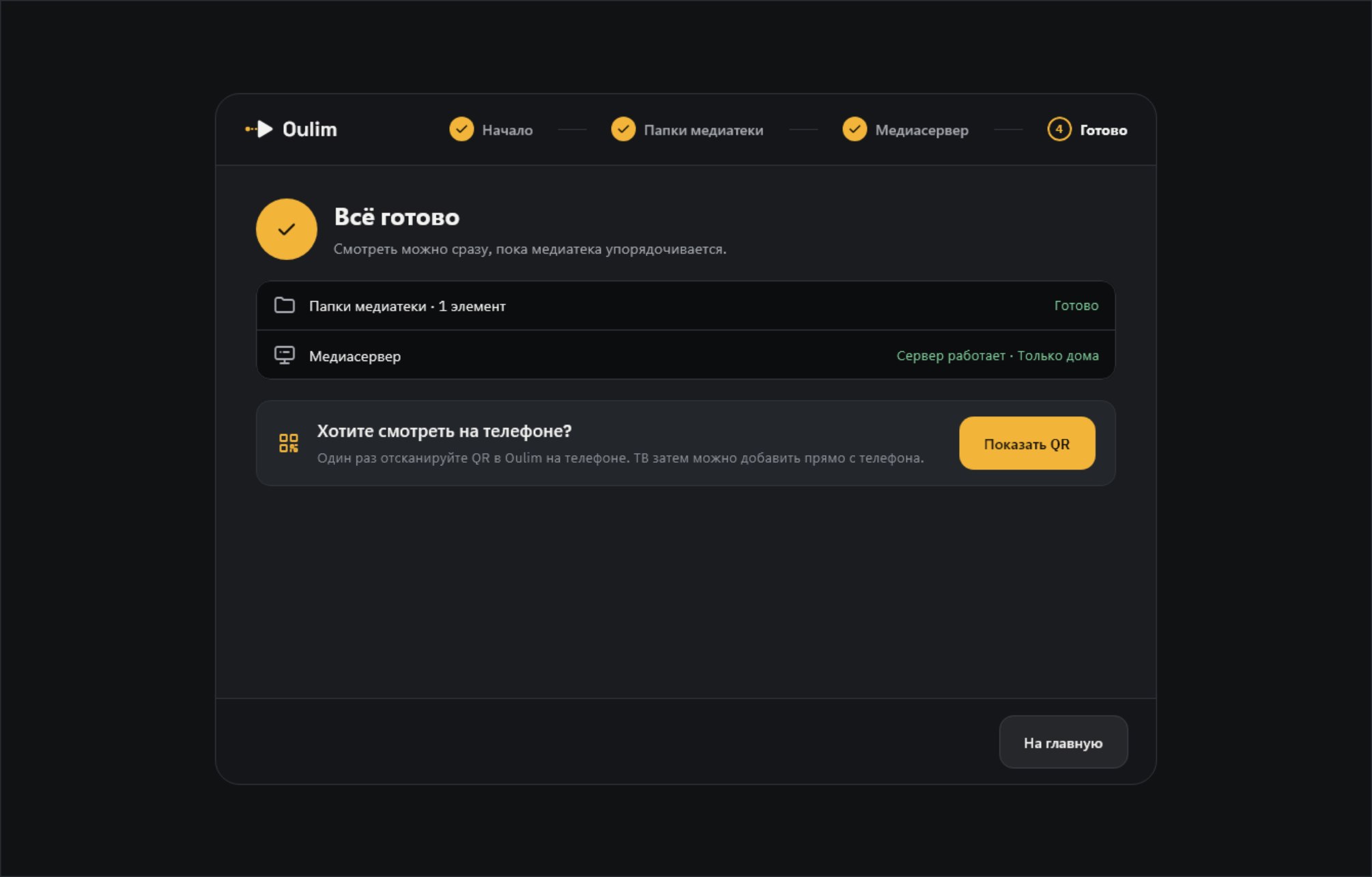
На последнем экране Всё готово видны ход индексации и состояние сервера. Чтобы сразу подключить телефон, нажмите Показать QR и переходите к разделу 2.
Экран «Медиасервер»
В разделе Медиасервер в меню слева можно включить или выключить сервер и проверить подключения.
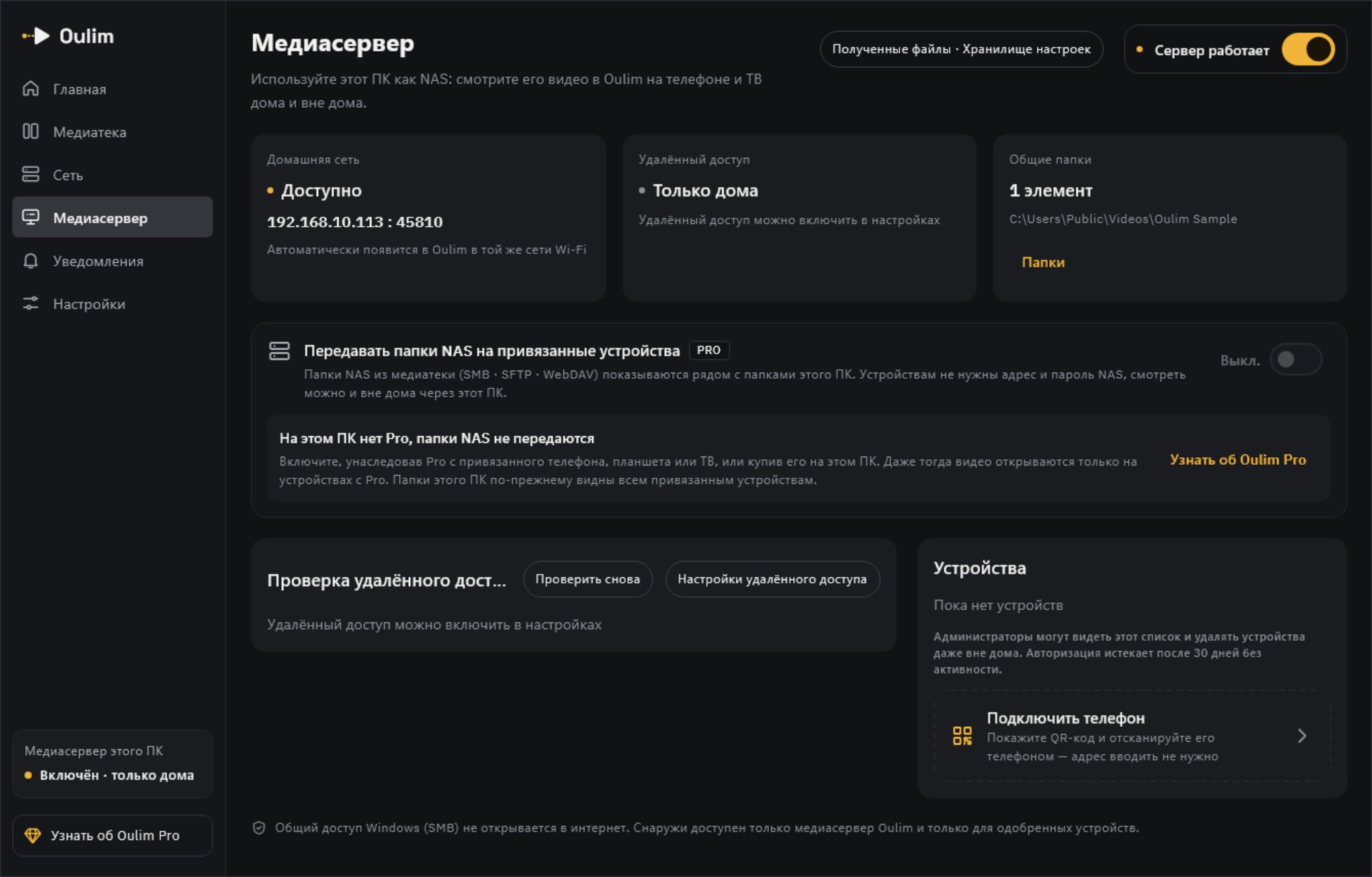
| Блок | Что показывает |
|---|---|
| Домашняя сеть | Адрес этого компьютера. Приложения Oulim в той же сети Wi-Fi находят его сами |
| Удалённый доступ | Доступен ли компьютер извне (раздел 3) |
| Общие папки | Папки медиатеки компьютера открываются для доступа как есть. Изменить их можно кнопкой Папки |
| Устройства | Телефоны, планшеты и телевизоры, которым разрешено подключаться к этому компьютеру |
Совет Имя, под которым компьютер виден на телефоне, задаётся в Настройки › Медиасервер › Имя сервера; если оставить поле пустым, будет использоваться имя компьютера. Там же есть Запускать сервер при включении ПК — тогда сервер будет сам стартовать в трее при включении компьютера.
2. Подключение телефона или планшета
Подключиться к компьютеру могут только одобренные вами устройства. Достаточно одного QR-кода.
- На компьютере: в Медиасервер › Устройства нажмите Подключить телефон. Появятся QR-код и 6-значный код (они обновляются каждые 5 минут).
- На телефоне: на вкладке Сеть нажмите значок QR вверху (Добавить мой ПК) и наведите камеру на QR-код на экране компьютера.
- Подтвердите Добавить этот ПК? на телефоне — компьютеру уйдёт запрос на подключение.
- На компьютере: в окне Запрос на подключение убедитесь, что коды на обоих экранах совпадают, и нажмите Разрешить.
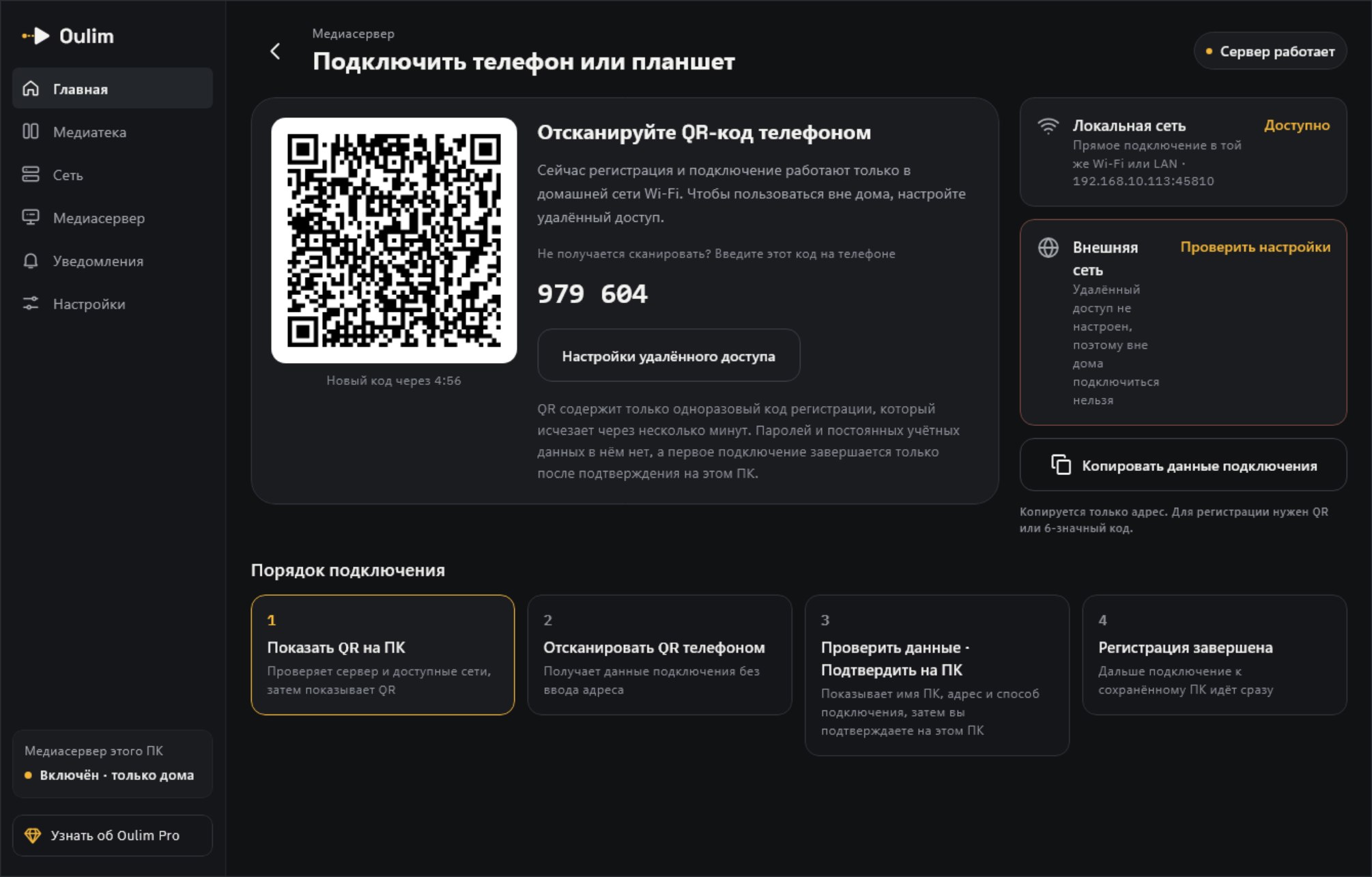
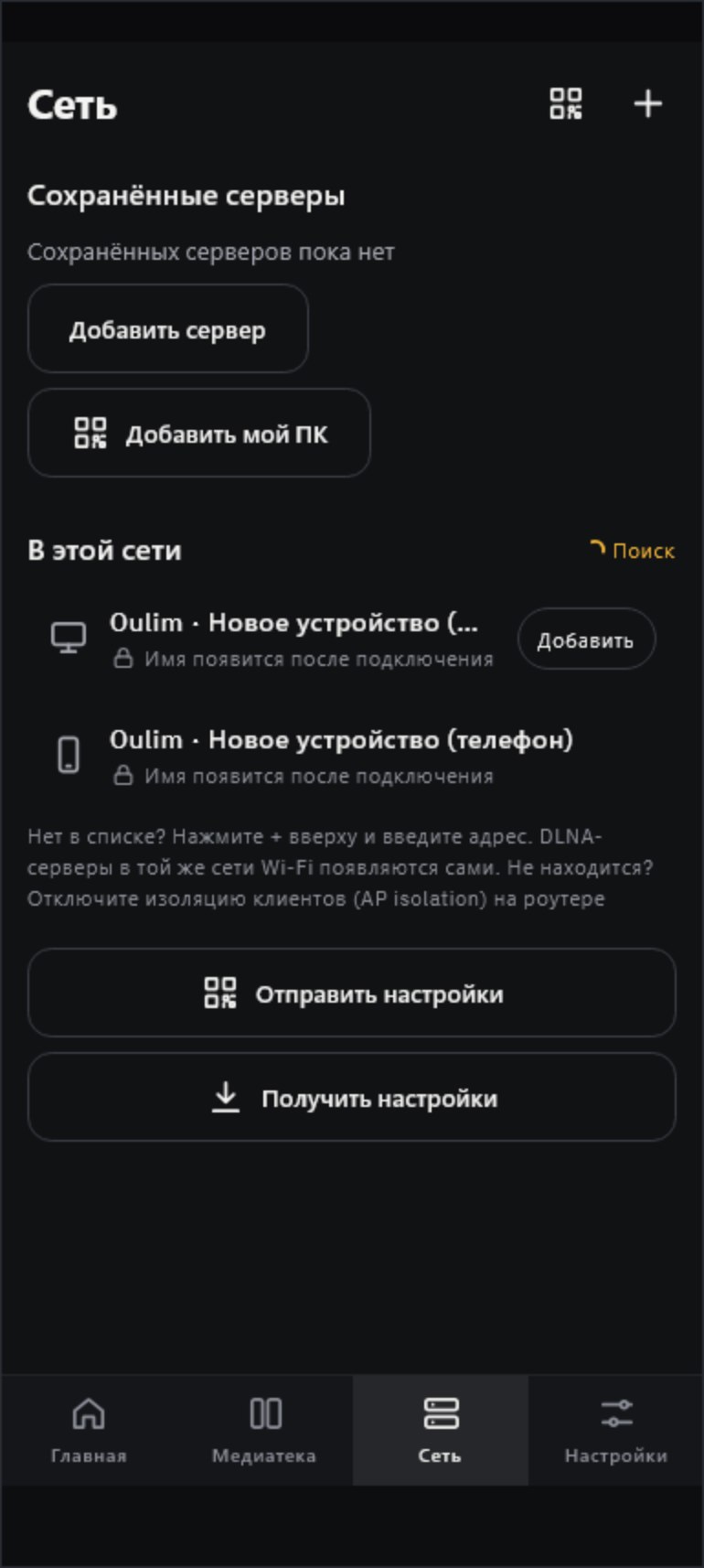
Совет Камера недоступна? Выберите Не сканируется? Введите код, укажите компьютер в той же сети Wi-Fi и введите 6-значный код с его экрана.
- Телевизор: в разделе Добавить ПК на телевизоре выберите Через телефон (рекомендуется) и отсканируйте QR-код на экране телевизора уже подключённым телефоном. Также можно ввести код или найти компьютер в той же сети Wi-Fi.
- Сколько устройств: в бесплатной версии к одному компьютеру можно подключить 3 устройства, в Pro — до 15. Если мест не осталось, на экране одобрения на компьютере появится кнопка Отключить одно и одобрить.
- Управление: в меню ⋮ у подключённого устройства можно переименовать его, выдать права администратора, разрешить обмен файлами или выбрать Удалить устройство. Устройство, которое не подключалось 30 дней, придётся одобрить заново.
3. Просмотр вне дома
Чтобы подключаться к компьютеру напрямую извне, роутер должен открыть к нему «дверь» — порт. Промежуточного сервера нет, поэтому видео не проходит через чужие компьютеры. Удалённый доступ — функция Pro.
Способ выбирается в Настройки › Медиасервер, в блоке удалённого доступа.
| Способ | Когда подходит |
|---|---|
| Автоматически через роутер | Роутер поддерживает UPnP: всё заработает само, ничего настраивать не нужно. Самый простой вариант |
| Ручной проброс портов | Автоматически не получилось. Перенесите внутренний IP, внешний порт, внутренний порт и протокол с экрана в веб-интерфейс роутера |
| Выкл. (только дома) | Доступ вне дома не нужен (по умолчанию) |
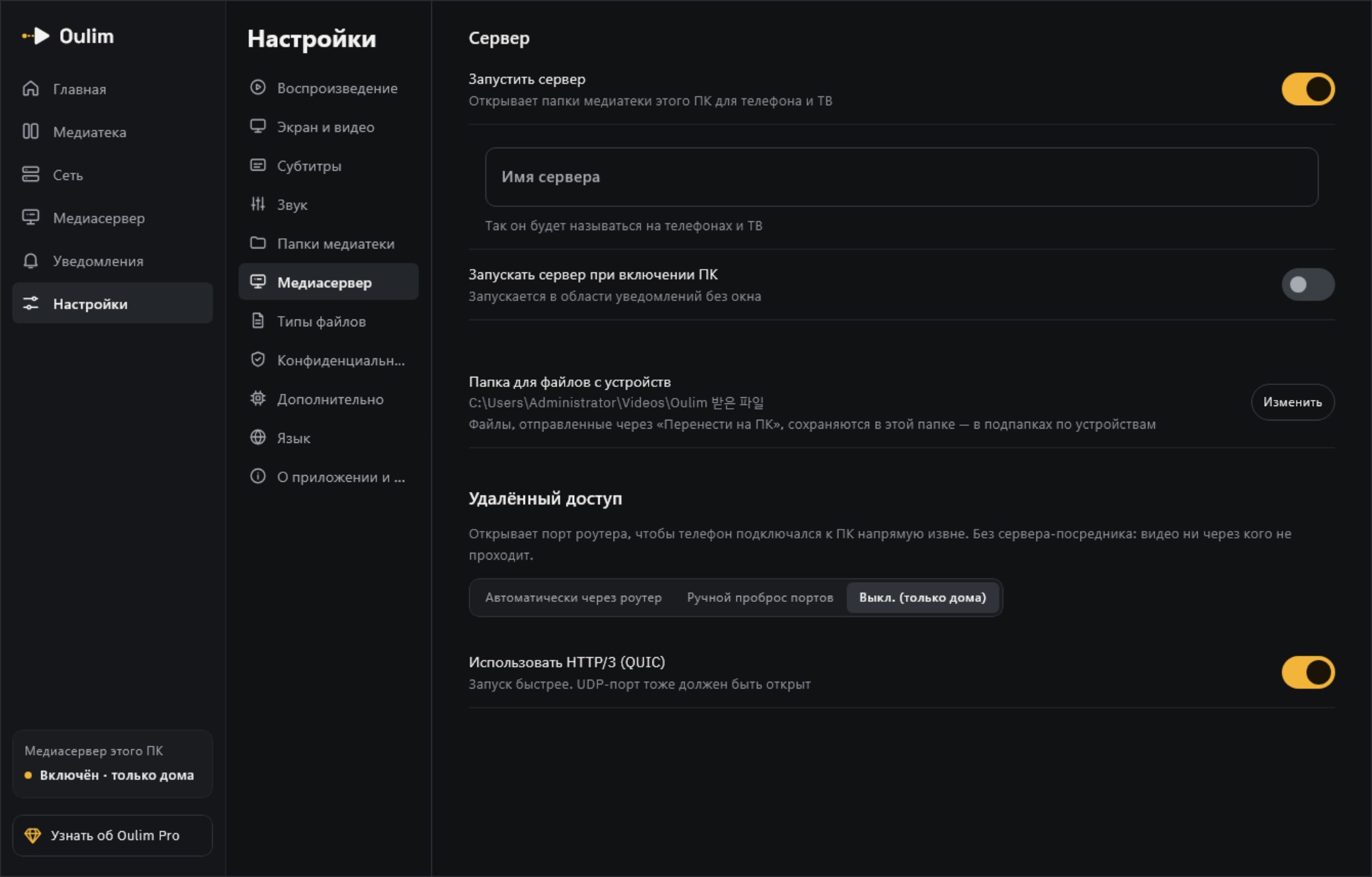
- Адрес (DDNS · статич. IP): укажите адрес DDNS или статический IP, если они есть. Если оставить поле пустым, будет использоваться публичный IP, который сообщил роутер.
- Использовать HTTP/3 (QUIC): воспроизведение начинается быстрее. При ручном пробросе откройте ещё и UDP на том же номере порта.
- В конце нажмите Проверить доступ, чтобы убедиться, что всё работает.
В Медиасервер › Проверка удалённого доступа по строкам видно: автоматическое открытие порта на роутере, открытый порт, публичный IP, адрес DDNS и проверку подключения. Если что-то не так, под нужной строкой появится подсказка, что делать.
Важно Если видите Обнаружен CGNAT или Двойной NAT, напрямую подключиться извне мешает провайдер или ещё один роутер перед вашим. Попросите у провайдера публичный IP или переведите верхний модем/роутер в режим моста. Дома всё продолжит работать как прежде.
Совет Даже если Проверить доступ пишет «С этого ПК подтвердить не удалось», доступ может работать: некоторые роутеры не пускают запросы из домашней сети на собственный внешний адрес. Переключите телефон на мобильный интернет и откройте компьютер в Oulim.
Папки NAS через компьютер (Pro)
Если в медиатеке компьютера есть папки NAS (SMB, SFTP или WebDAV), включите в Медиасервер параметр Передавать папки NAS на привязанные устройства. Они появятся на телефоне рядом с папками компьютера — без ввода адреса и пароля NAS — и будут доступны вне дома через компьютер. Pro нужен и на компьютере, и на устройстве, с которого смотрите.
- NAS достаточно зарегистрировать на компьютере всего один раз — после этого его видят все привязанные телефоны, планшеты и телевизоры.
- Постеры, описания и миниатюры сцен упорядочивает компьютер, а устройства просто получают список. Сетевые папки обновляются каждые 30 минут, а сразу — кнопкой Обновить сейчас.
- Метка в левом верхнем углу карточки (SMB · SFTP · WebDAV) показывает, где лежит видео. Если один и тот же фильм или сериал есть и в папке компьютера, и на NAS, он показывается отдельными карточками, а список серий и «Следующая серия» не выходят за пределы этого источника.
- Если тот же NAS добавлен и на телефоне, списки объединяются в один. Дома NAS открывается напрямую, когда это возможно, иначе — через компьютер. Когда компьютер выключен, телефон продолжает работать по собственной настройке NAS.
- Устройства без Pro не видят передаваемые папки — только папки компьютера. Передачу нельзя разблокировать рекламой.
Совет На NAS ничего не устанавливается, а чтобы смотреть вне дома, не нужно открывать порты NAS в интернет — достаточно удалённого доступа к компьютеру.
Пусть ПК переводит 4K-видео (Pro)
Некоторые телефоны, планшеты и телевизоры не умеют аппаратно декодировать 4K — особенно 4K 60 fps, — поэтому воспроизведение постоянно останавливается. ПК может на лету переводить видео в 1080p или 720p, и оно будет идти плавно. Исходный файл на ПК никогда не меняется.
- На устройстве, на котором вы смотрите (телефоне, планшете или телевизоре), откройте Настройки › Экран и видео.
- В разделе Просмотр с Oulim PC выберите Конвертировать видео с ПК. На телевизоре выберите строку Конвертировать видео с ПК на том же экране.
- Выберите Авто, 1080p или 720p.
| Вариант | Что происходит |
|---|---|
| Выкл. | Воспроизводит оригинал без перевода (по умолчанию) |
| Авто | Переводит в 1080p только те видео, которые это устройство не может воспроизвести аппаратно. Лучше начать с этого |
| 1080p | Переводит в 1080p все видео больше 1080p |
| 720p | Переводит в 720p все видео больше 720p. Удобно при мобильном интернете |
- Пока идёт переведённое видео, в сведениях о медиа видно Через ПК · 1080p.
- Звуковые дорожки и субтитры оригинала (SRT, ASS и др.) по-прежнему можно выбирать, а к любой сцене — сразу переходить. Графические субтитры, например PGS, пока не показываются.
- ПК подстраивает HDR-видео, чтобы цвета выглядели правильно на обычном экране.
- При запуске видео или дальней перемотке первая картинка может появиться через несколько секунд.
- Устройства без Pro воспроизводят оригинал. Pro проверяется на устройстве, на котором вы смотрите, а не на ПК.
Важно Перевод работает только на ПК с Windows с графикой Intel, NVIDIA или AMD (аппаратным кодировщиком). ПК переводит одно видео за раз, поэтому, если им уже пользуется другое устройство, воспроизводится оригинал.
Если что-то не работает
| Проблема | Что попробовать |
|---|---|
| 4K-видео постоянно подтормаживает | На устройстве, на котором вы смотрите, выберите Настройки › Экран и видео › Конвертировать видео с ПК → Авто (Pro) |
| Телефон не находит компьютер | Проверьте, что оба устройства в одной сети Wi-Fi, сеть в Windows отмечена как «Частная», а Oulim разрешён в брандмауэре. Также отключите на роутере изоляцию клиентов (AP isolation) |
| QR-код устарел | Нажмите Новый QR-код на компьютере |
| Не получается добавить ещё устройство | В бесплатной версии — не больше 3 устройств. Нажмите Удалить устройство для того, которым не пользуетесь, или перейдите на Pro |
| Вне дома не подключается | Найдите проблемную строку в Проверка удалённого доступа и следуйте подсказкам о пробросе портов или CGNAT |
| Когда компьютер выключен, ничего не видно | Так и должно быть: компьютер должен быть включён, а Oulim Desktop — запущен |