

Телефон и планшет
В вертикальном режиме под видео всегда видны кнопки субтитров, звука, скорости, Картинка в картинке и Таймер сна, а ниже — список Следующая серия. Нажмите Во весь экран или поверните телефон, и видео займёт весь экран.

Жесты
| Жест | Что делает |
|---|---|
| Касание | Показывает или скрывает панель управления |
| Двойное касание | Слева — назад, справа — вперёд, в центре — пуск или пауза |
| Удержание | Пока палец на экране, видео идёт в 2× быстрее |
| Свайп влево или вправо | Перемотка к месту, где вы отпустили палец (ширина экрана = 3 минуты) |
| Свайп вверх или вниз | Левая половина — яркость, правая — громкость |
| Развести / свести пальцы | Заполнить / Вписать |
Совет Ненужные жесты можно отключить по одному в Настройки › Воспроизведение › Жесты. Шаг перемотки (5, 10 или 30 секунд) меняется там же, в настройках Воспроизведение.
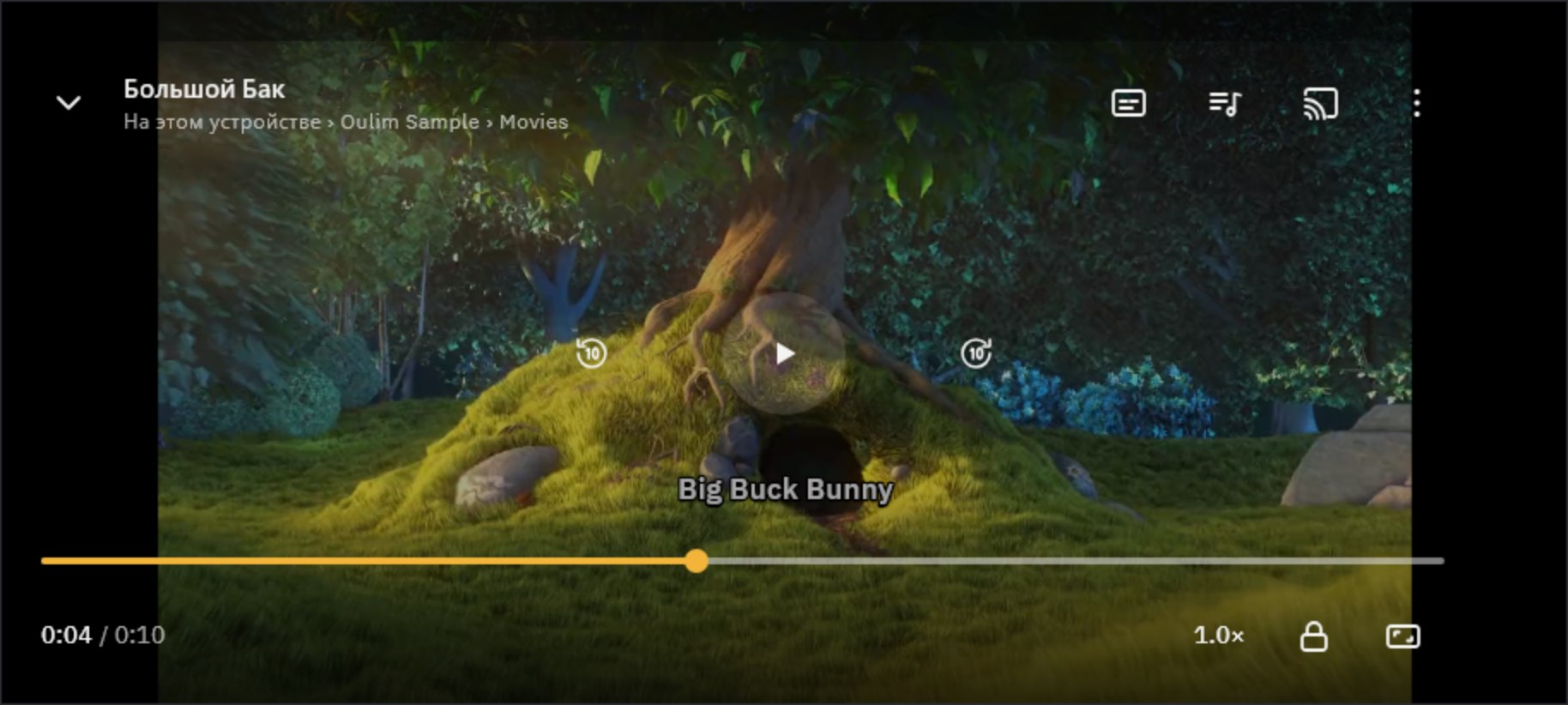
- Блокировка: отключает все кнопки и жесты — удобно, когда смотрите с детьми или телефон лежит в кармане. Чтобы снять блокировку, коснитесь экрана и удерживайте значок замка секунду.
- Соотношение сторон: каждое нажатие переключает Вписать → Заполнить → Исходный.
- Ещё (⋮): субтитры, скорость, соотношение сторон, таймер сна и Сведения о файле в одном месте.
- Картинка в картинке: смотрите в маленьком окне, пока пользуетесь другими приложениями (Android и iPhone). В Настройки › Воспроизведение можно включить автоматический переход в этот режим при выходе из приложения.
Выбор субтитров и звука
Нажмите Субтитры или Аудиодорожка — откроется панель Субтитры и звук. Если рядом с видео лежит файл субтитров (например, SRT) с тем же именем, он подключится сам и появится в списке как внешние субтитры.

- Сдвиг субтитров: если субтитры спешат или отстают, подвиньте их кнопками − / + с шагом 0,1 секунды. Работает с внешними файлами субтитров.
- Цвет, фон и размер субтитров настраиваются в Настройки › Субтитры.
- Если в фильме продвинутый формат звука, а у вас бесплатная версия, фильм идёт без звука с надписью Звук выключен — функция Pro. На телефоне и планшете нажмите на неё, чтобы после одной рекламы открыть доступ на 1 час 30 минут (Пробный Pro).
Скорость, таймер сна и следующая серия
- Скорость: 0,5×, 0,75×, обычная, 1,25×, 1,5×, 1,75× или 2×. Начальная скорость задаётся в Настройки › Воспроизведение › Скорость по умолчанию.
- Таймер сна: остановит просмотр через 15, 30, 45, 60 или 90 минут либо в конце текущего видео. Пока таймер работает, на кнопке видно оставшееся время.
- Автовоспроизведение серий: за 10 секунд до конца появляется карточка следующей серии — её можно отменить или сразу включить. Если это не сериал, запустится следующий файл из той же папки.
- Продолжение просмотра: снова откройте видео — оно продолжится с того места, где вы остановились. Если не хотите хранить историю, отключите это в Настройки › Воспроизведение.
Компьютер
Пошевелите мышью, чтобы показать панель управления. Один щелчок — пуск или пауза, двойной — полноэкранный режим. Плейлист справа показывает видео из той же папки; переходите между ними кнопками «предыдущее» и «следующее». Чтобы передвинуть окно, перетащите полосу вверху.

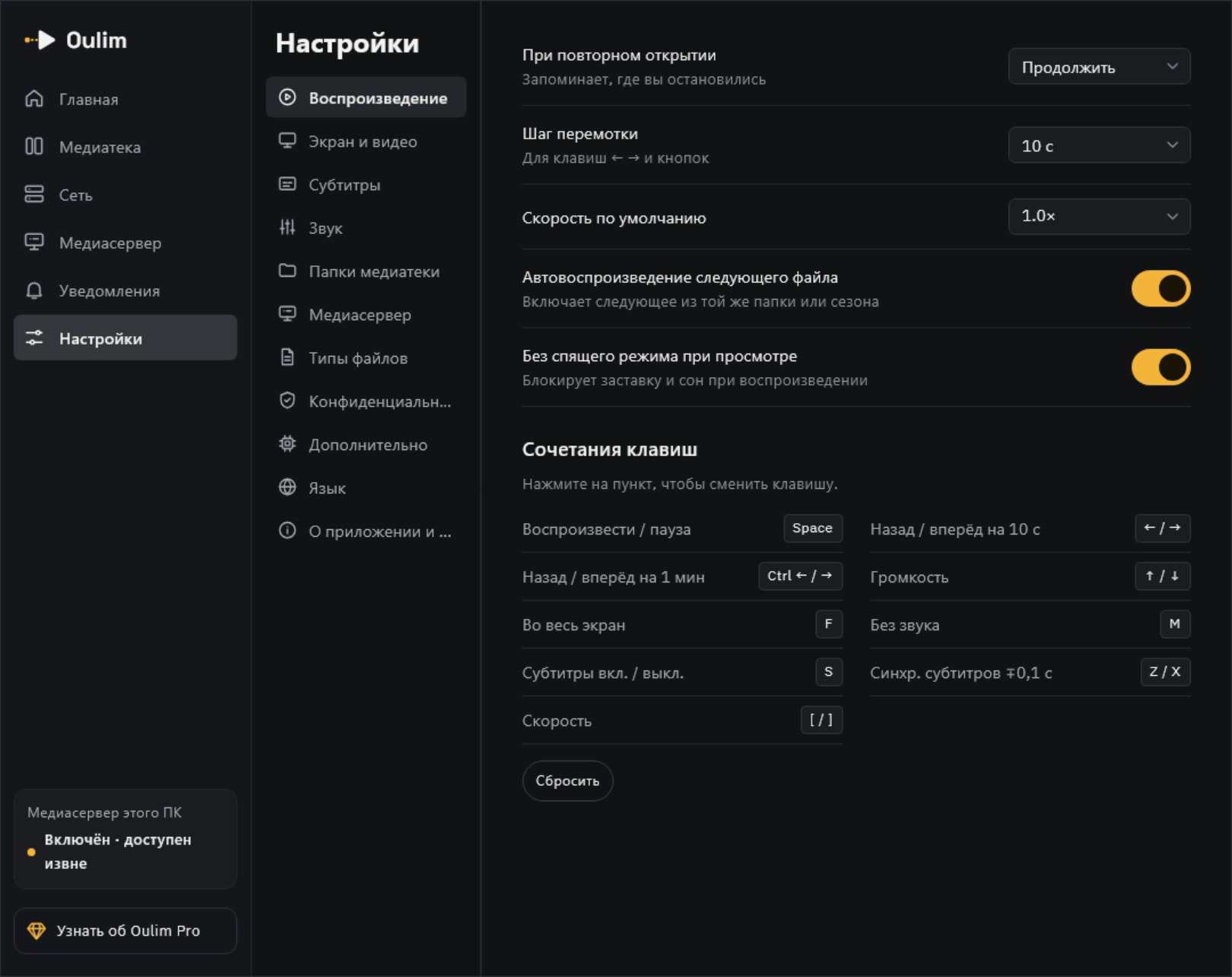
| Клавиша | Что делает |
|---|---|
| Space | Пуск или пауза |
| ← / → | Перемотка (по умолчанию на 10 секунд) |
| Ctrl + ← / → | На 1 минуту назад или вперёд |
| ↑ / ↓ | Громкость на 10% выше или ниже |
| M | Выключить или включить звук |
| F · Esc | Во весь экран · выйти из полноэкранного режима |
| S | Включить или выключить субтитры |
| Z / X | Сдвиг субтитров на 0,1 с раньше / позже |
| [ / ] | Медленнее / быстрее |
| I | Сведения о файле |
| Page Up / Page Down | Предыдущий / следующий файл в папке |
Совет На macOS вместо Ctrl используйте ⌘. Чтобы переназначить клавишу, откройте Настройки › Воспроизведение › Сочетания клавиш, щёлкните действие и нажмите новую клавишу. Если она уже занята другим действием, они поменяются местами; кнопка Сбросить вернёт всё как было. Esc, I, Page Up и Page Down изменить нельзя.
Пульт телевизора
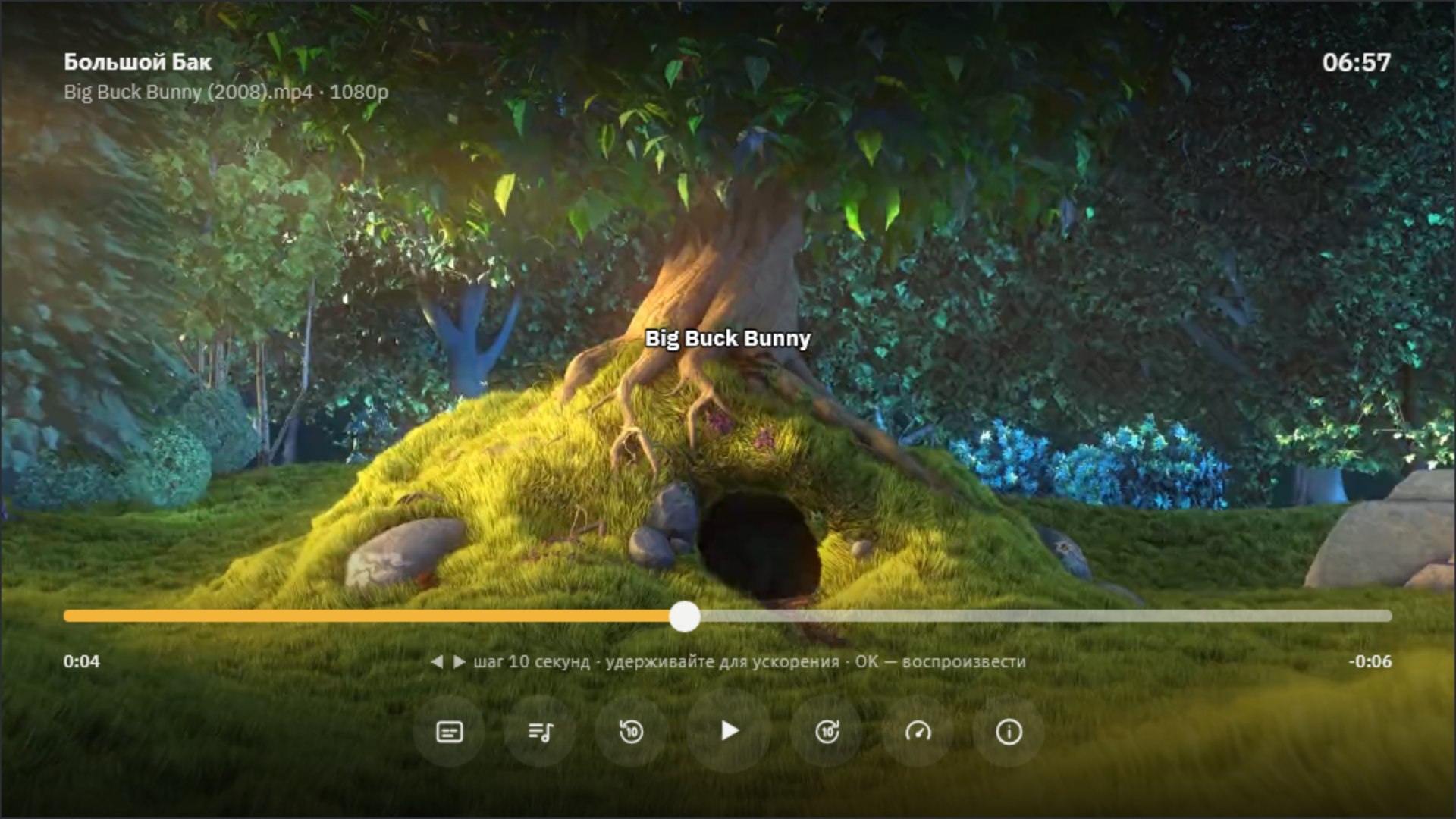
| Пульт | Панель скрыта | Панель на экране |
|---|---|---|
| ◀ ▶ | Начать перемотку | Выбрать место на шкале; удерживайте, чтобы двигаться быстрее |
| OK | Пуск или пауза | Перейти к выбранному месту и воспроизвести |
| ▲ ▼ | Показать панель управления | ▲ со шкалы открывает миниатюры сцен — выберите одну, чтобы смотреть с неё |
| Назад | Нажмите ещё раз, чтобы остановить просмотр | Закрыть панель или скрыть управление |
Чтобы найти нужную сцену, нажмите ▲ на шкале. Сцены видео появятся рядом миниатюр — листайте их кнопками ◀ ▶ и нажмите OK, чтобы смотреть с выбранной сцены.

Мини-плеер
Нажмите Свернуть плеер или вернитесь назад — видео продолжит играть в маленьком окне, пока вы просматриваете библиотеку. Окно можно перетащить куда угодно, развернуть касанием или закрыть кнопкой ✕. Музыка сворачивается в полосу внизу экрана; коснитесь её, чтобы открыть экран «Сейчас играет». (На телевизоре мини-плеера нет.)
Музыка
- На экране «Сейчас играет» можно переключать треки, перемешивать их и менять режим повтора (выкл. → все → один).
- Если в той же папке есть подходящий файл .lrc, он показывается как Текст песни.
- В списке Далее песни можно перетаскивать, меняя порядок, или убирать лишние.
- В разделе звука и воспроизведения доступны эквалайзер (фильм, музыка, усиление голоса), выравнивание громкости, воспроизведение без пауз и плавный переход между треками.