

Установка
- На телефон, планшет и Android TV установите Oulim Player из магазина приложений. На устройстве приложение называется Oulim.
- Версии для Windows и macOS скачиваются в разделе загрузок на этом сайте.
- Сейчас мы готовимся к выпуску. Как только кнопки загрузки станут активными, приложение можно будет скачать.
Первый запуск на телефоне и планшете
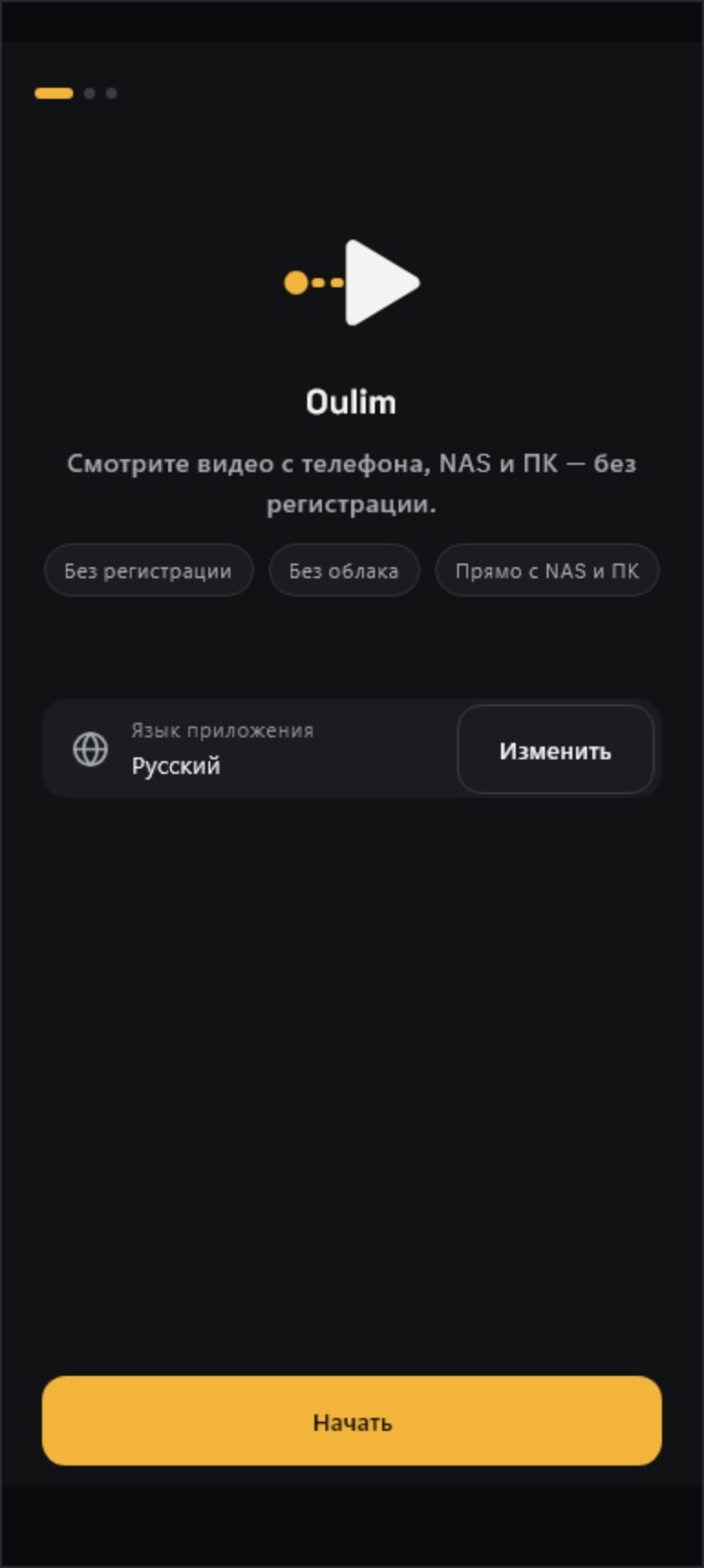
- Нажмите Начать. Если язык приложения не тот, сначала нажмите Изменить.
- На шаге Разрешите доступ к видео дайте разрешение — Oulim найдёт видео на этом устройстве и соберёт из них медиатеку. Файлы никуда не отправляются.
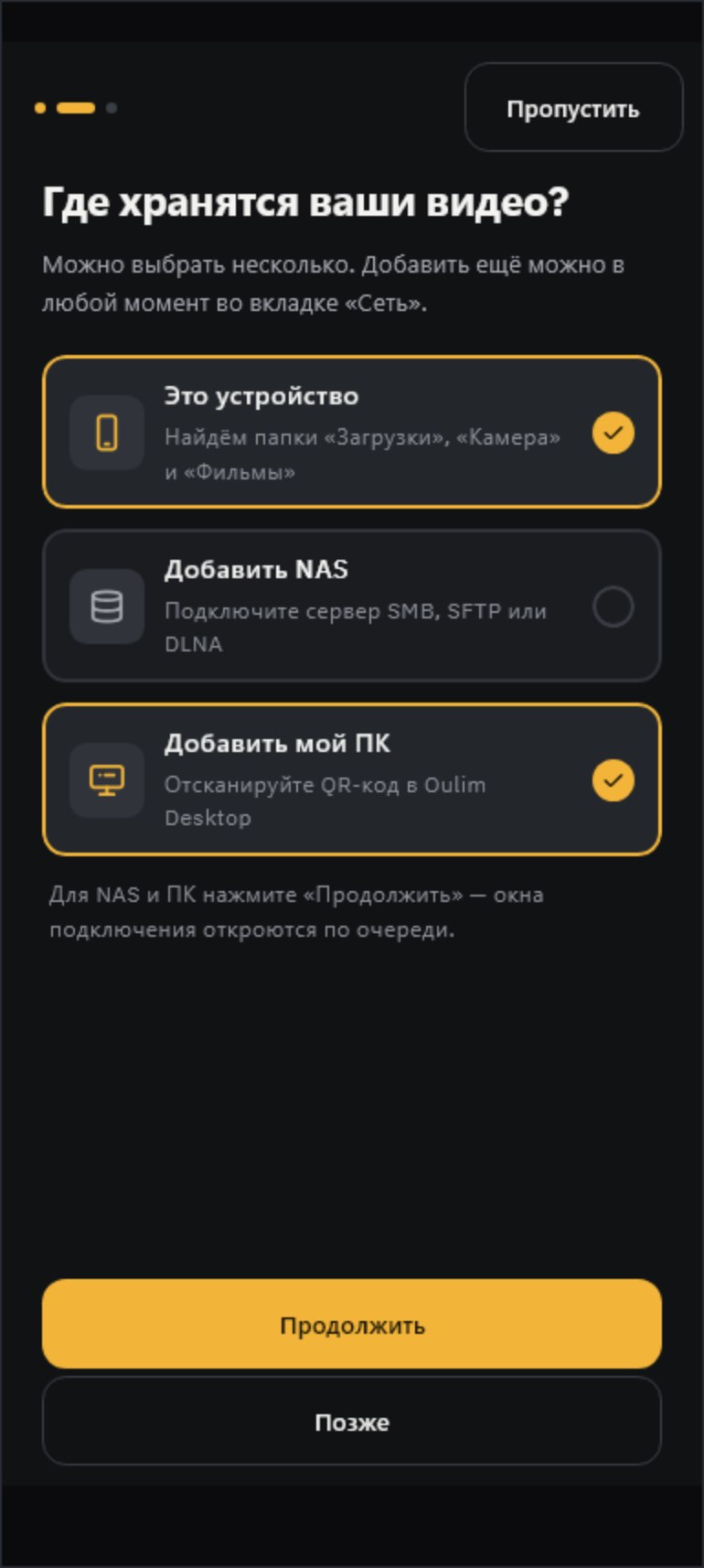
- На экране Где хранятся ваши видео? выберите Это устройство, Добавить NAS или Добавить мой ПК. Можно отметить несколько вариантов. Для NAS и ПК после нажатия Продолжить по очереди откроются экраны подключения.
- Когда появится Всё готово, настройка завершена. Пока медиатека упорядочивается, её уже можно просматривать и запускать видео, а если закрыть приложение, работа продолжится при следующем запуске.
Совет Если вы не дали доступ к видео — ничего страшного. Выберите Только NAS и ПК, а видео с устройства можно добавить позже: Настройки › Медиатека › Папки медиатеки › Найти на устройстве.
Первый запуск на телевизоре
- Проверьте язык.
- Если вы будете смотреть видео с USB-накопителя, подключённого к телевизору, или из его памяти, дайте разрешение. Если пропустить этот шаг, мастер просто перейдёт дальше.
- Подключите ПК с видео — когда Oulim PC из той же сети Wi-Fi появится в списке, нажмите Подключить. Если его там нет, подключитесь через телефон или введите код вручную.
Совет NAS при первом запуске на телевизоре не добавляется — это делается позже на вкладке Сеть. Если вводить адрес и пароль с пульта неудобно, передайте их с телефона через Отправить настройки.
Первый запуск на компьютере
На компьютере нужно выбрать папки с видео и решить, включать ли Медиасервер. Как превратить ПК в домашнее хранилище видео, подробно рассказано в руководстве «Компьютер вместо NAS».
Главный экран и медиатека
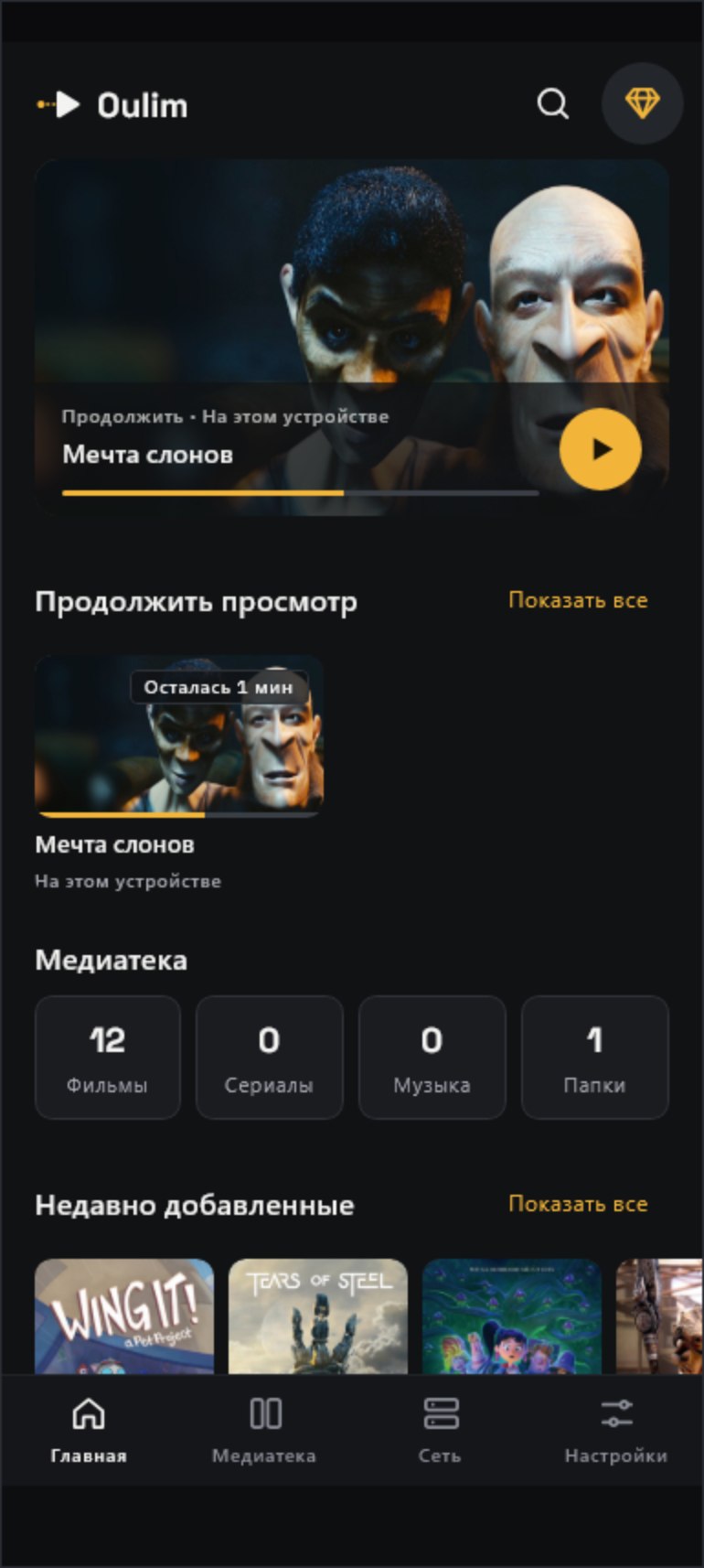
- Главная: в Продолжить просмотр можно сразу вернуться к недосмотренному видео, а ниже видны недавно добавленные фильмы и сериалы.
- Медиатека: всё разложено по разделам Фильмы, Сериалы, Мои видео, Музыка и Папки. Во вкладке «Папки» файлы показаны так, как они лежат на диске.
- Сеть: добавление NAS и Oulim PC и просмотр их папок.
- Настройки: воспроизведение, субтитры, экран, папки медиатеки, язык и тема.
Совет На компьютере главную и любые списки можно листать, захватив мышью и потянув, как на телефоне. Колесо мыши и тачпад тоже работают.
Совет Если постеры и описания пустые, добавьте ключ TMDB в Настройки › Медиатека › Метаданные — экран станет намного интереснее (см. руководство «Сведения о фильмах и сериалах (TMDB и OMDb)»).
Что почитать дальше
- Как смотреть видео с домашнего ПК на телефоне и телевизоре — «Компьютер вместо NAS»
- Как подключить NAS или общую папку — «NAS и сетевые подключения»
- Как называть файлы, чтобы постеры находились правильно, — «Как разложить файлы и папки»
- Как переносить файлы и настройки между устройствами — «Перенос файлов и настроек между устройствами»
- Субтитры, скорость и жесты во время просмотра — «Управление воспроизведением»
- Как перенести просмотр с телефона на телевизор — «Трансляция на телевизор»