

Что и куда
| Что нужно сделать | Какая функция |
|---|---|
| Собрать на ПК видео, снятые на телефон | Перенести на ПК (телефон → ПК) |
| Взять фильм с ПК на телефон, чтобы посмотреть в самолёте | Обмен файлами (ПК ↔ устройство) |
| Перекинуть видео с USB-накопителя телевизора на планшет | Обмен файлами — с другим устройством (в одной сети Wi-Fi) |
| Добавить на телевизор NAS, уже настроенный на телефоне | Отправить настройки и Получить настройки |
| Хранить настройки, чтобы забрать их в любой момент | Хранилище настроек на ПК |
Чтобы обмениваться данными с ПК, устройство сначала нужно зарегистрировать на этом ПК (руководство «Компьютер вместо NAS»).
Перенос на ПК
- На телефоне откройте Сеть › Мои ПК, выберите ПК и нажмите Отправить файлы.
- Нажмите Выбрать из галереи и отметьте фото и видео. На этом устройстве они останутся.
- В Сохранить в выберите папку: папку ПК по умолчанию (Полученные файлы Oulim, для каждого устройства своя) или одну из папок медиатеки ПК. Если отправить в папку медиатеки, постеры и сведения о фильме появятся сразу после получения.
- Нажмите Отправить — и всё. Даже если уйти с этого экрана, отправка продолжится.
- Можно включить Отправлять только по Wi-Fi (включено по умолчанию) и Только во время зарядки.
- При обрыве связи отправка продолжится с того же места, а после получения файлы проверяются на целостность. Если такой файл уже есть, он пропускается.
- Если включить Удалить с устройства после отправки, удалятся только успешно проверенные файлы (по умолчанию выключено).
Обмен файлами: ПК ↔ устройство
Файлы двух устройств открываются рядом, как в проводнике, и копируются в обе стороны. Перемещения (вырезания) нет — оригиналы всегда остаются на месте.
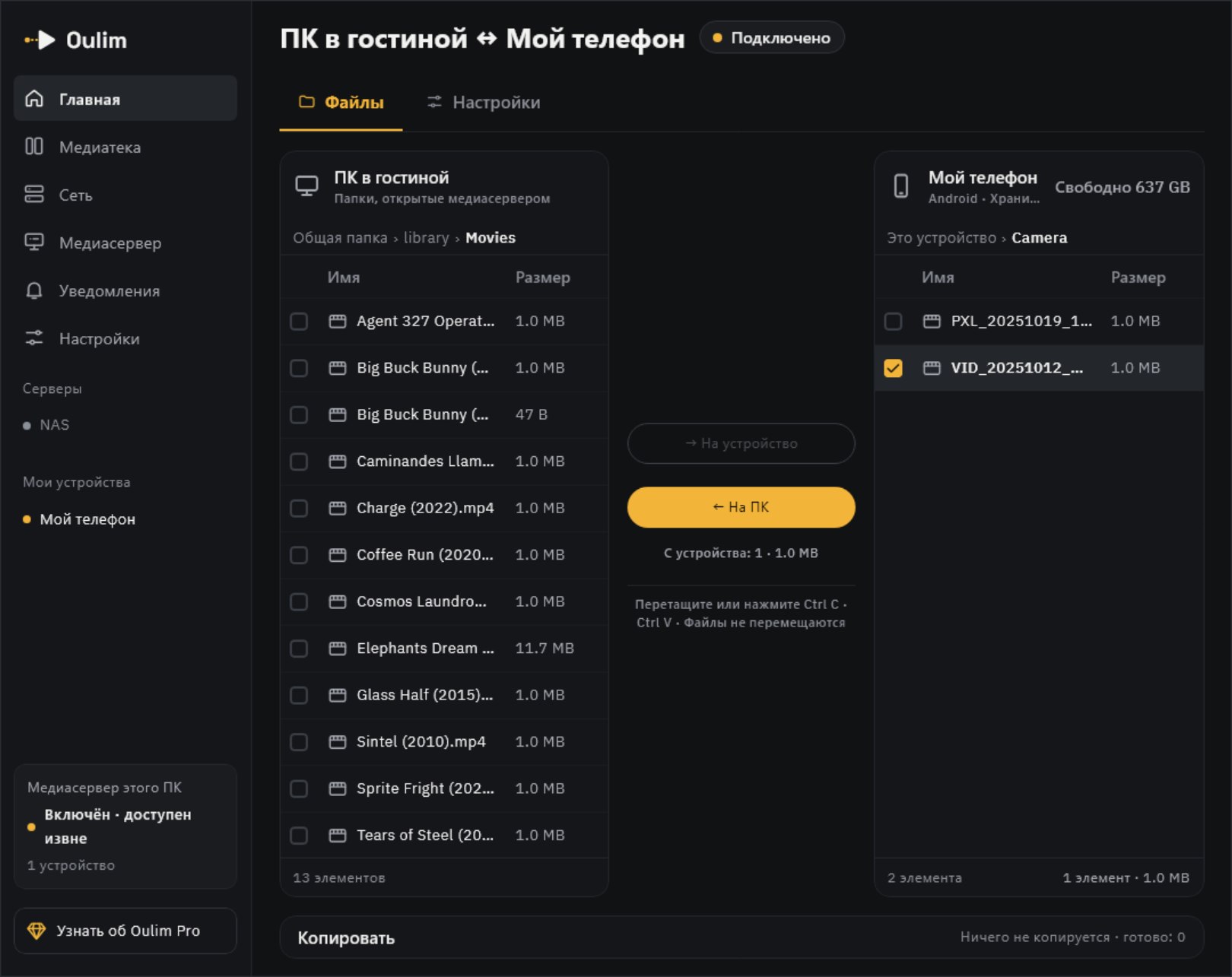
- На компьютере: нажмите на устройство в разделе Мои устройства на боковой панели. Копировать можно и перетаскиванием, и через Ctrl C · Ctrl V.
- На телефоне, планшете и телевизоре: Сеть › Мои ПК › Обмен файлами.
- Со стороны ПК видны только папки, к которым открыт доступ в медиасервере. Со стороны устройства — только хранилище приложения Oulim и папки, выбранные вручную через Добавить папку.
- Файлы устройства видны на ПК, только пока на этом устройстве запущен Oulim и открыт Обмен файлами. Если оно выключено, отправку можно отложить через Отправить при следующем подключении.
- Перед вставкой проверяется свободное место на принимающей стороне: копирование начнётся, только если свободно хотя бы на 1 GB больше, чем нужно.
Между устройствами: телефон ↔ телевизор ↔ планшет
В Обмен файлами выберите вверху вместо ПК другое устройство. Устройства, зарегистрированные на одном ПК, узнают друг друга без дополнительного подтверждения.
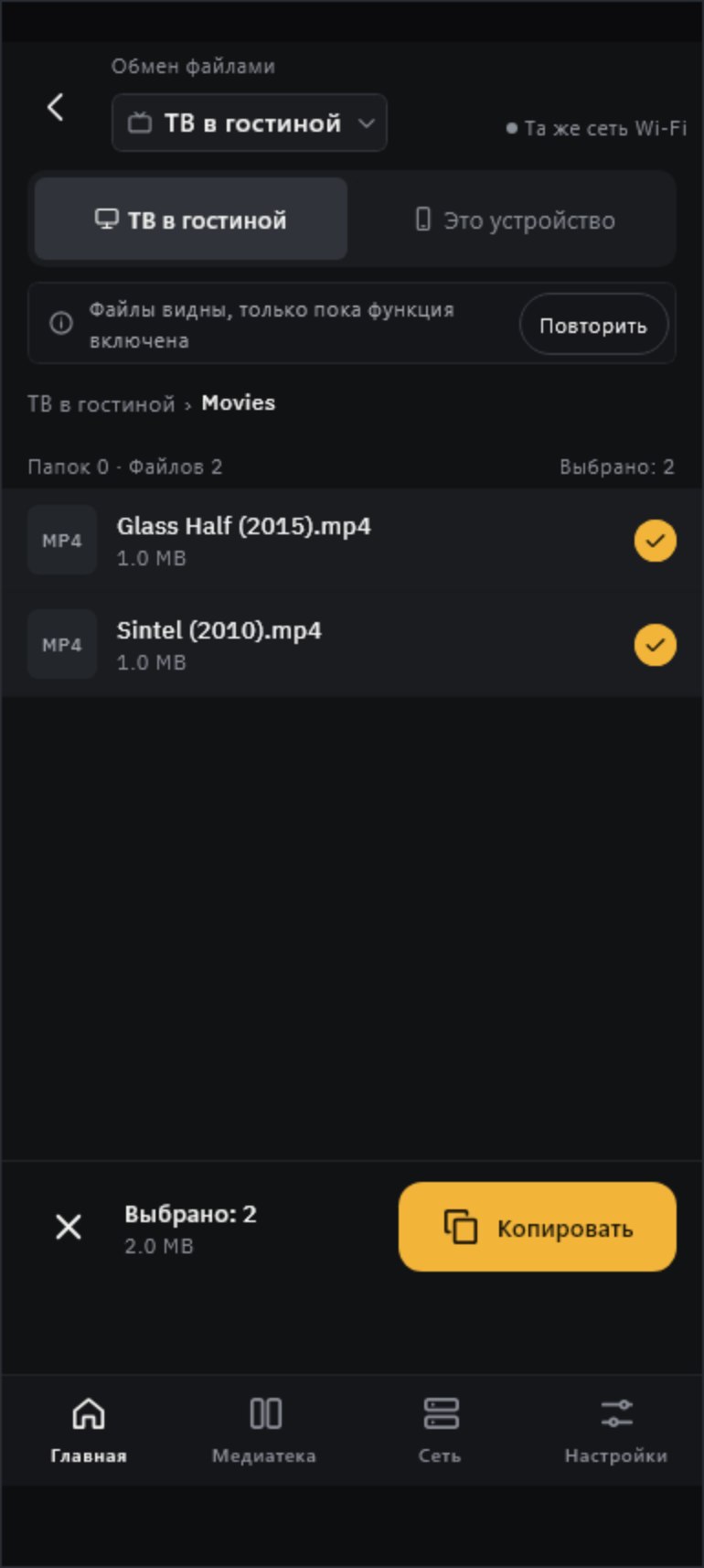
- Запустите Oulim на обоих устройствах и подключите их к одной сети Wi-Fi.
- Выберите файлы на другом устройстве и нажмите Копировать.
- Переключитесь на Это устройство, откройте нужную папку и нажмите Вставить сюда.
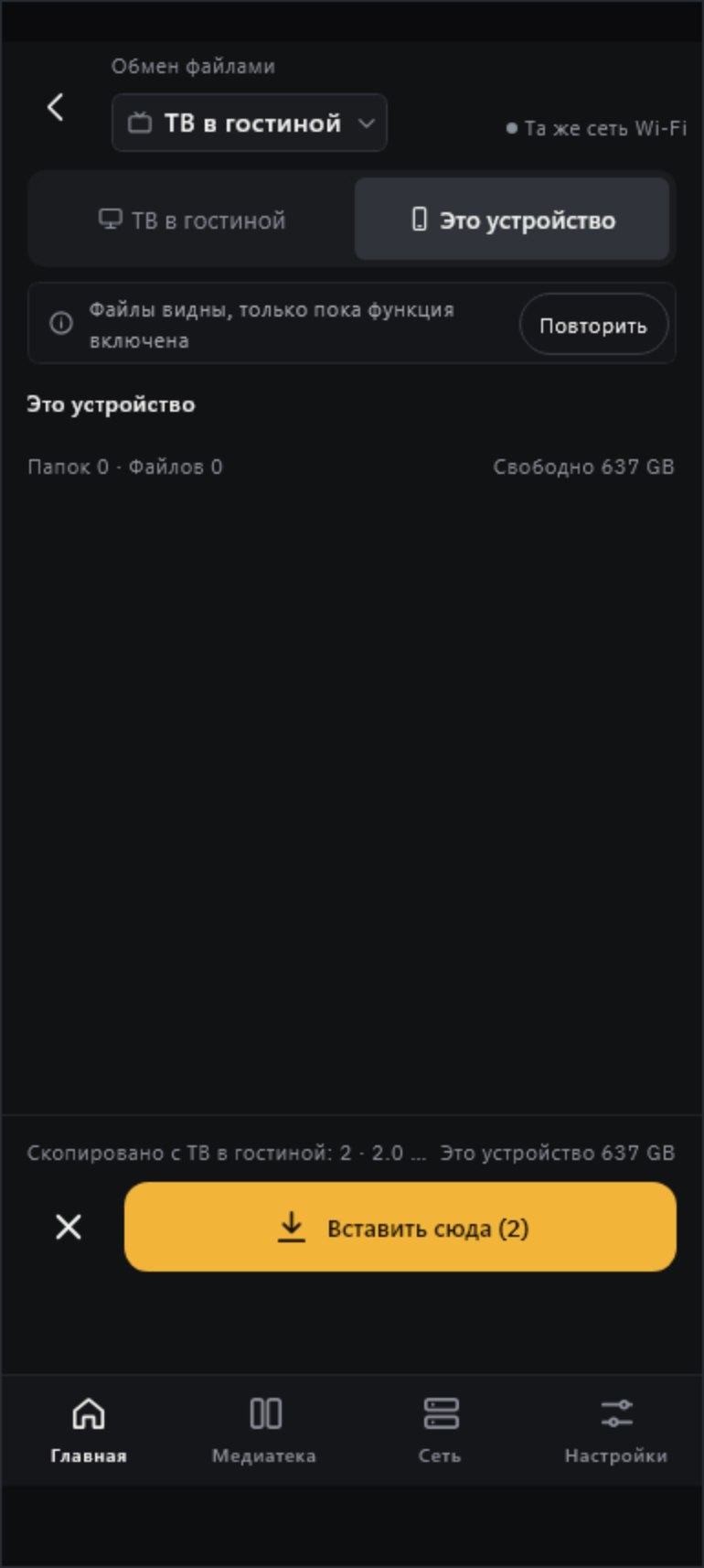
- Устройства, не зарегистрированные на одном ПК, в первый раз нужно связать. На одном нажмите Показать QR, на другом — Сканировать QR, убедитесь, что 4-значные коды подтверждения на обоих экранах совпадают, и подтвердите.
- Связанные устройства сохраняются в Устройства рядом. Удалить их можно в Настройки › Приватность и блокировка, а если выключить Видимость для устройств рядом, это устройство не будет появляться в списках других.
- Вне дома устройства не могут обмениваться файлами напрямую. В этом случае передавайте через ПК (см. ниже: хранилище ПК и отправка при следующем подключении).
Перенос настроек
NAS-серверы (адрес, учётная запись, пароль), ключи метаданных (TMDB, OMDb) и папки медиатеки можно перенести на другое устройство без повторного ввода. Настройки конкретного устройства — воспроизведение, субтитры, экран — не переносятся.
| Способ | Когда подходит | Как |
|---|---|---|
| Отправить настройки и Получить настройки | На телевизор или другой телефон в той же сети Wi-Fi | Принимающее устройство показывает QR-код, а телефон-отправитель сканирует его (руководство «NAS и сетевые подключения») |
| Вкладка Настройки в «Обмене файлами» | В режиме двух панелей на планшете, телевизоре или компьютере | Сравните настройки обеих сторон, выберите и скопируйте — они сразу применятся на принимающей стороне |
| Хранилище настроек на ПК | Вне дома или чтобы забрать позже | Загрузить в хранилище ПК → на устройстве, зарегистрированном на том же ПК, Получить из хранилища ПК |
Совет Любым способом передаётся копия: если потом изменить настройки на отправившем устройстве, на другом они не изменятся. Если такой сервер уже есть, при получении настроек можно выбрать Заменить или Оставить оба, а на вкладке «Настройки» в режиме двух панелей настройки просто перезаписываются.
Полученные файлы на ПК

- Если выключить Принимать файлы с устройств, устройства не смогут отправлять файлы на ПК. Забирать файлы с устройств на ПК по-прежнему можно.
- Папку в Сохранить в можно сменить кнопкой Изменить. Файлы каждого устройства сохраняются в отдельную папку.
- В Права устройств можно выключить Разрешить обмен файлами для любого устройства. Воспроизведение и просмотр папок при этом остаются.
- На вкладке Хранилище настроек видны настройки, загруженные устройствами, и их можно удалить.
Бесплатно и Pro
| Дома (одна сеть Wi-Fi) | Вне дома | |
|---|---|---|
| Перенос на ПК, обмен файлами ПК ↔ устройство | Бесплатно | Pro (на этом устройстве) |
| Обмен файлами между устройствами | Бесплатно | — (через ПК) |
| Отправка и получение настроек, хранилище ПК | Бесплатно | Бесплатно (хранилище ПК) |
Совет Если вы отправляете файлы на ПК вне дома, а Pro нет, появится Для отправки вне дома нужен Pro. Когда вы вернётесь домой, отправка бесплатно продолжится.