

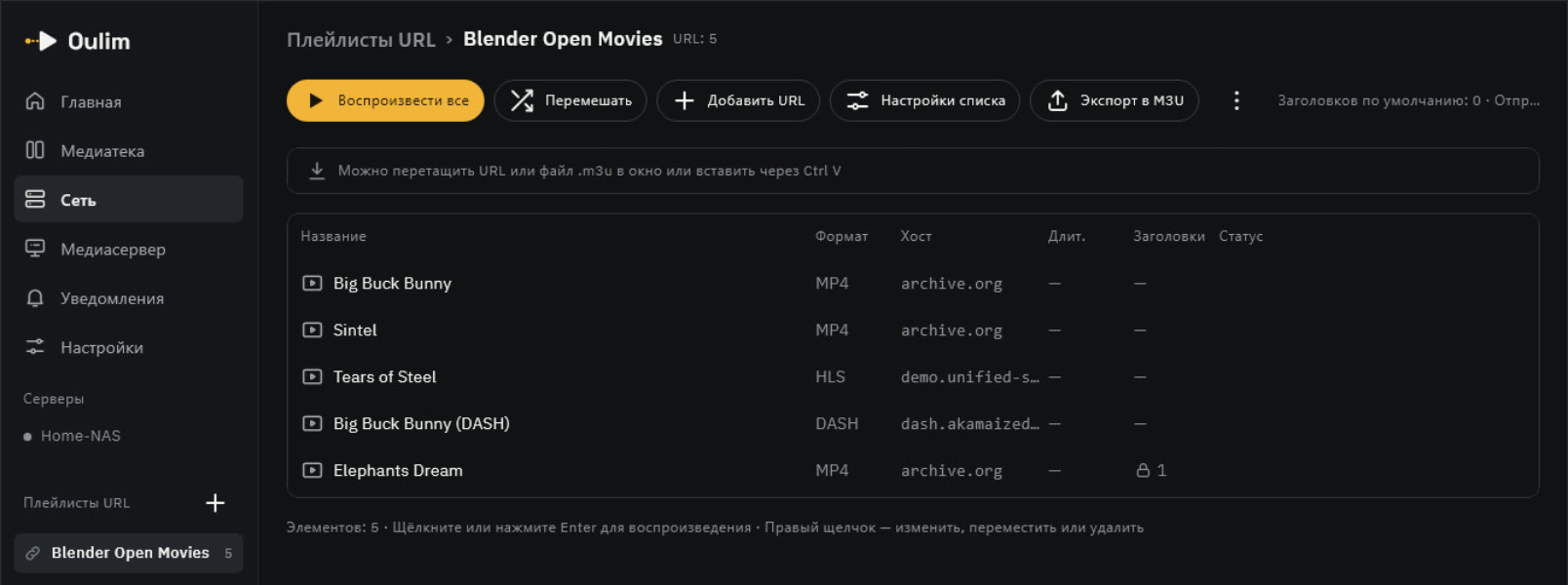
Создание списка и добавление URL
- На вкладке Сеть нажмите + Новый список рядом с Плейлисты URL. На компьютере это + рядом с Плейлисты URL на боковой панели.
- Введите адрес в поле Один URL. Если в буфере обмена есть URL, он уже подставлен, а кнопка Вставить вставит его ещё раз.
- Если оставить Название (необязательно) пустым, будет использовано имя файла. В Добавить в выберите существующий список или выберите + Новый список и введите Название списка.
- Нажмите Проверить, чтобы заранее увидеть формат и длительность, а затем Сохранить. Если сохранить без проверки, элемент получит пометку Не проверен.
Совет Список создаётся в момент сохранения. Если вернуться назад, не закончив ввод, пустого списка не останется.
- Чтобы добавить адрес в существующий список, нажмите Добавить URL на экране списка. Подойдёт и Добавить URL в меню + в правом верхнем углу вкладки «Сеть».
- На компьютере URL или файл .m3u можно также перетащить в окно или вставить через Ctrl V — он попадёт в открытый список.
- На телевизоре URL вводятся с экранной клавиатуры. Длинные значения, например заголовки, удобнее вводить через Ввести на телефоне.

Импорт плейлиста M3U
- В окне добавления URL выберите Файл плейлиста (M3U) и введите адрес файла .m3u или .m3u8 либо вставьте текст, начинающийся с #EXTM3U.
- Когда появится Найдено элементов: N, добавьте все сразу кнопкой Создать список (или Сохранить). Названия из #EXTINF станут названиями элементов.
- Заголовки из файла (#EXTVLCOPT User-Agent · Referer, #EXTHTTP) сохраняются как заголовки соответствующего элемента — и в бесплатной версии тоже.
- Через ⋮ › Экспорт в M3U на экране списка список можно перенести в другое приложение или на другое устройство. Скрытые значения заголовков не экспортируются.
Воспроизведение и порядок
- Нажмите на элемент, чтобы воспроизвести его. Воспроизвести все · Перемешать — весь список по порядку или вперемешку.
- Позиция сохраняется, и в следующий раз просмотр продолжится с того же места. Прямые трансляции без длительности получают пометку Эфир, точки продолжения у них нет.
- В меню ⋮ рядом с элементом есть Изменить URL · Проверить · Выше · Ниже · Удалить. На компьютере щёлкните строку правой кнопкой мыши.
- Проверить все в меню ⋮ списка проверяет все URL разом, а Удалить список удаляет список.
- Плейлисты URL не добавляются в медиатеку и не получают сведений о фильмах. Название берётся из введённого вами, затем из названия в M3U, затем из имени файла.
| Результат проверки | Что это значит |
|---|---|
| Можно воспроизвести | Формат и длительность прочитаны |
| Проверьте заголовки (авторизация) | Сервер отказал с кодом 401 или 403. Проверьте, что значение Authorization верное и не устарело |
| URL не найден | 404 — адрес изменился или удалён |
| Нет ответа | Ответ не пришёл вовремя |
| Остановлено: ошибка сертификата | Сертификат этого адреса не подходит (см. «Настройки списка» ниже) |
HTTP-заголовки
Потокам, которые открываются только с токеном, cookie или Referer, нужны HTTP-заголовки в URL. Быстро добавить их можно чипами User-Agent · Referer · Origin · Authorization · Cookie, а другие имена — через Другой.
- Заголовки из Настройки списка на экране списка отправляются со всеми URL этого списка (заголовки по умолчанию). Если имена совпадают, действует заголовок, заданный у URL.
- Для Authorization, Cookie и заголовков, в имени которых есть token · key · auth · secret, автоматически включается Скрыть значение (замок). Скрытые значения хранятся только в защищённом хранилище этого устройства и не попадают в журналы, отчёты о проблемах и экспорт. Чтобы проверить значение, используйте Показать на время.
- Заголовки отправляются только на сервер этого URL и на сегменты HLS · DASH с того же сервера. При перенаправлении на другой сервер скрытые заголовки не отправляются. Если они нужны и CDN, включите Отправлять заголовки и на сегменты с других серверов в настройках списка.
- Host · Range · Content-Length · Connection · Transfer-Encoding задаёт само приложение, добавить их нельзя. В именах допустимы только латинские буквы, цифры и -.
- Для адреса http со скрытыми заголовками появляется предупреждение Этот URL не зашифрован. По возможности используйте адрес https.
Важно Включайте Игнорировать ошибки сертификата для этого списка только для списков с адресами, которым вы доверяете. Без проверки сертификата промежуточный сервер может перехватить значения заголовков.
Бесплатно и Pro
| Бесплатно | Pro | |
|---|---|---|
| Добавление URL · воспроизведение · перемешивание · продолжение просмотра | ✓ | ✓ |
| Импорт M3U (заголовки из файла отправляются как есть) · экспорт | ✓ | ✓ |
| Удаление заголовков | ✓ | ✓ |
| Добавление и изменение заголовков вручную (Добавить URL · Настройки списка) | — | ✓ |
В бесплатной версии рядом с HTTP-заголовки отображается PRO, а поля доступны только для чтения. Редактирование заголовков нельзя открыть за просмотр рекламы. Расширенный звук и отправка на телевизор подчиняются тем же правилам, что и для других видео.
Перенос на другое устройство
- Плейлисты URL хранятся только на этом устройстве и сами между устройствами не синхронизируются.
- Кнопкой Отправить настройки на вкладке «Сеть» можно отправить плейлисты URL вместе с NAS-серверами на другое устройство или телевизор (см. «NAS и сетевые подключения»).
- Или импортируйте на другом устройстве файл, созданный через Экспорт в M3U. Скрытые значения заголовков в него не попадают.