

เซิร์ฟเวอร์ที่เชื่อมต่อได้
| แบบ | เหมาะกับ | วิธีเพิ่ม |
|---|---|---|
| SMB | NAS ส่วนใหญ่ และโฟลเดอร์แชร์ของ Windows | เพิ่มเซิร์ฟเวอร์ |
| SFTP | NAS หรือเซิร์ฟเวอร์ Linux ที่เปิด SSH ไว้ | เพิ่มเซิร์ฟเวอร์ |
| WebDAV | WebDAV ของ Synology, QNAP, Nextcloud และใช้ผ่าน https จากนอกบ้าน | เพิ่มเซิร์ฟเวอร์ |
| DLNA | มีเดียเซิร์ฟเวอร์บน NAS หรือเราเตอร์ | ขึ้นมาเองเมื่ออยู่ใน Wi-Fi เดียวกัน |
| Oulim PC | พีซีที่เปิด Oulim เวอร์ชันเดสก์ท็อปไว้ | เพิ่มพีซีของฉัน (ดูคู่มือ ‘ใช้พีซีแทน NAS’) |
เคล็ดลับ DLNA ใช้ได้แค่เรียกดูโฟลเดอร์และเล่นวิดีโอ ถ้าอยากได้โปสเตอร์และการดูต่อด้วย ให้เพิ่ม NAS เครื่องเดียวกันผ่าน SMB, SFTP หรือ WebDAV แล้วกด เพิ่มในคลังสื่อ
ค้นหาใน Wi-Fi เดียวกัน
เปิดแท็บ เครือข่าย แล้วเซิร์ฟเวอร์ DLNA, Oulim PC และอุปกรณ์ Oulim อื่นๆ จะขึ้นมาเองในส่วน ในเครือข่ายนี้ ระหว่างที่เปิดหน้านี้อยู่ แอปจะค้นหาใหม่ไปเรื่อยๆ
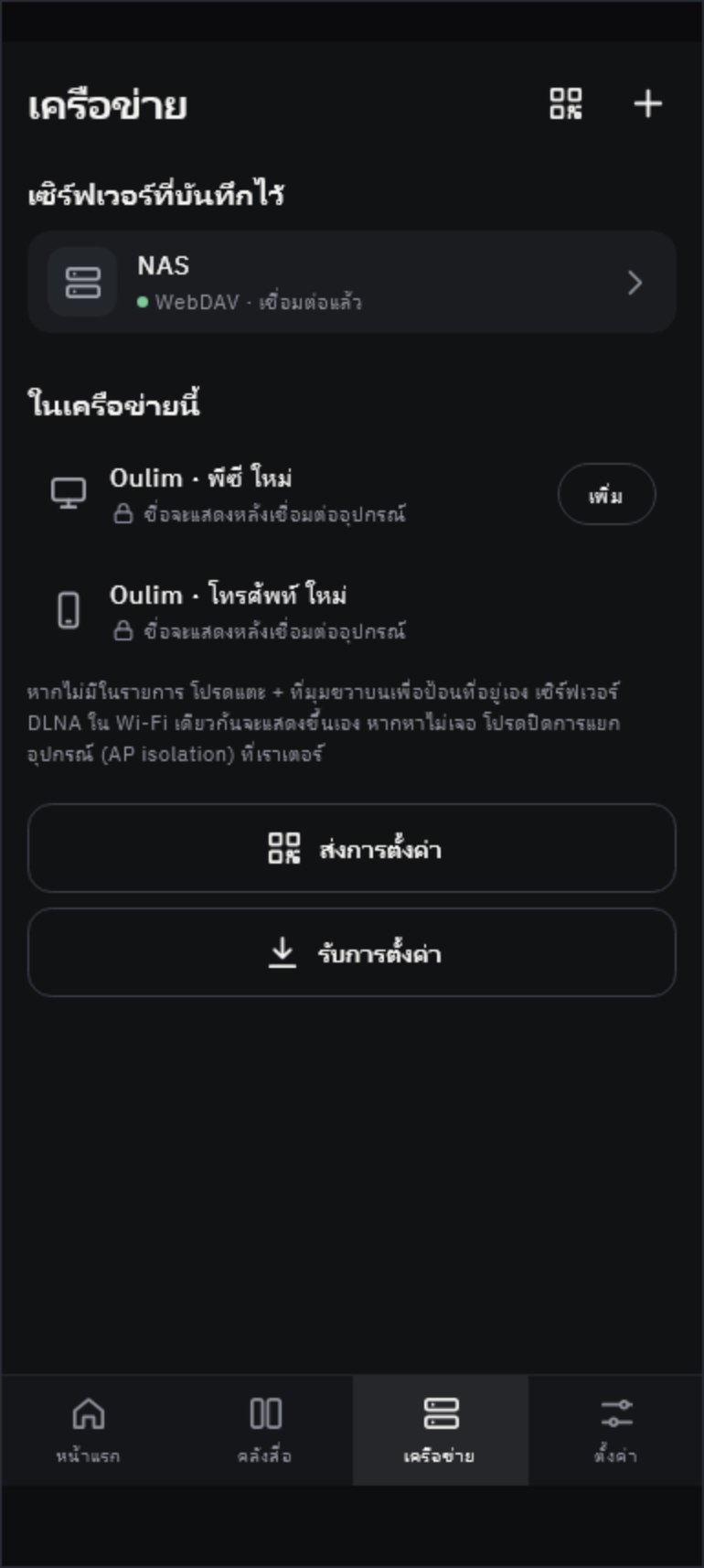
ข้อควรรู้ ถ้าไม่มีอะไรขึ้นมาเลย ลองดูว่าเราเตอร์เปิด การแยกอุปกรณ์ (AP isolation) ไว้หรือเปล่า Wi-Fi สำหรับแขกก็มักจะบล็อกไว้เช่นกัน แต่ถึงจะค้นไม่เจอ ก็ยังเชื่อมต่อได้ด้วยการใส่ที่อยู่เอง
เพิ่มเซิร์ฟเวอร์ (SMB, SFTP)
- ในหน้า เครือข่าย แตะ + (เพิ่มเซิร์ฟเวอร์) ที่มุมขวาบน
- เลือก SMB หรือ SFTP จากแท็บด้านบน
- ใส่ IP หรือชื่อของ NAS ในช่อง ที่อยู่ (เช่น 192.168.0.10, nas.local) ถ้าใช้พอร์ตอื่น ให้ต่อท้ายแบบ nas.local:2222
- ใส่ ชื่อผู้ใช้ และ รหัสผ่าน ถ้าเป็นโฟลเดอร์แชร์ SMB ที่เปิดได้โดยไม่ต้องมีบัญชี ให้เปิด เชื่อมต่อแบบผู้เยี่ยมชม
- ถ้าเว้น โฟลเดอร์ที่แชร์ (ไม่บังคับ) ไว้ แอปจะแสดงรายการโฟลเดอร์ที่แชร์ให้เลือก สำหรับ SFTP ใส่ โฟลเดอร์เริ่มต้น (ไม่บังคับ) ได้
- กด ทดสอบการเชื่อมต่อ เพื่อตรวจสอบ แล้วกด บันทึก ต้องเชื่อมต่อได้ก่อนจึงจะบันทึกได้
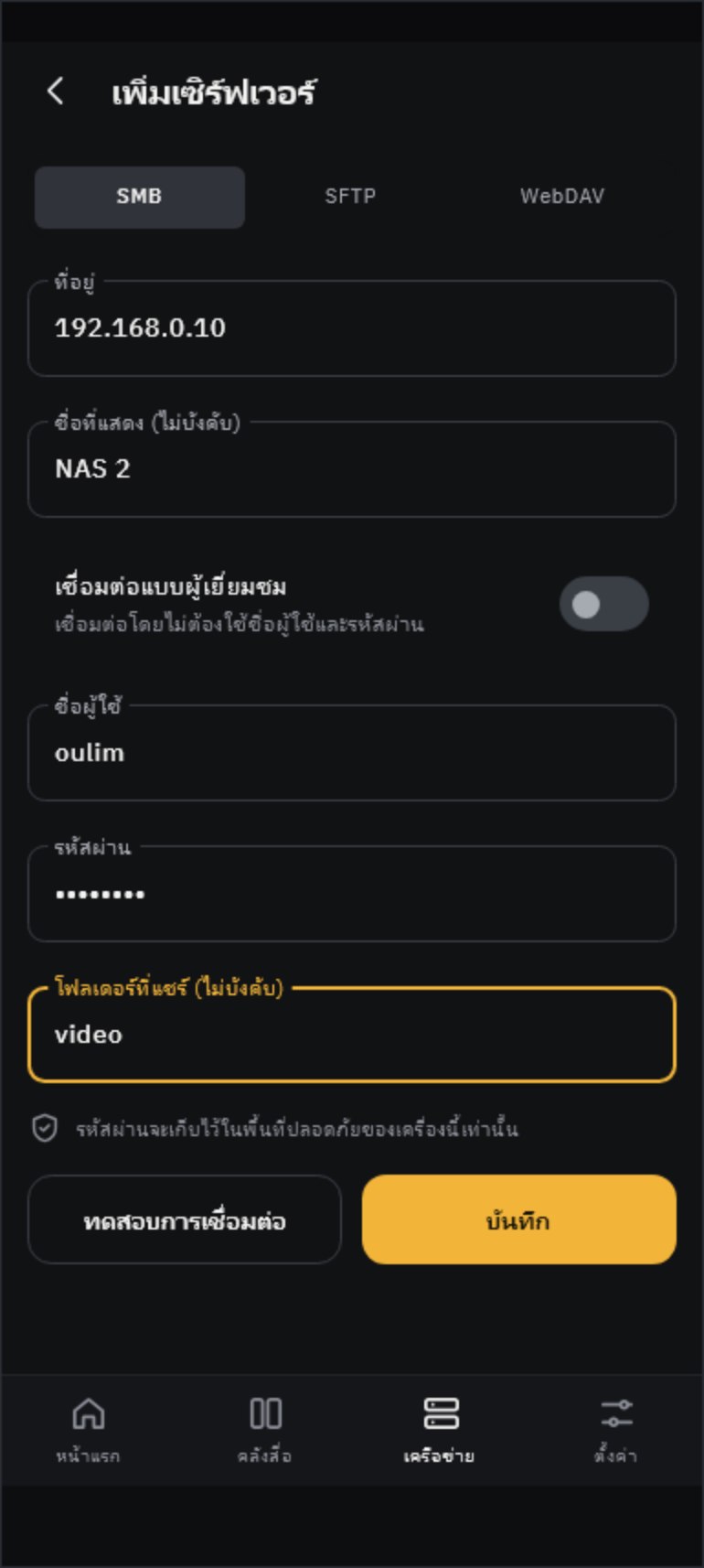
เคล็ดลับ ตั้ง ชื่อที่แสดง (ไม่บังคับ) เช่น “NAS ห้องนั่งเล่น” จะได้หาในรายการง่ายขึ้น ถ้าเว้นไว้ จะแสดงเป็นที่อยู่แทน
WebDAV
- ใช้ HTTPS เปิดไว้เป็นค่าเริ่มต้น ถ้าเว้น พอร์ต ไว้ แอปจะใช้ 443 (https) หรือ 80 (http) ส่วน Synology มักใช้ 5006
- ในช่อง พาธ (ไม่บังคับ) ให้ใส่โฟลเดอร์เริ่มต้นของ WebDAV เช่น /video
- วางที่อยู่เต็มๆ อย่าง https://nas.example.com:5006/video ลงในช่อง ที่อยู่ แอปจะแยกใส่แต่ละช่องให้เอง
- ถ้า NAS ใช้ใบรับรองที่สร้างเอง (self-signed) ตอนเชื่อมต่อครั้งแรกจะขึ้น ไม่สามารถยืนยันใบรับรองของเซิร์ฟเวอร์นี้ ถ้าแน่ใจว่าเป็น NAS ของคุณ ให้กด เชื่อมต่อต่อ แอปจะจำใบรับรองนั้นไว้ และถ้าใบรับรองเปลี่ยน จะถามอีกครั้งด้วย ใบรับรองของเซิร์ฟเวอร์นี้เปลี่ยนไป
ข้อควรรู้ http ไม่มีการเข้ารหัส รหัสผ่านจะถูกส่งไปตรงๆ เมื่อใช้งานนอกบ้านจึงควรเปิด https เสมอ ถ้าไม่เคยต่ออายุใบรับรองแต่กลับขึ้นว่า “เปลี่ยนไป” อย่าเชื่อมต่อ
เรียกดูโฟลเดอร์และเพิ่มในคลังสื่อ
แตะเซิร์ฟเวอร์ที่บันทึกไว้เพื่อเปิดโฟลเดอร์ แตะส่วนของพาธด้านบนเพื่อย้อนกลับไปโฟลเดอร์ก่อนหน้า เรียง ตามชื่อ หรือ แก้ไขล่าสุด และสลับระหว่าง มุมมองตาราง กับ มุมมองรายการ ได้ แตะไฟล์เพื่อเล่นทันที
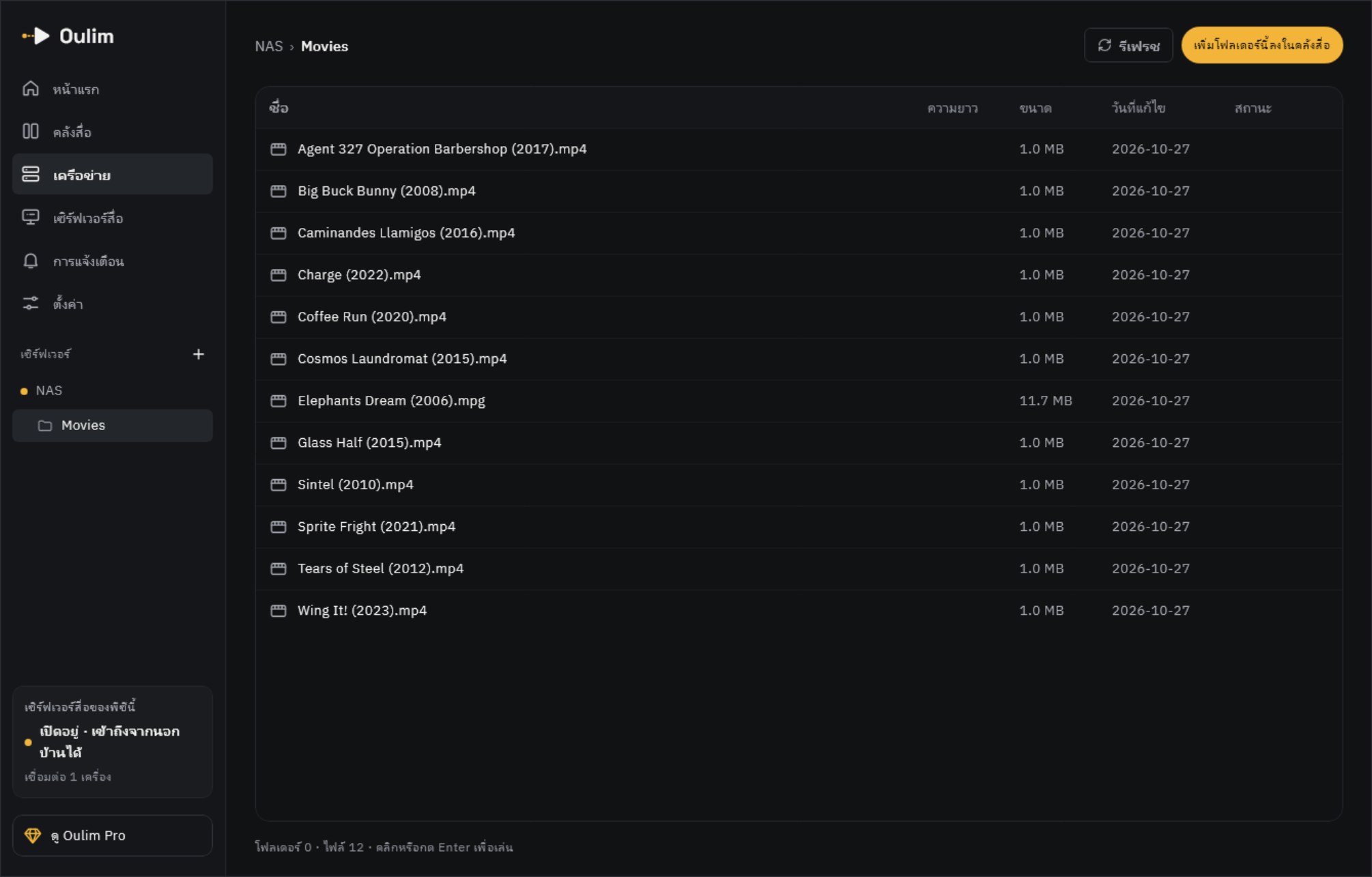
- เพิ่มในคลังสื่อ: เพิ่มโฟลเดอร์ที่เปิดอยู่เข้าคลังสื่อ แอปจะหาโปสเตอร์และเรื่องย่อ จัดเป็นภาพยนตร์และซีรีส์ และขึ้นในส่วนดูต่อที่หน้าหลักด้วย วิธีตั้งชื่อไฟล์ดูได้ในคู่มือ ‘จัดไฟล์และโฟลเดอร์’
- ไฟล์ใหม่ที่วางในโฟลเดอร์ที่เพิ่มไว้ จะเข้ามาตอนสแกนครั้งถัดไป
- ถ้ามีไฟล์คำบรรยายชื่อเดียวกันวางอยู่ข้างวิดีโอ แอปจะโหลดให้เองแม้เป็นไฟล์บน NAS
- บนเดสก์ท็อป เลือกไฟล์แล้วกด Enter ก็เล่นได้เหมือนกัน
เมื่อเชื่อมต่อไม่ได้
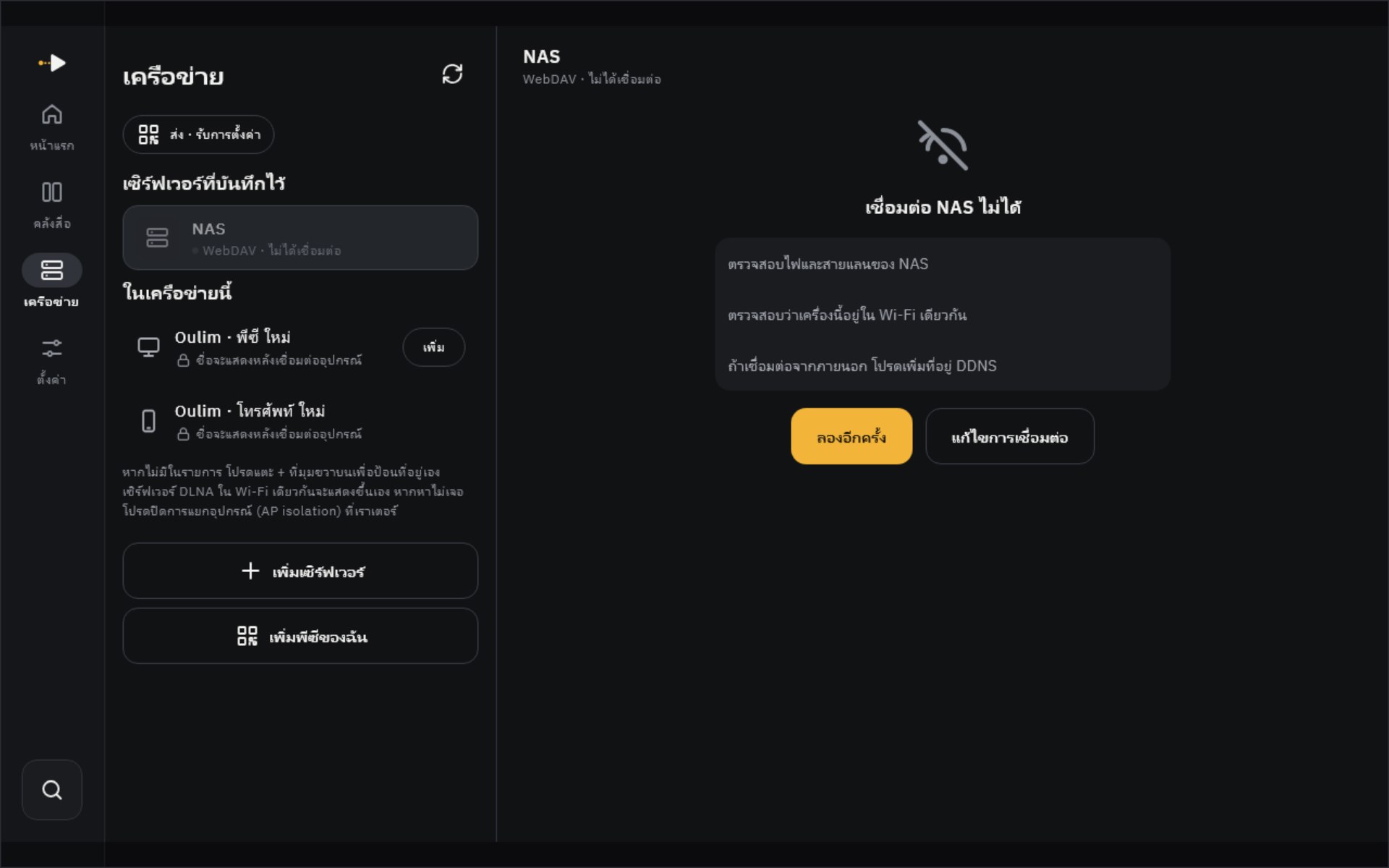
ถ้าเข้าถึงเซิร์ฟเวอร์ไม่ได้ จุดสถานะในรายการจะเปลี่ยนเป็น ไม่ได้เชื่อมต่อ และเมื่อแตะเซิร์ฟเวอร์จะมีรายการสิ่งที่ควรตรวจสอบขึ้นมา แม้ไม่มีการเชื่อมต่อ แอปและรายการในคลังสื่อก็ยังเปิดได้ตามปกติ — แค่เล่นวิดีโอไม่ได้
| ถ้าขึ้นข้อความนี้ | ลองทำแบบนี้ |
|---|---|
| เชื่อมต่อเซิร์ฟเวอร์ไม่ได้ | ตรวจดูไฟและสายของ NAS และดูว่าอุปกรณ์นี้อยู่ใน Wi-Fi เดียวกันหรือไม่ ถ้าอยู่นอกบ้าน ต้องใช้ที่อยู่ DDNS |
| ชื่อผู้ใช้หรือรหัสผ่านไม่ถูกต้อง | ใส่ใหม่ใน แก้ไขการเชื่อมต่อ และตรวจดูใน NAS ด้วยว่าบัญชีนั้นมีสิทธิ์เข้าโฟลเดอร์ที่แชร์และ SMB/SFTP/WebDAV หรือไม่ |
| ไม่พบโฟลเดอร์ที่แชร์หรือเส้นทางนี้ | ลบช่องโฟลเดอร์ที่แชร์และพาธให้ว่าง แล้วลองอีกครั้ง — จะเลือกจากรายการได้ |
| เชื่อมต่อไม่ได้ | ตรวจดูว่าวิธีเชื่อมต่อ (SMB, SFTP, WebDAV) และพอร์ตตรงกับการตั้งค่าใน NAS หรือไม่ |
ข้อควรรู้ ถ้า ลบเซิร์ฟเวอร์ รายการที่เพิ่มเข้าคลังสื่อจากเซิร์ฟเวอร์นั้นและประวัติการดูต่อจะถูกลบไปด้วย ถ้าแค่ที่อยู่หรือรหัสผ่านเปลี่ยน ให้ใช้ แก้ไขการเชื่อมต่อ แทน
บนทีวี
บนทีวี เซิร์ฟเวอร์จะอยู่ทางซ้าย และโฟลเดอร์อยู่ทางขวา การพิมพ์ที่อยู่และรหัสผ่านด้วยรีโมตค่อนข้างยุ่งยาก จึงแนะนำให้ใส่ในมือถือก่อน แล้วส่งต่อด้วย ส่งการตั้งค่า
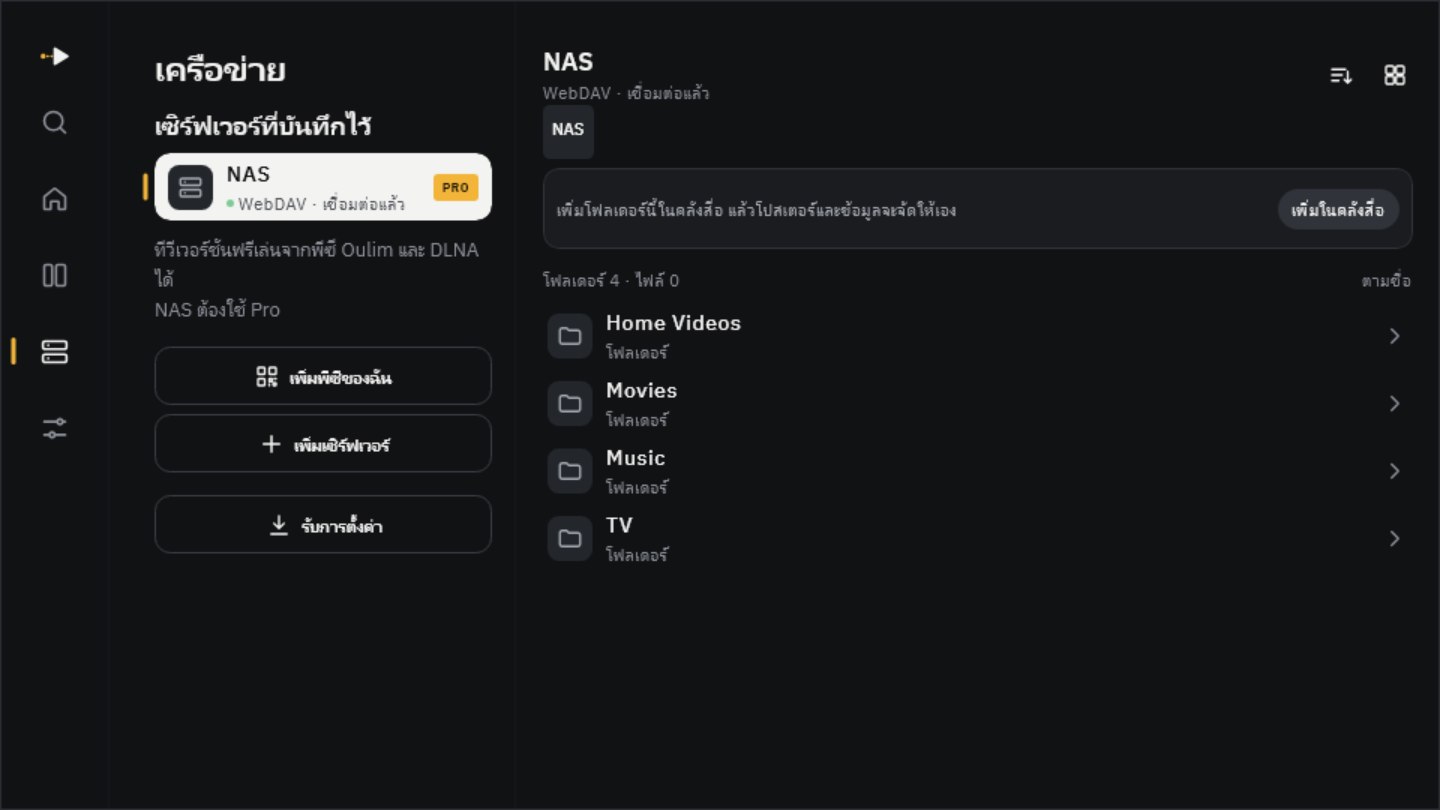
ส่งและรับการตั้งค่าระหว่างอุปกรณ์
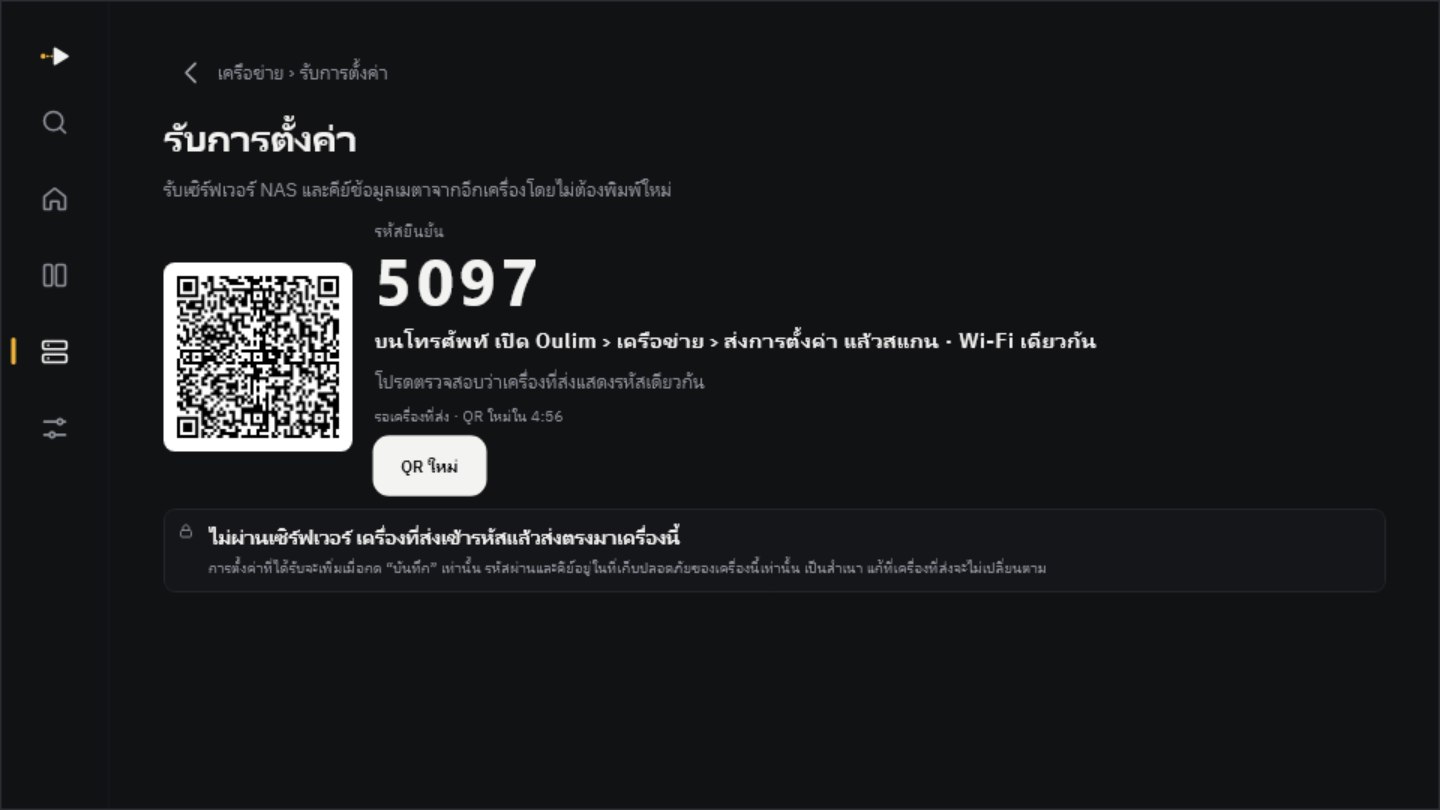
ย้ายเซิร์ฟเวอร์ NAS, คีย์ข้อมูลภาพยนตร์ และโฟลเดอร์คลังสื่อที่ตั้งไว้ในอุปกรณ์หนึ่งไปยังอีกอุปกรณ์ โดยไม่ผ่านเซิร์ฟเวอร์ใดๆ ข้อมูลจะถูกเข้ารหัสและส่งตรงระหว่างสองอุปกรณ์ใน Wi-Fi เดียวกัน
- บนอุปกรณ์ที่รับ (เช่น ทีวี) เปิด เครือข่าย › รับการตั้งค่า จะมี QR และรหัสยืนยัน 4 หลักขึ้นมา
- บนมือถือที่ส่ง แตะ เครือข่าย › ส่งการตั้งค่า › ไปยังทีวีหรืออุปกรณ์อื่น (สแกน QR) แล้วสแกน QR
- ดูว่ารหัสยืนยันบนสองหน้าจอตรงกัน เลือก รายการที่จะส่ง แล้วส่ง ถ้าไม่อยากส่งรหัสผ่าน ให้ปิด รวมรหัสผ่าน — แล้วค่อยใส่รหัสผ่านใหม่ที่อุปกรณ์ที่รับ
- บนอุปกรณ์ที่รับ เลือกเฉพาะสิ่งที่ต้องการ แล้วกด บันทึก การตั้งค่าจึงจะเข้ามา ถ้ามีเซิร์ฟเวอร์เดียวกันอยู่แล้ว แอปจะถามว่าจะ แทนที่ หรือ เก็บทั้งคู่
- สิ่งที่ส่งไปเป็น สำเนา ถ้าแก้ไขในอุปกรณ์ที่ส่งภายหลัง อุปกรณ์ที่รับจะไม่เปลี่ยนตาม
- ถ้าลงทะเบียน Oulim PC ไว้ ใช้ อัปโหลดไปยังคลังบนพีซี เก็บไว้ได้ แล้วอุปกรณ์อื่นที่ลงทะเบียนกับพีซีเครื่องเดียวกันก็ดึงมาได้ทุกเมื่อด้วย รับจากคลังบนพีซี
- การตั้งค่าเฉพาะของแต่ละอุปกรณ์ เช่น การเล่น คำบรรยาย และการแสดงผล จะไม่ถูกย้ายไป
ฟรีและ Pro
| ฟรี | Pro | |
|---|---|---|
| เพิ่มเซิร์ฟเวอร์ เรียกดูโฟลเดอร์ | ได้ | ได้ |
| เล่นจาก DLNA และ Oulim PC | ได้ | ได้ |
| เล่นวิดีโอบน NAS (SMB, SFTP, WebDAV) — มือถือ แท็บเล็ต | ดูโฆษณา 1 ครั้ง ใช้ได้ 1 ชั่วโมง 30 นาที | ไม่มีโฆษณา |
| เล่นวิดีโอบน NAS — ทีวี เดสก์ท็อป | — | ได้ |
| ส่งและรับการตั้งค่า | ได้ | ได้ |
เคล็ดลับ โฆษณาจะขึ้นเฉพาะตอนที่คุณกำลังจะเล่นวิดีโอบน NAS และเลือก ดูโฆษณาแล้วเล่น เท่านั้น ระหว่างเล่นจะไม่มีโฆษณา และถ้าโหลดโฆษณาไม่ได้ วิดีโอก็จะเล่นต่อตามปกติ