

สิ่งที่ต้องมี
- พีซี Windows, macOS หรือ Linux ที่ติดตั้ง Oulim Desktop แล้ว
- โฟลเดอร์ที่เก็บวิดีโอ (ใช้ไดรฟ์ภายนอกหรือไดรฟ์เครือข่ายก็ได้)
- มือถือ แท็บเล็ต หรือทีวีที่ต่อ Wi-Fi เดียวกันและติดตั้ง Oulim แล้ว
เคล็ดลับ อุปกรณ์จะเชื่อมต่อได้เฉพาะตอนที่พีซีเปิดอยู่และ Oulim Desktop ทำงานอยู่ ถ้าปิดหน้าต่างขณะเปิดเซิร์ฟเวอร์ Oulim จะยังทำงานต่อในถาดระบบ (system tray)
1. ตัวช่วยตั้งค่าครั้งแรก
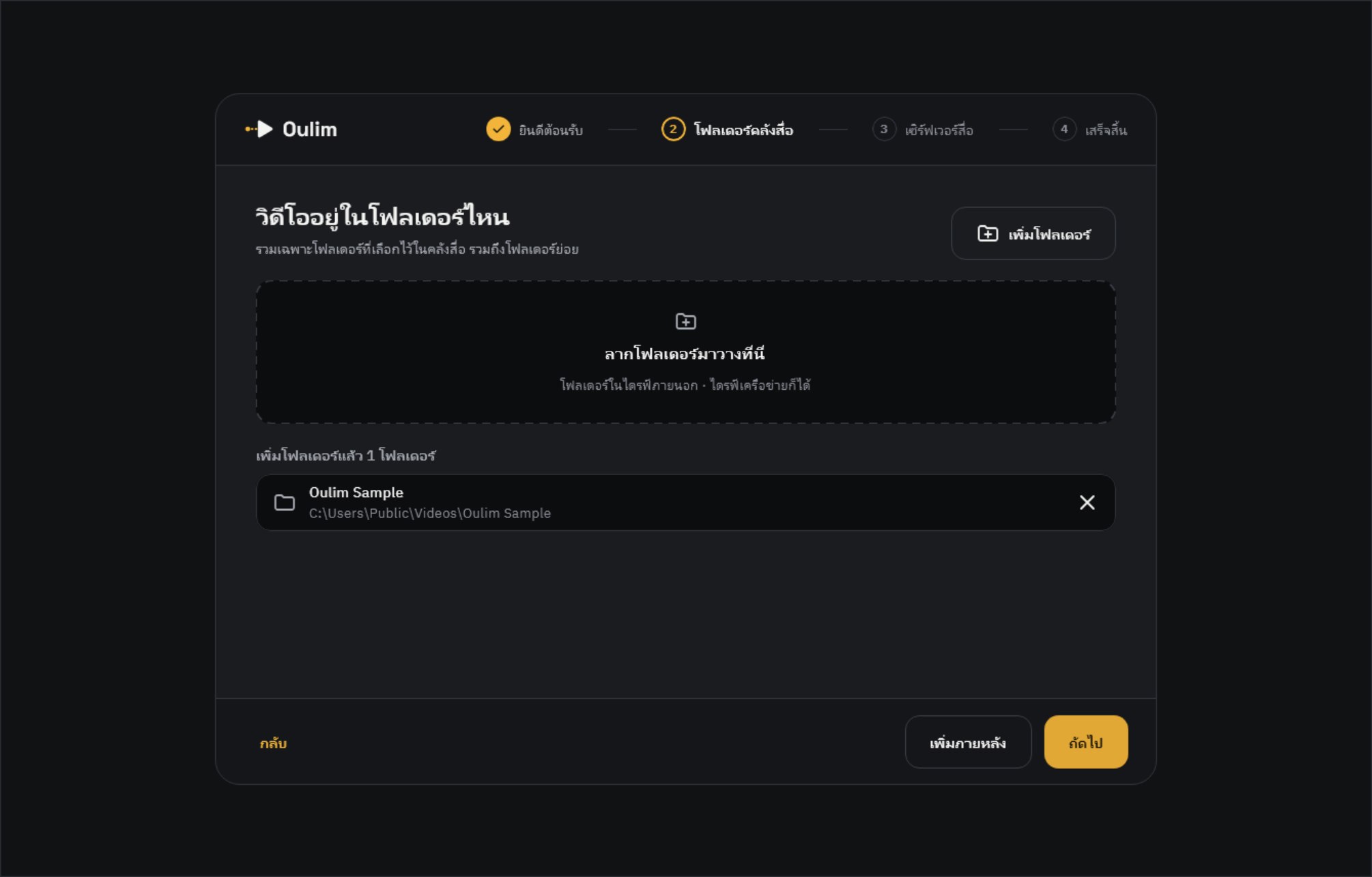
เมื่อเปิด Oulim Desktop ครั้งแรก จะมีตัวช่วยตั้งค่า 4 ขั้นตอน: ยินดีต้อนรับ → โฟลเดอร์คลังสื่อ → เซิร์ฟเวอร์สื่อ → เสร็จสิ้น
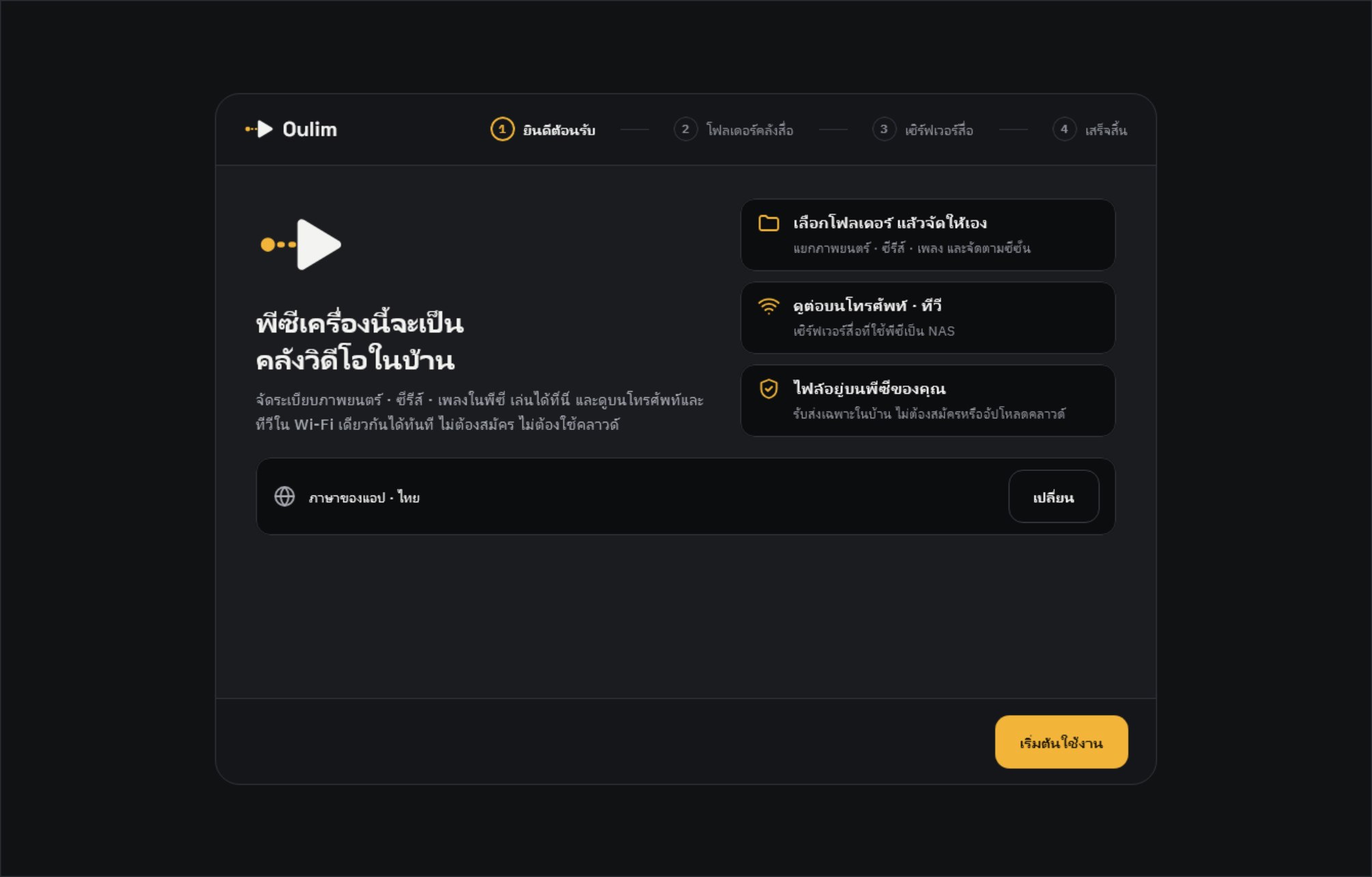
- กด เริ่มต้นใช้งาน
- กด เพิ่มโฟลเดอร์ หรือลากโฟลเดอร์มาวางที่หน้าต่าง ระบบจะเริ่มสร้างดัชนีทันที ถ้ายังไม่สะดวก กด เพิ่มภายหลัง
- กด ถัดไป (กดได้เมื่อเพิ่มโฟลเดอร์อย่างน้อยหนึ่งโฟลเดอร์)
- เปิด เปิดเซิร์ฟเวอร์สื่อ ไว้ตามเดิม
- เลือกว่าจะให้ใครเชื่อมต่อได้ เริ่มต้นแนะนำ ใช้เฉพาะในบ้าน ส่วน ใช้นอกบ้านได้ด้วย จะพยายามเปิดพอร์ตบนเราเตอร์ให้อัตโนมัติ (ดูหัวข้อ 3)
- กด เปิดแล้วถัดไป เซิร์ฟเวอร์จะเริ่มทำงานทันที ถ้ายังไม่ต้องการใช้เซิร์ฟเวอร์ กด ปิดไว้ก่อนแล้วข้าม
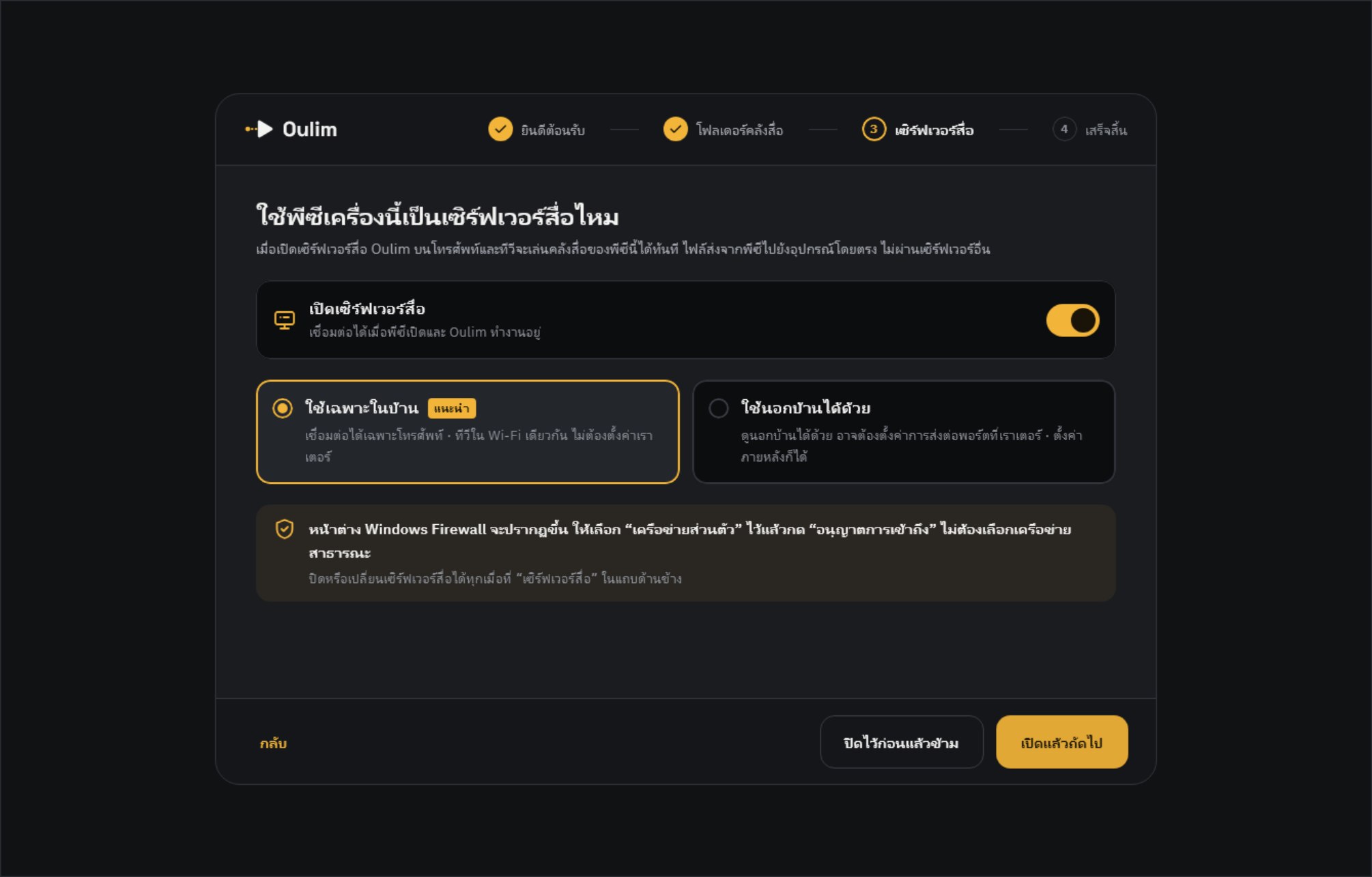
ข้อควรรู้ ตอนเปิดเซิร์ฟเวอร์ครั้งแรก หน้าต่าง Windows Firewall จะปรากฏขึ้น ให้เลือก เครือข่ายส่วนตัว ไว้แล้วกด อนุญาตการเข้าถึง ถ้าเครือข่ายตั้งเป็น “สาธารณะ” มือถือจะหาพีซีไม่เจอ ให้เปลี่ยนเป็น “ส่วนตัว” ในการตั้งค่า Windows
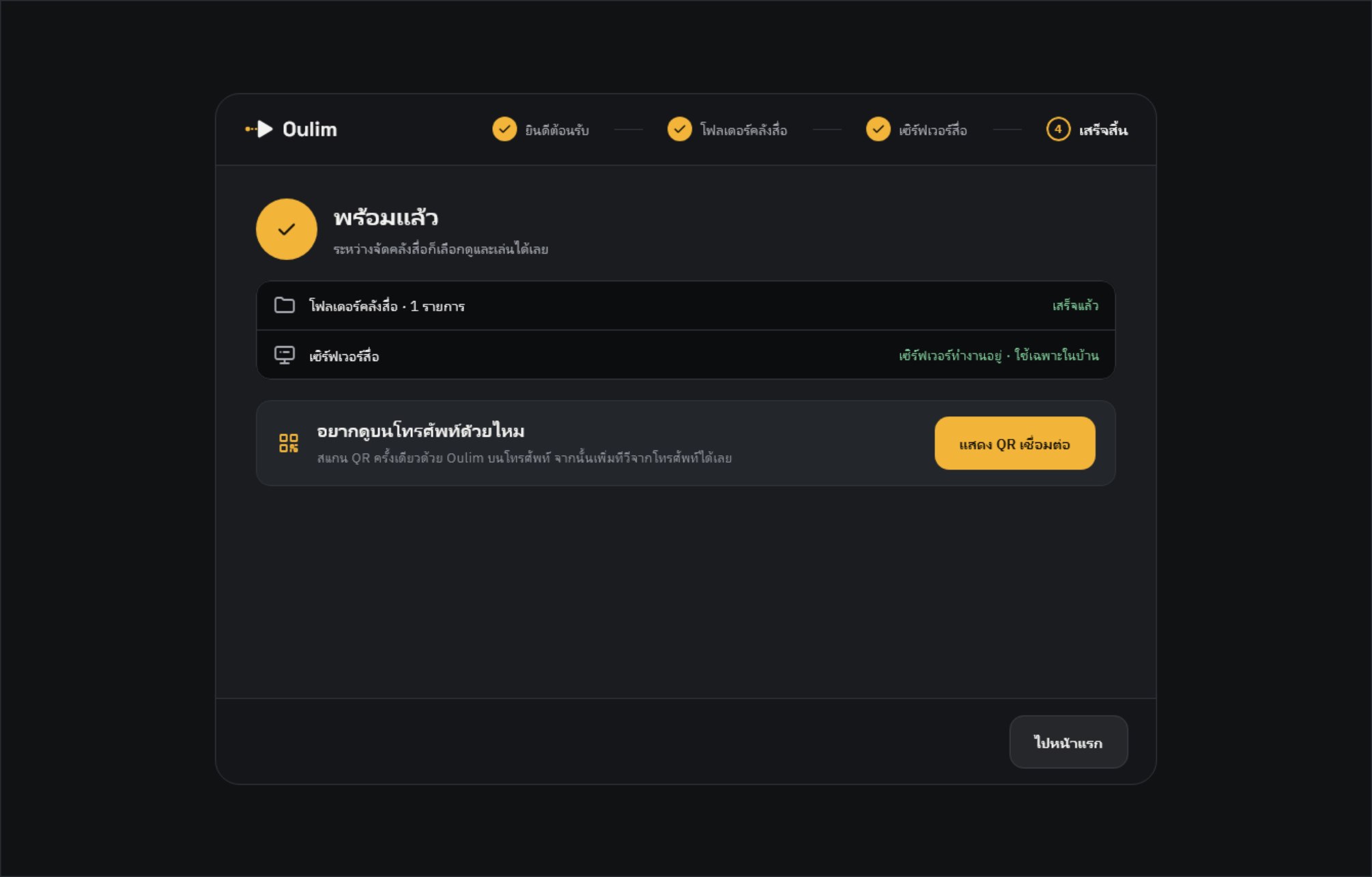
หน้าสุดท้าย พร้อมแล้ว จะแสดงความคืบหน้าการสร้างดัชนีและสถานะเซิร์ฟเวอร์ ถ้าอยากเชื่อมต่อมือถือเลย กด แสดง QR เชื่อมต่อ แล้วทำต่อในหัวข้อ 2
ทำความรู้จักหน้าเซิร์ฟเวอร์สื่อ
เปิด เซิร์ฟเวอร์สื่อ จากเมนูด้านซ้ายเพื่อเปิดหรือปิดเซิร์ฟเวอร์และดูสถานะการเชื่อมต่อ
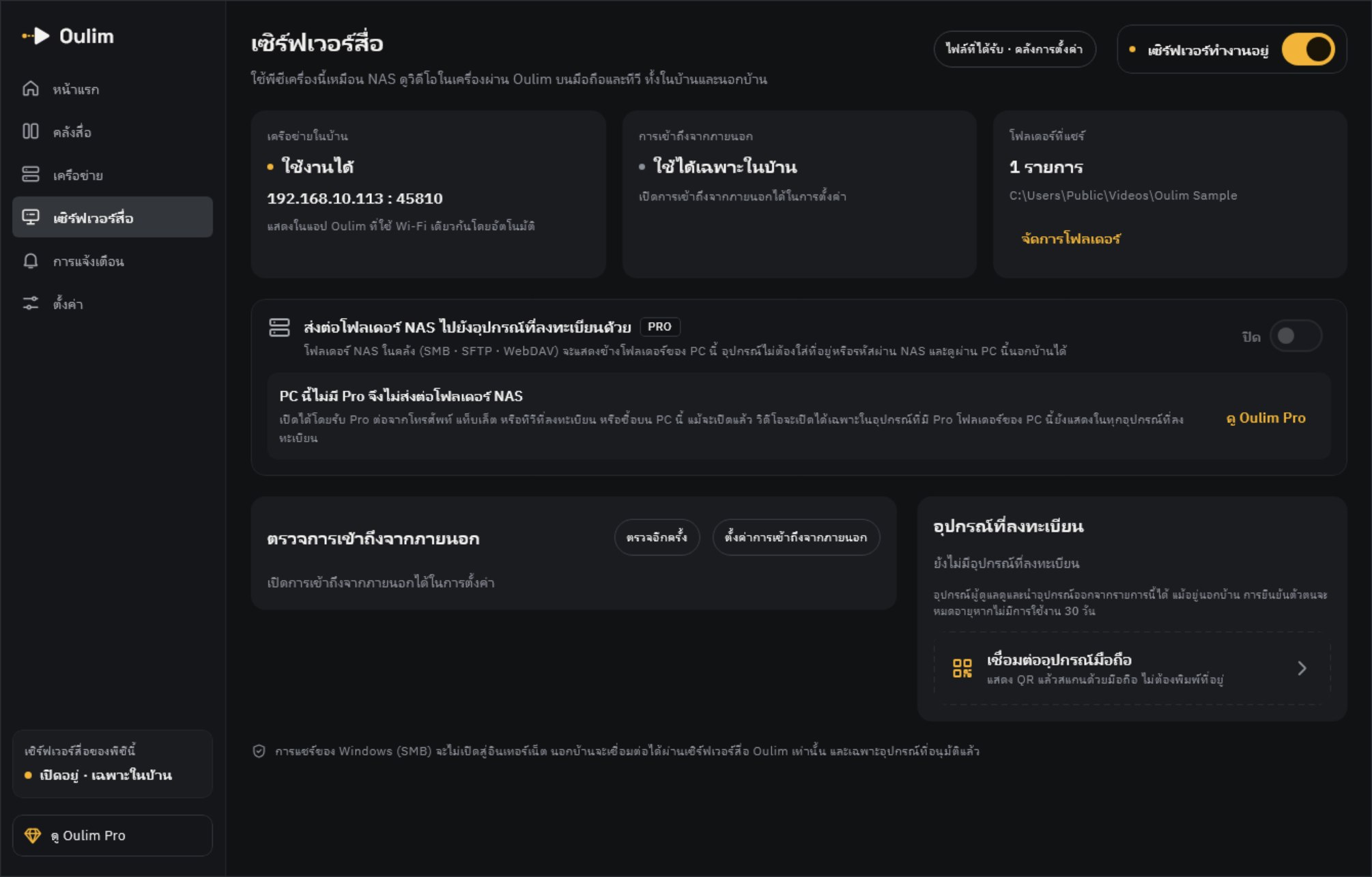
| การ์ด | แสดงอะไร |
|---|---|
| เครือข่ายในบ้าน | ที่อยู่ของพีซีเครื่องนี้ แอป Oulim ที่ต่อ Wi-Fi เดียวกันจะหาเจอเอง |
| การเข้าถึงจากภายนอก | เข้าถึงจากนอกบ้านได้หรือไม่ (หัวข้อ 3) |
| โฟลเดอร์ที่แชร์ | แชร์โฟลเดอร์คลังสื่อในพีซีตามที่ตั้งไว้ ถ้าจะแก้ไข ใช้ จัดการโฟลเดอร์ |
| อุปกรณ์ที่ลงทะเบียน | มือถือ แท็บเล็ต และทีวีที่อนุญาตให้เชื่อมต่อกับพีซีเครื่องนี้ |
เคล็ดลับ เปลี่ยนชื่อพีซีที่แสดงบนมือถือได้ที่ ตั้งค่า › เซิร์ฟเวอร์สื่อ › ชื่อเซิร์ฟเวอร์ (เว้นว่างไว้จะใช้ชื่อคอมพิวเตอร์) ในหน้าเดียวกัน ถ้าเปิด เปิดเซิร์ฟเวอร์เมื่อเปิดคอมพิวเตอร์ เซิร์ฟเวอร์จะเริ่มทำงานในถาดระบบทันทีที่เปิดพีซี
2. เพิ่มมือถือหรือแท็บเล็ต
เฉพาะอุปกรณ์ที่คุณอนุมัติเท่านั้นที่เชื่อมต่อได้ ใช้คิวอาร์โค้ดเดียวก็เสร็จ
- ที่พีซี: ไปที่ เซิร์ฟเวอร์สื่อ › อุปกรณ์ที่ลงทะเบียน แล้วกด เชื่อมต่ออุปกรณ์มือถือ จะมีคิวอาร์โค้ดและรหัส 6 หลักขึ้นมา (เปลี่ยนใหม่ทุก 5 นาที)
- ที่มือถือ: แตะไอคอน QR (เพิ่มพีซีของฉัน) ด้านบนของแท็บ เครือข่าย แล้วส่องคิวอาร์โค้ดบนหน้าจอพีซีให้อยู่ในกรอบ
- ยืนยัน เพิ่มพีซีนี้ไหม บนมือถือ คำขอเชื่อมต่อจะถูกส่งไปที่พีซี
- ที่พีซี: ใน มีคำขอเชื่อมต่อ ตรวจดูว่ารหัสบนทั้งสองหน้าจอตรงกัน แล้วกด อนุมัติ
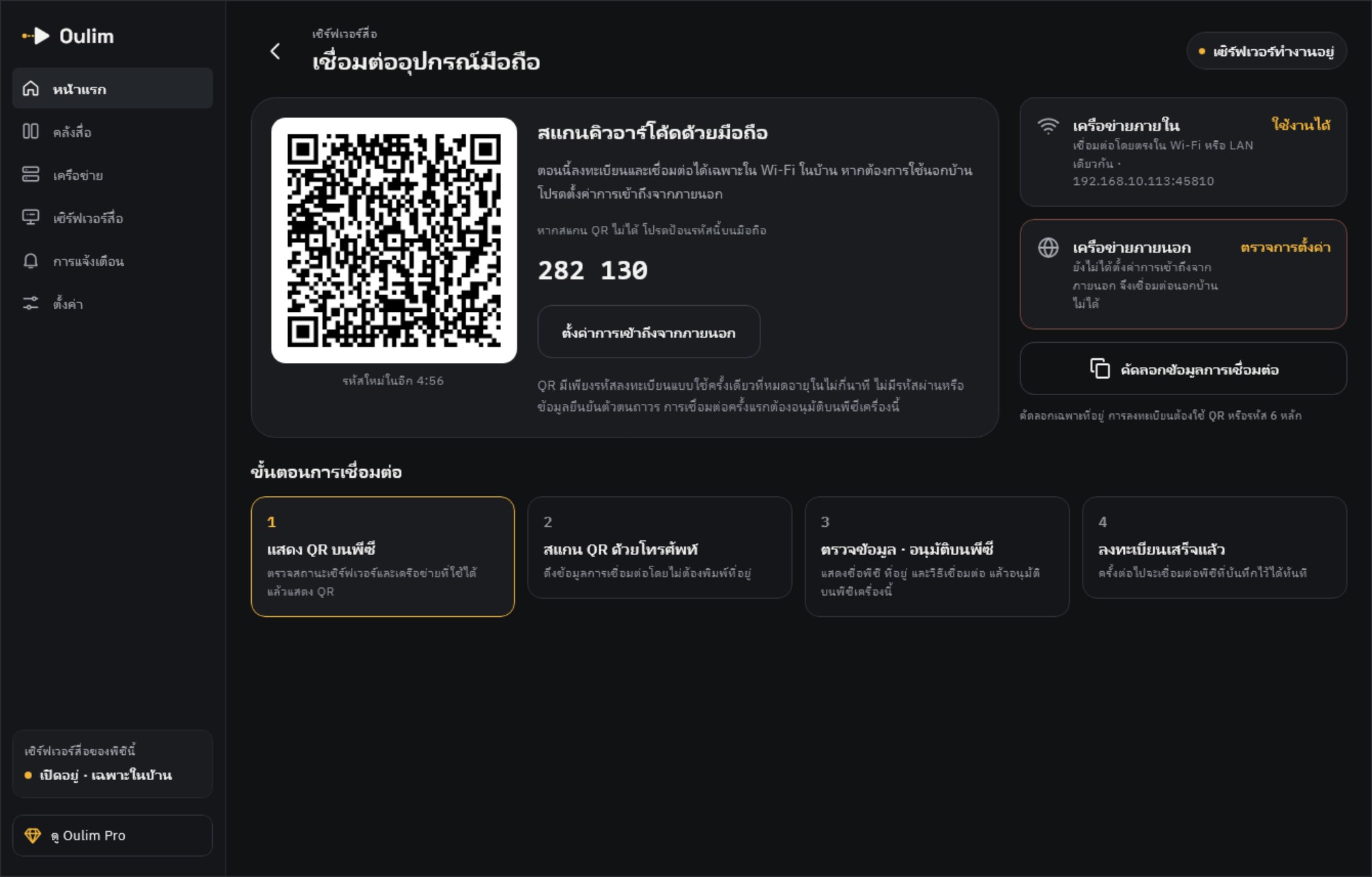
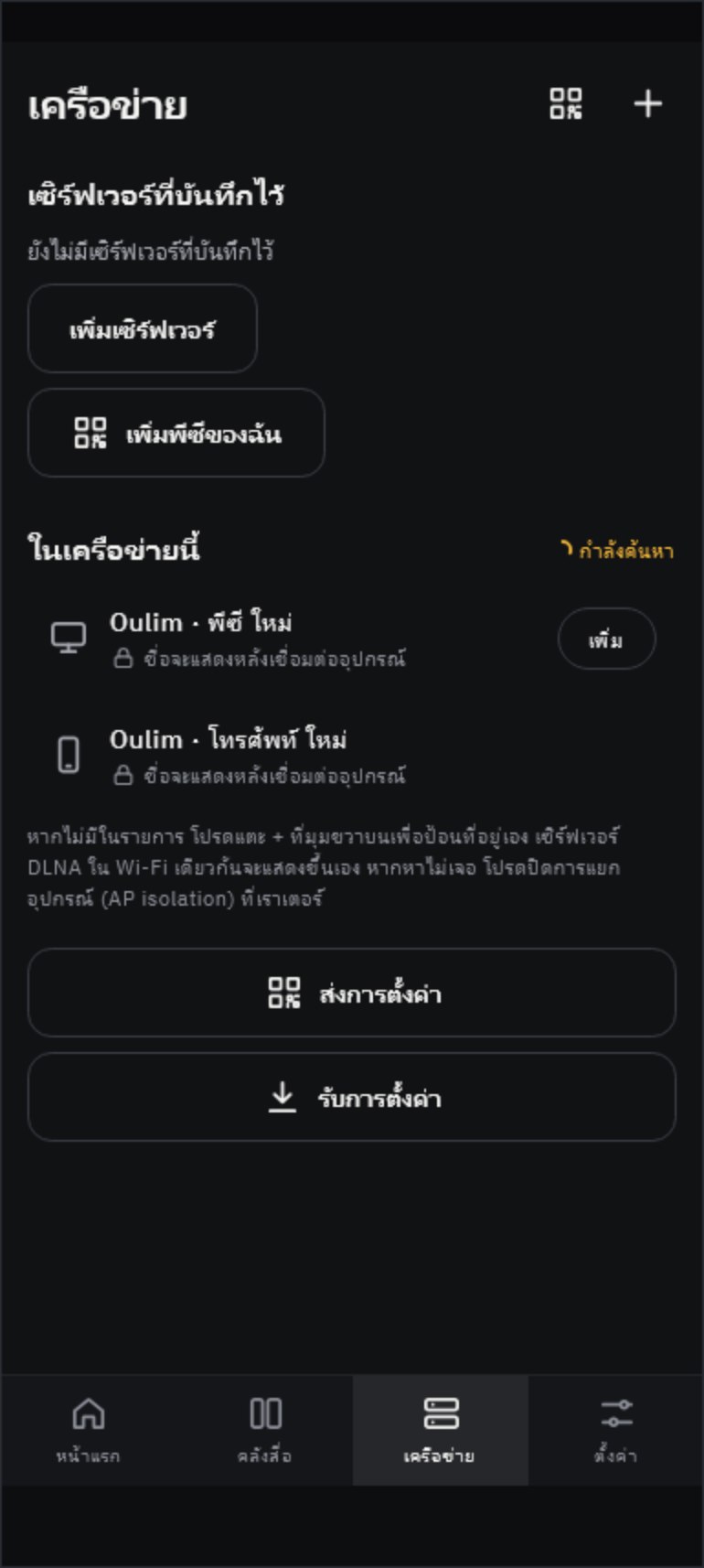
เคล็ดลับ ใช้กล้องไม่ได้? เลือก สแกนไม่ได้? ใส่รหัสเอง เลือกพีซีใน Wi-Fi เดียวกัน แล้วพิมพ์รหัส 6 หลักที่แสดงบนพีซี
- ทีวี: ที่หน้า เพิ่มพีซี บนทีวี เลือก ใช้โทรศัพท์ (แนะนำ) แล้วใช้มือถือที่ลงทะเบียนไว้แล้วสแกนคิวอาร์โค้ดบนทีวี หรือจะใส่รหัส หรือค้นหาพีซีใน Wi-Fi เดียวกันก็ได้
- จำนวนอุปกรณ์: แบบฟรีใช้ได้ 3 เครื่องต่อพีซี Pro ได้สูงสุด 15 เครื่อง ถ้าเต็มแล้ว หน้าอนุมัติบนพีซีจะมีตัวเลือก นำออกหนึ่งเครื่องแล้วอนุมัติ
- จัดการอุปกรณ์: เมนู ⋮ ของอุปกรณ์ที่ลงทะเบียนไว้ใช้เปลี่ยนชื่อ ให้สิทธิ์ผู้ดูแล อนุญาตการส่งไฟล์ หรือ ยกเลิกการลงทะเบียน ได้ อุปกรณ์ที่ไม่ได้เชื่อมต่อนาน 30 วันต้องอนุมัติใหม่
3. ดูนอกบ้าน
ถ้าจะเข้าถึงพีซีจากนอกบ้านโดยตรง เราเตอร์ต้องเปิด “ประตู” (พอร์ต) ไปยังพีซีเครื่องนั้น ไม่มีเซิร์ฟเวอร์ตัวกลาง วิดีโอของคุณจึงไม่ผ่านมือใคร การเข้าถึงจากภายนอกเป็นฟีเจอร์ของ Pro
เลือกวิธีได้ที่ส่วนการเข้าถึงจากภายนอกใน ตั้งค่า › เซิร์ฟเวอร์สื่อ
| วิธี | ใช้เมื่อไร |
|---|---|
| อัตโนมัติผ่านเราเตอร์ | ถ้าเราเตอร์รองรับ UPnP ก็ใช้ได้เองโดยไม่ต้องตั้งค่าอะไร ง่ายที่สุด |
| ส่งต่อพอร์ตด้วยตนเอง | เมื่อแบบอัตโนมัติใช้ไม่ได้ นำ IP ภายใน พอร์ตภายนอก พอร์ตภายใน และโปรโตคอลที่แสดงบนหน้าจอไปใส่ในหน้าตั้งค่าเราเตอร์ |
| ปิด (ในบ้านเท่านั้น) | เมื่อไม่ต้องการเข้าถึงจากภายนอก (ค่าเริ่มต้น) |
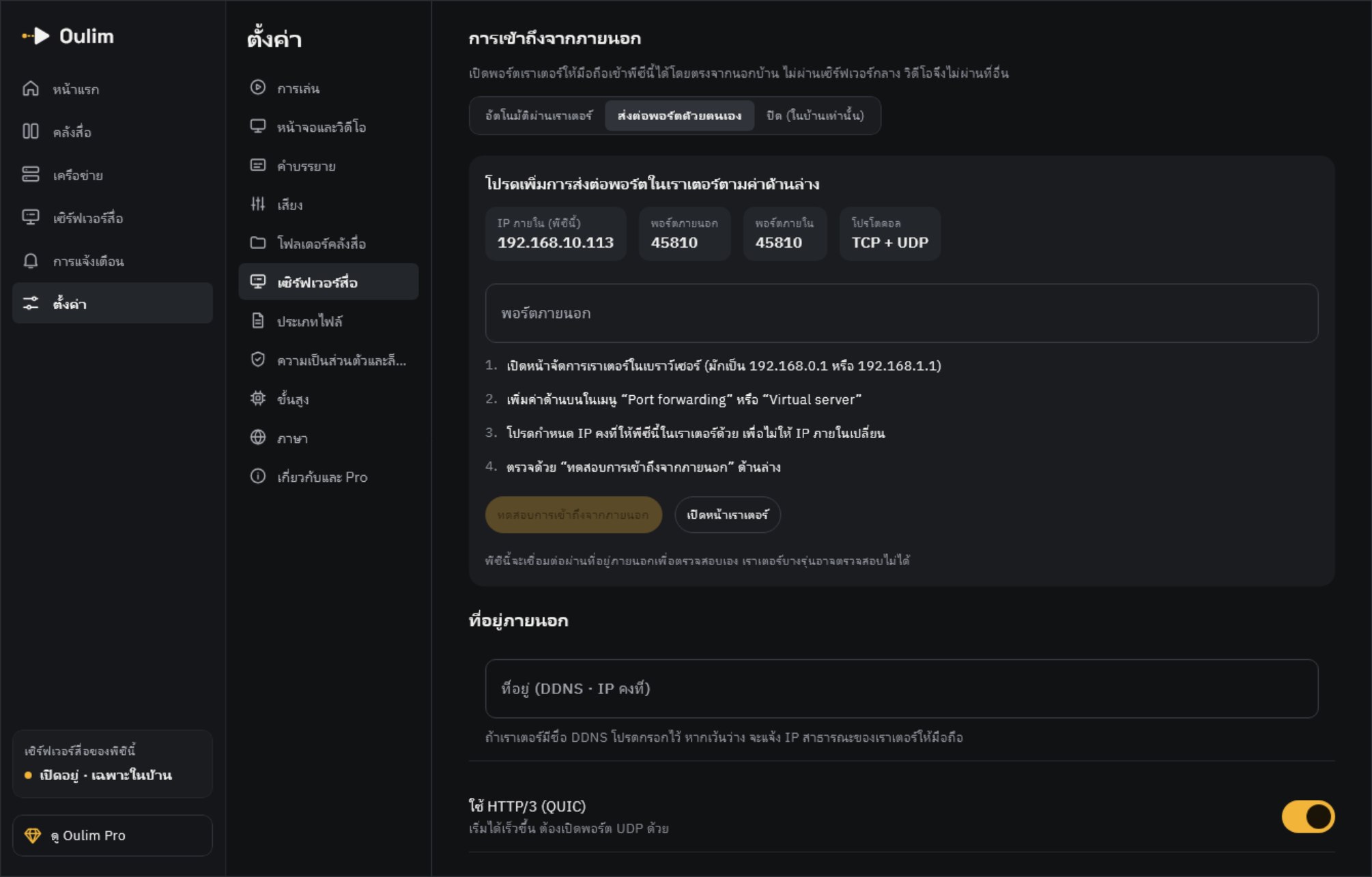
- ที่อยู่ (DDNS · IP คงที่): ถ้ามี DDNS หรือ IP คงที่ ให้ใส่ไว้ เว้นว่างไว้จะใช้ IP สาธารณะที่เราเตอร์แจ้งมา
- ใช้ HTTP/3 (QUIC): เริ่มเล่นได้เร็วขึ้น ถ้าใช้การส่งต่อพอร์ตด้วยตนเอง ให้เปิด UDP ที่หมายเลขพอร์ตเดียวกันด้วย
- ตั้งค่าเสร็จแล้ว ตรวจสอบด้วย ทดสอบการเข้าถึงจากภายนอก
เซิร์ฟเวอร์สื่อ › ตรวจการเข้าถึงจากภายนอก จะแสดงการเปิดพอร์ตอัตโนมัติของเราเตอร์ พอร์ตที่เปิด IP สาธารณะ ที่อยู่ DDNS และผลทดสอบการเข้าถึงจากภายนอกทีละรายการ พร้อมบอกว่าต้องแก้ตรงไหนถ้ามีจุดที่ติดขัด
ข้อควรรู้ ถ้าขึ้น ตรวจพบ CGNAT หรือ NAT ซ้อน แปลว่าผู้ให้บริการอินเทอร์เน็ตหรือเราเตอร์ตัวบนกั้นการเชื่อมต่อจากภายนอกโดยตรง ลองขอ IP สาธารณะจากผู้ให้บริการ หรือตั้งโมเด็ม/เราเตอร์ตัวบนเป็นโหมดบริดจ์ การใช้งานในบ้านยังใช้ได้ตามปกติ
เคล็ดลับ แม้ ทดสอบการเข้าถึงจากภายนอก จะขึ้นว่า ยืนยันจากพีซีนี้ไม่ได้ ก็อาจใช้งานได้จริง เพราะเราเตอร์บางรุ่นไม่ให้พีซีเรียกที่อยู่ภายนอกของตัวเอง ลองสลับมือถือไปใช้เน็ตมือถือแล้วเปิดพีซีใน Oulim ดู
ดูโฟลเดอร์ NAS ผ่านพีซี (Pro)
ถ้าคลังสื่อในพีซีมีโฟลเดอร์ NAS (SMB, SFTP หรือ WebDAV) ให้เปิด ส่งต่อโฟลเดอร์ NAS ไปยังอุปกรณ์ที่ลงทะเบียนด้วย ใน เซิร์ฟเวอร์สื่อ โฟลเดอร์เหล่านั้นจะขึ้นบนมือถือคู่กับโฟลเดอร์ในพีซี โดยไม่ต้องใส่ที่อยู่หรือรหัสผ่าน NAS บนมือถือ และดูนอกบ้านผ่านพีซีได้ด้วย ทั้งพีซีและอุปกรณ์ที่ใช้ดูต้องเป็น Pro
- ลงทะเบียน NAS ไว้ที่พีซี ครั้งเดียว มือถือ แท็บเล็ต และทีวีทุกเครื่องที่ลงทะเบียนไว้ก็เห็นได้หมด
- พีซีจัดโปสเตอร์ เรื่องย่อ และภาพย่อฉากไว้ให้ อุปกรณ์แค่รับรายการไป โฟลเดอร์แชร์บนเครือข่ายจะจัดใหม่ทุก 30 นาที หรือกด จัดใหม่ตอนนี้ เพื่อจัดทันที
- ป้ายที่มุมซ้ายบนของการ์ด (SMB · SFTP · WebDAV) บอกว่าวิดีโออยู่ที่ไหน ถ้าเรื่องเดียวกันมีทั้งในโฟลเดอร์พีซีและใน NAS จะแสดงเป็นการ์ดแยกกัน และรายการตอนกับ “ตอนถัดไป” ก็อยู่ในแหล่งนั้นเท่านั้น
- ถ้าเพิ่ม NAS เครื่องเดียวกันไว้ในมือถือด้วย รายการจะรวมเป็นอันเดียว ที่บ้านจะเปิด NAS โดยตรงถ้าทำได้ ไม่อย่างนั้นก็ผ่านพีซี เมื่อปิดพีซี มือถือก็ยังใช้การตั้งค่า NAS ของตัวเองต่อได้
- อุปกรณ์ที่ไม่มี Pro จะไม่เห็นโฟลเดอร์ที่ส่งต่อมา เห็นแค่โฟลเดอร์ในพีซี และปลดล็อกการส่งต่อด้วยโฆษณาไม่ได้
เคล็ดลับ ไม่ต้องติดตั้งอะไรบน NAS และไม่ต้องเปิดพอร์ต NAS ออกสู่อินเทอร์เน็ตเพื่อดูนอกบ้าน แค่การเข้าถึงจากภายนอกของพีซีก็พอ
ให้ PC แปลงวิดีโอ 4K (Pro)
โทรศัพท์ แท็บเล็ต และทีวีบางรุ่นถอดรหัส 4K ด้วยฮาร์ดแวร์ไม่ได้ โดยเฉพาะ 4K 60fps ทำให้วิดีโอหยุดบ่อย PC สามารถแปลงวิดีโอเป็น 1080p หรือ 720p ระหว่างส่ง เพื่อให้เล่นได้ลื่น ไฟล์ต้นฉบับใน PC จะไม่ถูกแก้ไข
- ในอุปกรณ์ที่ใช้ดู (โทรศัพท์ แท็บเล็ต หรือทีวี) เปิด ตั้งค่า › หน้าจอและวิดีโอ
- ใน เมื่อดูจาก Oulim PC เลือก แปลงวิดีโอจาก PC ในทีวีให้เลือกแถว แปลงวิดีโอจาก PC ในหน้าเดียวกัน
- เลือก อัตโนมัติ, 1080p หรือ 720p
| ตัวเลือก | ผลที่ได้ |
|---|---|
| ปิด | เล่นต้นฉบับโดยไม่แปลง (ค่าเริ่มต้น) |
| อัตโนมัติ | แปลงเป็น 1080p เฉพาะวิดีโอที่อุปกรณ์นี้เล่นด้วยฮาร์ดแวร์ไม่ได้ แนะนำให้เริ่มจากตัวเลือกนี้ |
| 1080p | แปลงวิดีโอทุกเรื่องที่ใหญ่กว่า 1080p เป็น 1080p |
| 720p | แปลงวิดีโอทุกเรื่องที่ใหญ่กว่า 720p เป็น 720p เหมาะเมื่อใช้เน็ตมือถือ |
- ระหว่างเล่นวิดีโอที่แปลงแล้ว ข้อมูลสื่อจะแสดง แปลงโดย PC · 1080p
- ยังเลือกแทร็กเสียงและคำบรรยายของต้นฉบับ (SRT, ASS ฯลฯ) และข้ามไปยังฉากใดก็ได้ คำบรรยายแบบภาพ เช่น PGS ยังไม่แสดง
- PC ปรับสีของวิดีโอ HDR ให้ดูถูกต้องบนหน้าจอทั่วไป
- ตอนเริ่มเล่นหรือข้ามไปไกล ภาพแรกอาจใช้เวลาสักครู่
- อุปกรณ์ที่ไม่ใช่ Pro จะเล่นต้นฉบับ การตรวจ Pro ดูจากอุปกรณ์ที่ใช้ดู ไม่ใช่ PC
ข้อควรรู้ แปลงได้เฉพาะบน PC Windows ที่มีกราฟิก Intel, NVIDIA หรือ AMD (ตัวเข้ารหัสฮาร์ดแวร์) PC แปลงได้ครั้งละหนึ่งเรื่อง ถ้ามีอุปกรณ์อื่นใช้อยู่แล้ว จะเล่นต้นฉบับแทน
แก้ปัญหา
| ปัญหา | ลองทำแบบนี้ |
|---|---|
| วิดีโอ 4K กระตุกบ่อย | ในอุปกรณ์ที่ใช้ดู ลองตั้ง ตั้งค่า › หน้าจอและวิดีโอ › แปลงวิดีโอจาก PC เป็น อัตโนมัติ (Pro) |
| มือถือหาพีซีไม่เจอ | ตรวจว่าทั้งคู่ต่อ Wi-Fi เดียวกัน เครือข่าย Windows ตั้งเป็น “ส่วนตัว” และไฟร์วอลล์อนุญาต Oulim แล้ว และปิดการแยกไคลเอนต์ (AP isolation) บนเราเตอร์ด้วย |
| คิวอาร์โค้ดหมดอายุ | กด สร้างคิวอาร์โค้ดใหม่ ที่พีซี |
| เพิ่มอุปกรณ์ไม่ได้อีก | แบบฟรีใช้ได้ 3 เครื่อง ยกเลิกการลงทะเบียน เครื่องที่ไม่ใช้แล้ว หรืออัปเกรดเป็น Pro |
| เข้าถึงจากภายนอกไม่ได้ | หารายการที่ติดขัดใน ตรวจการเข้าถึงจากภายนอก แล้วทำตามคำแนะนำเรื่องการส่งต่อพอร์ตหรือ CGNAT |
| ปิดพีซีแล้วไม่มีอะไรขึ้นเลย | เป็นเรื่องปกติ พีซีต้องเปิดอยู่และ Oulim Desktop ต้องทำงานอยู่ |