

มือถือและแท็บเล็ต
เมื่อถือแนวตั้ง จะเห็นปุ่มคำบรรยาย เสียง ความเร็ว ภาพซ้อนภาพ และ ตั้งเวลาปิด อยู่ใต้วิดีโอตลอด ถัดลงไปเป็นรายการ ตอนถัดไป กด เต็มจอ หรือหมุนมือถือเป็นแนวนอนเพื่อให้วิดีโอเต็มหน้าจอ
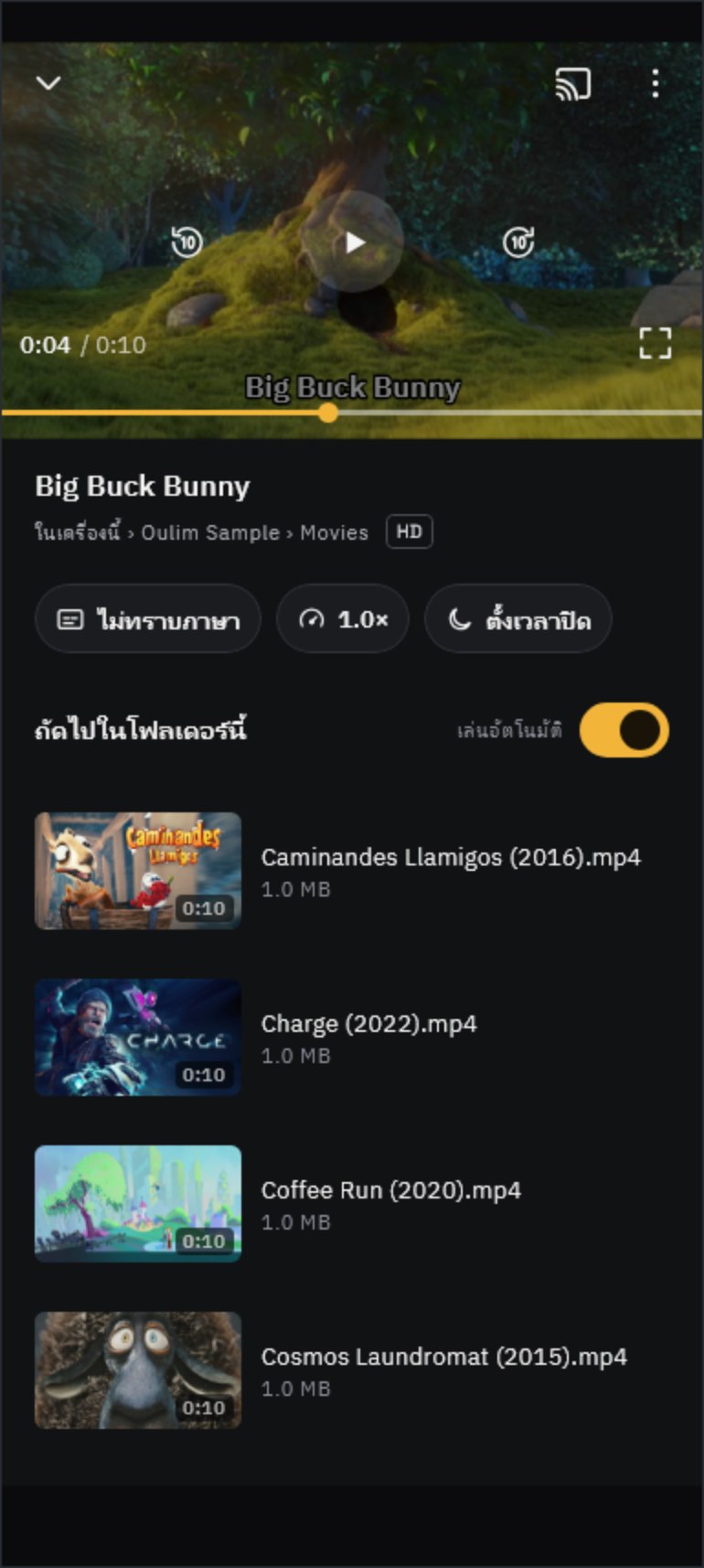
ควบคุมด้วยนิ้ว
| ท่าทาง | ผลที่ได้ |
|---|---|
| แตะ | แสดงหรือซ่อนแถบควบคุม |
| แตะสองครั้ง | ฝั่งซ้ายย้อนกลับ ฝั่งขวาข้ามไปข้างหน้า ตรงกลางเล่นหรือหยุดชั่วคราว |
| กดค้าง | เล่นเร็ว 2× ตลอดที่กดค้างไว้ |
| ปัดซ้ายหรือขวา | ไปยังตำแหน่งที่ปล่อยนิ้ว (กว้างหนึ่งหน้าจอ = 3 นาที) |
| ปัดขึ้นหรือลง | ครึ่งซ้ายปรับความสว่าง ครึ่งขวาปรับเสียง |
| ถ่างนิ้ว / หุบนิ้ว | ขยายเต็มจอ / พอดีจอ |
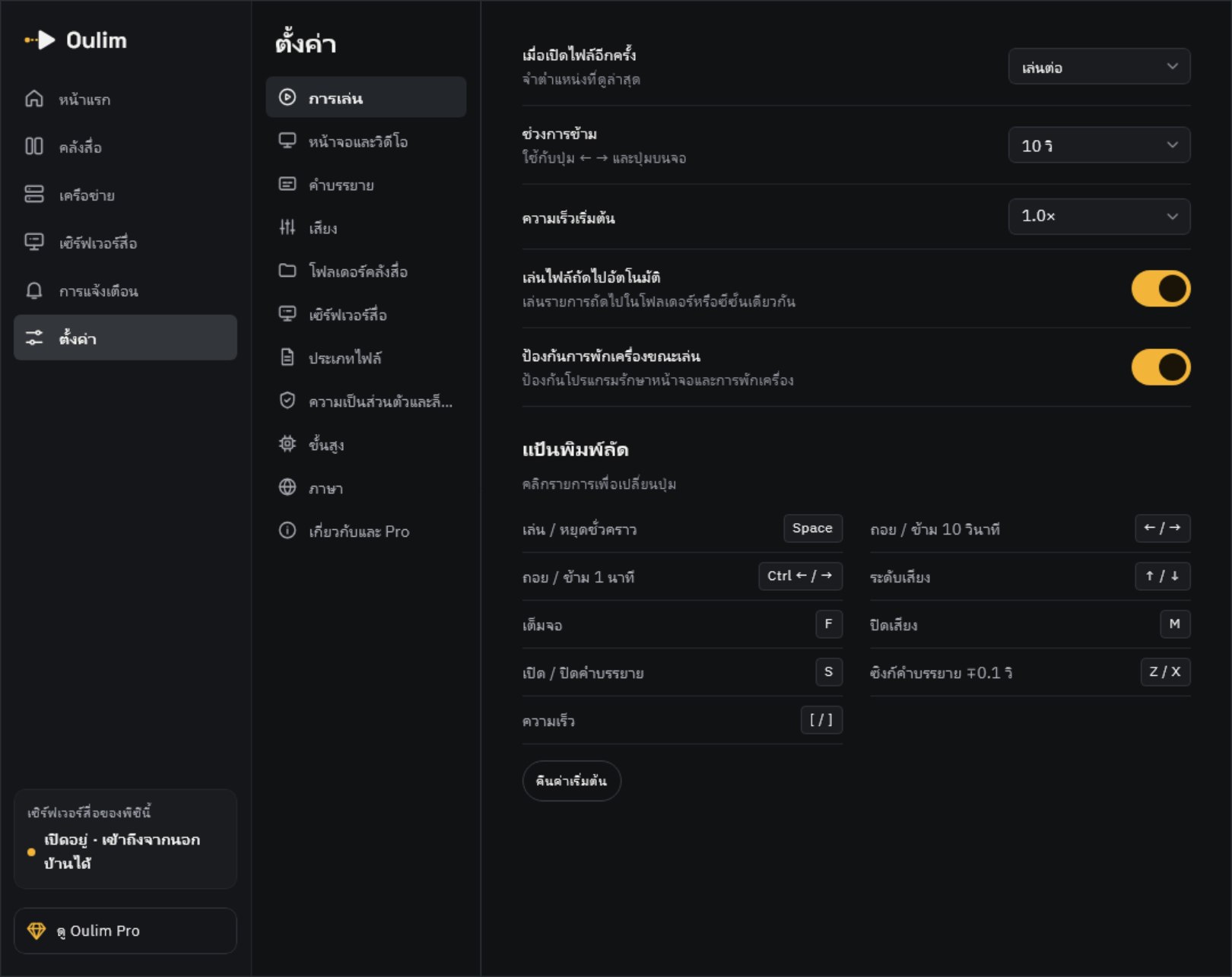
เคล็ดลับ ท่าทางที่ไม่ได้ใช้ ปิดทีละอย่างได้ที่ ตั้งค่า › การเล่น › ท่าทาง ส่วนระยะข้าม (5, 10 หรือ 30 วินาที) ก็ปรับได้ในหน้า การเล่น เดียวกัน
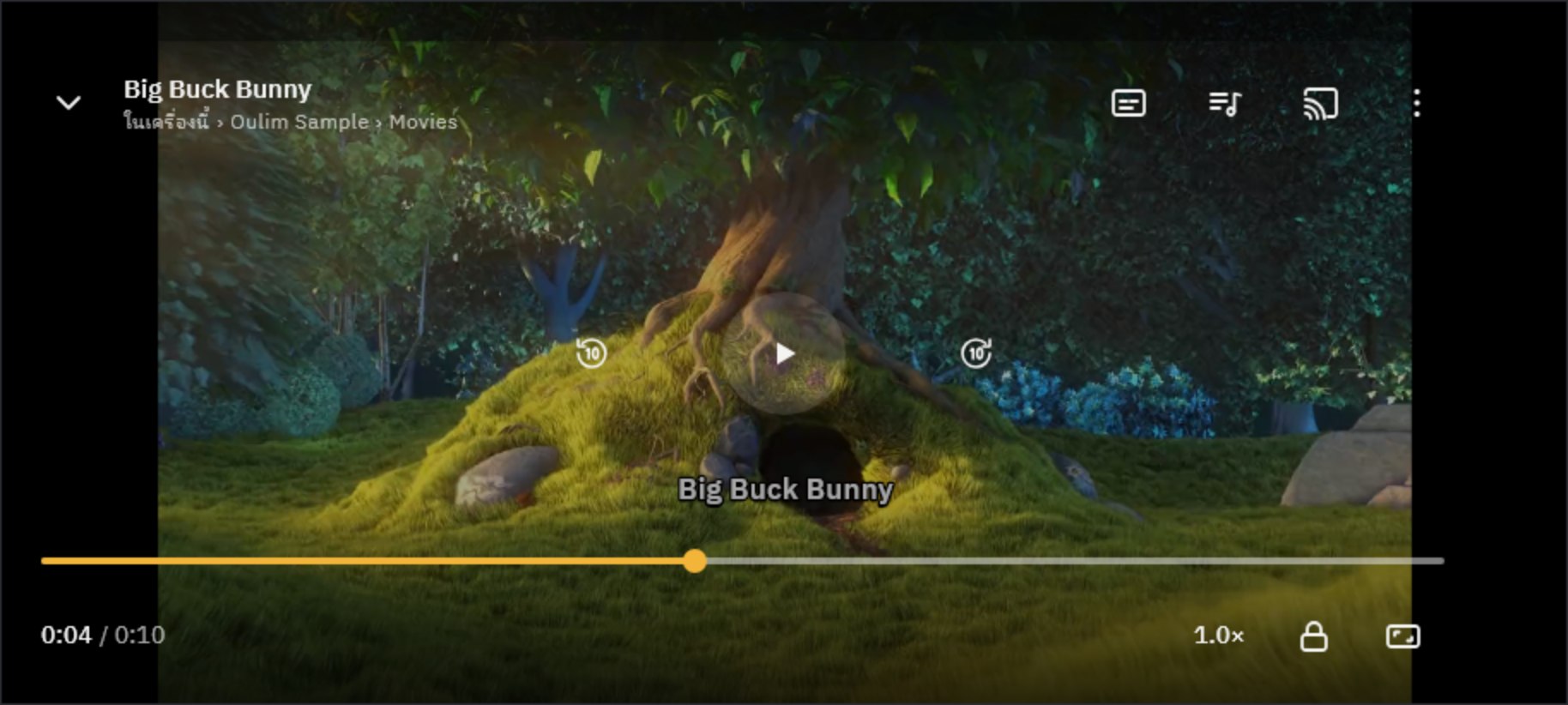
- ล็อกหน้าจอ: ปุ่มและท่าทางทั้งหมดจะใช้ไม่ได้ เหมาะตอนดูกับเด็ก หรือกันเผลอกดตอนมือถืออยู่ในกระเป๋า ถ้าจะปลดล็อก ให้แตะหน้าจอแล้วกดรูปแม่กุญแจค้างไว้ 1 วินาที
- อัตราส่วนภาพ: กดแต่ละครั้งจะสลับ พอดีจอ → ขยายเต็มจอ → ขนาดจริง
- เพิ่มเติม (⋮): รวมคำบรรยาย ความเร็ว อัตราส่วนภาพ ตั้งเวลาปิด และ ข้อมูลสื่อ ไว้ในที่เดียว
- ภาพซ้อนภาพ: ดูต่อในหน้าต่างเล็กขณะใช้แอปอื่น (Android และ iPhone) ตั้งให้สลับเป็นหน้าต่างเล็กเองเมื่อออกจากแอปได้ที่ ตั้งค่า › การเล่น
เลือกคำบรรยายและเสียง
กด คำบรรยาย หรือ แทร็กเสียง เพื่อเปิดแผง คำบรรยาย · เสียง ถ้ามีไฟล์คำบรรยาย (เช่น SRT) ชื่อเดียวกันวางอยู่ข้างวิดีโอ แอปจะหาเจอเองและแสดงเป็นคำบรรยาย ภายนอก
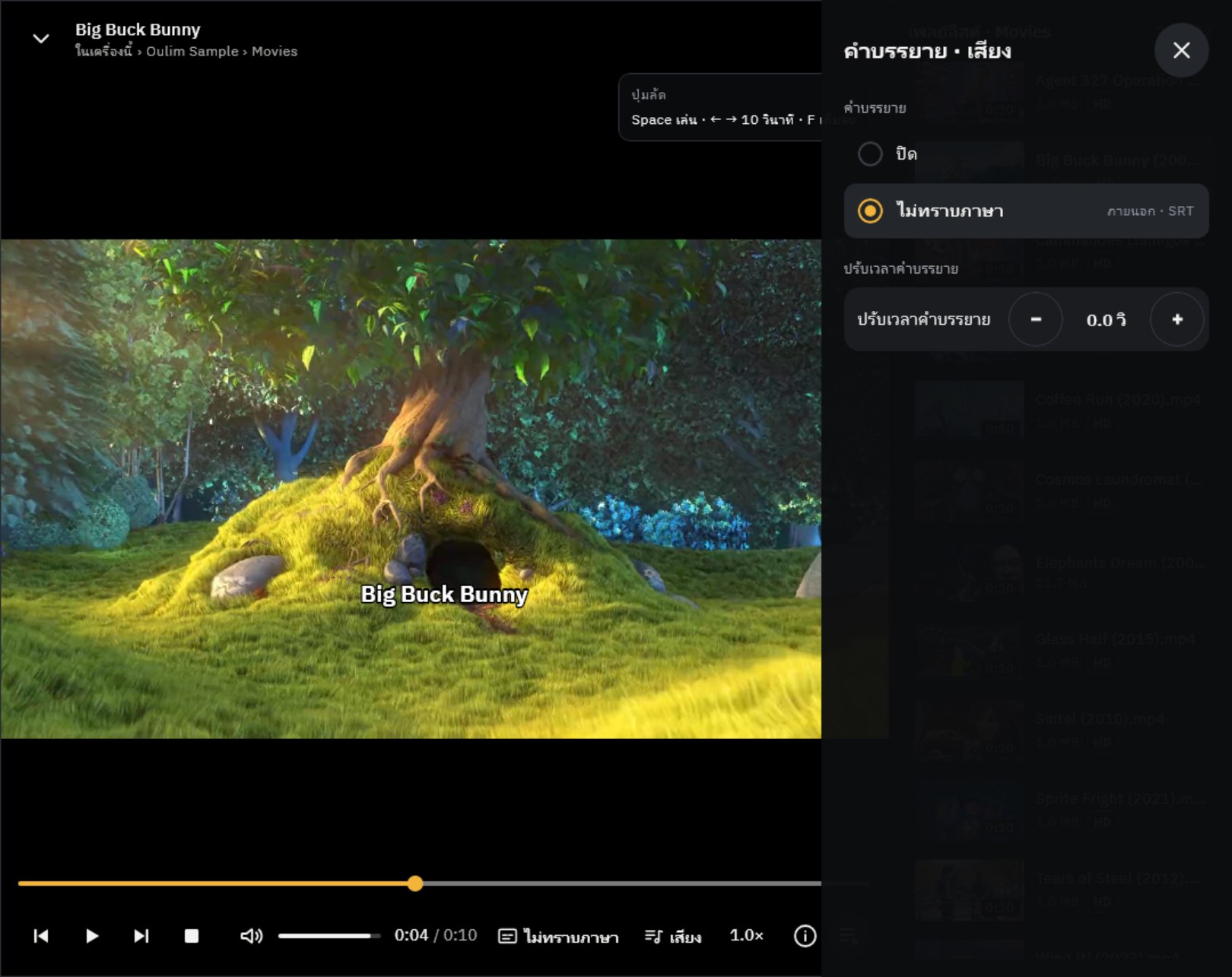
- ปรับเวลาคำบรรยาย: ถ้าคำบรรยายขึ้นเร็วหรือช้ากว่าภาพ ใช้ − / + ขยับทีละ 0.1 วินาที ใช้ได้กับไฟล์คำบรรยายภายนอกเท่านั้น
- เปลี่ยนสีตัวอักษร พื้นหลัง และขนาดคำบรรยายได้ที่ ตั้งค่า › คำบรรยาย
- ถ้าเปิดหนังที่มีเสียงขั้นสูงในแอปเวอร์ชันฟรี วิดีโอจะเล่นแบบปิดเสียงและขึ้นป้าย ปิดเสียงไว้ — ฟีเจอร์ Pro บนมือถือและแท็บเล็ต แตะป้ายนั้นแล้วดูโฆษณาหนึ่งตัว เพื่อปลดล็อกได้ 1 ชั่วโมง 30 นาที (ทดลองใช้ Pro)
ความเร็ว ตั้งเวลาปิด และตอนถัดไป
- ความเร็ว: 0.5 · 0.75 · ปกติ · 1.25 · 1.5 · 1.75 · 2× ตั้งความเร็วตอนเริ่มเล่นได้ที่ ตั้งค่า › การเล่น › ความเร็วเริ่มต้น
- ตั้งเวลาปิด: หยุดเล่นหลังผ่านไป 15, 30, 45, 60 หรือ 90 นาที หรือเมื่อวิดีโอนี้จบ ระหว่างที่เปิดไว้ ปุ่มจะแสดงเวลาที่เหลือ
- เล่นตอนถัดไปอัตโนมัติ: 10 วินาทีก่อนจบ จะมีการ์ดตอนถัดไปขึ้นมา กด ยกเลิก หรือ เล่นเลย ก็ได้ ถ้าไม่ใช่ซีรีส์ จะเล่นไฟล์ถัดไปในโฟลเดอร์เดียวกันต่อ
- เล่นต่อ: เปิดวิดีโอเดิมอีกครั้ง ก็เล่นต่อจากจุดที่หยุดไว้ได้เลย ถ้าไม่อยากให้เก็บประวัติ ปิดได้ที่ ตั้งค่า › การเล่น
เดสก์ท็อป
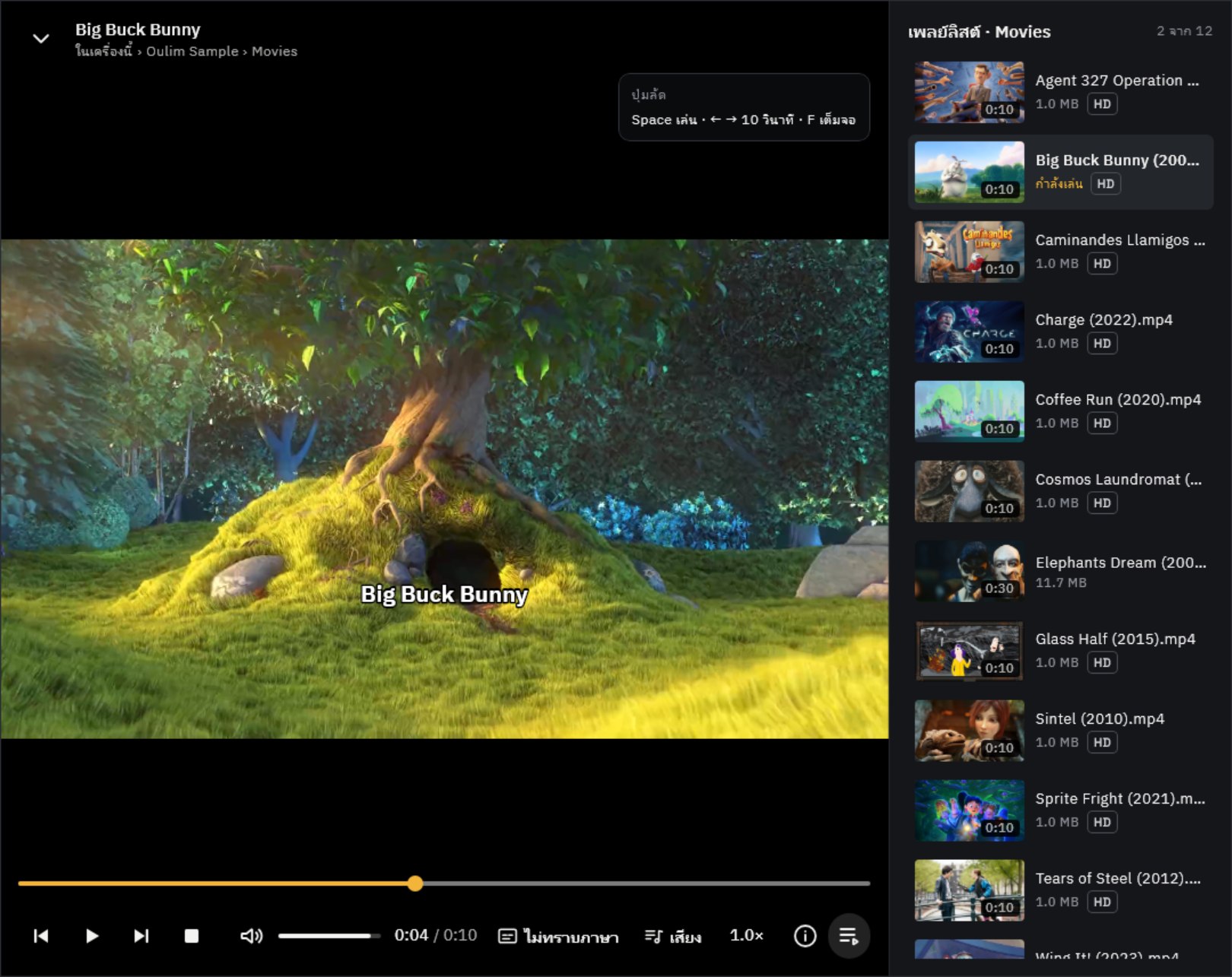
ขยับเมาส์เพื่อให้แถบควบคุมขึ้นมา คลิกครั้งเดียวเพื่อเล่นหรือหยุดชั่วคราว ดับเบิลคลิกเพื่อเต็มจอ เพลย์ลิสต์ ทางขวาแสดงวิดีโอในโฟลเดอร์เดียวกัน ใช้ปุ่มก่อนหน้าและถัดไปเพื่อเปลี่ยนเรื่อง ลากแถบด้านบนเพื่อย้ายหน้าต่าง
| ปุ่ม | ผลที่ได้ |
|---|---|
| Space | เล่นหรือหยุดชั่วคราว |
| ← / → | ข้าม (ค่าเริ่มต้น 10 วินาที) |
| Ctrl + ← / → | ย้อนกลับหรือข้ามไปข้างหน้า 1 นาที |
| ↑ / ↓ | เพิ่มหรือลดเสียงทีละ 10% |
| M | ปิดหรือเปิดเสียง |
| F · Esc | เต็มจอ · ออกจากเต็มจอ |
| S | เปิดหรือปิดคำบรรยาย |
| Z / X | ปรับเวลาคำบรรยายให้เร็วขึ้น / ช้าลง 0.1 วินาที |
| [ / ] | ช้าลง / เร็วขึ้น |
| I | ข้อมูลสื่อ |
| Page Up / Page Down | ไฟล์ก่อนหน้า / ถัดไปในโฟลเดอร์เดียวกัน |
เคล็ดลับ บน macOS ใช้ ⌘ แทน Ctrl ถ้าจะเปลี่ยนปุ่ม ไปที่ ตั้งค่า › การเล่น › แป้นพิมพ์ลัด คลิกคำสั่งที่ต้องการ แล้วกดปุ่มใหม่ ถ้าปุ่มนั้นมีคำสั่งอื่นใช้อยู่แล้ว ปุ่มของทั้งสองคำสั่งจะสลับกัน กด คืนค่าเริ่มต้น เพื่อกลับเป็นแบบเดิมทั้งหมด ส่วน Esc, I, Page Up และ Page Down เปลี่ยนไม่ได้
รีโมททีวี
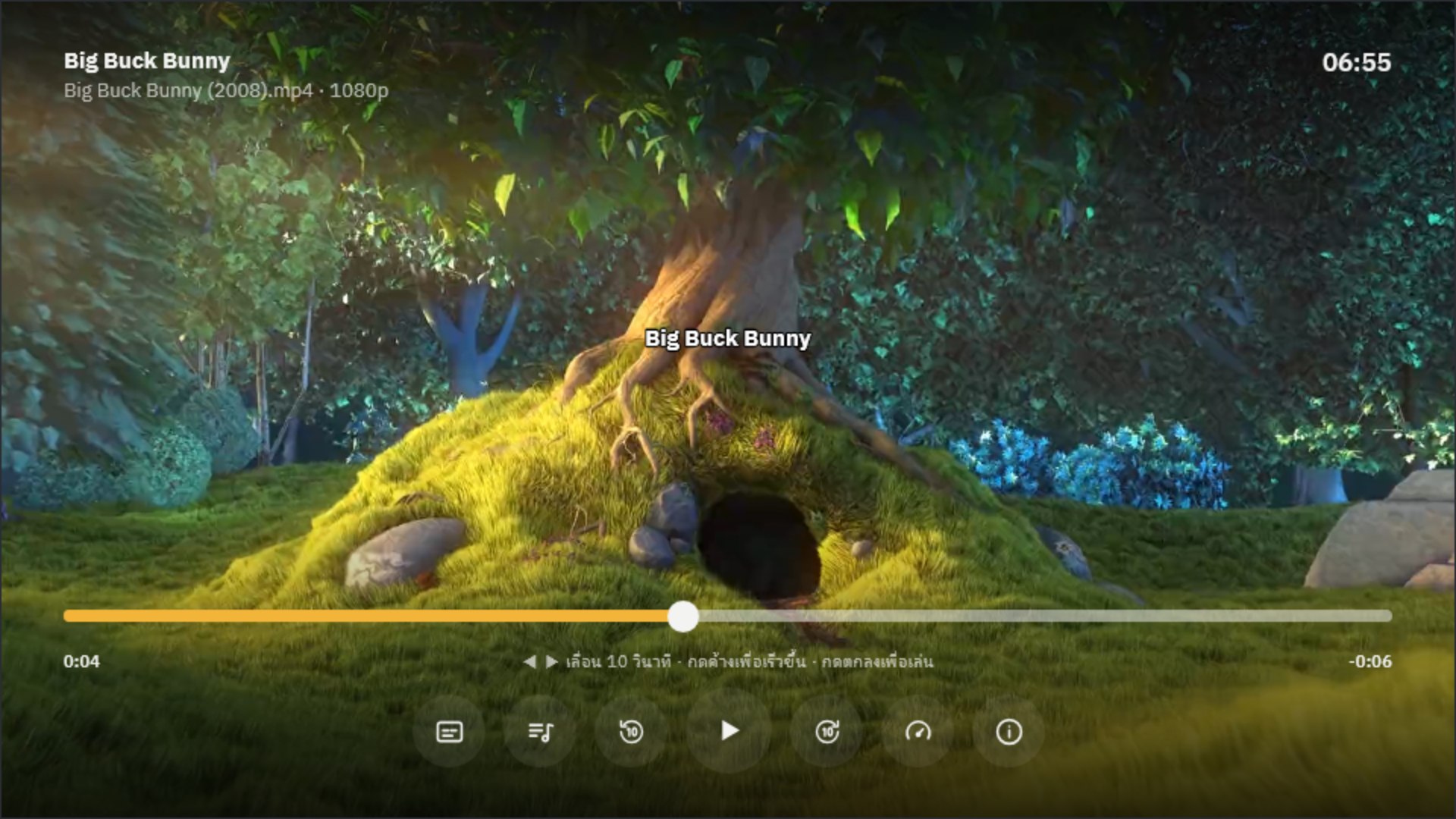
| รีโมท | ตอนแถบควบคุมซ่อนอยู่ | ตอนแถบควบคุมแสดงอยู่ |
|---|---|---|
| ◀ ▶ | เริ่มข้าม | เลือกตำแหน่งบนแถบเลื่อนเวลา กดค้างเพื่อเลื่อนเร็วขึ้น |
| OK | เล่นหรือหยุดชั่วคราว | ไปยังตำแหน่งที่เลือกแล้วเล่น |
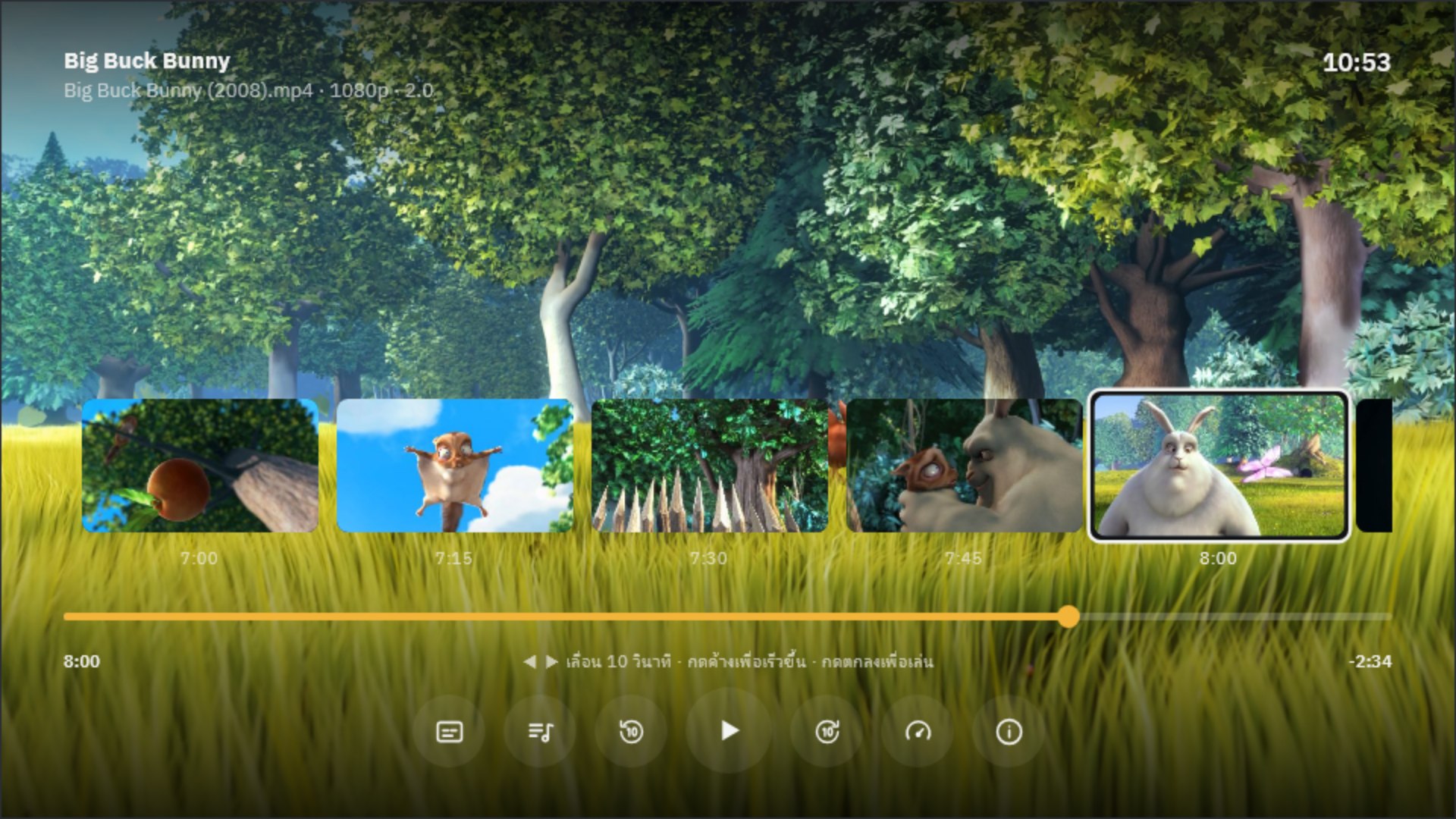
| ▲ ▼ | เรียกแถบควบคุมขึ้นมา | กด ▲ จากแถบเลื่อนเวลาเพื่อเปิดภาพตัวอย่างฉาก เลือกฉากไหนก็เล่นจากตรงนั้น |
| ย้อนกลับ | กดอีกครั้งเพื่อหยุดเล่น | ปิดแผงหรือซ่อนแถบควบคุม |
อยากหาฉากที่ต้องการ ลองกด ▲ บนแถบเลื่อนเวลา ฉากต่าง ๆ ของวิดีโอจะเรียงเป็นแถวภาพตัวอย่าง ใช้ ◀ ▶ ไล่ดู แล้วกด OK เพื่อเล่นจากฉากนั้น
มินิเพลเยอร์
กด ย่อเป็นมินิเพลเยอร์ หรือย้อนกลับ วิดีโอจะกลายเป็นหน้าต่างเล็กที่เล่นต่อไประหว่างที่คุณดูหน้าอื่น ลากหน้าต่างไปวางตรงไหนก็ได้ แตะเพื่อขยายกลับ หรือปิดด้วย ✕ ส่วนเพลงจะเป็นแถบติดอยู่ด้านล่าง แตะเพื่อเปิดหน้า กำลังเล่น (ทีวีไม่มีมินิเพลเยอร์)
เพลง
- ในหน้า กำลังเล่น เปลี่ยนเพลงก่อนหน้า/ถัดไป สุ่มเพลง และสลับโหมดเล่นซ้ำ (ไม่เล่นซ้ำ → ทั้งหมด → เพลงเดียว) ได้
- ถ้ามีไฟล์ .lrc ชื่อเดียวกันในโฟลเดอร์เดียวกัน จะแสดง เนื้อเพลง ให้
- ในรายการ รายการถัดไป ลากเพลงเพื่อเรียงลำดับใหม่ หรือเอาเพลงที่ไม่ต้องการออก
- ในส่วนเสียงและการเล่น เลือกอีควอไลเซอร์ (ภาพยนตร์ เพลง เน้นเสียงร้อง) ปรับระดับเสียงให้เท่ากัน เล่นต่อเนื่องไม่มีช่วงเงียบ (gapless) และ crossfade ได้