

ติดตั้ง
- บนมือถือ แท็บเล็ต และ Android TV ให้ดาวน์โหลด Oulim Player จากสโตร์ บนอุปกรณ์จะแสดงชื่อแอปว่า Oulim
- Windows และ macOS ดาวน์โหลดได้จากหน้าดาวน์โหลดของเว็บไซต์นี้
- ตอนนี้เรากำลังเตรียมเปิดตัว เมื่อปุ่มดาวน์โหลดเปิดใช้งาน ก็ดาวน์โหลดได้ทันที
เปิดครั้งแรกบนมือถือและแท็บเล็ต
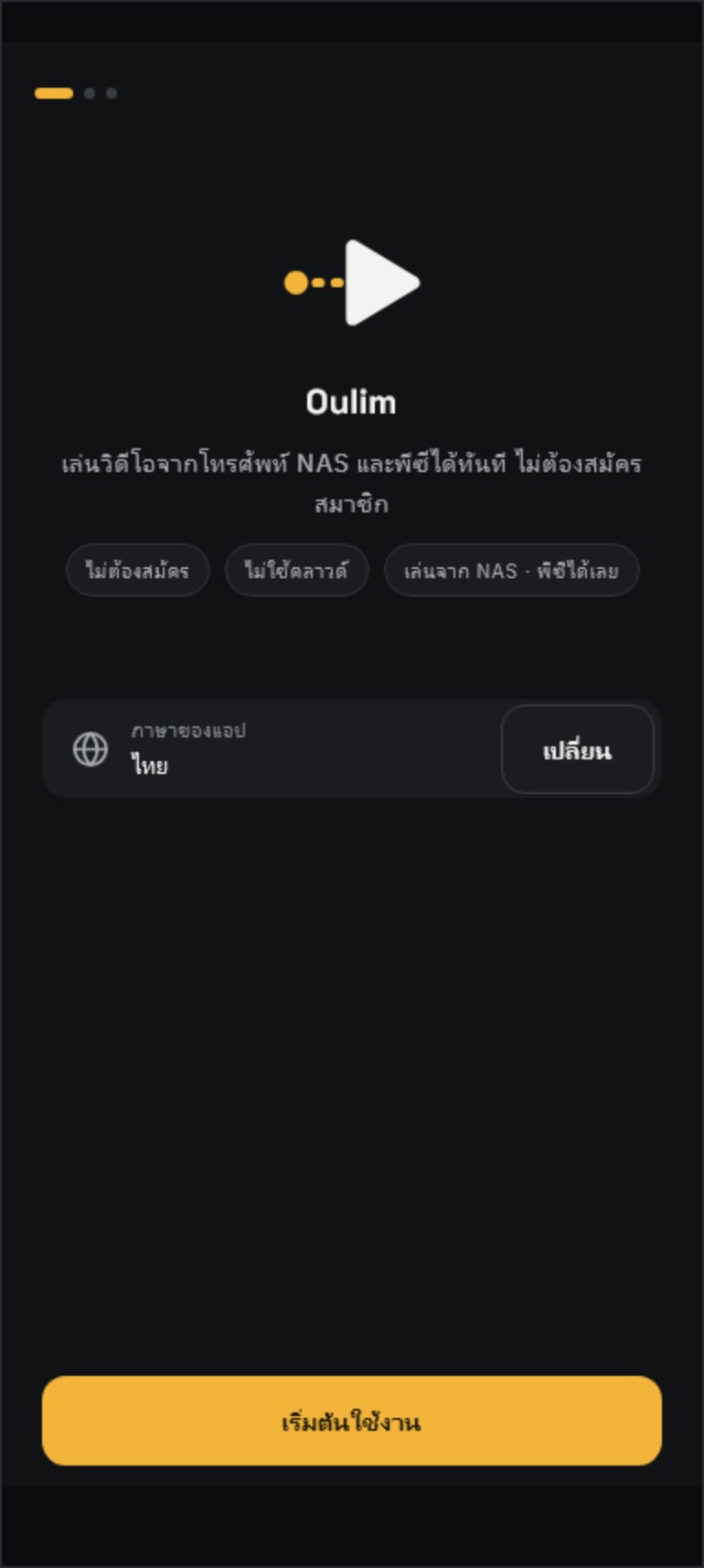
- แตะ เริ่มต้นใช้งาน ถ้าภาษาของแอปไม่ตรง ให้แตะ เปลี่ยน ก่อน
- ที่หน้า โปรดอนุญาตให้เข้าถึงวิดีโอ ถ้าอนุญาต แอปจะค้นหาวิดีโอในอุปกรณ์นี้มาสร้างคลังสื่อ ไฟล์จะไม่ถูกส่งออกไปไหน
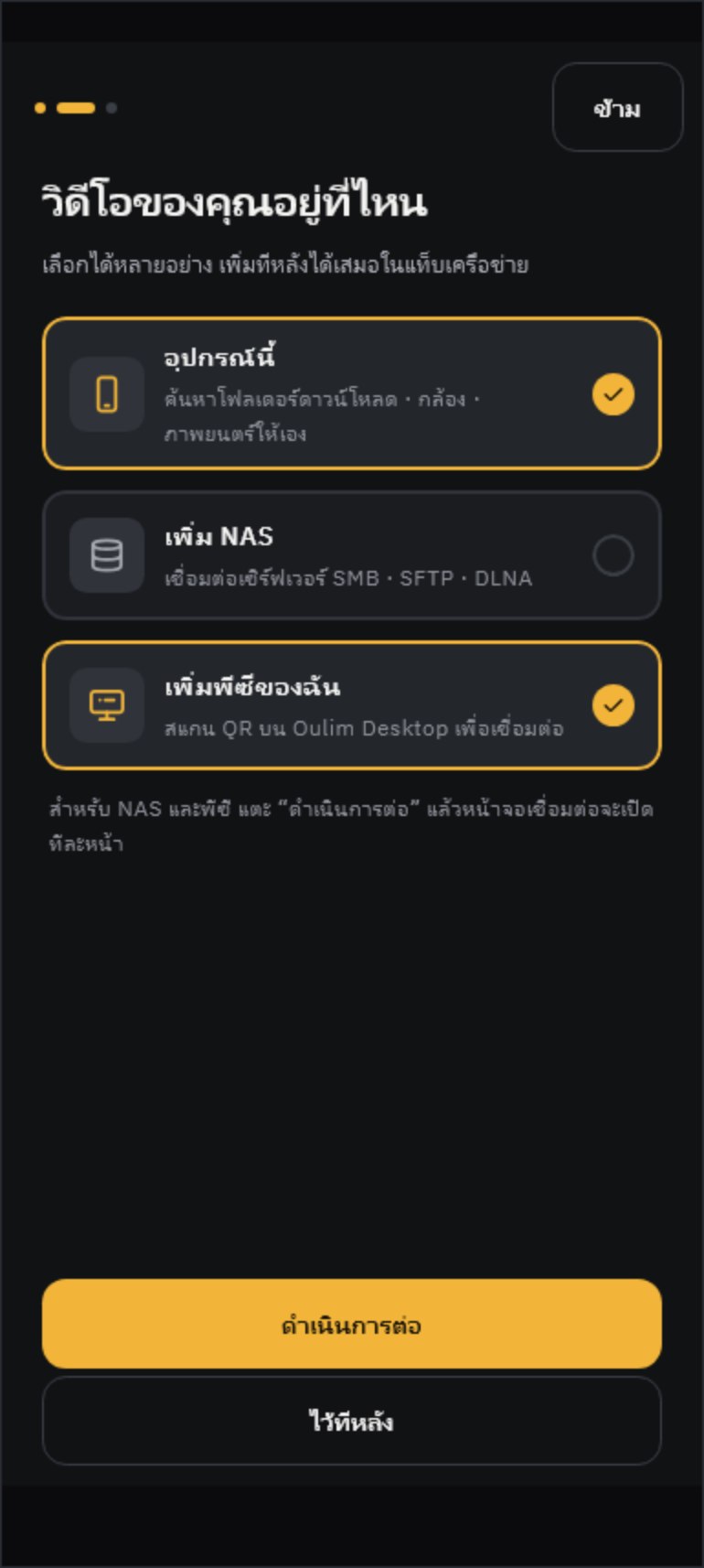
- ที่หน้า วิดีโอของคุณอยู่ที่ไหน เลือก อุปกรณ์นี้, เพิ่ม NAS หรือ เพิ่มพีซีของฉัน เลือกหลายอย่างพร้อมกันได้ ส่วน NAS และพีซี เมื่อแตะ ดำเนินการต่อ หน้าจอเชื่อมต่อจะเปิดขึ้นมาทีละรายการ
- เมื่อเห็น พร้อมแล้ว ก็เสร็จเรียบร้อย ระหว่างที่แอปกำลังจัดคลังสื่อ ก็เลือกดูและเล่นวิดีโอได้เลย ถ้าปิดแอปไป ครั้งหน้าแอปจะจัดต่อให้เอง
เคล็ดลับ ไม่อนุญาตให้เข้าถึงวิดีโอก็ไม่เป็นไร แค่ไปต่อด้วย ใช้แค่ NAS และพีซี แล้วค่อยเพิ่มทีหลังได้ด้วย ค้นหาในเครื่องนี้ ใน ตั้งค่า › คลังสื่อ › โฟลเดอร์คลังสื่อ
เปิดครั้งแรกบนทีวี
- ตรวจสอบภาษา
- ถ้าจะดูวิดีโอจาก USB ที่เสียบกับทีวีหรือจากพื้นที่เก็บข้อมูลในเครื่อง ให้อนุญาตสิทธิ์ ถ้าข้ามไปก็ยังไปขั้นต่อไปได้
- เชื่อมต่อพีซีที่มีวิดีโอ — เมื่อ Oulim PC ใน Wi-Fi เดียวกันขึ้นในรายการ ให้กด เชื่อมต่อ ถ้าไม่ขึ้น ให้เชื่อมต่อผ่านมือถือหรือใส่รหัสเอง
เคล็ดลับ ตอนเปิดทีวีครั้งแรกจะยังไม่เพิ่ม NAS ให้ไปเพิ่มทีหลังใน เครือข่าย ถ้าพิมพ์ที่อยู่และรหัสผ่านด้วยรีโมตไม่สะดวก ให้ส่งมาจากมือถือด้วย ส่งการตั้งค่า
เปิดครั้งแรกบนเดสก์ท็อป
บนเดสก์ท็อป ให้เลือกโฟลเดอร์วิดีโอ แล้วเลือกว่าจะเปิด เซิร์ฟเวอร์สื่อ หรือไม่ วิธีใช้พีซีเครื่องนี้เป็นที่เก็บวิดีโอของทั้งบ้านมีอธิบายไว้ละเอียดในคู่มือ ‘ใช้พีซีแทน NAS’
ทำความรู้จักหน้าแรกและคลังสื่อ
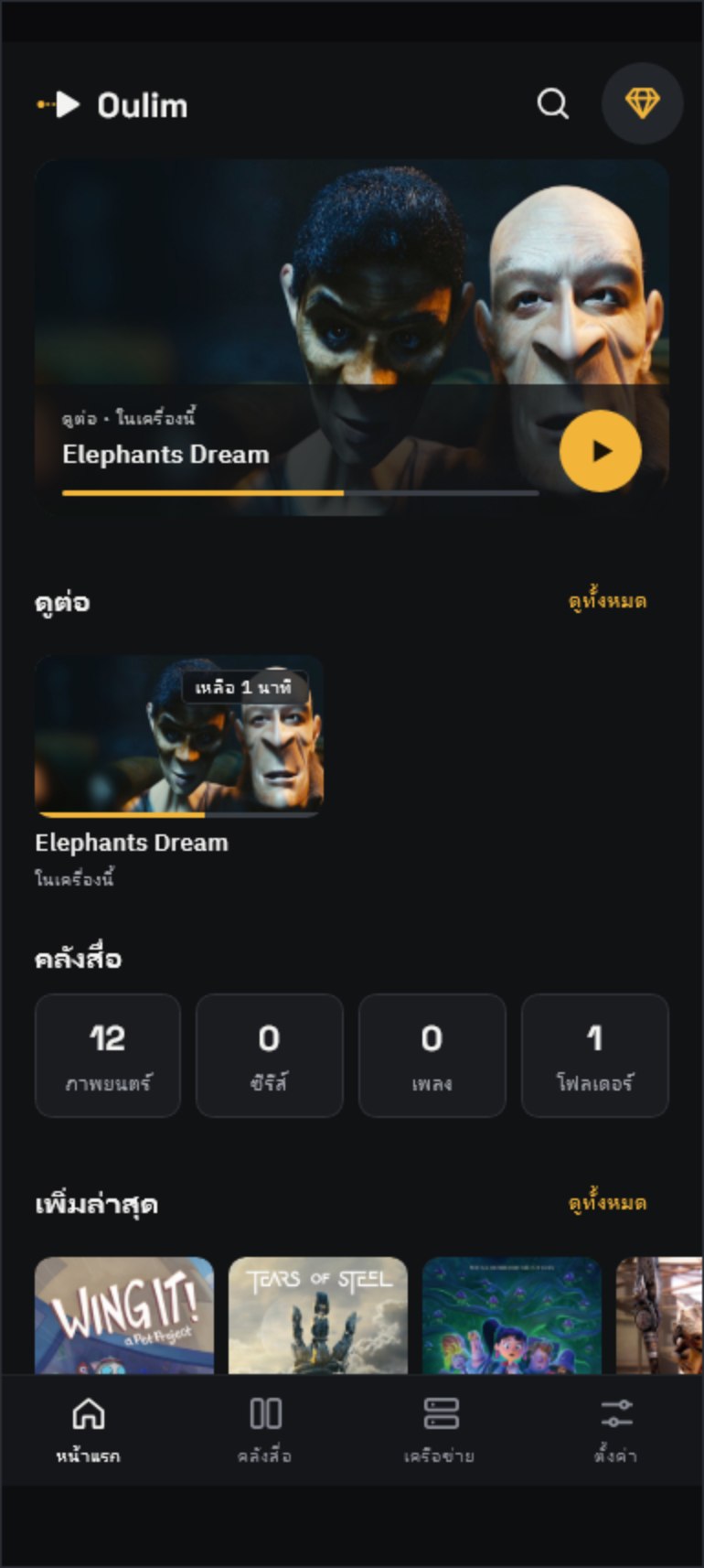
- หน้าแรก: เล่นวิดีโอที่ดูค้างไว้ต่อได้ทันทีจาก เล่นต่อ และดูเรื่องที่เพิ่งเข้ามาใหม่
- คลังสื่อ: แบ่งเป็น ภาพยนตร์, ซีรีส์, วิดีโอของฉัน, เพลง และ โฟลเดอร์ แท็บโฟลเดอร์จะแสดงไฟล์ตามที่เก็บไว้จริง
- เครือข่าย: เพิ่ม NAS และ Oulim PC แล้วเรียกดูโฟลเดอร์
- ตั้งค่า: เปลี่ยนการเล่น คำบรรยาย การแสดงผล โฟลเดอร์คลังสื่อ ภาษา และธีม
เคล็ดลับ บนเดสก์ท็อป คลิกค้างแล้วลากด้วยเมาส์ เพื่อเลื่อนหน้าแรกและรายการต่าง ๆ ได้เหมือนบนมือถือ ใช้ล้อเมาส์และแทร็กแพดได้ตามปกติ
เคล็ดลับ ถ้าโปสเตอร์และเรื่องย่อยังว่างอยู่ ลองใส่คีย์ TMDB ใน ตั้งค่า › คลังสื่อ › ข้อมูลเมตา หน้าจอจะดูสมบูรณ์ขึ้นมาก (ดูคู่มือ ‘แต่งข้อมูลหนังให้สวย’)
อ่านต่อ
- อยากดูวิดีโอในพีซีที่บ้านจากมือถือหรือทีวี — ‘ใช้พีซีแทน NAS’
- อยากเชื่อมต่อ NAS หรือโฟลเดอร์ที่แชร์ — ‘เชื่อมต่อ NAS และเครือข่าย’
- ตั้งชื่อไฟล์ยังไงให้โปสเตอร์ขึ้นถูก — ‘จัดไฟล์และโฟลเดอร์’
- อยากย้ายไฟล์และการตั้งค่าระหว่างอุปกรณ์ — ‘ย้ายไฟล์และการตั้งค่าระหว่างอุปกรณ์’
- คำบรรยาย ความเร็ว และท่าทางขณะดู — ‘การควบคุมขณะเล่นวิดีโอ’
- อยากย้ายวิดีโอที่ดูอยู่จากมือถือไปทีวี — ‘แคสต์ไปที่ทีวี’