

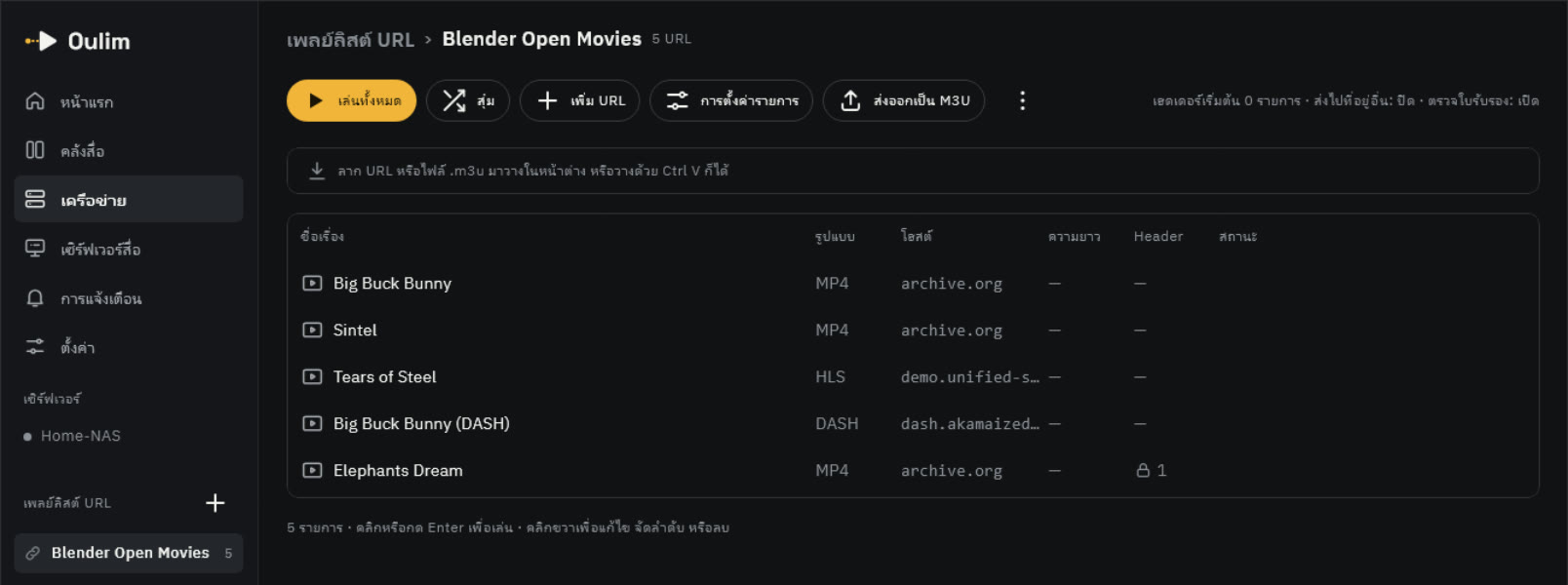
สร้างรายการและเพิ่ม URL
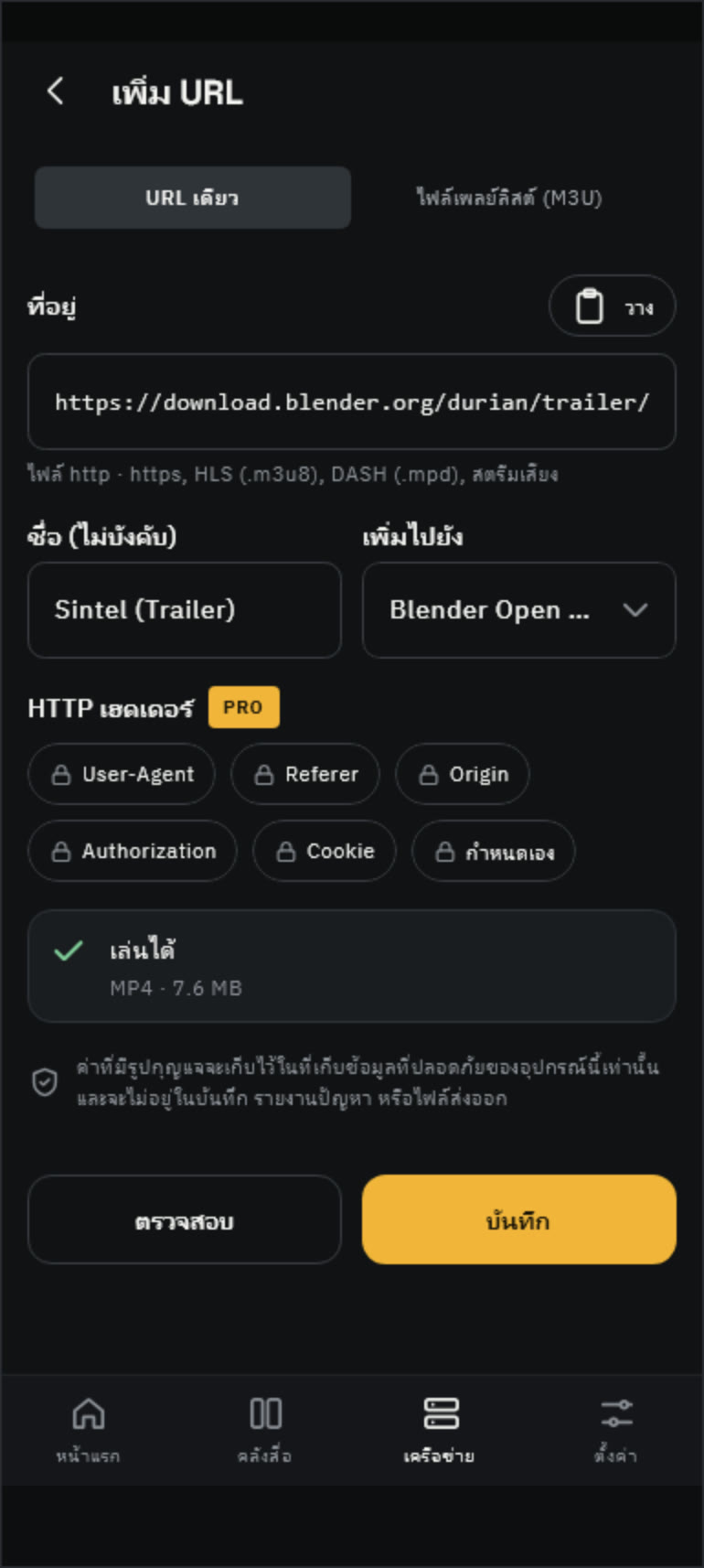
- ในแท็บ เครือข่าย แตะ + รายการใหม่ ข้าง เพลย์ลิสต์ URL บนเดสก์ท็อปคือปุ่ม + ข้าง เพลย์ลิสต์ URL ในแถบด้านข้าง
- ใส่ที่อยู่ในช่อง URL เดียว ถ้ามี URL อยู่ในคลิปบอร์ด ช่องนี้จะถูกกรอกไว้ให้แล้ว และกด วาง เพื่อใส่ใหม่ได้
- ถ้าเว้น ชื่อ (ไม่บังคับ) ไว้ จะใช้ชื่อไฟล์แทน ใน เพิ่มไปยัง เลือกรายการที่มีอยู่ หรือเลือก + รายการใหม่ แล้วพิมพ์ ชื่อรายการ
- แตะ ตรวจสอบ เพื่อดูรูปแบบและความยาวก่อน แล้วแตะ บันทึก ถ้าบันทึกโดยไม่ตรวจสอบ รายการนั้นจะมีป้าย ยังไม่ตรวจ
เคล็ดลับ รายการจะถูกสร้าง ตอนที่บันทึก ถ้าย้อนกลับระหว่างที่กำลังพิมพ์ จะไม่มีรายการว่างค้างอยู่
- ถ้าจะเพิ่มลงในรายการที่มีอยู่แล้ว ให้แตะ เพิ่ม URL ในหน้ารายการ หรือใช้ เพิ่ม URL ในปุ่ม + มุมขวาบนของแท็บเครือข่ายก็ได้
- บนเดสก์ท็อป จะ ลากวาง URL หรือไฟล์ .m3u ลงในหน้าต่าง หรือวางด้วย Ctrl V ก็ได้ ระบบจะเพิ่มลงในรายการที่เปิดอยู่
- บนทีวี ใส่ URL ด้วยคีย์บอร์ดบนหน้าจอ ค่าที่ยาวอย่างเฮดเดอร์ ใช้ พิมพ์บนโทรศัพท์ จะสะดวกกว่า
นำเข้าเพลย์ลิสต์ M3U
- ในหน้าเพิ่ม URL เลือก ไฟล์เพลย์ลิสต์ (M3U) แล้วใส่ที่อยู่ของไฟล์ .m3u หรือ .m3u8 หรือวางข้อความที่ขึ้นต้นด้วย #EXTM3U
- เมื่อขึ้นว่า พบ N รายการ ให้แตะ สร้างรายการ (หรือ บันทึก) เพื่อเพิ่มทั้งหมดในครั้งเดียว ชื่อจาก #EXTINF จะกลายเป็นชื่อของแต่ละรายการ
- เฮดเดอร์ในไฟล์ (#EXTVLCOPT User-Agent · Referer, #EXTHTTP) จะถูกเก็บไว้เป็นเฮดเดอร์ของรายการนั้นตามเดิม — ในเวอร์ชันฟรีก็เช่นกัน
- ใช้ ⋮ › ส่งออกเป็น M3U ในหน้ารายการ เพื่อย้ายรายการไปยังแอปหรืออุปกรณ์อื่น ค่าเฮดเดอร์ที่ซ่อนไว้จะไม่ถูกส่งออก
เล่นและจัดระเบียบ
- แตะรายการเพื่อเล่น เล่นทั้งหมด · สุ่ม จะเล่นทั้งรายการตามลำดับหรือแบบสลับ
- ตำแหน่งที่ดูค้างไว้จะถูกบันทึก ครั้งหน้าจึงดูต่อจากตรงนั้นได้ ไลฟ์สตรีมที่ไม่มีความยาวจะมีป้าย สด และไม่มีตำแหน่งดูต่อ
- ปุ่ม ⋮ ข้างรายการมี แก้ไข URL · ตรวจสอบ · เลื่อนขึ้น · เลื่อนลง · ลบ บนเดสก์ท็อปให้คลิกขวาที่แถว
- ตรวจทั้งหมด ใน ⋮ ของรายการจะตรวจทุก URL พร้อมกัน และ ลบรายการ จะลบทั้งรายการ
- เพลย์ลิสต์ URL จะไม่ถูกจัดเข้าคลังสื่อและไม่ดึงข้อมูลภาพยนตร์ ชื่อจะใช้ตามลำดับ: ชื่อที่คุณพิมพ์ → ชื่อใน M3U → ชื่อไฟล์
| ผลการตรวจสอบ | ความหมาย |
|---|---|
| เล่นได้ | อ่านรูปแบบและความยาวได้แล้ว |
| ตรวจสอบเฮดเดอร์ (การยืนยันตัวตน) | เซิร์ฟเวอร์ปฏิเสธด้วย 401 หรือ 403 ตรวจสอบว่าค่า Authorization ถูกต้องและยังไม่หมดอายุ |
| ไม่พบ URL | 404 — ที่อยู่เปลี่ยนไปหรือถูกลบแล้ว |
| ไม่มีการตอบสนอง | ไม่มีการตอบกลับภายในเวลาที่กำหนด |
| หยุดเนื่องจากใบรับรองผิดพลาด | ใบรับรองของที่อยู่นี้ไม่ตรงกัน (ดู ‘การตั้งค่ารายการ’ ด้านล่าง) |
HTTP เฮดเดอร์
สตรีมที่เปิดได้เฉพาะเมื่อมีโทเค็น คุกกี้ หรือ Referer ต้องใส่ HTTP เฮดเดอร์ไว้ที่ URL เพิ่มได้ทันทีด้วยชิป User-Agent · Referer · Origin · Authorization · Cookie ส่วนชื่ออื่นให้ใช้ กำหนดเอง
- เฮดเดอร์ใน การตั้งค่ารายการ ของหน้ารายการจะส่งไปกับทุก URL ในรายการนั้น (เฮดเดอร์เริ่มต้น) ถ้าชื่อซ้ำกัน จะใช้เฮดเดอร์ที่ใส่ไว้ที่ URL
- Authorization, Cookie และเฮดเดอร์ที่มีคำว่า token · key · auth · secret ในชื่อ จะเปิด ซ่อนค่า (รูปแม่กุญแจ) ให้อัตโนมัติ ค่าที่ซ่อนไว้จะเก็บไว้ในที่เก็บข้อมูลที่ปลอดภัยของอุปกรณ์นี้เท่านั้น และจะไม่อยู่ในล็อก การแจ้งปัญหา หรือไฟล์ที่ส่งออก ใช้ แสดงชั่วคราว เพื่อดูค่า
- เฮดเดอร์จะส่งไปที่เซิร์ฟเวอร์ของ URL นั้น และส่วนวิดีโอ HLS · DASH บนเซิร์ฟเวอร์เดียวกันเท่านั้น ถ้าถูกเปลี่ยนเส้นทางไปเซิร์ฟเวอร์อื่น เฮดเดอร์ที่ซ่อนไว้จะไม่ถูกส่ง ถ้า CDN ต้องใช้ด้วย ให้เปิด ส่งเฮดเดอร์ไปยังส่วนวิดีโอบนเซิร์ฟเวอร์อื่นด้วย ในการตั้งค่ารายการ
- Host · Range · Content-Length · Connection · Transfer-Encoding แอปเป็นผู้กำหนด จึงเพิ่มเองไม่ได้ ชื่อเฮดเดอร์ใช้ได้เฉพาะตัวอักษรภาษาอังกฤษ ตัวเลข และ -
- ที่อยู่ http ที่มีเฮดเดอร์ซ่อนไว้จะขึ้นคำเตือน URL นี้ไม่ได้เข้ารหัส ถ้าเป็นไปได้ให้ใช้ที่อยู่ https
ข้อควรรู้ เปิด ข้ามข้อผิดพลาดใบรับรองสำหรับรายการนี้ เฉพาะกับรายการที่มีแต่ที่อยู่ที่เชื่อถือได้เท่านั้น ถ้าไม่ตรวจใบรับรอง เซิร์ฟเวอร์ที่แทรกอยู่ตรงกลางอาจขโมยค่าเฮดเดอร์ของคุณไปได้
ฟรีและ Pro
| ฟรี | Pro | |
|---|---|---|
| เพิ่ม URL · เล่น · สุ่ม · ดูต่อ | ✓ | ✓ |
| นำเข้า M3U (ส่งเฮดเดอร์ในไฟล์ตามเดิม) · ส่งออก | ✓ | ✓ |
| ลบเฮดเดอร์ | ✓ | ✓ |
| เพิ่มและแก้ไขเฮดเดอร์เอง (เพิ่ม URL · การตั้งค่ารายการ) | — | ✓ |
ในเวอร์ชันฟรี จะมี PRO อยู่ข้างหัวข้อ HTTP เฮดเดอร์ และช่องต่างๆ จะอ่านได้อย่างเดียว การแก้ไขเฮดเดอร์ปลดล็อกด้วยการดูโฆษณาไม่ได้ ส่วนเสียงขั้นสูงและการส่งไปทีวีใช้กฎเดียวกับวิดีโออื่น
ย้ายไปอุปกรณ์อื่น
- เพลย์ลิสต์ URL บันทึกไว้ในอุปกรณ์นี้เท่านั้น และจะไม่ซิงค์ระหว่างอุปกรณ์เอง
- ใช้ ส่งการตั้งค่า ในแท็บเครือข่าย เพื่อส่งเพลย์ลิสต์ URL พร้อมเซิร์ฟเวอร์ NAS ไปยังอุปกรณ์อื่นหรือทีวี (ดูคู่มือ ‘เชื่อมต่อ NAS และเครือข่าย’)
- หรือนำเข้าไฟล์จาก ส่งออกเป็น M3U ในอุปกรณ์อีกเครื่อง ค่าเฮดเดอร์ที่ซ่อนไว้จะไม่รวมอยู่ด้วย