

Các loại máy chủ hỗ trợ
| Kiểu | Dùng khi | Cách thêm |
|---|---|---|
| SMB | Hầu hết các NAS, thư mục chia sẻ trên Windows | Thêm máy chủ |
| SFTP | NAS hoặc máy chủ Linux đã bật SSH | Thêm máy chủ |
| WebDAV | WebDAV của Synology, QNAP, Nextcloud; truy cập qua https khi ở ngoài nhà | Thêm máy chủ |
| DLNA | Máy chủ media trên NAS hoặc router | Tự xuất hiện khi dùng chung Wi-Fi |
| Oulim PC | PC đang chạy Oulim cho máy tính | Thêm máy tính của tôi (xem hướng dẫn ‘Biến PC thành NAS’) |
Mẹo Với DLNA, bạn chỉ duyệt thư mục và phát video. Muốn có áp phích và tính năng xem tiếp, hãy thêm chính NAS đó qua SMB, SFTP hoặc WebDAV rồi chọn Thêm vào thư viện.
Tìm trong cùng mạng Wi-Fi
Mở thẻ Mạng, mục Trong mạng này sẽ tự hiện các máy chủ DLNA, Oulim PC và những thiết bị Oulim khác. Ứng dụng liên tục dò lại trong lúc bạn đang xem màn hình này.
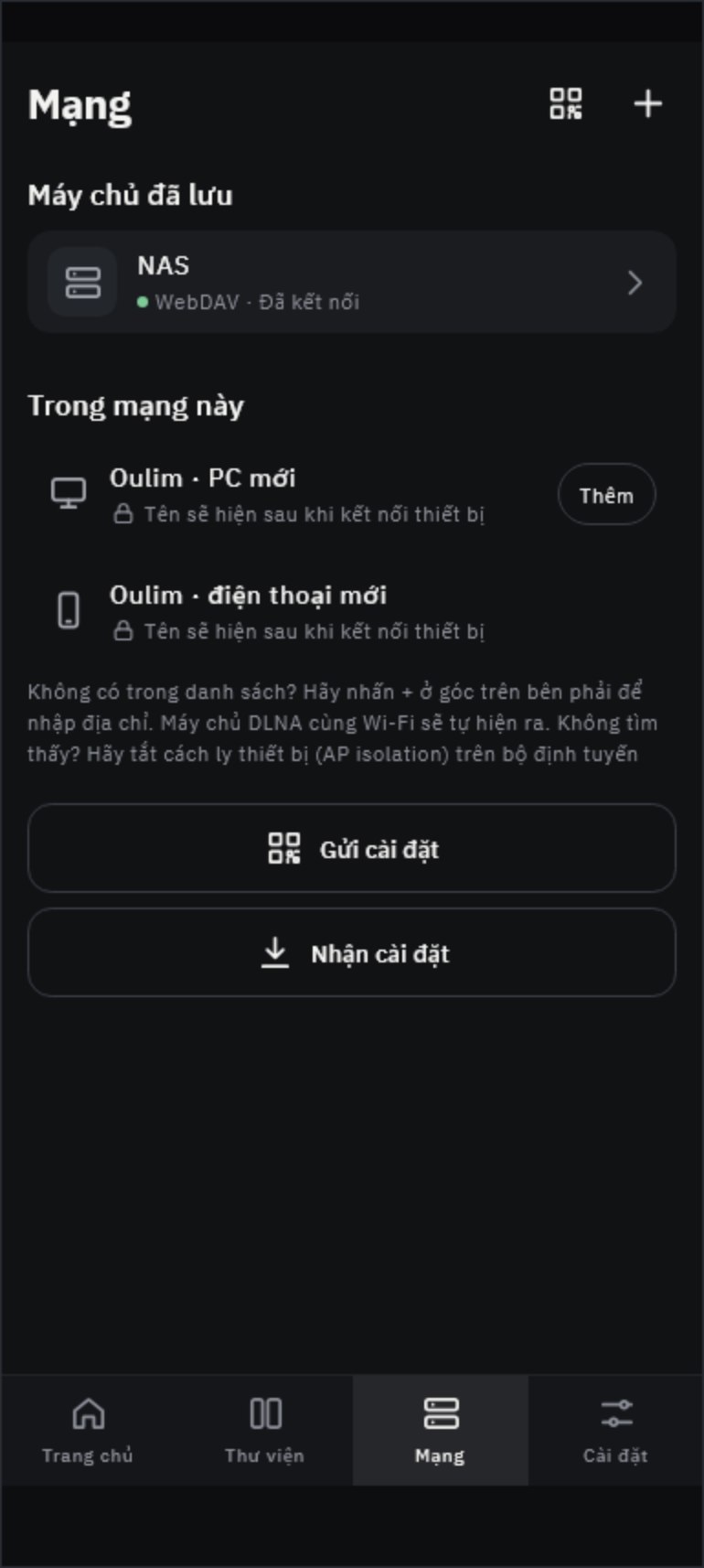
Lưu ý Nếu không thấy gì, hãy kiểm tra xem router có bật cách ly thiết bị (AP isolation) không. Wi-Fi dành cho khách thường cũng chặn việc này. Dù không tự tìm thấy, bạn vẫn kết nối được bằng cách nhập địa chỉ.
Thêm máy chủ (SMB, SFTP)
- Trong Mạng, nhấn + (Thêm máy chủ) ở góc trên bên phải.
- Chọn SMB hoặc SFTP ở các thẻ phía trên.
- Nhập IP hoặc tên của NAS vào Địa chỉ (ví dụ: 192.168.0.10, nas.local). Nếu dùng cổng khác, thêm vào sau như nas.local:2222.
- Nhập Tên người dùng và Mật khẩu. Nếu thư mục chia sẻ SMB mở được mà không cần tài khoản, hãy bật Kết nối với tư cách khách.
- Để trống Thư mục chia sẻ (tùy chọn) thì ứng dụng sẽ hiện danh sách thư mục chia sẻ. Với SFTP, bạn có thể nhập Thư mục bắt đầu (tùy chọn).
- Nhấn Thử kết nối để kiểm tra rồi nhấn Lưu. Chỉ lưu được khi kết nối thành công.
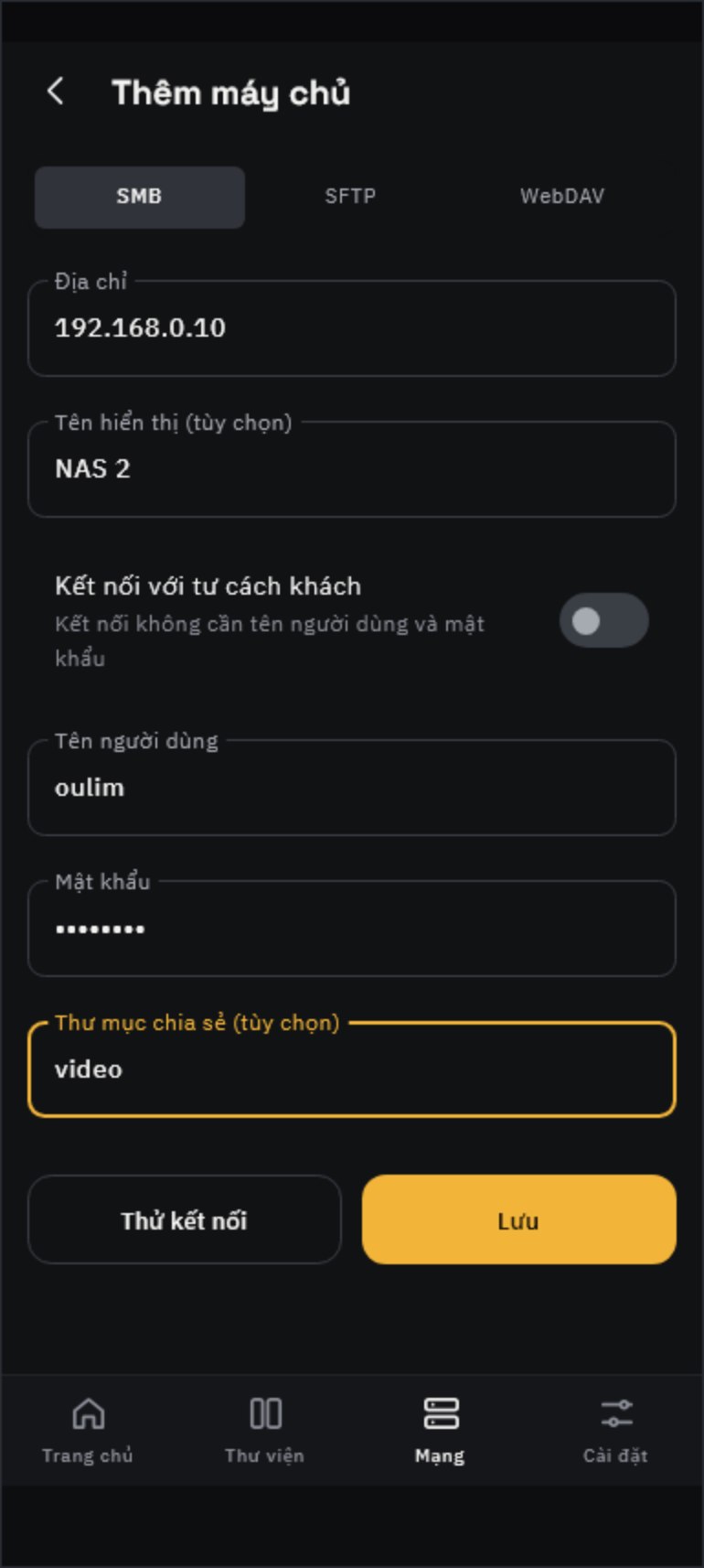
Mẹo Đặt Tên hiển thị (tùy chọn), chẳng hạn “NAS phòng khách”, để dễ nhận ra trong danh sách. Nếu để trống, máy chủ sẽ hiện bằng địa chỉ.
WebDAV
- Dùng HTTPS được bật sẵn. Để trống Cổng thì ứng dụng dùng 443 (https) hoặc 80 (http). Synology thường dùng 5006.
- Ở Đường dẫn (tùy chọn), nhập thư mục bắt đầu của WebDAV, ví dụ /video.
- Dán cả địa chỉ như https://nas.example.com:5006/video vào ô Địa chỉ, ứng dụng sẽ tự tách và điền vào từng ô.
- Nếu NAS dùng chứng chỉ tự tạo (tự ký), lần kết nối đầu sẽ hiện Không thể xác minh chứng chỉ của máy chủ này. Nếu đúng là NAS của bạn, nhấn Tiếp tục. Ứng dụng sẽ ghi nhớ chứng chỉ đó và hỏi lại bằng Chứng chỉ của máy chủ này đã thay đổi khi nó thay đổi.
Lưu ý http không được mã hóa, mật khẩu sẽ truyền đi nguyên văn — khi dùng ngoài nhà, nhất định phải bật https. Nếu bạn chưa từng gia hạn chứng chỉ mà vẫn thấy thông báo “đã thay đổi”, đừng kết nối.
Duyệt thư mục và thêm vào thư viện
Nhấn vào máy chủ đã lưu để mở thư mục. Nhấn vào từng phần của đường dẫn phía trên để quay lại thư mục cha, sắp xếp Theo tên hoặc Mới sửa gần đây, và chuyển giữa Dạng lưới với Dạng danh sách. Nhấn vào tệp là phát ngay.
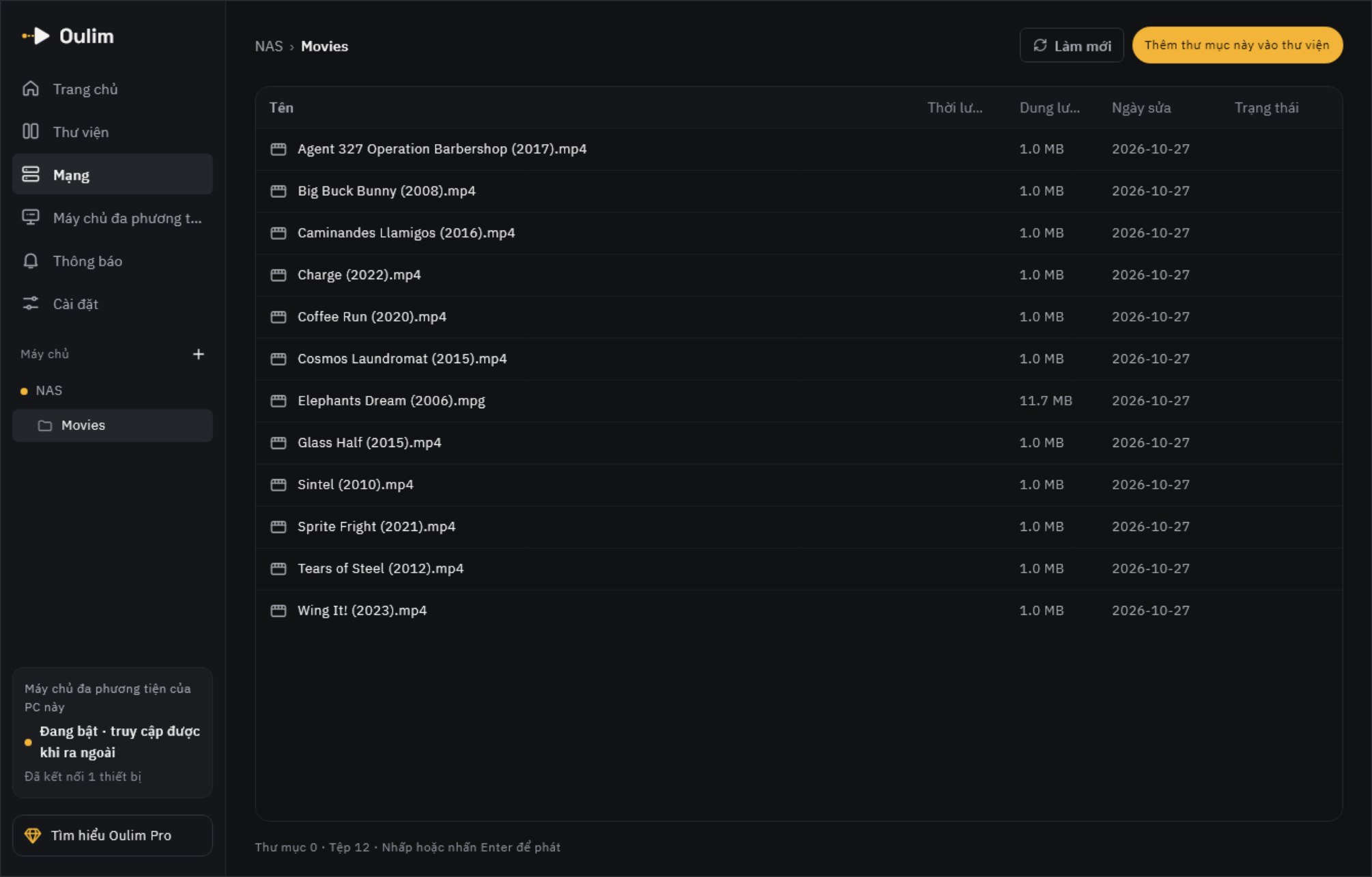
- Thêm vào thư viện: thêm thư mục hiện tại vào thư viện, ứng dụng sẽ tìm áp phích, nội dung tóm tắt và sắp xếp thành phim lẻ, phim bộ; video cũng hiện trong mục xem tiếp ở trang chủ. Cách đặt tên có trong hướng dẫn ‘Sắp xếp tệp và thư mục’.
- Tệp mới đặt vào thư mục đã thêm sẽ vào thư viện ở lần quét sau.
- Nếu cạnh video có tệp phụ đề trùng tên, phụ đề cũng tự được tải khi xem từ NAS.
- Trên máy tính, bạn cũng có thể chọn tệp rồi nhấn Enter để phát.
Khi không kết nối được
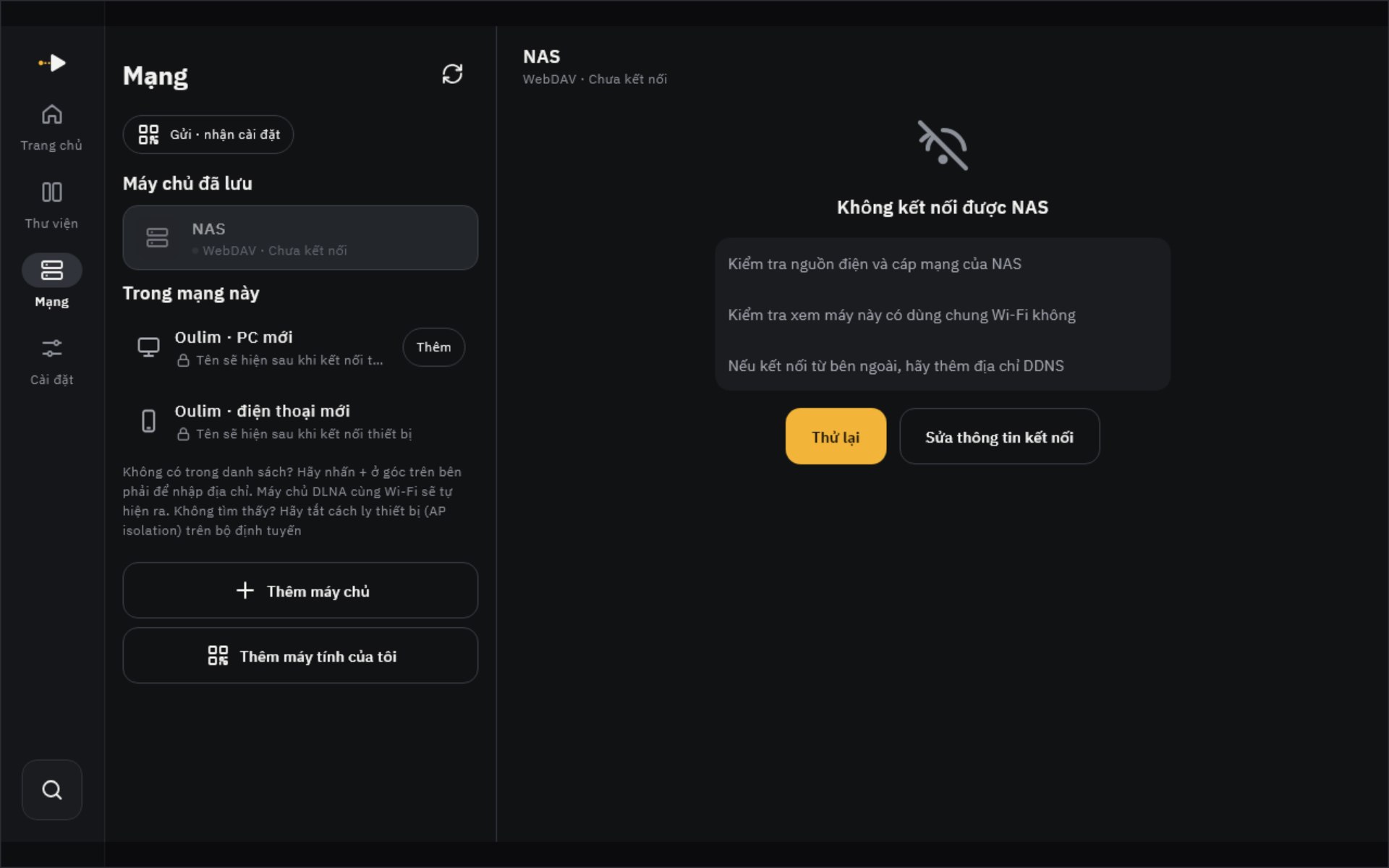
Khi không tới được máy chủ, chấm trạng thái trong danh sách chuyển sang Chưa kết nối; nhấn vào máy chủ sẽ hiện danh sách những điều cần kiểm tra. Dù không có kết nối, ứng dụng và danh sách thư viện vẫn mở bình thường — chỉ là không phát được.
| Nếu thấy thông báo | Hãy thử |
|---|---|
| Không kết nối được máy chủ | Kiểm tra nguồn điện, dây mạng của NAS và xem thiết bị này có cùng Wi-Fi không. Nếu đang ở ngoài nhà, bạn cần địa chỉ DDNS |
| Sai tên người dùng hoặc mật khẩu | Nhập lại trong Sửa thông tin kết nối. Kiểm tra thêm trên NAS xem tài khoản đó có quyền với thư mục chia sẻ và SMB/SFTP/WebDAV không |
| Không tìm thấy thư mục chia sẻ hoặc đường dẫn này | Xóa trống ô thư mục chia sẻ và đường dẫn rồi thử lại — bạn sẽ chọn được từ danh sách |
| Không kết nối được | Kiểm tra xem kiểu kết nối (SMB, SFTP, WebDAV) và cổng có khớp với cài đặt trên NAS không |
Lưu ý Xóa máy chủ sẽ xóa luôn các mục đã thêm vào thư viện từ máy chủ đó cùng lịch sử xem tiếp. Nếu chỉ đổi địa chỉ hoặc mật khẩu, hãy dùng Sửa thông tin kết nối.
Trên TV
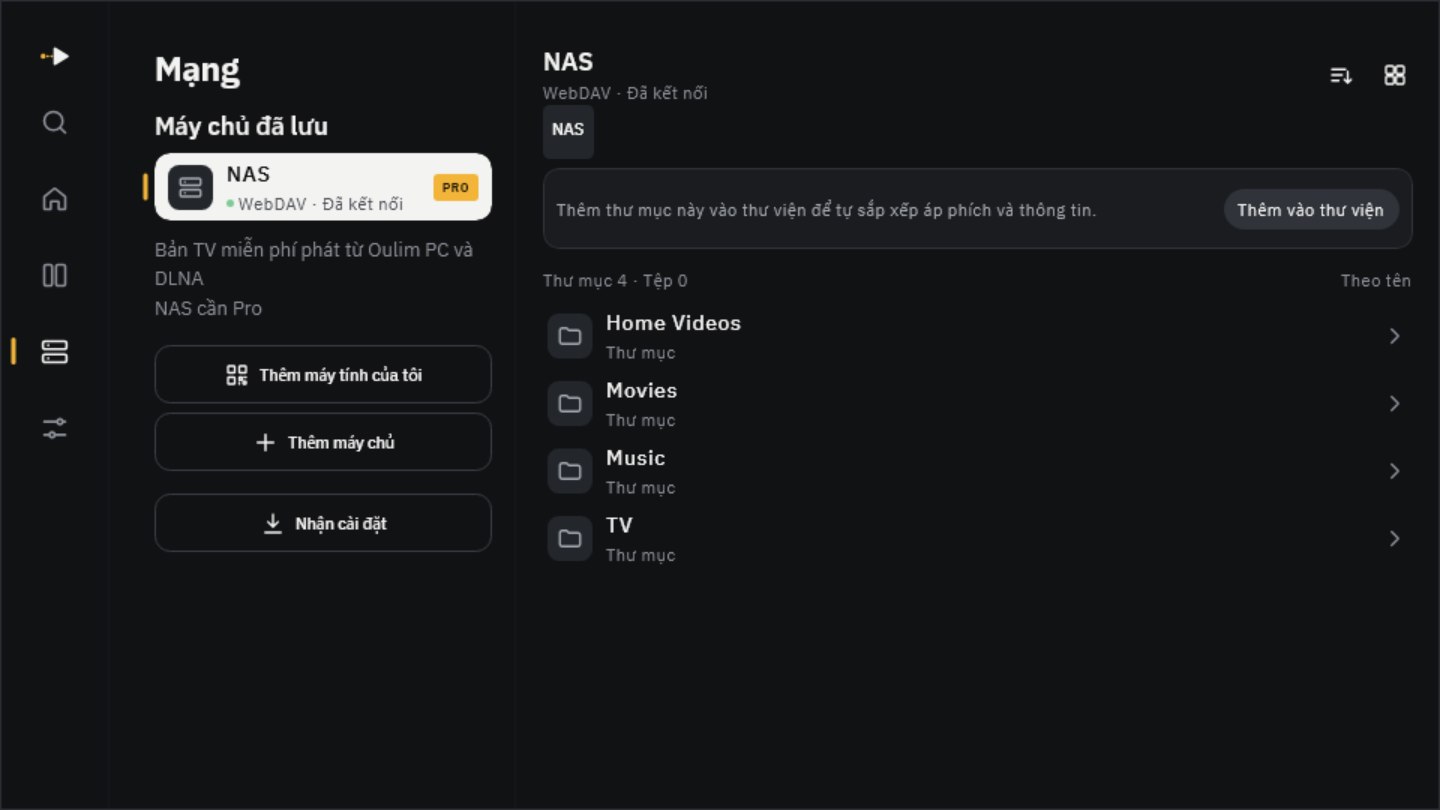
Trên TV, máy chủ nằm bên trái và thư mục nằm bên phải. Gõ địa chỉ và mật khẩu bằng điều khiển khá bất tiện, nên bạn hãy nhập trên điện thoại trước rồi chuyển sang bằng Gửi cài đặt.
Gửi và nhận cài đặt giữa các thiết bị
Chuyển máy chủ NAS, khóa thông tin phim và thư mục thư viện đã thiết lập trên một thiết bị sang thiết bị khác. Dữ liệu không đi qua máy chủ nào, mà được mã hóa và gửi trực tiếp giữa hai thiết bị trong cùng mạng Wi-Fi.
- Trên thiết bị nhận (như TV), mở Mạng › Nhận cài đặt — màn hình sẽ hiện mã QR và mã xác nhận 4 chữ số.
- Trên điện thoại gửi, nhấn Mạng › Gửi cài đặt › Tới TV hoặc thiết bị khác (quét QR) rồi quét mã QR.
- Kiểm tra mã xác nhận trên hai màn hình có giống nhau không, chọn Mục sẽ gửi rồi gửi. Nếu không muốn gửi mật khẩu, hãy tắt Kèm mật khẩu — sau đó chỉ cần nhập lại mật khẩu trên thiết bị nhận.
- Trên thiết bị nhận, chọn những gì muốn thêm rồi nhấn Lưu thì cài đặt mới được áp dụng. Nếu máy chủ đó đã có sẵn, ứng dụng sẽ hỏi Thay thế hay Giữ cả hai.
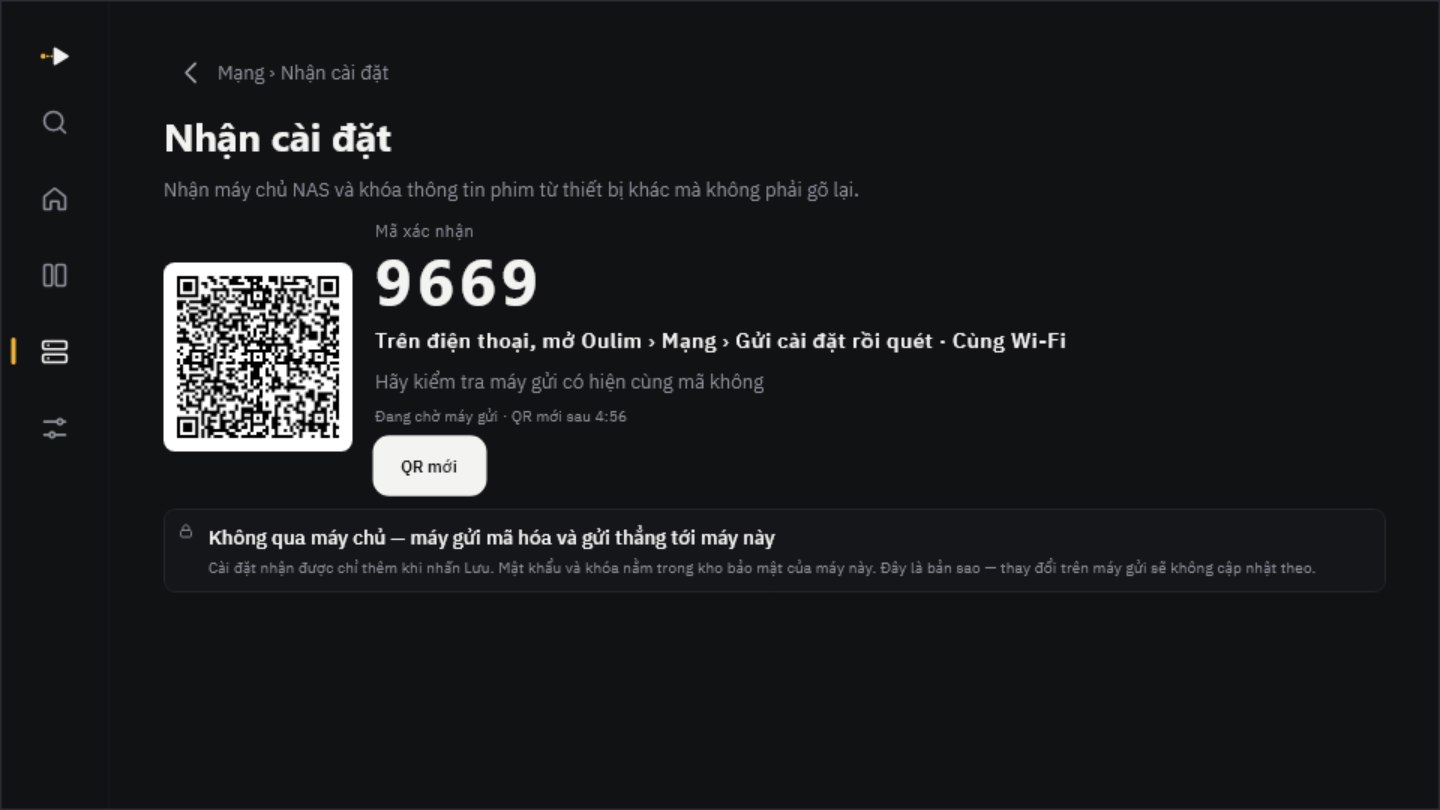
- Đây là bản sao. Sau này bạn có sửa trên thiết bị gửi thì thiết bị nhận cũng không đổi theo.
- Nếu đã đăng ký Oulim PC, bạn có thể Tải lên kho trên PC, rồi trên các thiết bị đã đăng ký với cùng PC đó, dùng Nhận từ kho trên PC để tải về bất cứ lúc nào.
- Các cài đặt riêng của từng thiết bị như phát lại, phụ đề, hiển thị sẽ không được chuyển.
Miễn phí và Pro
| Miễn phí | Pro | |
|---|---|---|
| Thêm máy chủ, duyệt thư mục | Có | Có |
| Phát qua DLNA, Oulim PC | Có | Có |
| Phát video trên NAS (SMB, SFTP, WebDAV) — điện thoại, máy tính bảng | Xem một quảng cáo để dùng 1 giờ 30 phút | Không quảng cáo |
| Phát video trên NAS — TV, máy tính | — | Có |
| Gửi và nhận cài đặt | Có | Có |
Mẹo Quảng cáo chỉ xuất hiện khi bạn mở video trên NAS và chọn Xem quảng cáo và phát. Trong lúc xem sẽ không có quảng cáo, và nếu không tải được quảng cáo thì video vẫn phát bình thường.