

Cần chuẩn bị
- Một PC chạy Windows, macOS hoặc Linux đã cài Oulim Desktop
- Thư mục chứa video (ổ cứng gắn ngoài và ổ mạng cũng được)
- Điện thoại, máy tính bảng hoặc TV dùng chung Wi-Fi, đã cài Oulim
Mẹo Thiết bị chỉ kết nối được khi PC đang bật và Oulim Desktop đang chạy. Nếu bạn đóng cửa sổ khi máy chủ đang bật, Oulim vẫn tiếp tục chạy ở khay hệ thống.
1. Trình thiết lập ban đầu
Lần đầu mở Oulim Desktop, trình thiết lập gồm 4 bước sẽ hiện ra: Chào mừng → Thư mục thư viện → Máy chủ đa phương tiện → Xong.
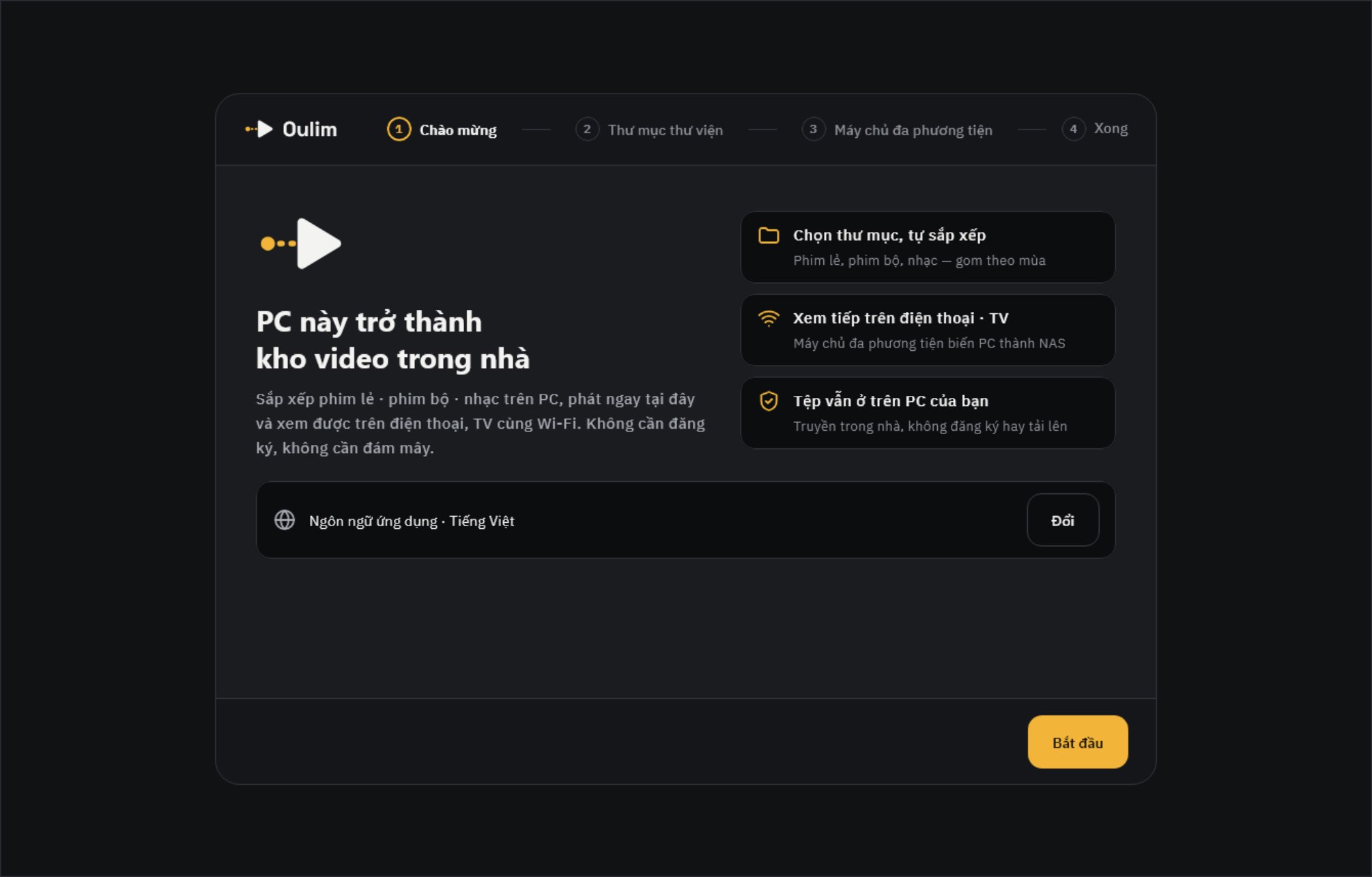
- Nhấn Bắt đầu.
- Nhấn Thêm thư mục hoặc kéo thư mục thả vào cửa sổ. Oulim sẽ sắp xếp video ngay lập tức. Muốn để sau thì nhấn Thêm sau.
- Nhấn Tiếp (nút này dùng được khi đã thêm ít nhất một thư mục).
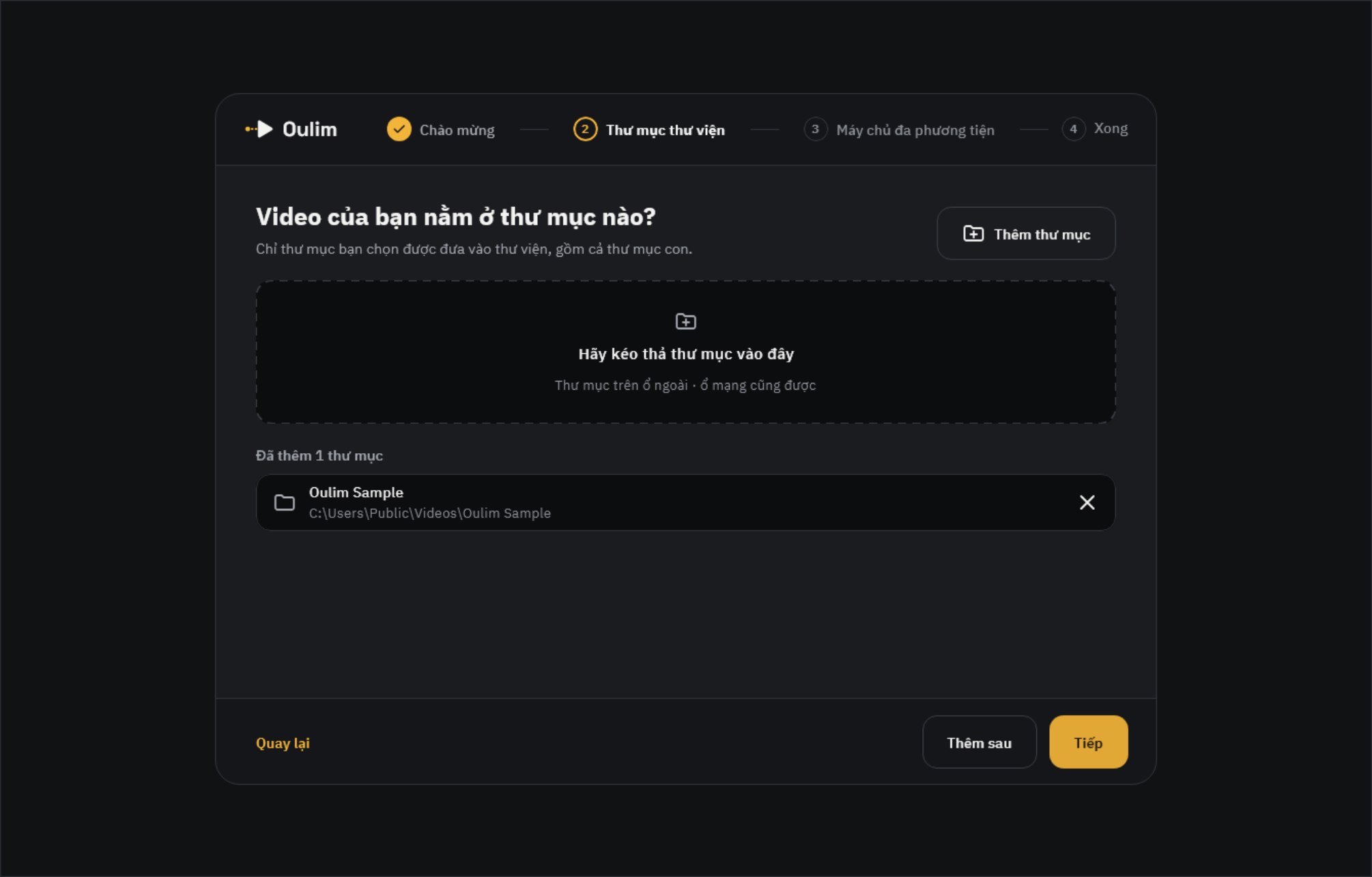
- Giữ nguyên Bật máy chủ đa phương tiện ở trạng thái bật.
- Chọn phạm vi truy cập. Lúc đầu nên chọn Chỉ khi ở nhà. Nếu chọn Cả khi ra ngoài, Oulim sẽ thử tự mở cổng trên bộ định tuyến (xem mục 3).
- Nhấn Bật và tiếp — máy chủ sẽ khởi động. Nếu chưa cần máy chủ, nhấn Bỏ qua lúc này.
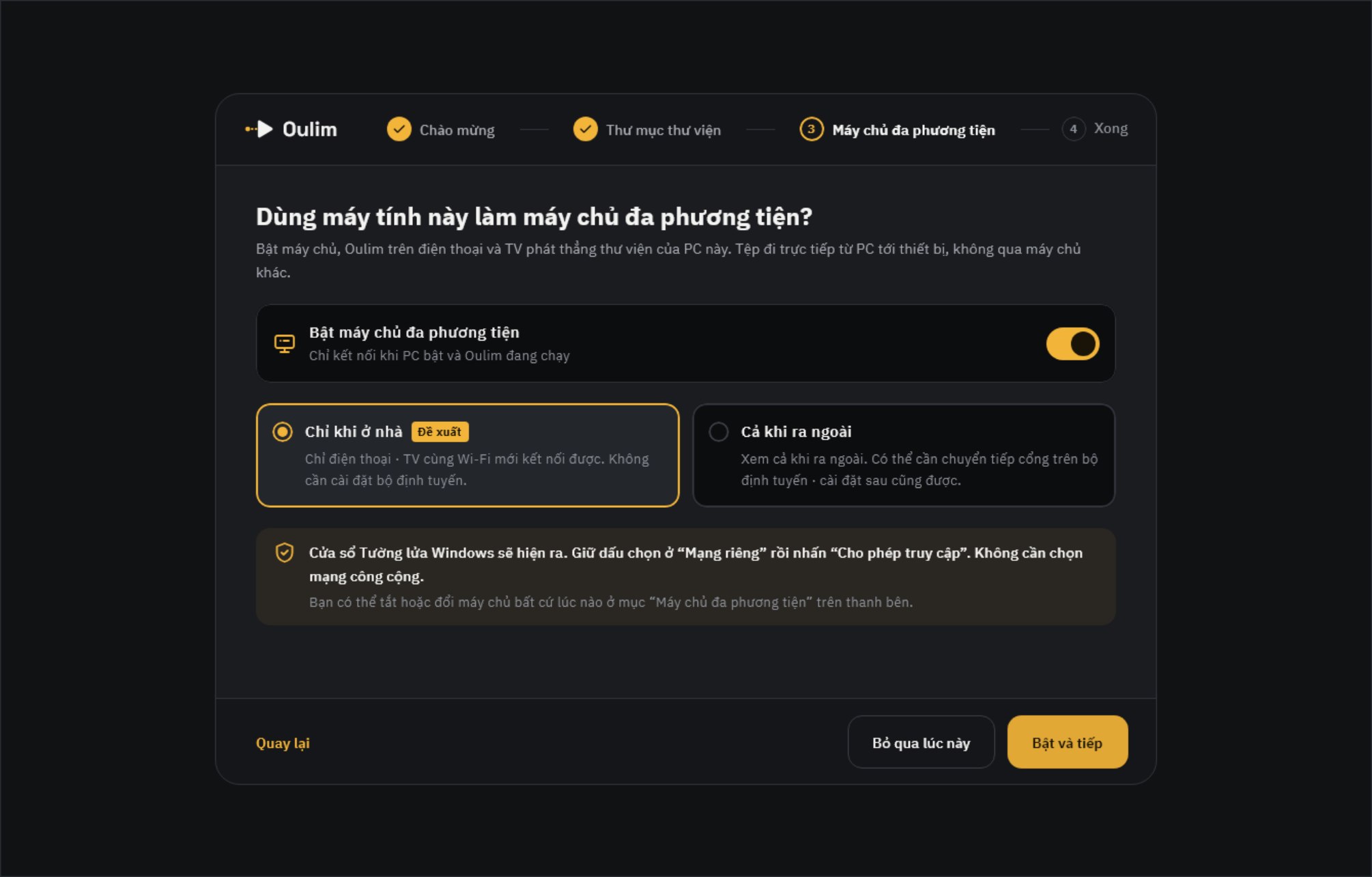
Lưu ý Lần đầu bật máy chủ, Windows sẽ hiện cửa sổ tường lửa. Hãy giữ dấu chọn ở Mạng riêng rồi nhấn Cho phép truy cập. Nếu mạng đang được đặt là “Công cộng”, điện thoại sẽ không tìm thấy PC — hãy đổi sang “Riêng tư” trong Cài đặt Windows.
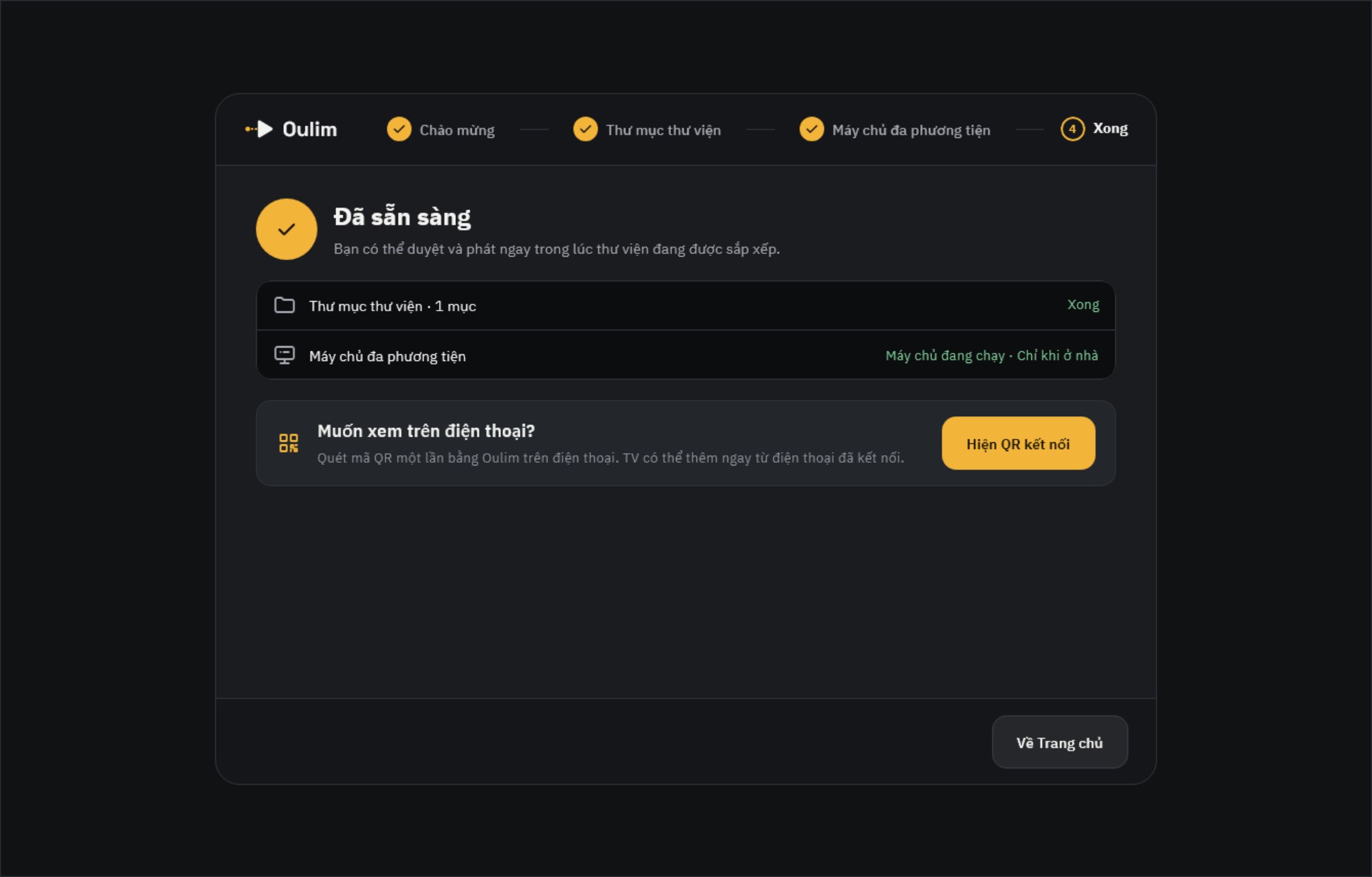
Màn hình cuối Đã sẵn sàng cho biết tiến độ sắp xếp video và trạng thái máy chủ. Muốn kết nối điện thoại luôn thì nhấn Hiện QR kết nối rồi chuyển sang mục 2.
Tìm hiểu màn hình Máy chủ đa phương tiện
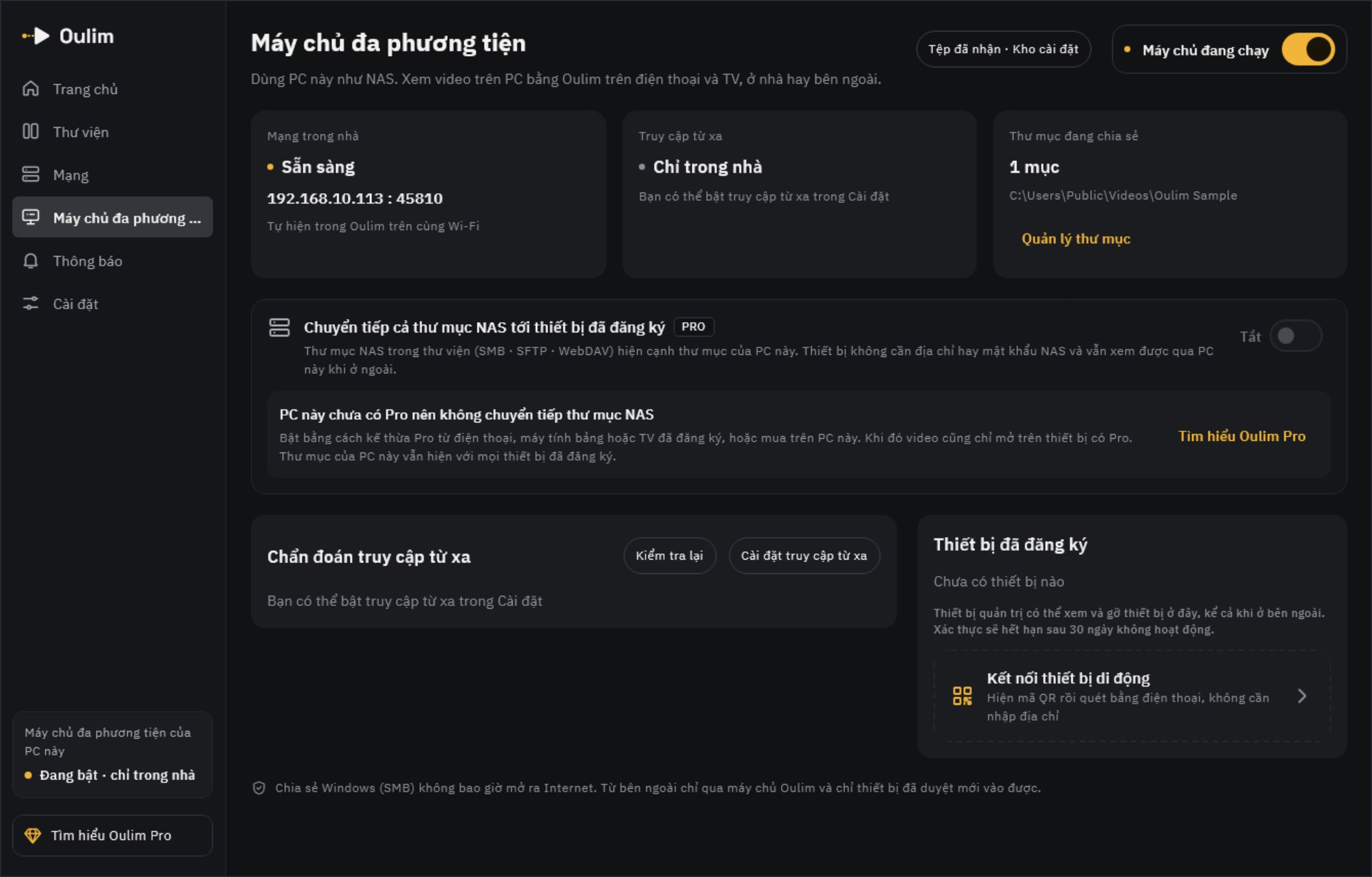
Vào Máy chủ đa phương tiện ở menu bên trái để bật, tắt máy chủ và xem tình trạng kết nối.
| Mục | Nội dung |
|---|---|
| Mạng trong nhà | Địa chỉ của PC này. Ứng dụng Oulim dùng chung Wi-Fi sẽ tự tìm thấy PC |
| Truy cập từ xa | Có thể kết nối từ bên ngoài hay không (mục 3) |
| Thư mục đang chia sẻ | Các thư mục thư viện trên PC được chia sẻ nguyên trạng. Muốn thay đổi thì dùng Quản lý thư mục |
| Thiết bị đã đăng ký | Điện thoại, máy tính bảng và TV được phép kết nối với PC này |
Mẹo Tên PC hiện trên điện thoại có thể đổi ở Cài đặt › Máy chủ đa phương tiện › Tên máy chủ (để trống thì dùng tên máy tính). Cũng tại đó, bật Bật máy chủ khi mở máy để máy chủ tự chạy ở khay hệ thống mỗi khi mở PC.
2. Kết nối điện thoại, máy tính bảng
Chỉ những thiết bị bạn duyệt mới vào được PC. Quét một mã QR là xong.
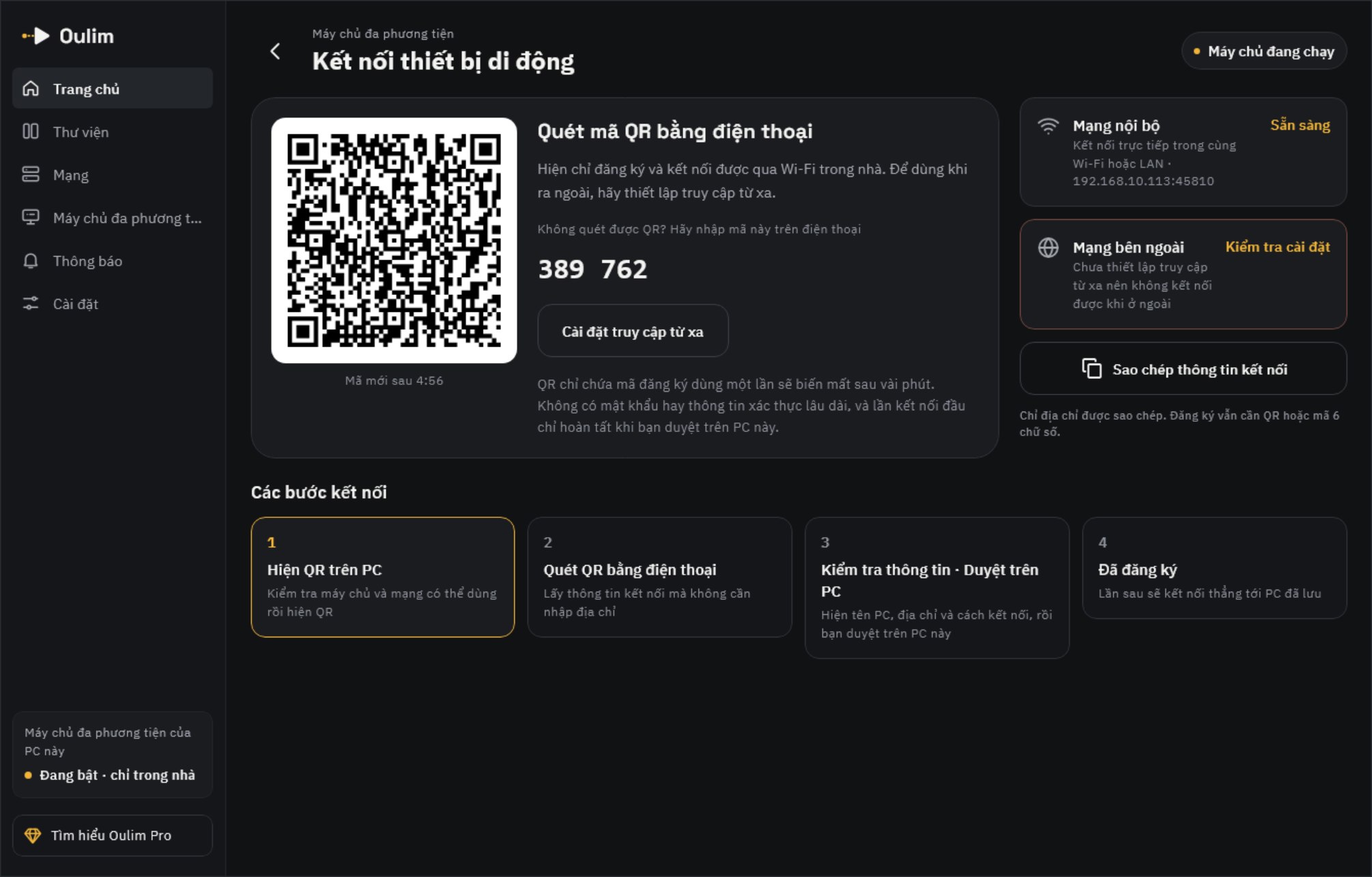
- Trên PC: vào Máy chủ đa phương tiện › Thiết bị đã đăng ký, nhấn Kết nối thiết bị di động. Mã QR và mã 6 chữ số sẽ hiện ra (tự đổi mới sau mỗi 5 phút).
- Trên điện thoại: chạm biểu tượng QR (Thêm máy tính của tôi) ở đầu tab Mạng, rồi đưa mã QR trên màn hình PC vào khung.
- Xác nhận Thêm PC này? trên điện thoại — yêu cầu kết nối sẽ được gửi đến PC.
- Trên PC: ở Có yêu cầu kết nối, kiểm tra mã trên hai màn hình có giống nhau không rồi nhấn Duyệt.
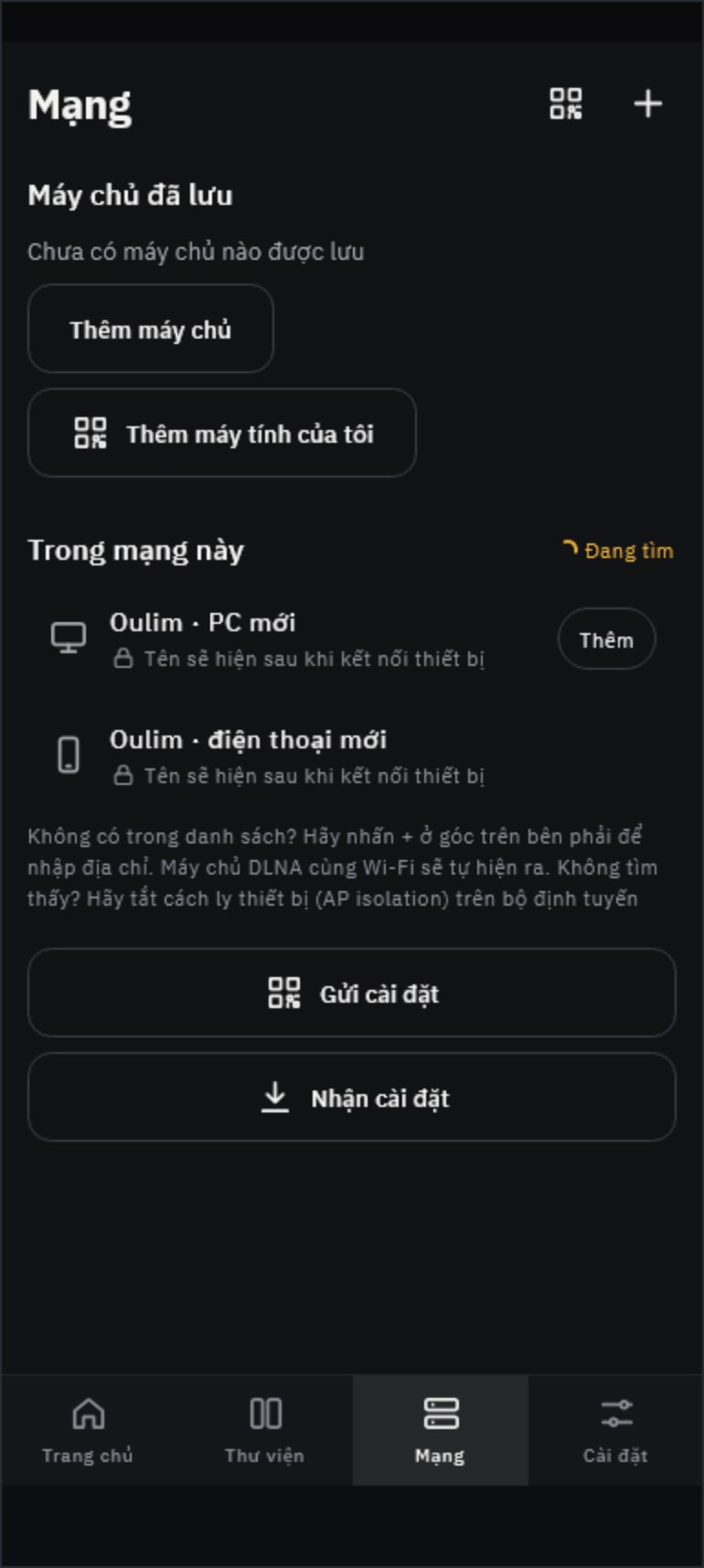
Mẹo Không dùng được camera? Chọn Không quét được? Nhập mã, chọn PC trong cùng Wi-Fi rồi nhập mã 6 chữ số đang hiện trên PC.
- TV: trong Thêm PC trên TV, chọn Dùng điện thoại (khuyên dùng) rồi lấy điện thoại đã đăng ký quét mã QR trên TV để cho phép. Ngoài ra có thể nhập mã hoặc tìm PC trong cùng Wi-Fi.
- Số thiết bị: bản miễn phí cho phép 3 thiết bị trên mỗi PC, bản Pro tối đa 15. Khi đã đủ, màn hình duyệt trên PC sẽ có lựa chọn Gỡ một và duyệt.
- Quản lý: từ menu ⋮ của thiết bị đã đăng ký, bạn có thể đổi tên, cấp quyền quản lý, cho phép gửi nhận tệp hoặc Gỡ thiết bị. Thiết bị không kết nối trong 30 ngày sẽ phải được duyệt lại.
3. Xem khi ra ngoài
Để kết nối thẳng vào PC từ bên ngoài, bộ định tuyến cần mở một “cửa” (cổng) dẫn tới PC. Không có máy chủ trung gian nên video của bạn không đi qua bất kỳ nơi nào khác. Truy cập từ xa là tính năng Pro.
Chọn cách kết nối ở phần truy cập từ xa trong Cài đặt › Máy chủ đa phương tiện.
| Cách | Dùng khi |
|---|---|
| Tự động qua bộ định tuyến | Bộ định tuyến hỗ trợ UPnP. Mọi thứ tự chạy, không cần cài đặt gì. Đơn giản nhất |
| Mở cổng thủ công | Cách tự động không được. Nhập đúng IP nội bộ, cổng ngoài, cổng trong và giao thức hiện trên màn hình vào trang quản trị bộ định tuyến |
| Tắt (chỉ trong nhà) | Không cần xem khi ra ngoài (mặc định) |

- Địa chỉ (DDNS · IP tĩnh): nhập địa chỉ DDNS hoặc IP tĩnh nếu có. Để trống thì Oulim dùng IP công cộng do bộ định tuyến cung cấp.
- Dùng HTTP/3 (QUIC): video phát nhanh hơn. Nếu mở cổng thủ công, hãy mở thêm UDP cùng số cổng.
- Mở xong thì nhấn Kiểm tra truy cập từ xa để thử.
Máy chủ đa phương tiện › Chẩn đoán truy cập từ xa liệt kê từng dòng: tự mở cổng trên bộ định tuyến, mở cổng, IP công cộng, địa chỉ DDNS và kiểm tra truy cập từ xa. Chỗ nào bị chặn sẽ có hướng dẫn cách xử lý ngay bên dưới.
Lưu ý Nếu thấy Phát hiện CGNAT hoặc NAT kép, nhà mạng hoặc một bộ định tuyến phía trước đang chặn kết nối trực tiếp từ bên ngoài. Hãy đề nghị nhà mạng cấp IP công cộng, hoặc chuyển modem/bộ định tuyến phía trước sang chế độ bridge. Trong nhà vẫn dùng bình thường.
Mẹo Ngay cả khi Kiểm tra truy cập từ xa báo “Không xác nhận được từ PC này”, thực tế vẫn có thể kết nối được — một số bộ định tuyến chặn việc truy cập địa chỉ bên ngoài của chính nó từ trong nhà. Hãy chuyển điện thoại sang dữ liệu di động rồi mở PC trong Oulim để thử.
Xem cả thư mục NAS qua PC (Pro)
Nếu thư viện trên PC có thư mục NAS (SMB, SFTP hoặc WebDAV), hãy bật Chuyển tiếp cả thư mục NAS tới thiết bị đã đăng ký trong Máy chủ đa phương tiện. Các thư mục này sẽ hiện ngay cạnh thư mục PC trên điện thoại mà không cần nhập địa chỉ hay mật khẩu NAS, và khi ra ngoài vẫn xem được qua PC. Cả PC lẫn thiết bị dùng để xem đều cần Pro.
- Chỉ cần đăng ký NAS trên PC một lần, mọi điện thoại, máy tính bảng và TV đã đăng ký đều thấy.
- PC sắp xếp sẵn áp phích, tóm tắt và ảnh thu nhỏ cảnh, thiết bị chỉ việc nhận danh sách. Thư mục chia sẻ mạng được sắp xếp lại mỗi 30 phút, hoặc ngay lập tức với Sắp xếp lại ngay.
- Nhãn ở góc trên bên trái mỗi thẻ (SMB · SFTP · WebDAV) cho biết video nằm ở đâu. Nếu cùng một tác phẩm có cả trong thư mục PC lẫn trên NAS, nó sẽ hiện thành các thẻ riêng, và danh sách tập cũng như “Tập tiếp theo” chỉ nằm trong nguồn đó.
- Nếu bạn cũng đã thêm cùng NAS đó trên điện thoại, danh sách sẽ gộp làm một. Ở nhà, ứng dụng mở thẳng NAS khi có thể, nếu không thì qua PC. Khi PC tắt, điện thoại vẫn dùng thiết lập NAS của riêng mình.
- Thiết bị không có Pro không thấy thư mục được chuyển tiếp, chỉ thấy thư mục PC. Không thể mở khóa chuyển tiếp bằng quảng cáo.
Mẹo Không cần cài gì lên NAS, và cũng không cần mở cổng NAS ra Internet để xem khi ra ngoài — chỉ cần truy cập từ xa của PC là đủ.
Để PC chuyển đổi video 4K (Pro)
Một số điện thoại, máy tính bảng và TV không giải mã được 4K bằng phần cứng — nhất là 4K 60 fps — nên video hay bị dừng. PC có thể chuyển video sang 1080p hoặc 720p trong lúc gửi để video phát mượt. Tệp gốc trên PC không bao giờ bị thay đổi.
- Trên thiết bị bạn dùng để xem (điện thoại, máy tính bảng hoặc TV), mở Cài đặt › Màn hình và video.
- Trong Khi xem từ Oulim PC, chọn Chuyển đổi video từ PC. Trên TV, chọn dòng Chuyển đổi video từ PC ở cùng màn hình.
- Chọn Tự động, 1080p hoặc 720p.
| Lựa chọn | Tác dụng |
|---|---|
| Tắt | Phát bản gốc, không chuyển đổi (mặc định) |
| Tự động | Chỉ chuyển sang 1080p những video mà thiết bị này không phát được bằng phần cứng. Nên bắt đầu với lựa chọn này |
| 1080p | Chuyển mọi video lớn hơn 1080p sang 1080p |
| 720p | Chuyển mọi video lớn hơn 720p sang 720p. Tiện khi dùng dữ liệu di động |
- Khi đang phát video đã chuyển đổi, thông tin đa phương tiện hiển thị Qua PC · 1080p.
- Bạn vẫn chọn được rãnh âm thanh và phụ đề của bản gốc (SRT, ASS…) và chuyển tới bất kỳ cảnh nào. Phụ đề dạng hình như PGS hiện chưa hiển thị.
- PC điều chỉnh video HDR để màu hiển thị đúng trên màn hình thông thường.
- Khi bắt đầu phát hoặc tua xa, hình đầu tiên có thể mất vài giây mới hiện.
- Thiết bị không có Pro sẽ phát bản gốc. Pro được kiểm tra trên thiết bị bạn đang xem, không phải trên PC.
Lưu ý Chỉ chuyển đổi được trên PC Windows có đồ họa Intel, NVIDIA hoặc AMD (bộ mã hóa phần cứng). PC chuyển mỗi lần một video, nên nếu thiết bị khác đang dùng thì bản gốc sẽ được phát.
Khắc phục sự cố
| Vấn đề | Cách xử lý |
|---|---|
| Video 4K cứ bị giật | Trên thiết bị bạn đang xem, đặt Cài đặt › Màn hình và video › Chuyển đổi video từ PC thành Tự động (Pro) |
| Điện thoại không tìm thấy PC | Kiểm tra hai thiết bị có cùng Wi-Fi không, mạng trên Windows có đang ở chế độ “Riêng tư” không, và Oulim đã được cho phép qua tường lửa chưa. Tắt luôn tính năng cách ly thiết bị (AP isolation) trên bộ định tuyến |
| Mã QR đã hết hạn | Nhấn Tạo mã QR mới trên PC |
| Không đăng ký thêm thiết bị được | Bản miễn phí chỉ cho 3 thiết bị. Hãy Gỡ thiết bị không còn dùng, hoặc nâng cấp lên Pro |
| Ra ngoài không kết nối được | Xem dòng bị chặn trong Chẩn đoán truy cập từ xa và làm theo hướng dẫn về mở cổng hoặc CGNAT |
| Tắt PC thì không thấy gì | Bình thường thôi — PC phải bật và Oulim Desktop phải đang chạy |