

Điện thoại và máy tính bảng
Khi xem dọc, ngay dưới video luôn có các nút phụ đề, âm thanh, tốc độ, Hình trong hình và Hẹn giờ tắt, tiếp theo là danh sách Tập tiếp theo. Nhấn Toàn màn hình hoặc xoay ngang điện thoại để video lấp kín màn hình.
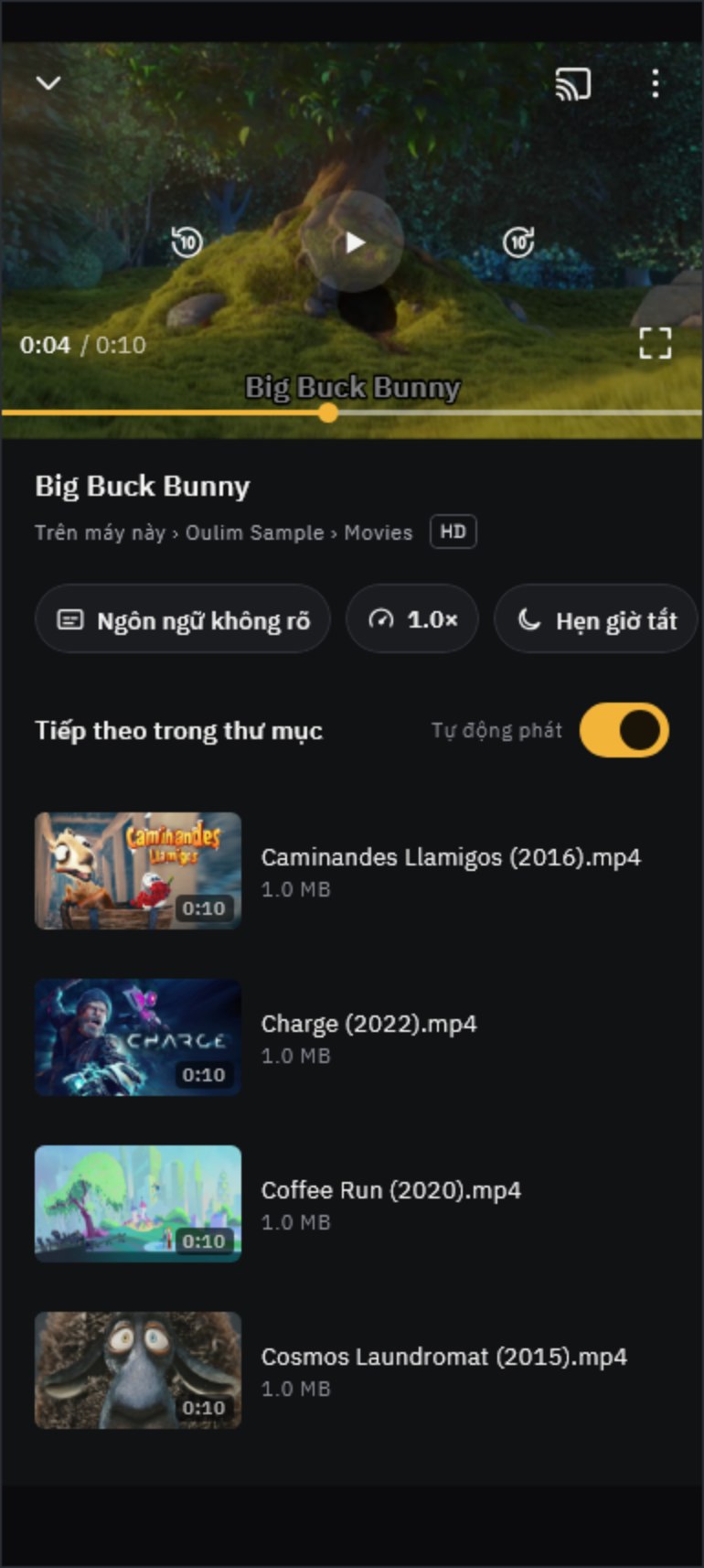
Thao tác bằng cử chỉ
| Cử chỉ | Tác dụng |
|---|---|
| Chạm một lần | Hiện hoặc ẩn thanh điều khiển |
| Chạm hai lần | Bên trái tua lùi, bên phải tua tới, ở giữa phát hoặc tạm dừng |
| Chạm và giữ | Phát nhanh 2× trong lúc giữ |
| Vuốt sang trái hoặc phải | Nhảy tới chỗ bạn nhấc tay (một chiều rộng màn hình = 3 phút) |
| Vuốt lên hoặc xuống | Nửa trái chỉnh độ sáng, nửa phải chỉnh âm lượng |
| Mở / chụm hai ngón tay | Lấp đầy / Vừa màn hình |
Mẹo Cử chỉ nào không dùng tới, bạn có thể tắt riêng trong Cài đặt › Phát lại › Cử chỉ. Khoảng tua (5, 10 hoặc 30 giây) cũng nằm trong phần cài đặt Phát lại này.
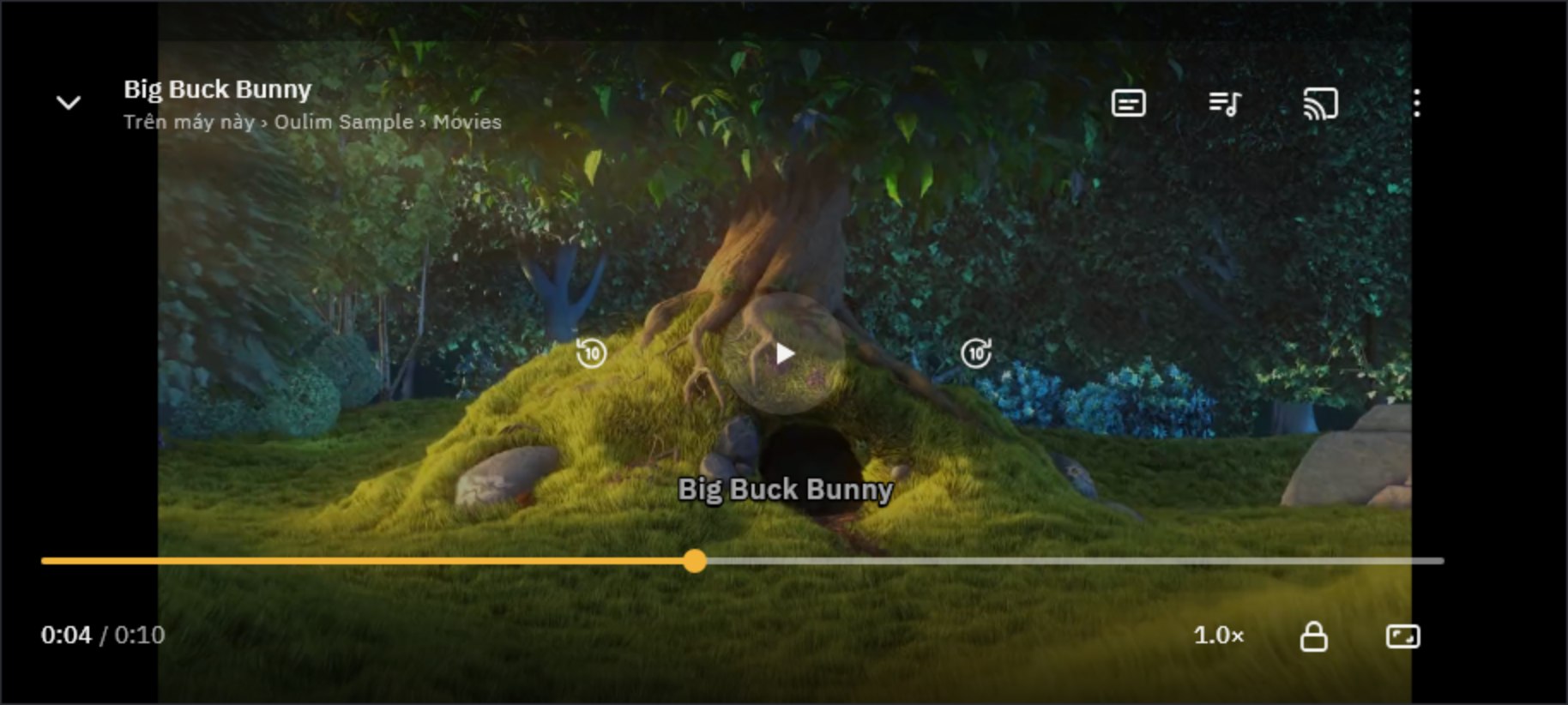
- Khóa màn hình: chặn mọi nút và cử chỉ — tiện khi xem cùng trẻ nhỏ hoặc để điện thoại trong túi. Muốn mở khóa, chạm vào màn hình rồi giữ biểu tượng ổ khóa khoảng một giây.
- Tỷ lệ khung hình: mỗi lần nhấn sẽ chuyển lần lượt Vừa màn hình → Lấp đầy → Gốc.
- Thêm (⋮): phụ đề, tốc độ phát, tỷ lệ khung hình, hẹn giờ tắt và Thông tin media gom ở một chỗ.
- Hình trong hình: vừa xem trong cửa sổ nhỏ vừa dùng ứng dụng khác (Android và iPhone). Trong Cài đặt › Phát lại, bạn có thể bật để tự chuyển sang chế độ này khi rời ứng dụng.
Chọn phụ đề và âm thanh
Nhấn Phụ đề hoặc Bản âm thanh để mở bảng Phụ đề · Âm thanh. Nếu cạnh video có tệp phụ đề (như SRT) trùng tên, ứng dụng sẽ tự nhận và hiển thị nó là phụ đề ngoài.
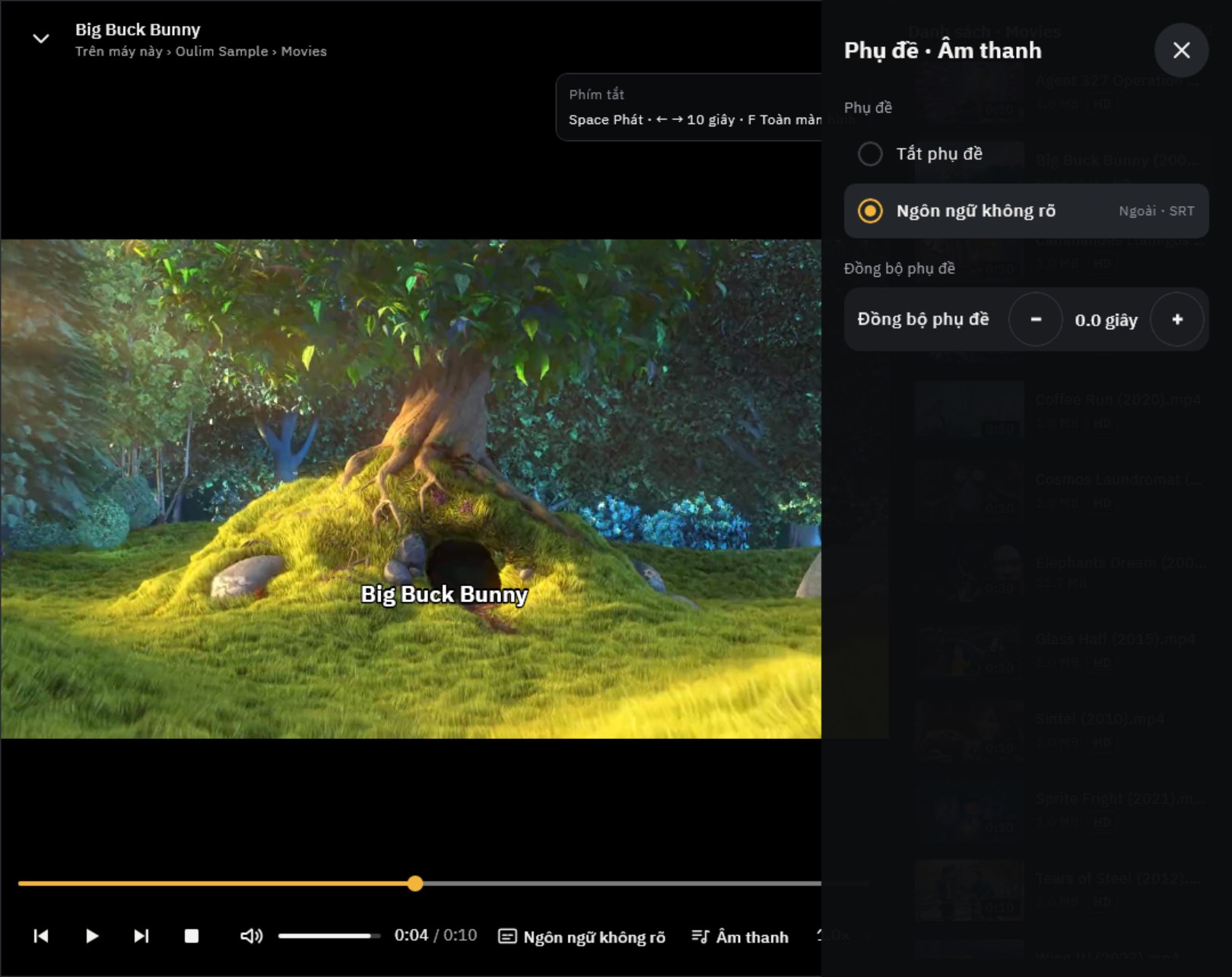
- Đồng bộ phụ đề: nếu phụ đề hiện sớm hoặc trễ, chỉnh bằng − / + mỗi lần 0,1 giây. Tính năng này dùng cho tệp phụ đề ngoài.
- Đổi màu chữ, nền và cỡ phụ đề trong Cài đặt › Phụ đề.
- Nếu phim dùng định dạng âm thanh nâng cao mà bạn đang dùng bản miễn phí, phim sẽ phát không tiếng và hiện Đã tắt tiếng — tính năng Pro. Trên điện thoại và máy tính bảng, nhấn vào đó và xem một quảng cáo để mở khóa trong 1 giờ 30 phút (Đang dùng thử Pro).
Tốc độ, hẹn giờ tắt và tập tiếp theo
- Tốc độ phát: 0,5×, 0,75×, bình thường, 1,25×, 1,5×, 1,75× hoặc 2×. Tốc độ khi bắt đầu xem đặt trong Cài đặt › Phát lại › Tốc độ mặc định.
- Hẹn giờ tắt: dừng sau 15, 30, 45, 60 hoặc 90 phút, hoặc khi hết video đang xem. Trong lúc hẹn giờ, nút sẽ hiện thời gian còn lại.
- Tự phát tập tiếp theo: 10 giây trước khi hết, thẻ tập tiếp theo hiện ra — bạn có thể hủy hoặc phát ngay. Nếu không phải phim bộ, tệp kế tiếp trong cùng thư mục sẽ được phát.
- Xem tiếp: mở lại video là phim chạy tiếp từ chỗ bạn đã dừng. Nếu không muốn lưu lịch sử, hãy tắt mục này trong Cài đặt › Phát lại.
Máy tính
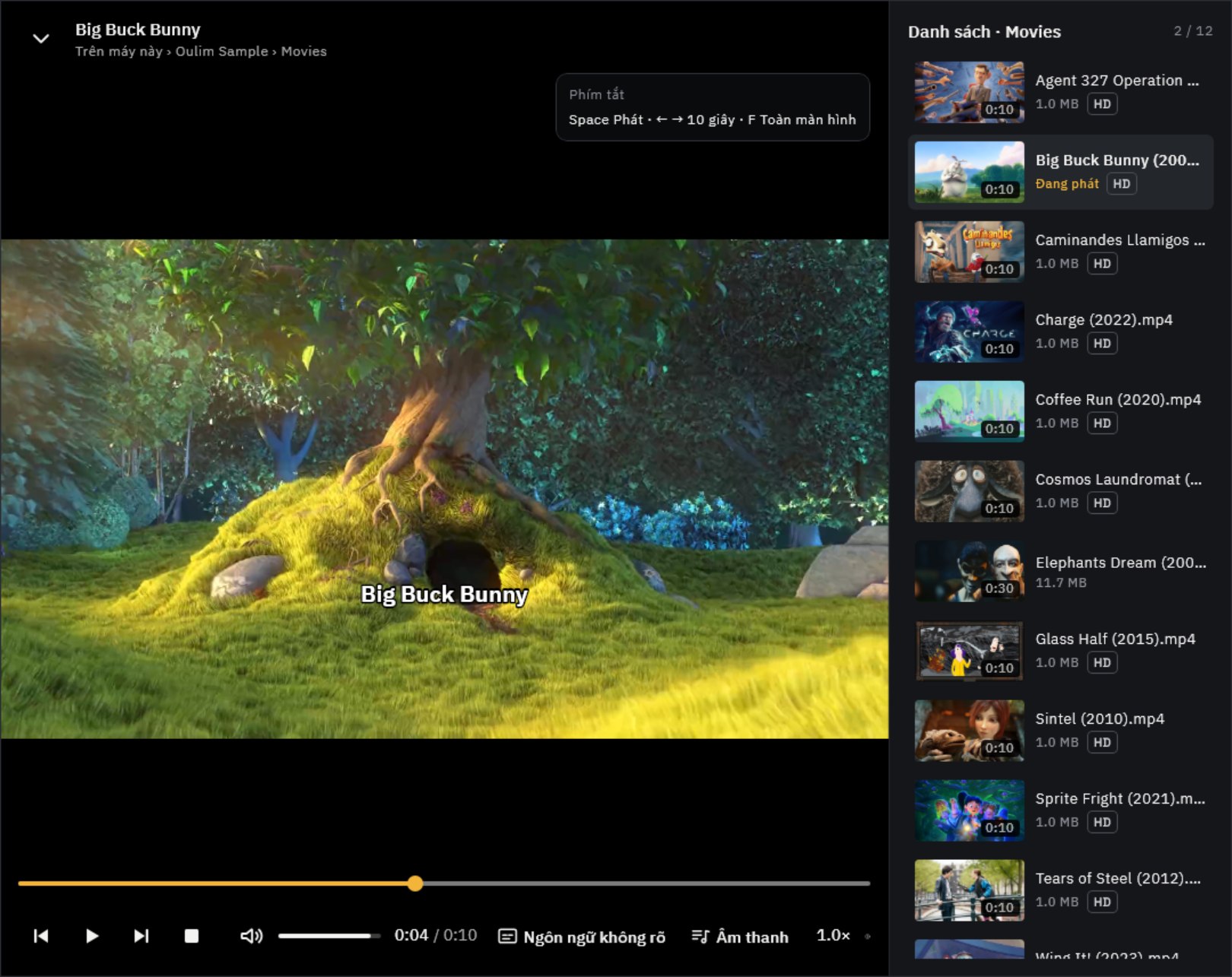
Di chuột để hiện thanh điều khiển. Nhấp một lần để phát hoặc tạm dừng, nhấp đúp để vào toàn màn hình. Danh sách phát bên phải liệt kê các video trong cùng thư mục; dùng nút trước và sau để chuyển qua lại. Kéo thanh trên cùng để di chuyển cửa sổ.
| Phím | Tác dụng |
|---|---|
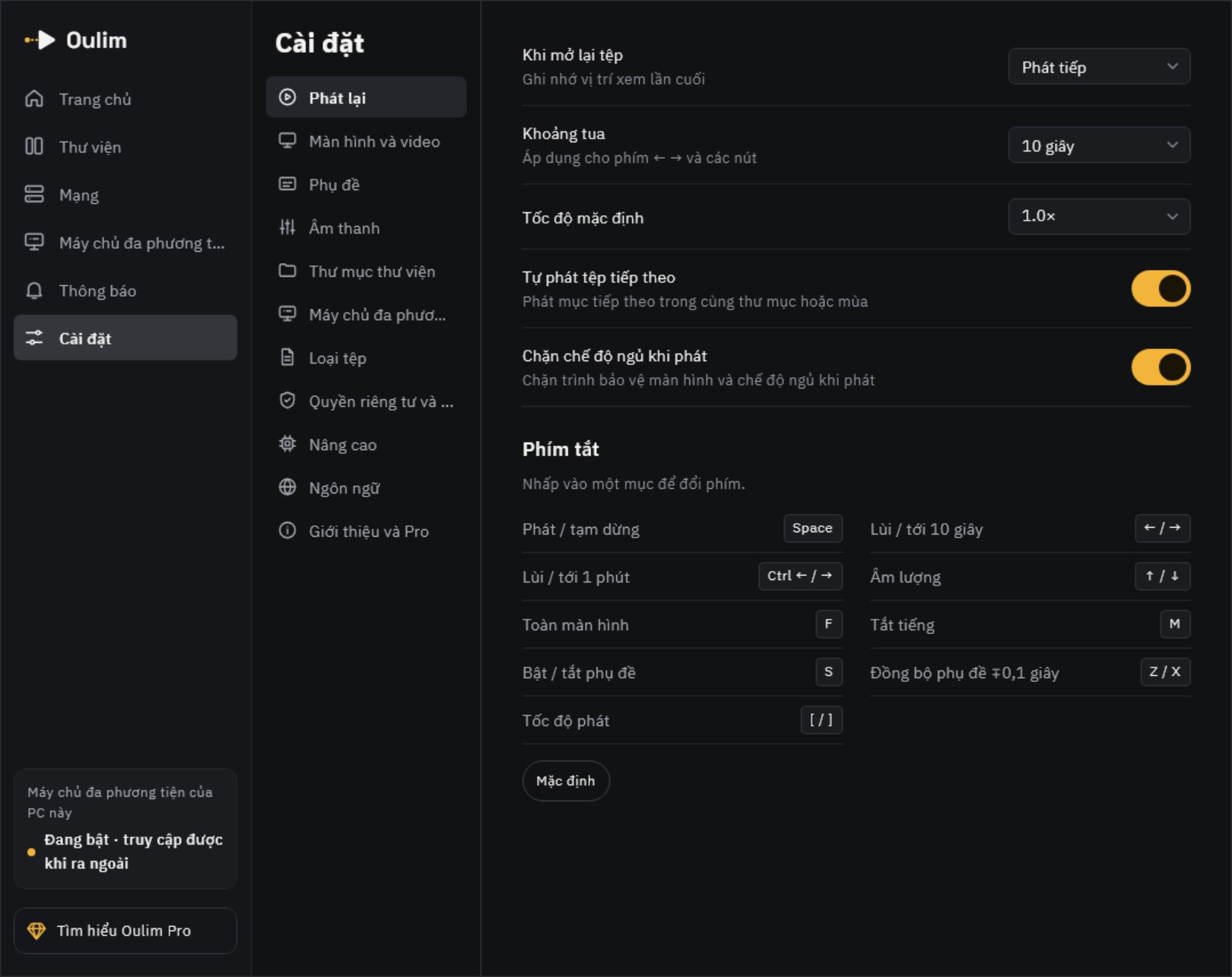
| Space | Phát hoặc tạm dừng |
| ← / → | Tua (mặc định 10 giây) |
| Ctrl + ← / → | Lùi hoặc tới 1 phút |
| ↑ / ↓ | Tăng hoặc giảm âm lượng 10% |
| M | Tắt hoặc bật tiếng |
| F · Esc | Toàn màn hình · thoát toàn màn hình |
| S | Bật hoặc tắt phụ đề |
| Z / X | Đồng bộ phụ đề sớm hơn / trễ hơn 0,1 giây |
| [ / ] | Chậm hơn / nhanh hơn |
| I | Thông tin media |
| Page Up / Page Down | Tệp trước / tệp sau trong thư mục |
Mẹo Trên macOS, dùng ⌘ thay cho Ctrl. Muốn đổi phím, vào Cài đặt › Phát lại › Phím tắt, nhấp vào một thao tác rồi bấm phím mới. Nếu phím đó đã được gán cho thao tác khác, hai phím sẽ đổi chỗ cho nhau; Mặc định đưa mọi thứ về như cũ. Riêng Esc, I, Page Up và Page Down không đổi được.
Điều khiển TV
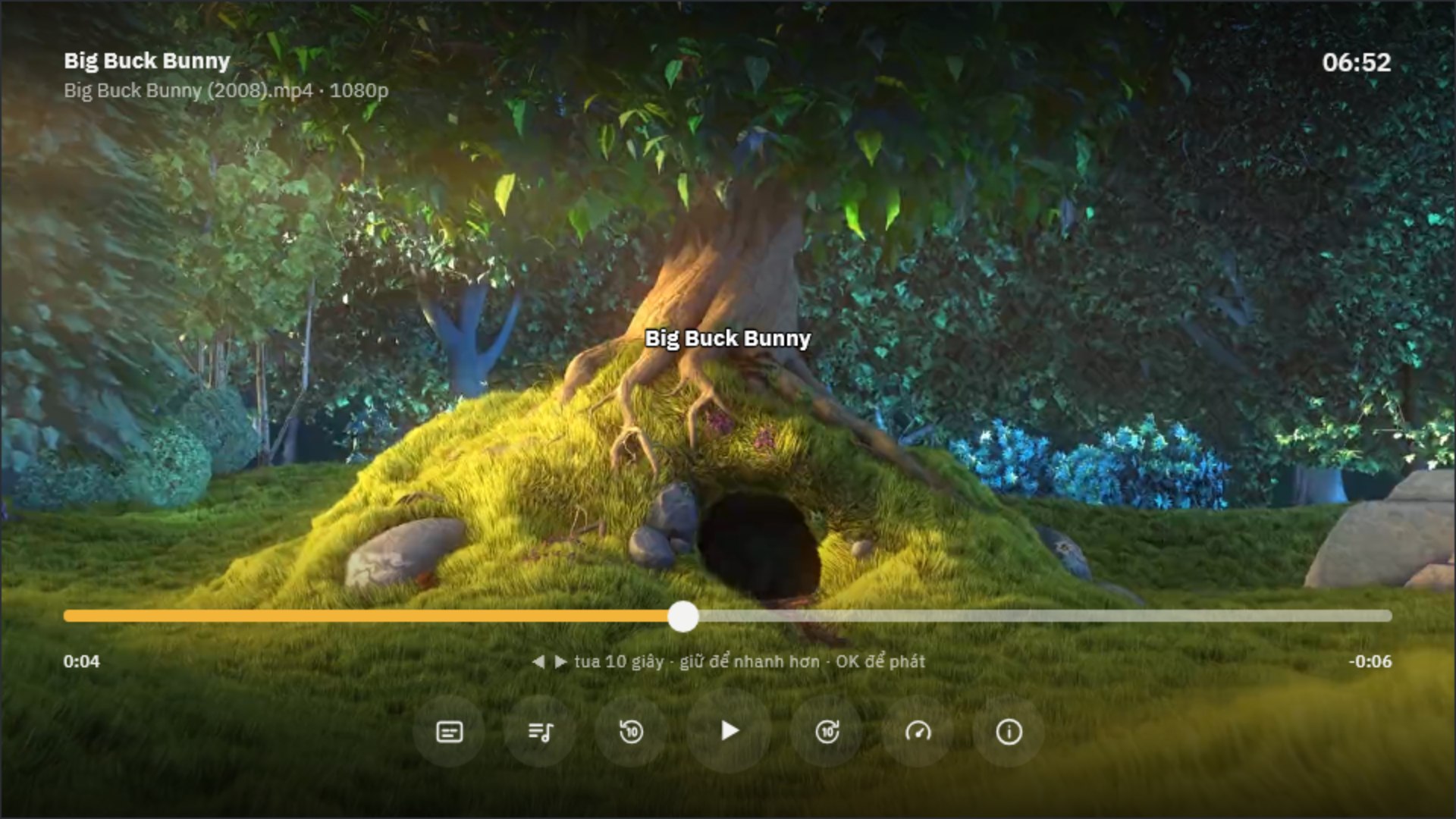
| Điều khiển | Khi ẩn thanh điều khiển | Khi hiện thanh điều khiển |
|---|---|---|
| ◀ ▶ | Bắt đầu tua | Chọn vị trí trên thanh tua; giữ để di chuyển nhanh hơn |
| OK | Phát hoặc tạm dừng | Nhảy tới vị trí đã chọn và phát |
| ▲ ▼ | Hiện thanh điều khiển | Nhấn ▲ từ thanh tua để mở ảnh thu nhỏ các cảnh — chọn một cảnh để phát từ đó |
| Quay lại | Nhấn thêm lần nữa để dừng phát | Đóng bảng chọn hoặc ẩn thanh điều khiển |
Muốn tìm cảnh mình cần, hãy nhấn ▲ trên thanh tua. Các cảnh của video sẽ hiện thành một hàng ảnh thu nhỏ — lướt qua bằng ◀ ▶ rồi nhấn OK để phát từ cảnh đó.

Trình phát thu nhỏ
Nhấn Thu nhỏ trình phát hoặc quay lại, video sẽ tiếp tục phát trong cửa sổ nhỏ trong lúc bạn duyệt thư viện. Bạn có thể kéo cửa sổ đi bất cứ đâu, chạm để phóng to lại hoặc đóng bằng ✕. Với nhạc, trình phát nằm thành một thanh ở cuối màn hình; chạm vào để mở màn hình đang phát. (TV không có trình phát thu nhỏ.)
Nhạc
- Trên màn hình đang phát, bạn có thể chuyển bài, phát ngẫu nhiên và đổi chế độ lặp (tắt → tất cả → một bài).
- Nếu cùng thư mục có tệp .lrc khớp tên, lời sẽ hiện ở mục Lời bài hát.
- Trong Tiếp theo, kéo bài hát để sắp xếp lại hoặc bỏ những bài không muốn nghe.
- Trong phần âm thanh và phát lại, bạn có thể chọn bộ chỉnh âm (phim, nhạc, làm rõ giọng), cân bằng âm lượng, phát liền mạch và chuyển bài mượt (crossfade).