

Cài đặt ứng dụng
- Trên điện thoại, máy tính bảng và Android TV, hãy tải Oulim Player từ cửa hàng ứng dụng. Trên thiết bị, ứng dụng sẽ hiện với tên Oulim.
- Với Windows và macOS, hãy tải từ mục tải về trên trang này.
- Hiện chúng tôi đang chuẩn bị ra mắt. Khi nút tải về được mở, bạn có thể tải ngay.
Lần đầu mở trên điện thoại, máy tính bảng
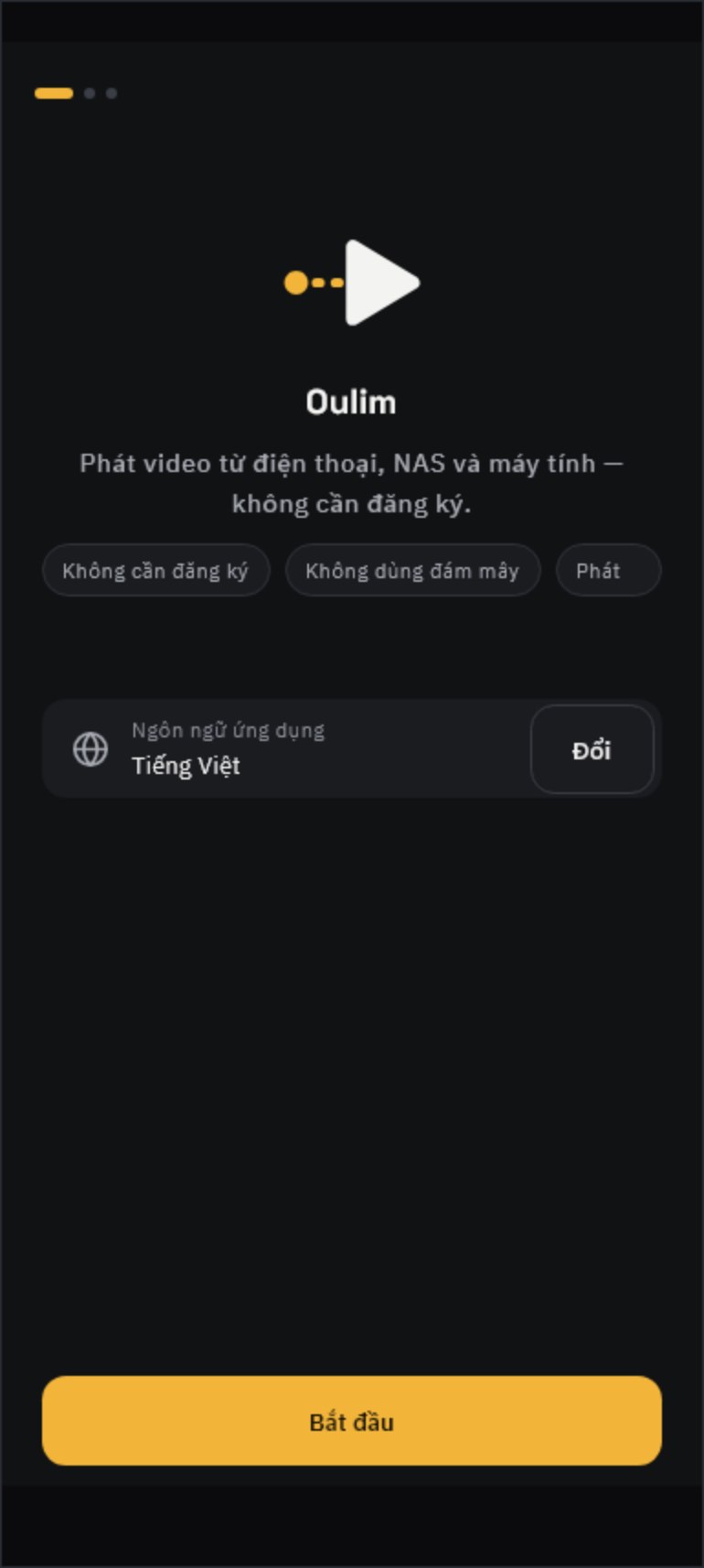
- Nhấn Bắt đầu. Nếu ngôn ngữ chưa đúng, hãy nhấn Đổi trước.
- Ở Hãy cho phép truy cập video, khi bạn cho phép, ứng dụng sẽ tìm video trên thiết bị này để tạo thư viện. Tệp không bị gửi ra ngoài.
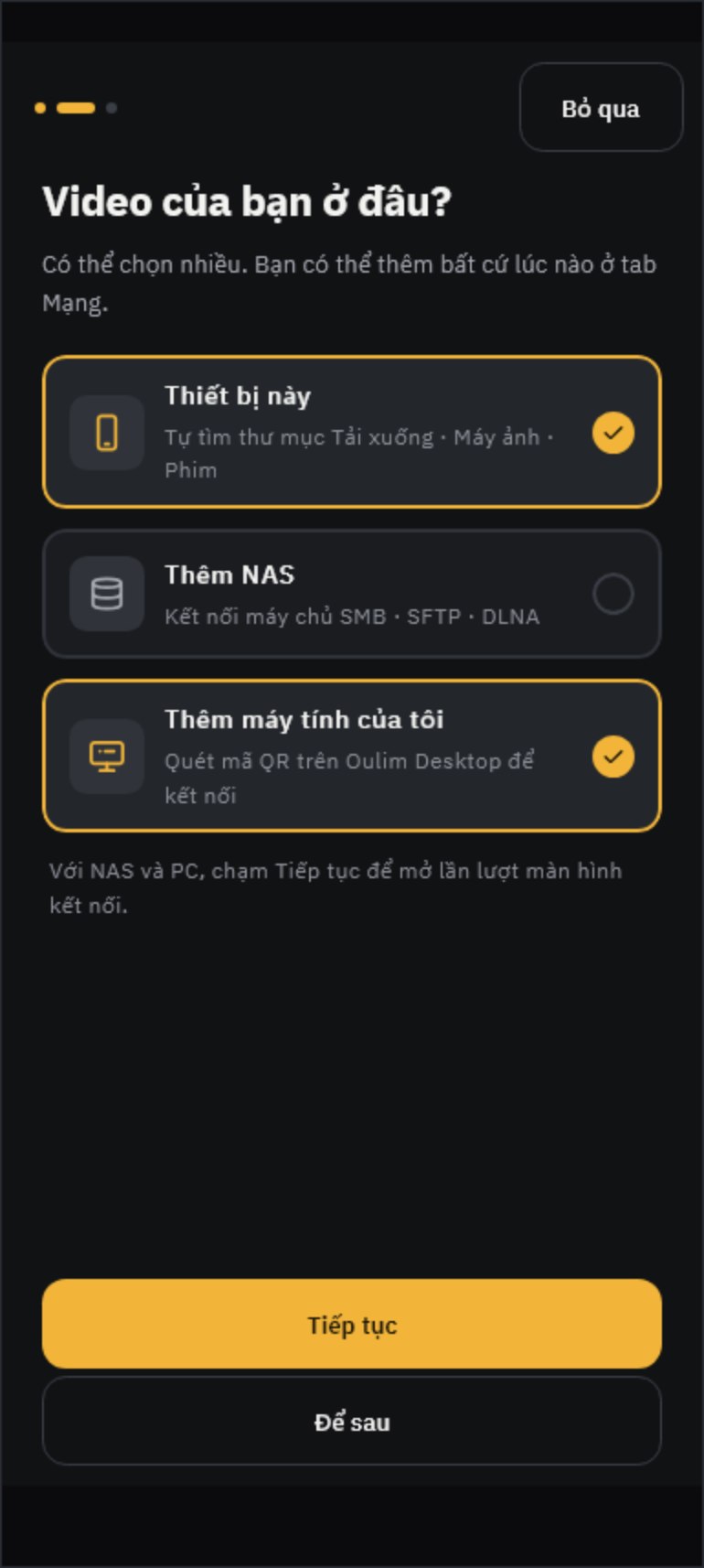
- Ở Video của bạn ở đâu?, chọn Thiết bị này, Thêm NAS hoặc Thêm máy tính của tôi. Bạn có thể chọn nhiều mục; với NAS và PC, nhấn Tiếp tục thì màn hình kết nối sẽ lần lượt mở ra cho từng mục.
- Khi thấy Đã sẵn sàng là xong. Trong lúc thư viện đang được sắp xếp, bạn vẫn duyệt và phát video ngay được; nếu đóng ứng dụng, lần sau ứng dụng sẽ sắp xếp tiếp.
Mẹo Từ chối quyền truy cập video cũng không sao. Chỉ cần chọn Chỉ dùng NAS và máy tính để đi tiếp; sau này bạn có thể thêm lại bằng Tìm trên thiết bị này trong Cài đặt › Thư viện › Thư mục thư viện.
Lần đầu mở trên TV
- Kiểm tra ngôn ngữ.
- Nếu muốn xem video từ USB cắm vào TV hoặc bộ nhớ trong, hãy cho phép quyền truy cập. Bỏ qua thì ứng dụng vẫn sang bước tiếp theo.
- Kết nối PC có video — khi Oulim PC trong cùng mạng Wi-Fi hiện trong danh sách, nhấn Kết nối. Nếu không thấy, hãy kết nối bằng điện thoại hoặc nhập mã thủ công.
Mẹo Lần đầu mở trên TV sẽ chưa thêm NAS; bạn thêm sau trong Mạng. Nếu gõ địa chỉ và mật khẩu bằng điều khiển quá bất tiện, hãy chuyển từ điện thoại sang bằng Gửi cài đặt.
Lần đầu mở trên máy tính
Trên máy tính, bạn chọn thư mục video rồi quyết định có bật Máy chủ đa phương tiện hay không. Cách dùng PC này làm kho video cho cả nhà được giải thích chi tiết trong hướng dẫn ‘Biến PC thành NAS’.
Làm quen với trang chủ và thư viện
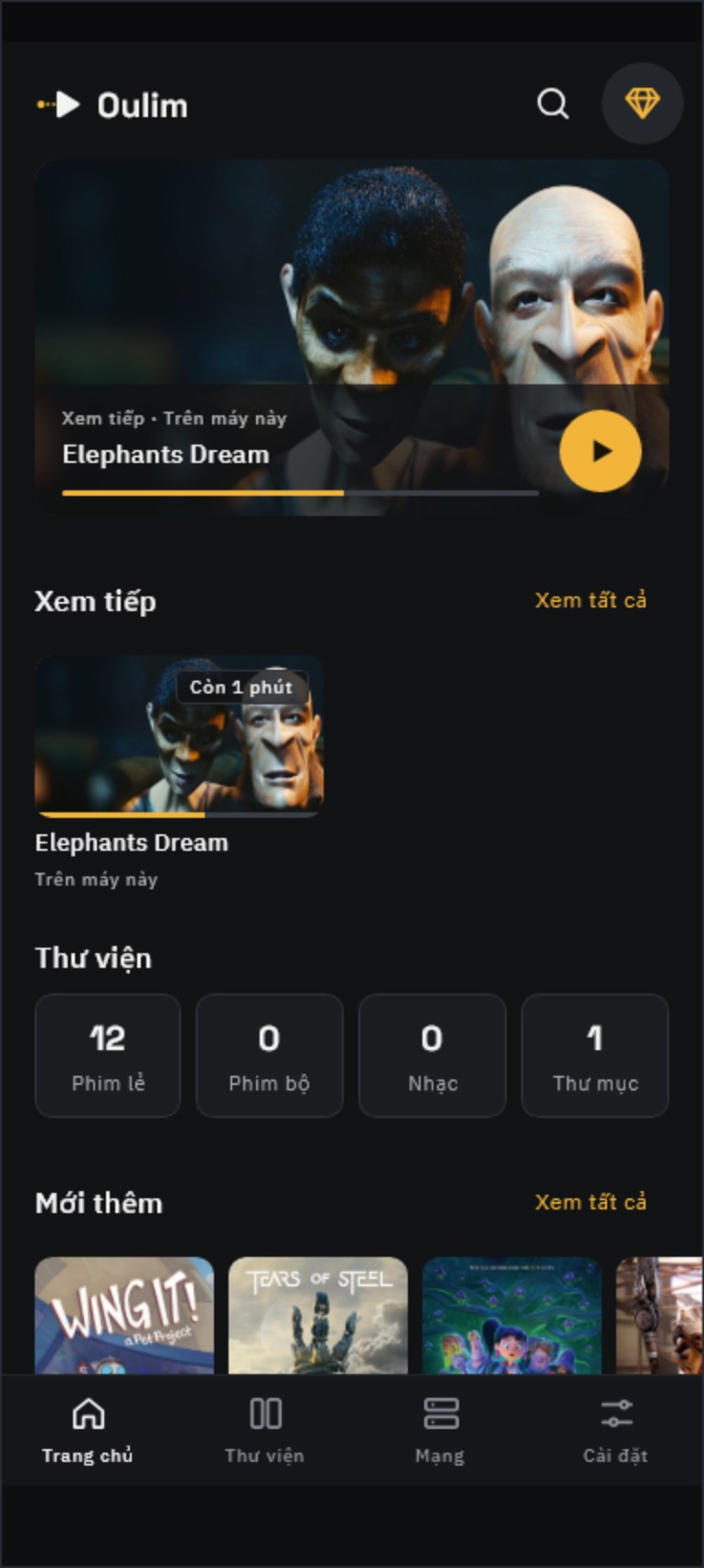
- Trang chủ: phát tiếp video đang xem dở qua Xem tiếp và xem những nội dung mới được thêm.
- Thư viện: chia thành Phim lẻ, Phim bộ, Video của tôi, Nhạc và Thư mục. Thẻ Thư mục hiện tệp đúng như cách chúng được lưu.
- Mạng: thêm NAS, Oulim PC và duyệt thư mục.
- Cài đặt: đổi cài đặt phát, phụ đề, hiển thị, thư mục thư viện, ngôn ngữ và giao diện.
Mẹo Trên máy tính, bạn có thể cầm kéo bằng chuột để cuộn trang chủ và các danh sách, giống như trên điện thoại. Con lăn chuột và bàn di chuột vẫn dùng bình thường.
Mẹo Nếu áp phích và nội dung tóm tắt còn trống, hãy thử nhập khóa TMDB trong Cài đặt › Thư viện › Siêu dữ liệu. Màn hình sẽ phong phú hơn hẳn (xem hướng dẫn ‘Làm đẹp thông tin phim’).
Đọc tiếp
- Xem video trên PC ở nhà từ điện thoại, TV — ‘Biến PC thành NAS’
- Kết nối NAS, thư mục chia sẻ — ‘Kết nối NAS và mạng’
- Đặt tên tệp để áp phích hiện đúng — ‘Sắp xếp tệp và thư mục’
- Chuyển tệp và cài đặt giữa các thiết bị — ‘Chuyển tệp và cài đặt giữa các thiết bị’
- Phụ đề, tốc độ, cử chỉ khi đang xem — ‘Điều khiển khi xem’
- Chuyển video đang xem từ điện thoại sang TV — ‘Truyền lên TV’