

可以连接的服务器
| 方式 | 适用场景 | 添加方法 |
|---|---|---|
| SMB | 大多数 NAS、Windows 共享文件夹 | 添加服务器 |
| SFTP | 已开启 SSH 的 NAS 或 Linux 服务器 | 添加服务器 |
| WebDAV | 群晖、威联通、Nextcloud 的 WebDAV,或在外通过 https 访问 | 添加服务器 |
| DLNA | NAS 或路由器上的媒体服务器 | 同一 Wi-Fi 下自动出现 |
| Oulim PC | 运行着 Oulim 桌面版的电脑 | 添加我的电脑(见“把电脑当作 NAS 使用”) |
提示 DLNA 只能浏览文件夹和播放。如果想要海报、继续观看等整理功能,请用 SMB、SFTP 或 WebDAV 添加同一台 NAS,再点加入媒体库。
在同一 Wi-Fi 下查找
打开网络标签页,DLNA 服务器、Oulim PC 和其他 Oulim 设备会自动出现在局域网内发现中。只要停留在这个页面,就会持续查找。

注意 什么都没出现?请检查路由器的设备隔离(AP 隔离)是否已开启。访客 Wi-Fi 通常也会阻止设备互相发现。即使找不到,直接输入地址也能连接。
添加服务器(SMB、SFTP)
- 点网络右上角的+(添加服务器)。
- 在顶部的标签中选择 SMB 或 SFTP。
- 在地址中输入 NAS 的 IP 或名称(例如 192.168.0.10、nas.local)。如果端口不同,像 nas.local:2222 这样加在后面。
- 输入用户名和密码。如果是无需账户即可打开的 SMB 共享,请打开以访客身份连接。
- 共享文件夹(可选)留空时,会显示共享列表。SFTP 还可以填写起始文件夹(可选)。
- 用测试连接确认后点保存。只有连接成功才能保存。
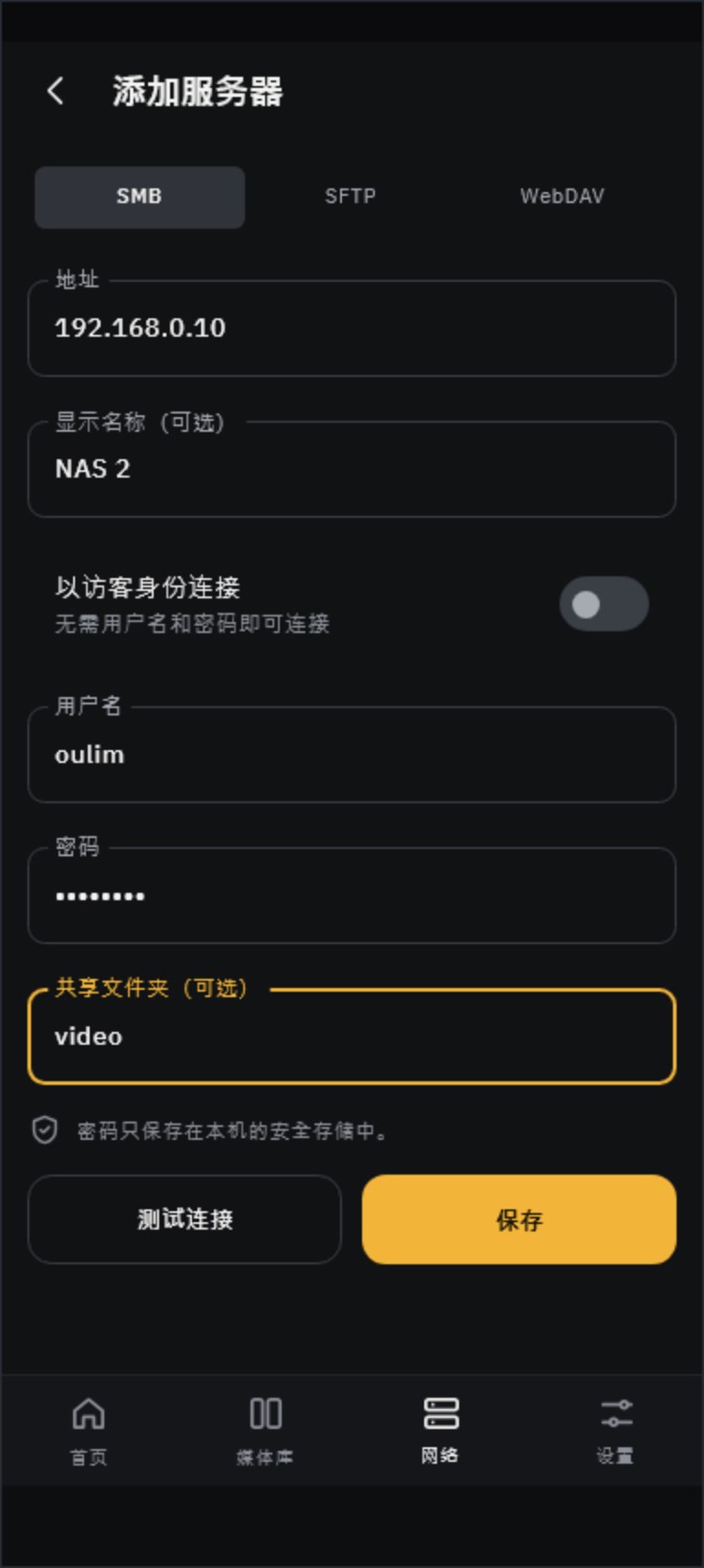
提示 在显示名称(可选)里起个名字,比如“客厅 NAS”,在列表中一眼就能认出来。留空则显示地址。
WebDAV
- 使用 HTTPS默认开启。端口留空时使用 443(https)或 80(http)。群晖通常是 5006。
- 在路径(可选)中填写 WebDAV 的起始文件夹,例如 /video。
- 把 https://nas.example.com:5006/video 这样的完整地址粘贴到地址栏,会自动拆分填入各个栏位。
- 如果 NAS 使用自己生成的证书(自签名),首次连接时会出现无法验证此服务器的证书。确认是自己的 NAS 后,点继续连接。Oulim 会记住这个证书,一旦证书变化,会再次提示此服务器的证书已更改。
注意 http 不加密,密码会以明文传输。在外使用时请务必开启 https。如果没有更新过证书却提示“已更改”,请不要连接。
浏览文件夹、加入媒体库
点已保存的服务器即可打开文件夹。点顶部路径中的某一段可返回上级文件夹;还可以选择按名称或最近修改排序,在网格视图和列表视图之间切换。点文件即可直接播放。
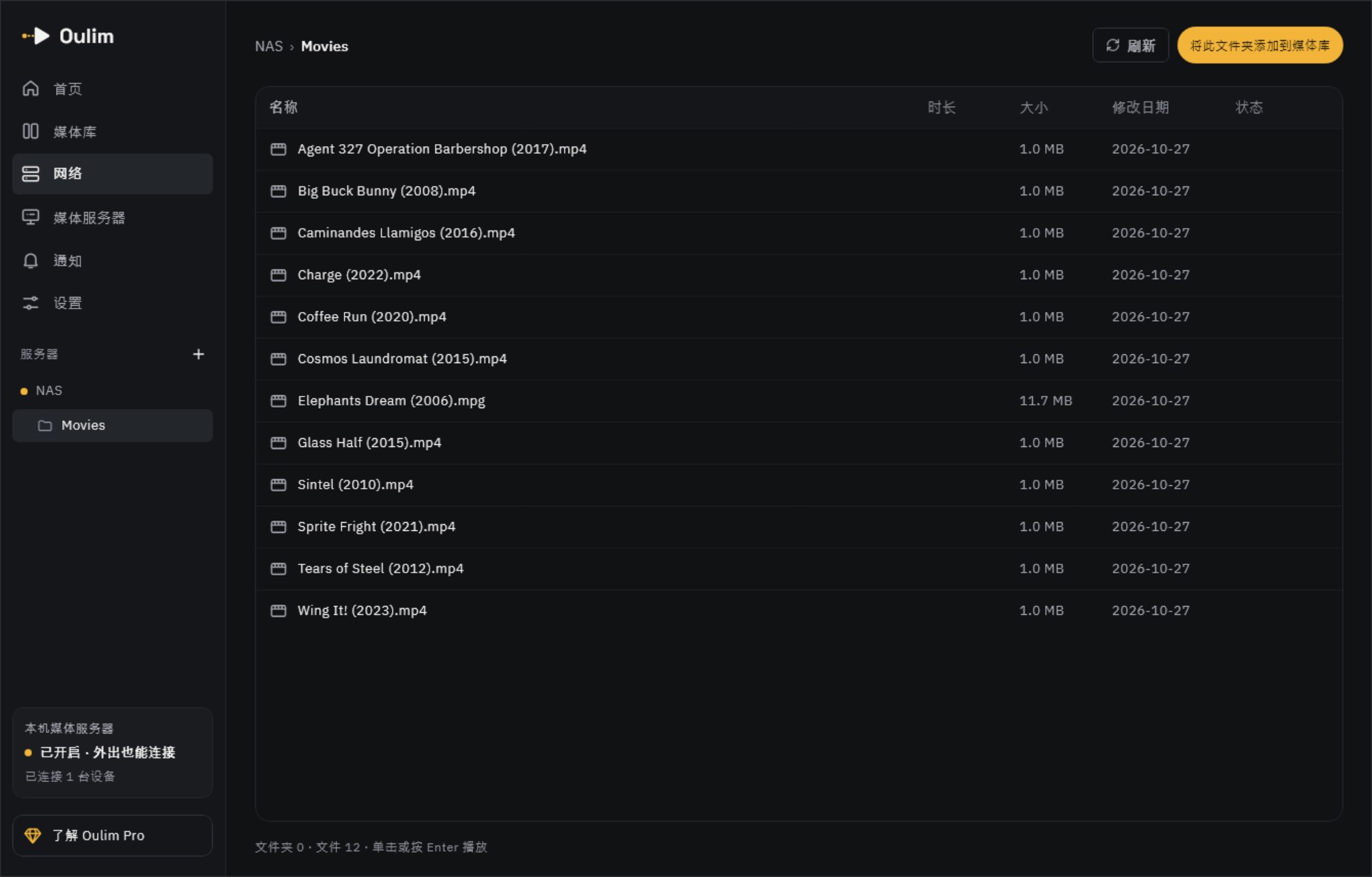
- 加入媒体库:把当前文件夹加入媒体库后,会查找海报和简介,整理成电影和剧集,还会出现在首页的继续观看中。命名方法请看“整理文件和文件夹”。
- 在已加入媒体库的文件夹中放入新文件,下次扫描时就会加进来。
- 视频旁边有同名字幕文件时,即使在 NAS 上也会自动加载。
- 在桌面版中,选中文件后按 Enter 也能播放。
连接不上时
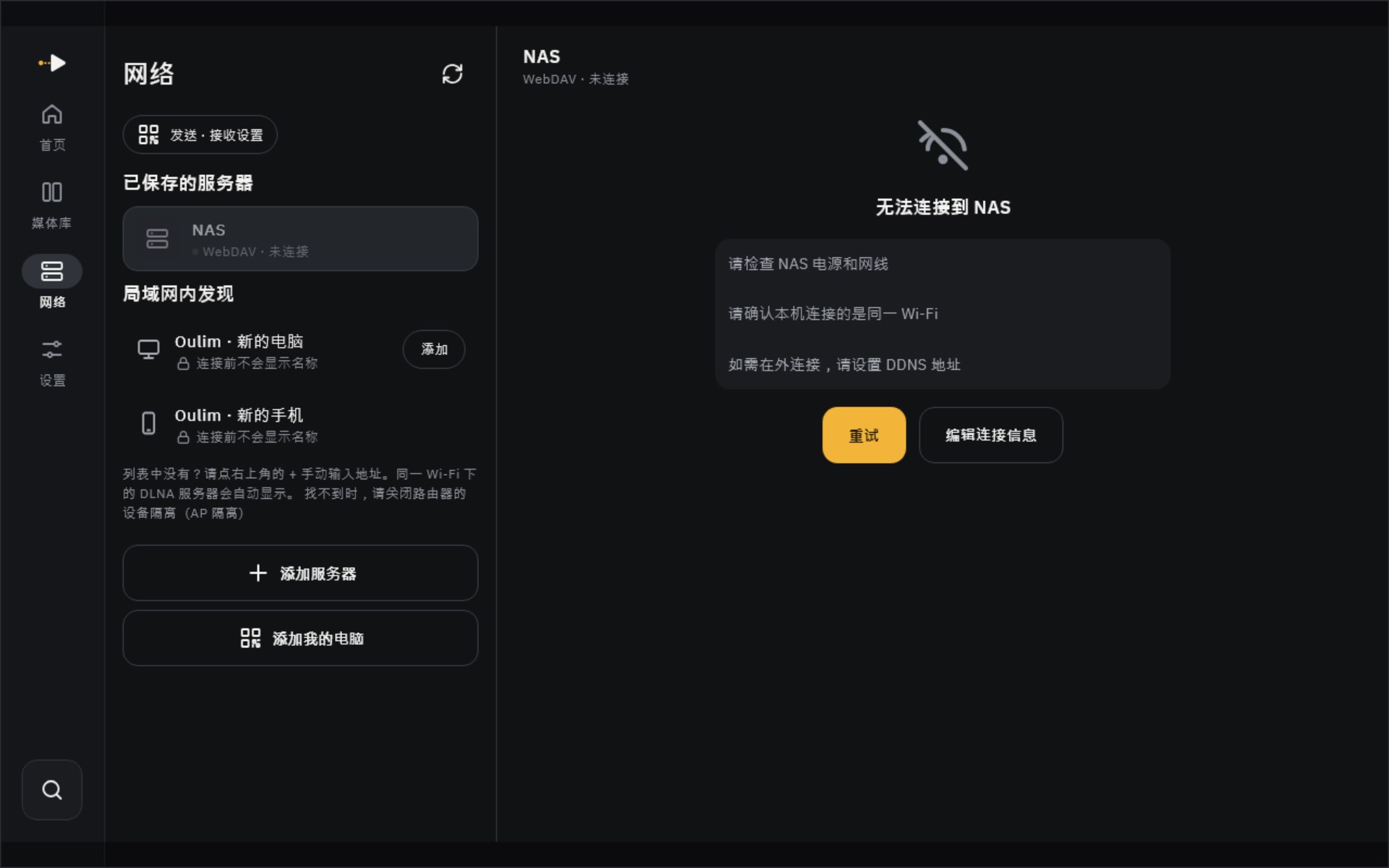
连不上服务器时,列表中的圆点会变为未连接,点该服务器会显示排查清单。即使没有连接,应用和媒体库列表也能照常打开,只是无法播放。
| 出现这个提示 | 可以这样试试 |
|---|---|
| 无法连接到服务器。 | 检查 NAS 的电源和网线,以及本机是否在同一 Wi-Fi 下。在外连接需要 DDNS 地址 |
| 用户名或密码错误。 | 在编辑连接信息中重新输入。也请在 NAS 上确认该账户有共享文件夹及 SMB/SFTP/WebDAV 的权限 |
| 找不到该共享文件夹或路径。 | 清空共享文件夹和路径栏后再试一次,就可以从列表中选择 |
| 无法连接。 | 确认连接方式(SMB、SFTP、WebDAV)和端口与 NAS 的设置一致 |
注意 删除服务器会一并删除从该服务器加入媒体库的项目和观看记录。如果只是地址或密码变了,请使用编辑连接信息。
在电视上
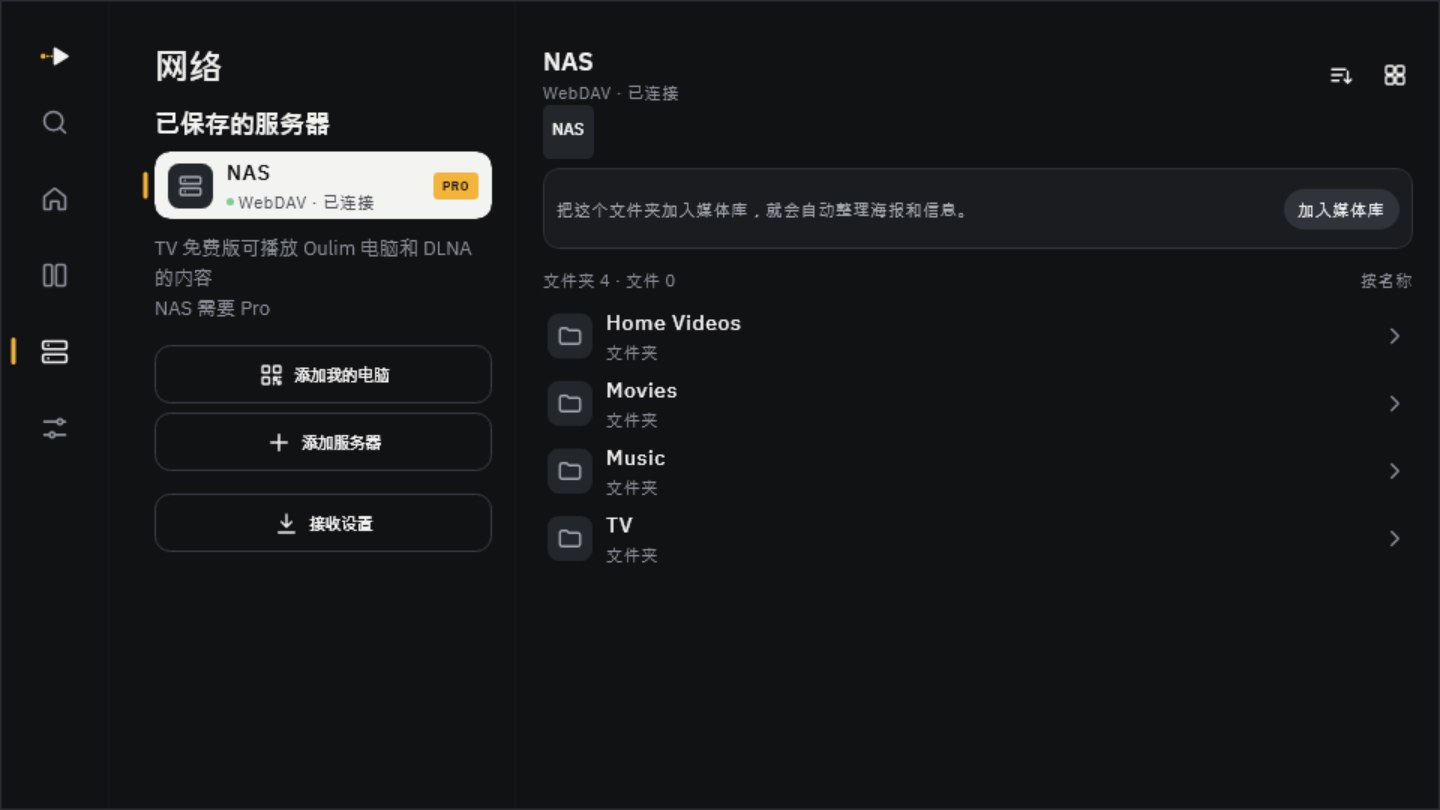
电视上左侧是服务器,右侧是文件夹,并排显示。用遥控器输入地址和密码比较麻烦,建议先在手机上设置好,再用发送设置传过去。
在设备之间发送和接收设置
把在一台设备上设置好的 NAS 服务器、影片信息密钥和媒体库文件夹转移到另一台设备。不经过任何服务器,两台设备在同一 Wi-Fi 下加密后直接传送。
- 在接收设备(如电视)上打开网络 › 接收设置,会显示二维码和 4 位确认码。
- 在发送的手机上点网络 › 发送设置 › 发送到电视或其他设备(扫描二维码),然后扫描二维码。
- 确认两边屏幕上的确认码一致,选好要发送的项目后发送。不想发送密码的话,请关闭包含密码,之后在接收设备上重新输入密码即可。
- 在接收设备上选好要导入的内容,点保存后才会生效。如果已有相同的服务器,会询问覆盖还是都保留。

- 发送的是副本。之后在发送设备上修改,也不会同步过去。
- 如果登记了 Oulim PC,可以用上传到电脑保管库存放设置,之后登记在同一台电脑的设备随时都能用从电脑保管库接收下载。
- 播放、字幕、画面等各设备自己的设置不会转移。
免费版与 Pro
| 免费 | Pro | |
|---|---|---|
| 添加服务器、浏览文件夹 | 支持 | 支持 |
| 播放 DLNA、Oulim PC | 支持 | 支持 |
| 播放 NAS 视频(SMB、SFTP、WebDAV)— 手机、平板 | 看一段广告可用 1小时30分钟 | 无广告 |
| 播放 NAS 视频 — 电视、桌面版 | — | 支持 |
| 发送和接收设置 | 支持 | 支持 |
提示 只有在要播放 NAS 视频时选择看广告并播放,才会出现广告。播放过程中不会插播广告;广告加载失败时,会直接播放。