

准备工作
- 一台装有 Oulim 桌面版的 Windows、macOS 或 Linux 电脑
- 存放视频的文件夹(外接硬盘、网络驱动器也可以)
- 连接同一 Wi-Fi、已安装 Oulim 的手机、平板或电视
提示 只有在电脑开着、Oulim 桌面版正在运行时才能连接。服务器开启时关闭窗口,Oulim 会继续在通知区域(系统托盘)运行。
1. 首次设置向导
首次打开 Oulim 桌面版时,会出现四步设置向导:欢迎 → 媒体库文件夹 → 媒体服务器 → 完成。
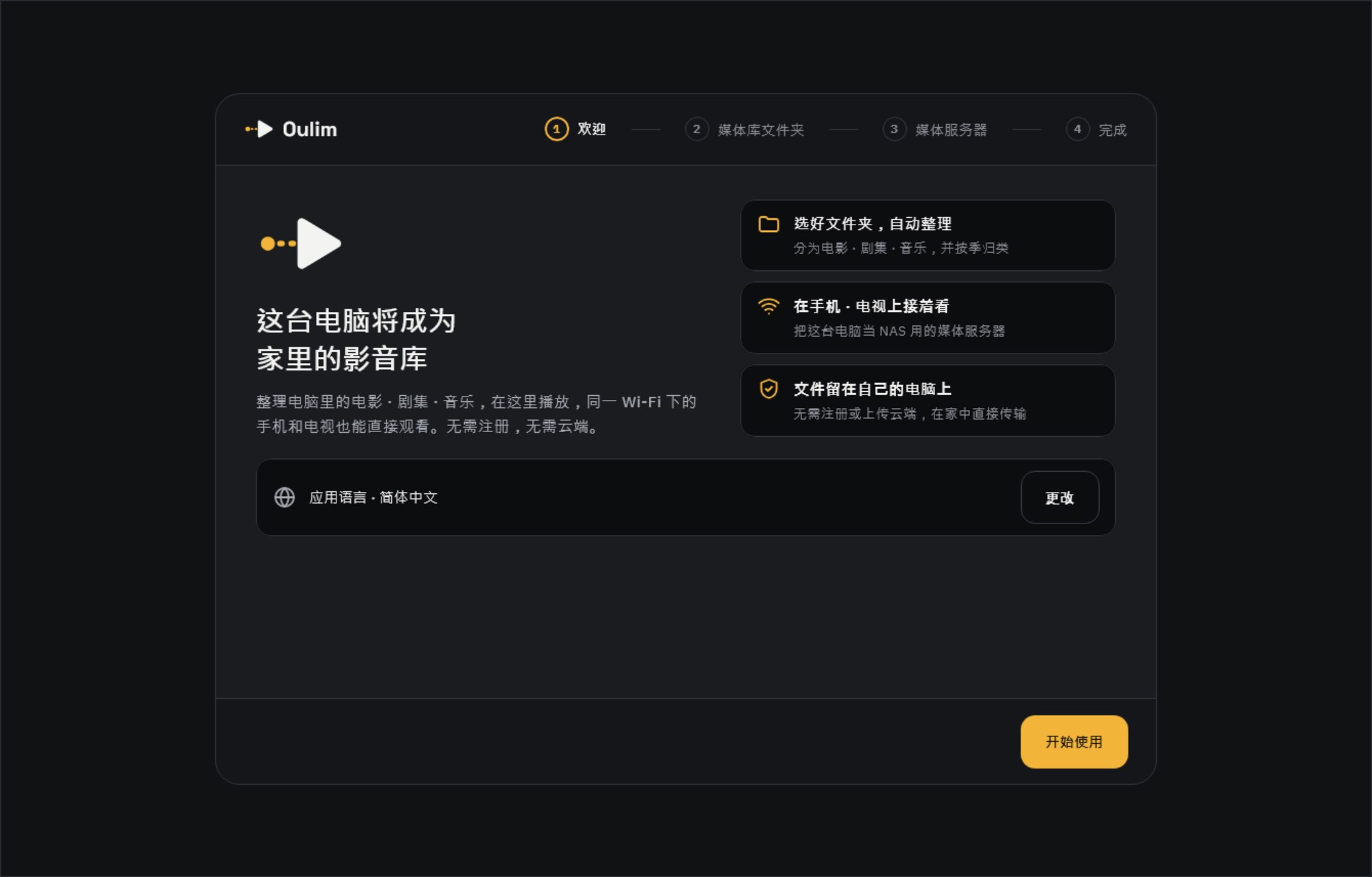
- 点击开始使用。
- 点击添加文件夹,或直接把文件夹拖到窗口里,添加后会立即开始整理视频。想以后再加,点击稍后添加。
- 点击下一步(至少添加一个文件夹后才能点)。

- 保持开启媒体服务器为打开状态。
- 选择访问范围。建议先选仅在家中使用。选择在外也能访问时,会尝试在路由器上自动开放端口(见第 3 节)。
- 点击开启并继续,服务器随即启动。如果暂时不用服务器,点击暂不开启,跳过。
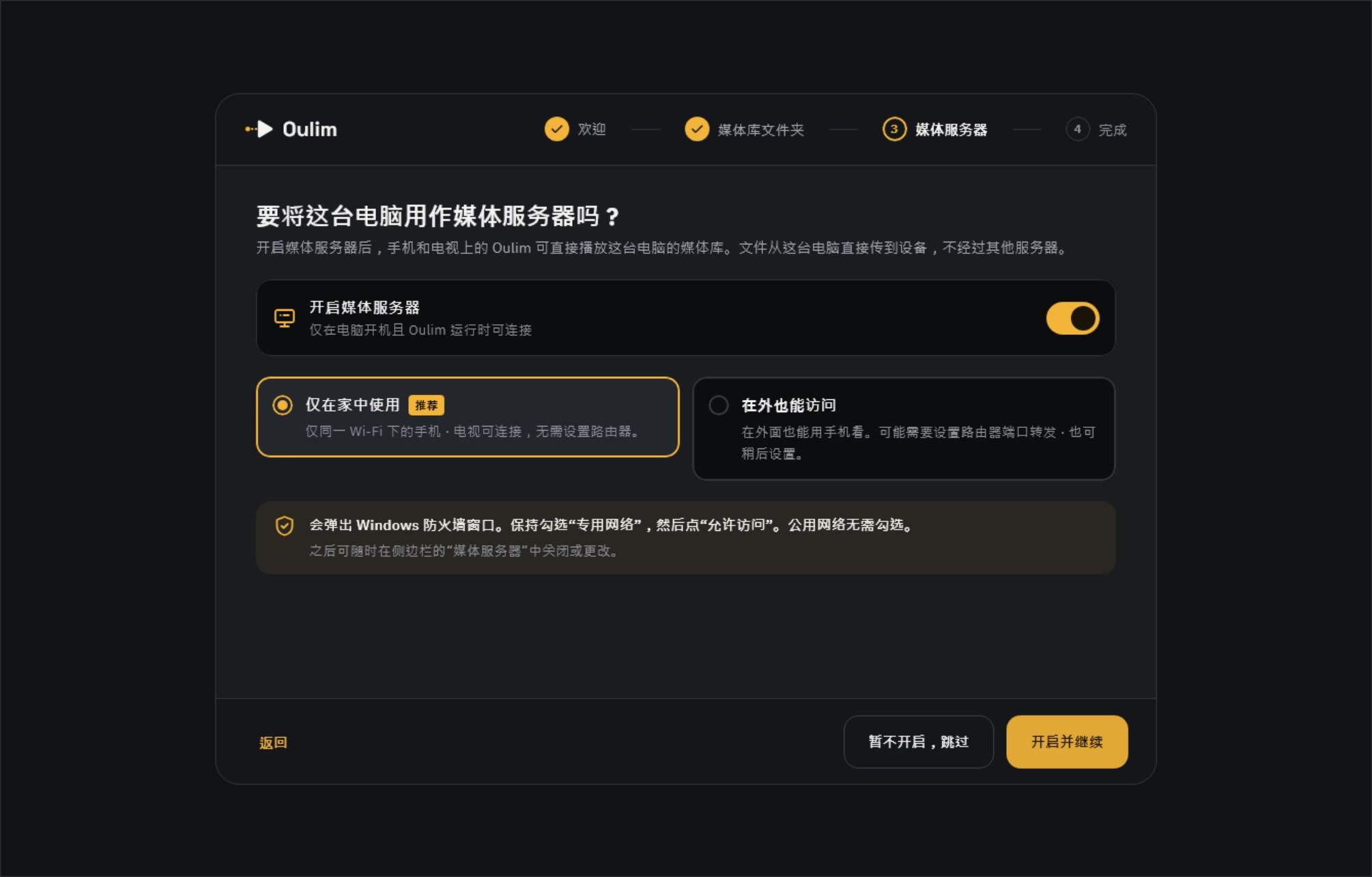
注意 首次启动服务器时,会弹出 Windows 防火墙窗口。请保持勾选“专用网络”,然后点击“允许访问”。如果网络类型是“公用”,手机将找不到电脑,请在 Windows 设置中改为“专用”。
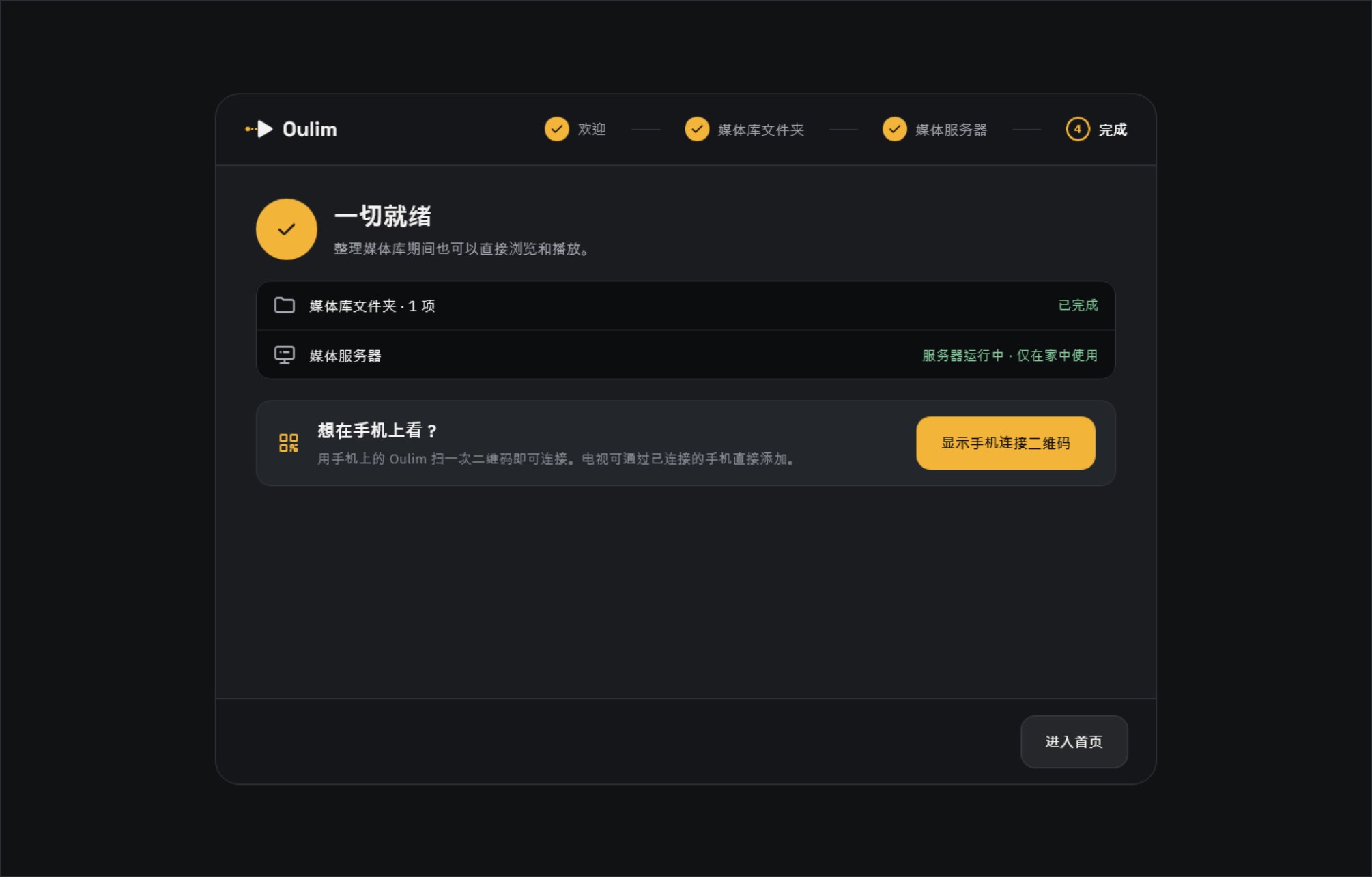
最后的一切就绪页面会显示视频整理进度和服务器状态。想马上连接手机,点击显示手机连接二维码,然后看第 2 节。
认识媒体服务器页面
在左侧菜单的媒体服务器中,可以开关服务器并查看连接状态。
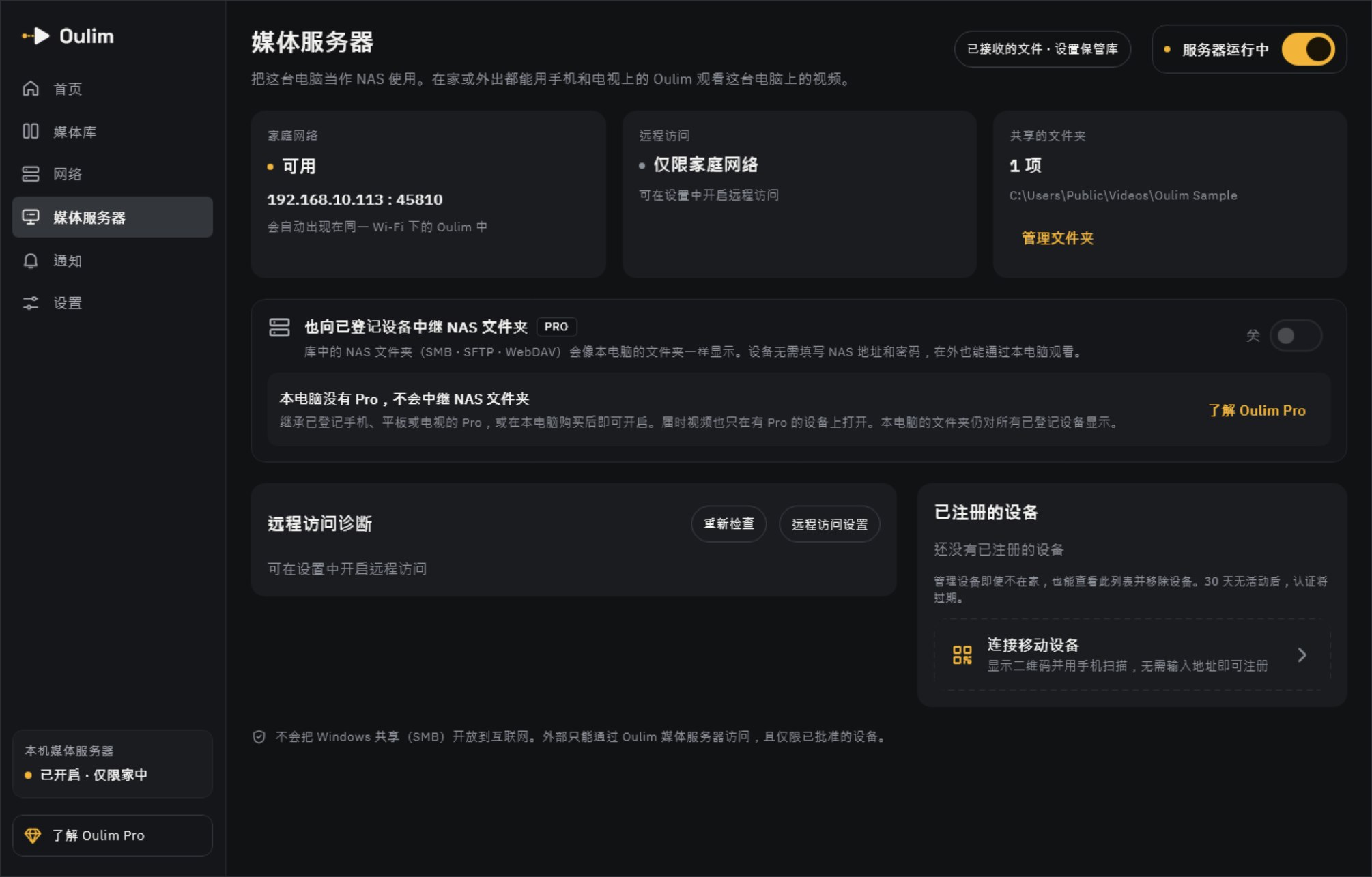
| 卡片 | 显示内容 |
|---|---|
| 家庭网络 | 这台电脑的地址。同一 Wi-Fi 下的 Oulim 应用会自动找到它 |
| 远程访问 | 能否从家外访问(第 3 节) |
| 共享的文件夹 | 电脑上的媒体库文件夹会原样共享。如需调整,点击管理文件夹 |
| 已注册的设备 | 可以连接这台电脑的手机、平板和电视 |
提示 手机上显示的电脑名称,可在设置 › 媒体服务器 › 服务器名称中修改(留空则使用计算机名)。同一页面中开启开机时启动服务器后,电脑开机时服务器会在通知区域自动启动。
2. 添加手机或平板
只有经你允许的设备才能连接电脑,扫一下二维码就能搞定。
- 电脑上:在媒体服务器 › 已注册的设备中点击连接移动设备,屏幕会显示二维码和 6 位代码(每 5 分钟刷新一次)。
- 手机上:点按网络标签页顶部的二维码图标(添加我的电脑),将电脑屏幕上的二维码对准扫描框。
- 在手机上确认要添加这台电脑吗?后,连接请求会发送到电脑。
- 电脑上:在收到连接请求中确认两边显示的代码一致,然后点击允许。
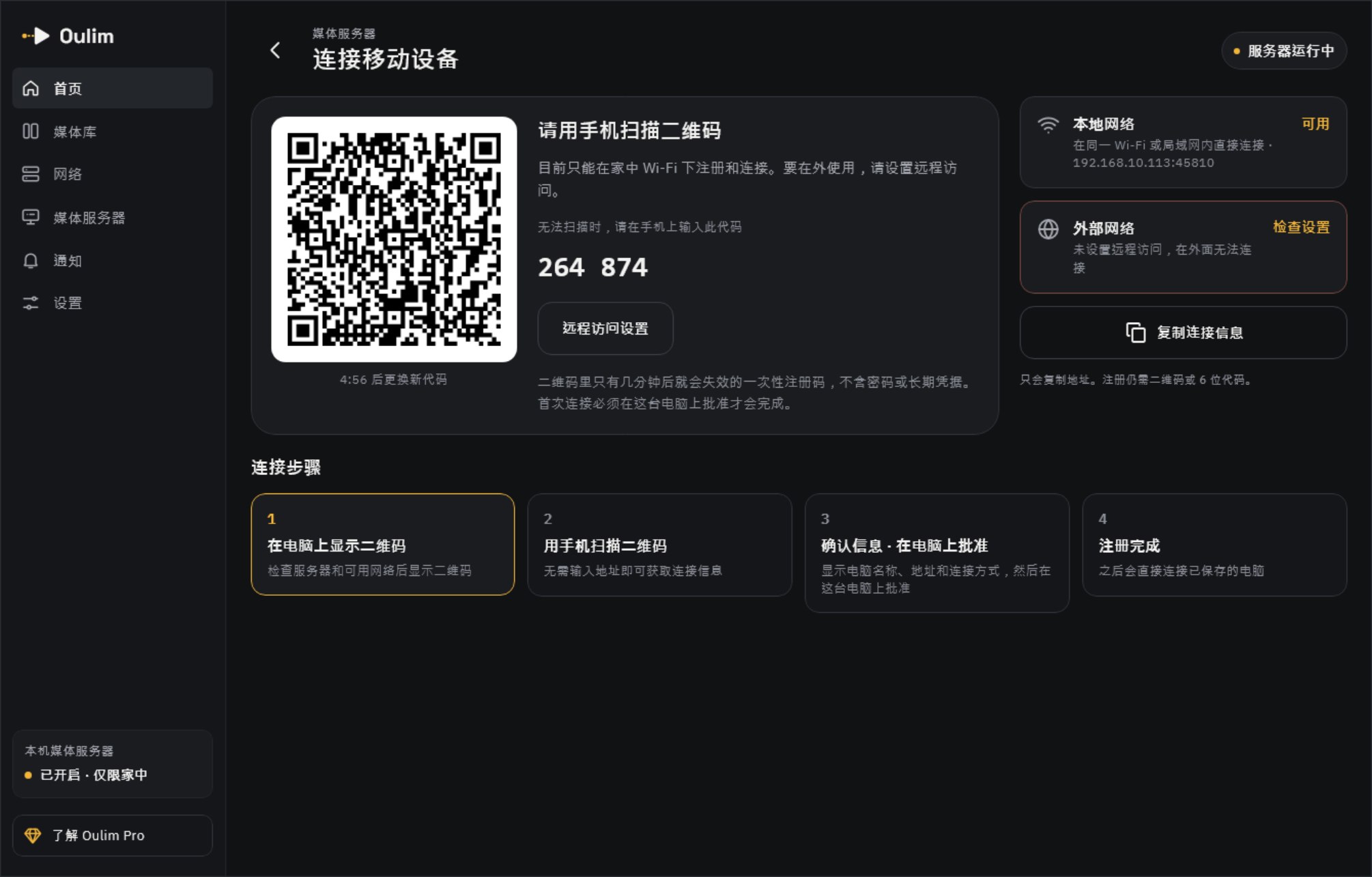
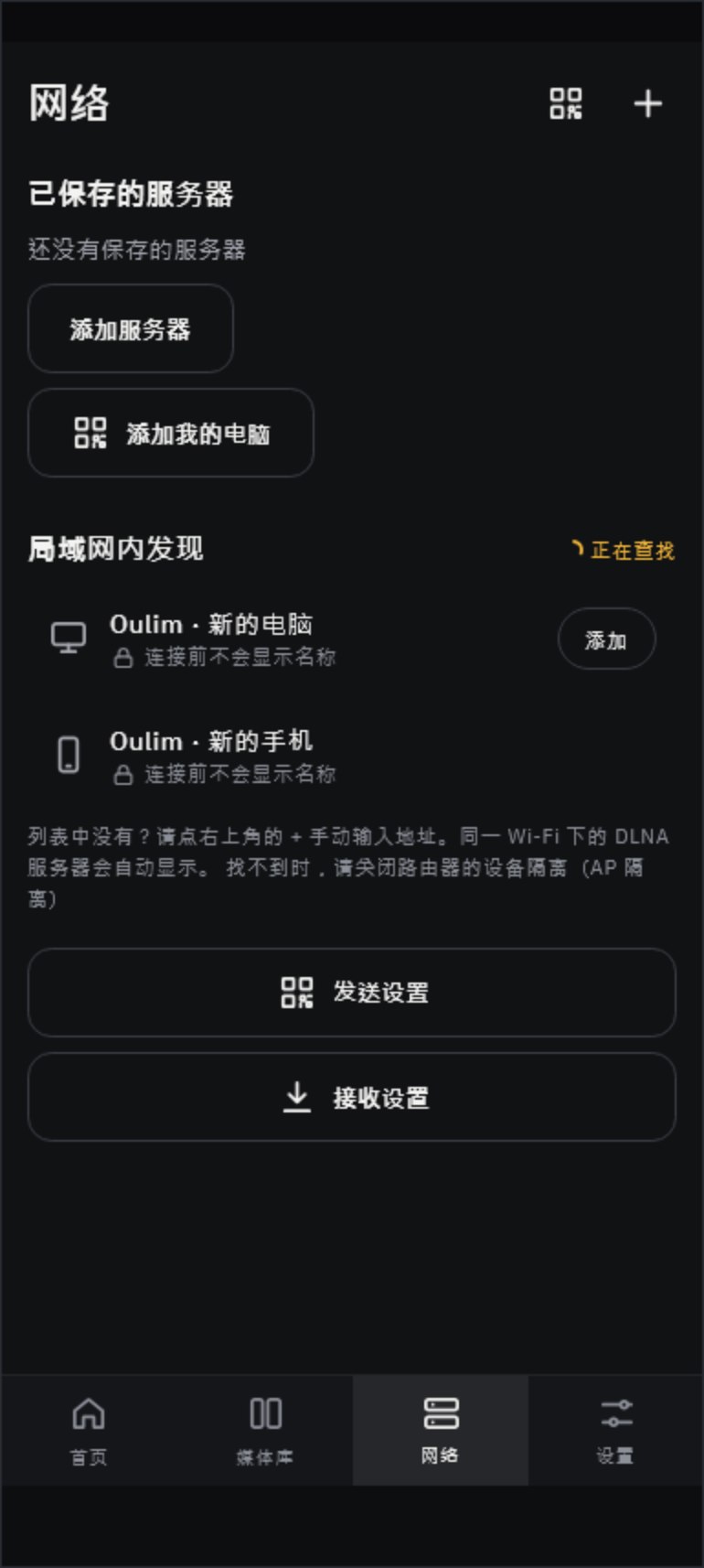
提示 无法使用摄像头时,选择无法扫描?直接输入代码,选中同一 Wi-Fi 下的电脑,再输入电脑屏幕上的 6 位代码即可。
- 电视:在电视的添加电脑中选择用手机连接(推荐),再用已注册的手机扫描电视上的二维码并允许即可。也可以输入代码,或在同一 Wi-Fi 中查找电脑。
- 设备数量:免费版每台电脑最多 3 台设备,Pro 最多 15 台。名额已满时,可在电脑的批准页面选择解除一台并批准。
- 设备管理:通过已注册设备的 ⋮ 菜单,可以重命名、授予管理权限、允许传输文件或取消注册。30 天内未连接过的设备需要重新批准。
3. 在外观看
要在外直接连回电脑,需要路由器为电脑开放一个入口(端口)。整个过程不经过中继服务器,视频不会经过任何第三方。远程访问是 Pro 功能。
在设置 › 媒体服务器的远程访问中选择方式。
| 方式 | 适用情况 |
|---|---|
| 由路由器自动 | 如果路由器支持 UPnP,什么都不用设置,自动就能用。最省事 |
| 手动端口转发 | 自动方式不可用时。把页面上显示的内部 IP、外部端口、内部端口和协议填入路由器管理页面 |
| 关闭(仅家中) | 不需要在外访问时(默认) |
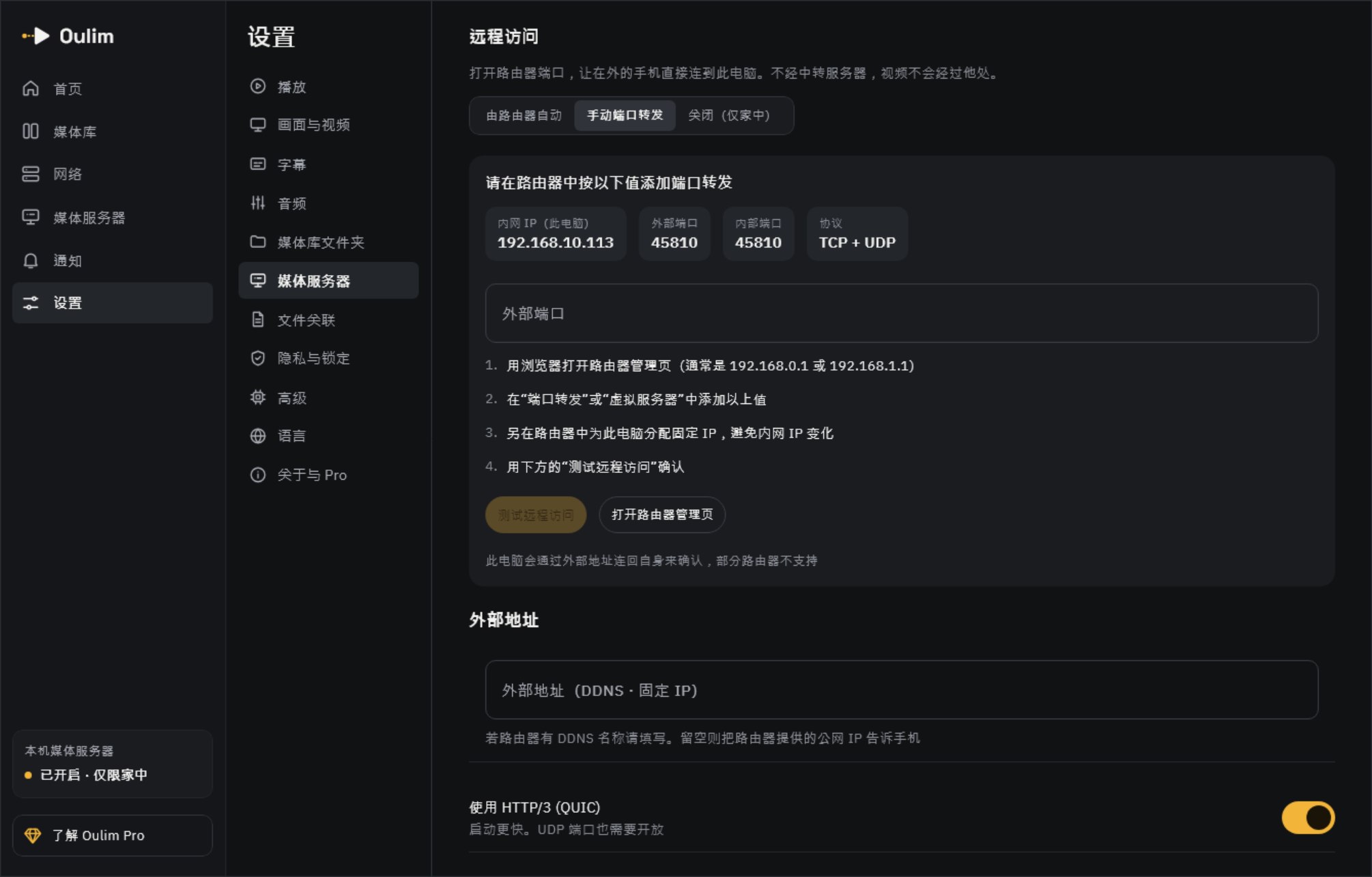
- 外部地址(DDNS · 固定 IP):如果有 DDNS 或固定 IP 地址,在这里填写。留空则使用路由器报告的公网 IP。
- 使用 HTTP/3 (QUIC):播放起步更快。如果使用手动端口转发,请同时开放相同端口号的 UDP。
- 设置完成后,用测试远程访问检查一下。
媒体服务器 › 远程访问诊断会逐行列出路由器自动开放端口、端口开放、公网 IP、DDNS 地址和远程访问测试的结果;哪一项不通,就会在下方告诉你该怎么做。
注意 如果看到检测到 CGNAT或双重 NAT,说明运营商或上级路由器挡住了来自外部的直接连接。可以向运营商申请公网 IP,或把上级光猫/路由器改为桥接模式。家中访问不受影响。
提示 即使测试远程访问显示“无法在此电脑上确认”,实际上也可能可以连接——有些路由器会阻止家中设备通过自己的外部地址访问。不妨把手机切换到移动数据,再在 Oulim 中打开这台电脑试试。
通过电脑观看 NAS 文件夹(Pro)
如果电脑的媒体库中添加了 NAS 文件夹(SMB、SFTP 或 WebDAV),在媒体服务器中开启也向已注册设备中继 NAS 文件夹即可。手机上无需另外输入 NAS 地址和密码,这些文件夹会和电脑文件夹并排显示,在外也能通过电脑观看。电脑和观看的设备都需要 Pro。
- NAS 只需在电脑上注册一次,所有已注册的手机、平板和电视就都能看到。
- 海报、简介和场景缩略图由电脑整理好,设备只需接收列表。网络共享每 30 分钟重新整理一次,也可以点立即重新整理马上整理。
- 卡片左上角的标签(SMB、SFTP、WebDAV)显示视频所在位置。同一部作品如果电脑文件夹和 NAS 上都有,会显示为不同的卡片,剧集列表和“下一集”也只在该来源内接续。
- 如果手机上也添加了同一台 NAS,列表会合并成一个。在家时能直连就直接打开 NAS,否则通过电脑打开。电脑关机时,手机仍可使用自己的 NAS 设置。
- 没有 Pro 的设备看不到中继的文件夹,只能看到电脑文件夹。中继无法通过看广告解锁。
提示 NAS 上无需安装任何东西。在外观看也不用把 NAS 端口开放到互联网,有电脑的远程访问就够了。
让 PC 转换 4K 视频(Pro)
有些手机、平板和电视无法用硬件解码 4K,尤其是 4K 60fps,播放时会频繁卡住。PC 可以边传边把视频转成 1080p 或 720p,让播放变得流畅。PC 上的原始文件不会被修改。
- 在用来观看的设备(手机、平板或电视)上打开 设置 › 画面与视频。
- 在 从 Oulim PC 观看时 中选择 转换 PC 视频后播放。电视上请在同一页面选择 转换 PC 视频后播放 这一行。
- 选择 自动、1080p 或 720p。
| 选项 | 效果 |
|---|---|
| 关 | 不转换,直接播放原视频(默认) |
| 自动 | 只把这台设备无法用硬件播放的视频转成 1080p。建议先用这个 |
| 1080p | 把所有大于 1080p 的视频转成 1080p |
| 720p | 把所有大于 720p 的视频转成 720p。用移动数据观看时推荐 |
- 播放转换后的视频时,媒体信息里会显示 PC 转换 · 1080p。
- 仍可选择原视频的音轨和字幕(SRT、ASS 等),也能跳到任意画面。PGS 等图片字幕暂时不会显示。
- PC 会把 HDR 视频调成适合普通屏幕的色彩再发送。
- 开始播放或大幅跳转时,第一个画面可能需要几秒钟。
- 非 Pro 的设备会播放原视频。是否为 Pro 以观看用的设备为准,而不是 PC。
注意 只有带 Intel、NVIDIA 或 AMD 显卡(硬件编码器)的 Windows PC 才能转换。PC 每次只转换一部视频,如果其他设备正在使用,就会播放原视频。
常见问题
| 问题 | 解决办法 |
|---|---|
| 4K 视频总是卡顿 | 在观看用的设备上,把 设置 › 画面与视频 › 转换 PC 视频后播放 改成 自动(Pro) |
| 手机找不到电脑 | 请确认两者连接的是同一 Wi-Fi、Windows 网络类型为“专用”,且防火墙已允许 Oulim。另外请关闭路由器的 AP 隔离(客户端隔离) |
| 二维码已过期 | 点击电脑上的刷新二维码 |
| 无法再添加设备 | 免费版最多 3 台。可对不再使用的设备取消注册,或升级到 Pro |
| 在外连不上 | 在远程访问诊断中找到不通的那一项,按照端口转发或 CGNAT 的提示操作 |
| 电脑关机后就看不到了 | 这是正常的。电脑需要开机,并运行 Oulim 桌面版 |