

手机和平板
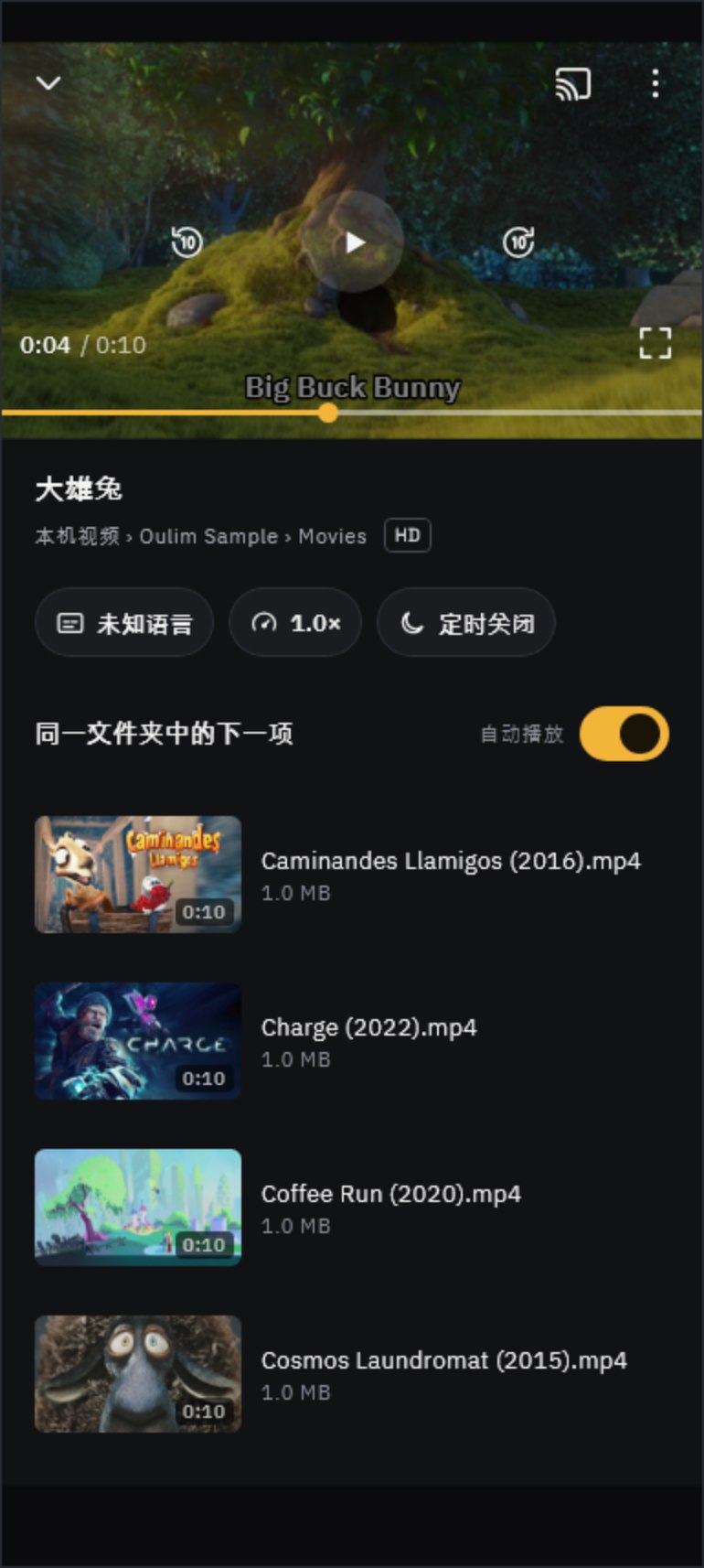
竖屏观看时,视频下方会常驻字幕、音频、倍速、画中画和定时关闭按钮,再往下是下一集列表。点击横屏全屏或把手机横过来,视频就会铺满屏幕。
手势操作
| 手势 | 作用 |
|---|---|
| 单击 | 显示或隐藏控制栏 |
| 双击 | 左侧快退,右侧快进,中间播放 / 暂停 |
| 长按 | 按住期间 2 倍速播放 |
| 左右滑动 | 松手的位置就是跳转点(滑过一个屏幕宽度 = 3 分钟) |
| 上下滑动 | 左半屏调亮度,右半屏调音量 |
| 双指张开 / 捏合 | 裁剪填充 / 适应屏幕 |
提示 用不到的手势,可以在设置 › 播放 › 手势中逐个关闭。快进快退的跳转时长(5、10、30 秒)也在播放设置里修改。
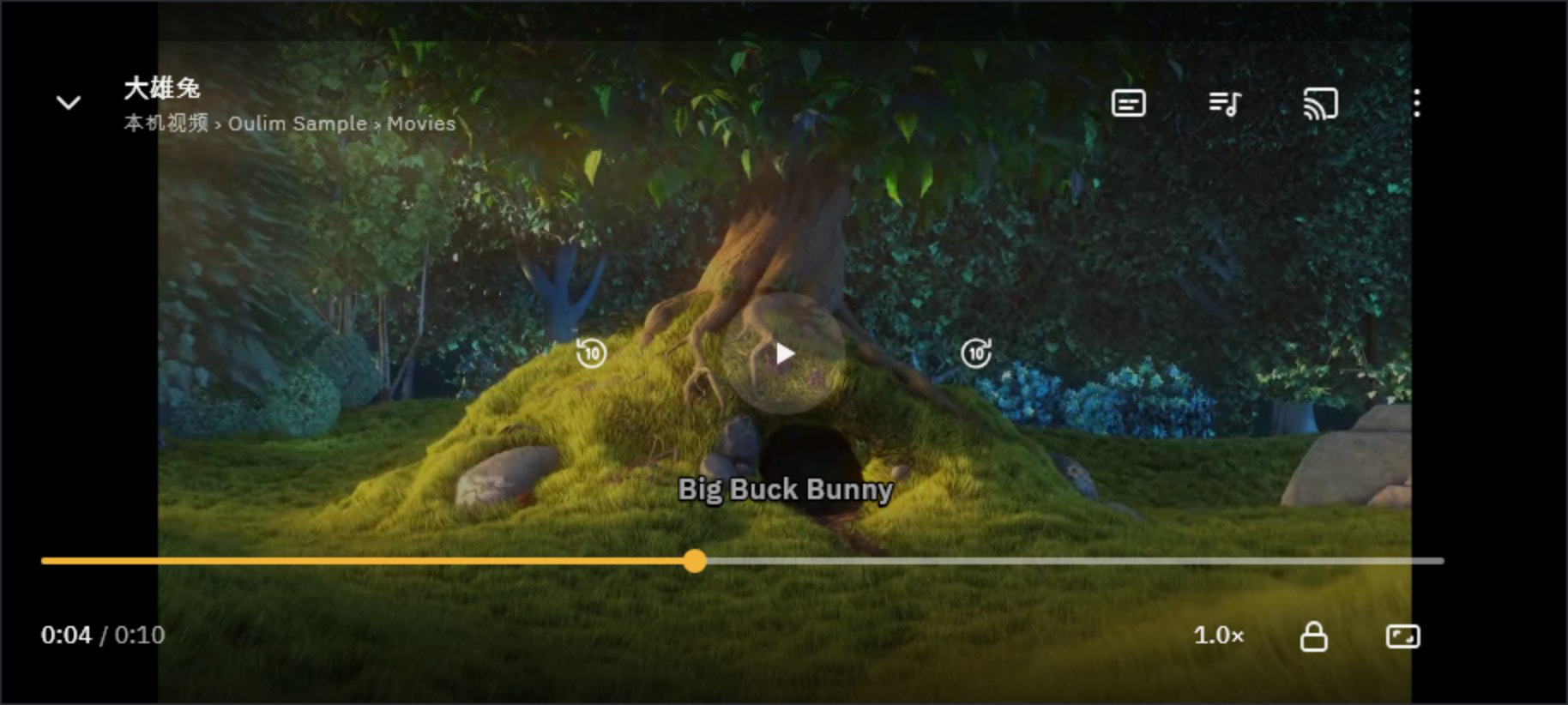
- 锁屏:锁定后所有按钮和手势都不响应,适合陪孩子看,或防止放在口袋里误触。解锁时,点一下屏幕,再长按出现的锁形图标 1 秒即可。
- 画面比例:每点一次,按适应屏幕 → 裁剪填充 → 原始尺寸的顺序切换。
- 更多(⋮):字幕、倍速、画面比例、定时关闭和媒体信息都能在这里统一调整。
- 画中画:一边用其他 App,一边在小窗里继续看(Android、iPhone)。还可以在设置 › 播放中设置为离开 App 时自动进入画中画。
选择字幕和音轨
点击字幕或音轨,会打开字幕 · 音频面板。如果视频旁边有同名的字幕文件(如 SRT),会自动加载,并显示为外挂字幕。
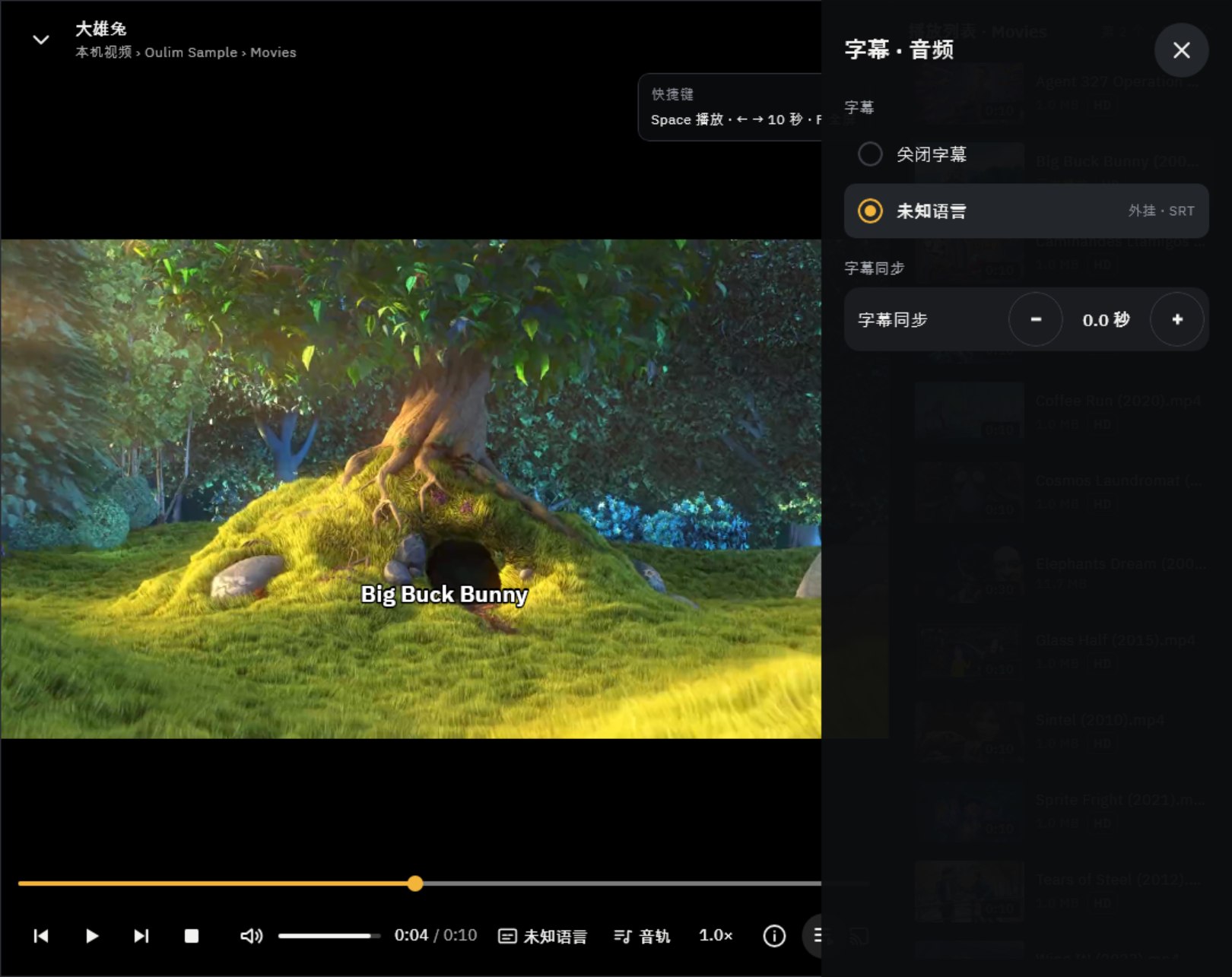
- 字幕同步:字幕比画面早或晚时,用 − / + 以 0.1 秒为单位微调。仅支持外挂字幕文件。
- 字幕的文字颜色、背景和大小,可以在设置 › 字幕中修改。
- 用免费版播放含高级音频的电影时,会以静音状态播放,并显示Pro 功能,已关闭声音提示。在手机和平板上,点击该提示并看一段广告,即可在 1 小时 30 分钟内正常播放声音(Pro 体验中)。
倍速、定时关闭和下一集
- 倍速:可选 0.5、0.75、正常、1.25、1.5、1.75、2 倍。开始播放时的速度,在设置 › 播放 › 默认倍速中设置。
- 定时关闭:可在 15、30、45、60、90 分钟后,或本视频结束时停止播放。开启后,按钮上会显示剩余时间。
- 自动播放下一集:结束前 10 秒会弹出下一集卡片,可以选择取消或立即播放。不属于剧集的视频,会接着播放同一文件夹中的下一个文件。
- 续播:再次打开视频时,会自动从上次停下的地方继续播放。如果不想留下观看记录,可以在设置 › 播放中关闭。
电脑
移动鼠标即可显示控制栏。单击播放 / 暂停,双击切换全屏。右侧的播放列表会列出同一文件夹中的视频,用上一个、下一个按钮切换。拖动窗口顶部的标题栏可以移动窗口。

| 按键 | 作用 |
|---|---|
| Space | 播放 / 暂停 |
| ← / → | 快退 / 快进(默认 10 秒) |
| Ctrl + ← / → | 后退 / 前进 1 分钟 |
| ↑ / ↓ | 音量增大 / 减小 10% |
| M | 静音 / 取消静音 |
| F · Esc | 全屏 / 退出全屏 |
| S | 打开 / 关闭字幕 |
| Z / X | 字幕提前 / 延后 0.1 秒 |
| [ / ] | 降低 / 提高倍速 |
| I | 媒体信息 |
| Page Up / Page Down | 同一文件夹中的上一个 / 下一个文件 |
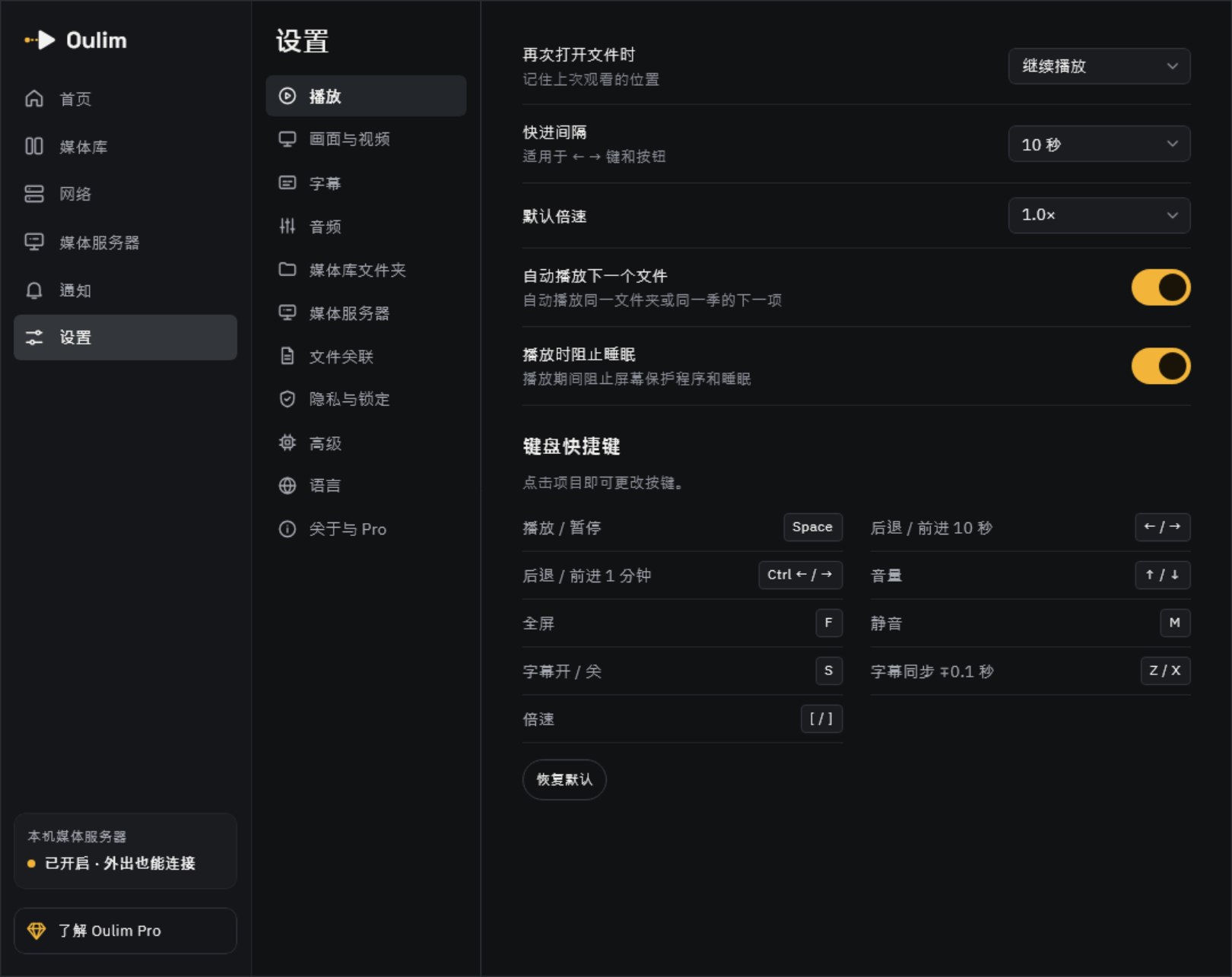
提示 在 macOS 上用 ⌘ 代替 Ctrl。如需修改按键,请前往设置 › 播放 › 键盘快捷键,点击要改的操作,再按下新的按键。如果所选按键已被其他操作占用,两者的按键会互换;点击恢复默认可全部还原。Esc、I、Page Up、Page Down 不能修改。
电视遥控器

| 遥控器 | 控制栏隐藏时 | 控制栏显示时 |
|---|---|---|
| ◀ ▶ | 开始快退 / 快进 | 在进度条上选择跳转位置,长按移动更快 |
| 确认 | 播放 / 暂停 | 跳到所选位置并播放 |
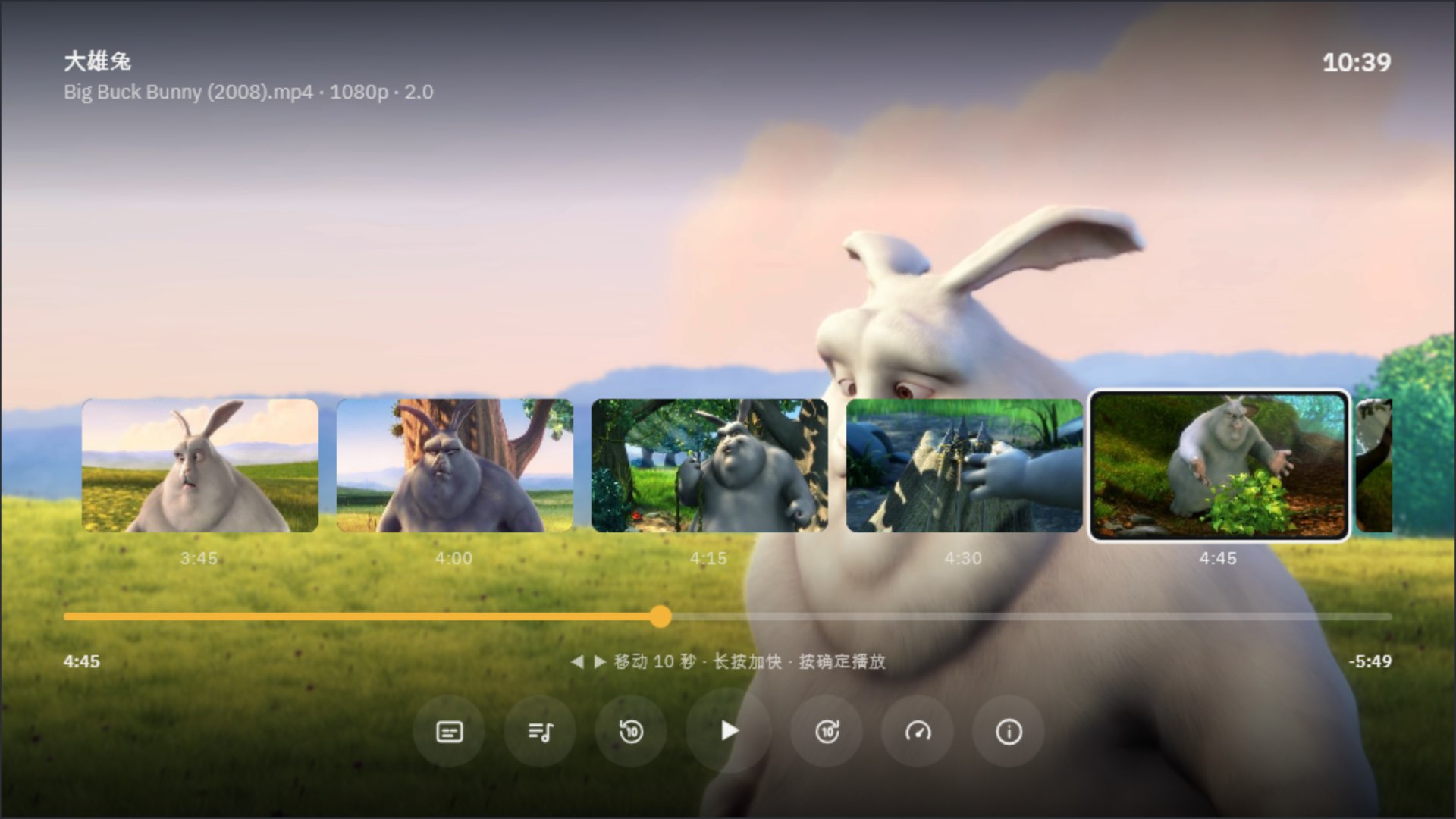
| ▲ ▼ | 显示控制栏 | 在进度条上按 ▲ 打开场景缩略图,从选中的场景开始播放 |
| 返回 | 再按一次结束播放 | 关闭面板 / 隐藏控制栏 |
想找某个场景时,在进度条上按 ▲ 试试。视频的场景会以一排缩略图展开,用 ◀ ▶ 浏览,按确认即可从该场景开始播放。
迷你播放器
点击缩小为迷你播放器或返回上一页,视频会缩成小窗继续播放,不影响浏览其他页面。小窗可以随意拖动,点一下恢复大画面,点 ✕ 关闭。音乐会以底部播放条的形式显示,点击即可打开正在播放界面。(电视版没有迷你播放器。)
播放音乐
- 在正在播放界面,可以切换上一首 / 下一首、随机播放,以及循环模式(不循环 → 列表循环 → 单曲循环)。
- 同一文件夹中有同名的 .lrc 文件时,会显示歌词。
- 接下来播放列表可以拖动调整顺序,也可以移除不想听的歌曲。
- 在声音与播放设置中,可以选择均衡器(电影、音乐、人声增强)、音量均衡、无缝播放和淡入淡出。