

安装
- 手机、平板和 Android TV 请在应用商店下载 Oulim Player,装好后在设备上显示的名称是 Oulim。
- Windows 和 macOS 版请在本网站的下载页获取。
- 目前正在为上线做准备。下载按钮开放后即可下载。
手机、平板首次启动
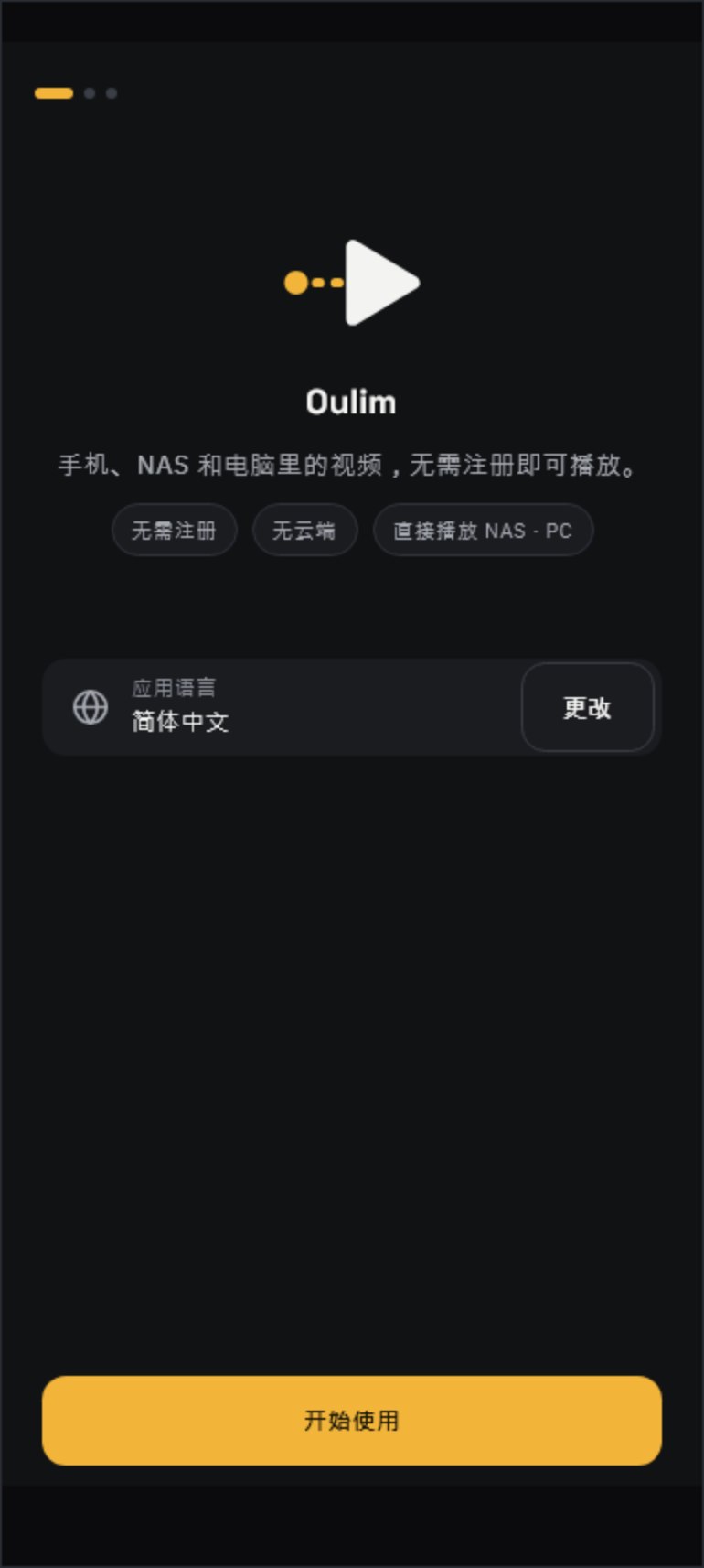
- 点开始使用。如果语言不对,先点更改。
- 在请允许访问视频中允许后,Oulim 会查找本机上的视频并建立媒体库。文件不会被发送到任何地方。
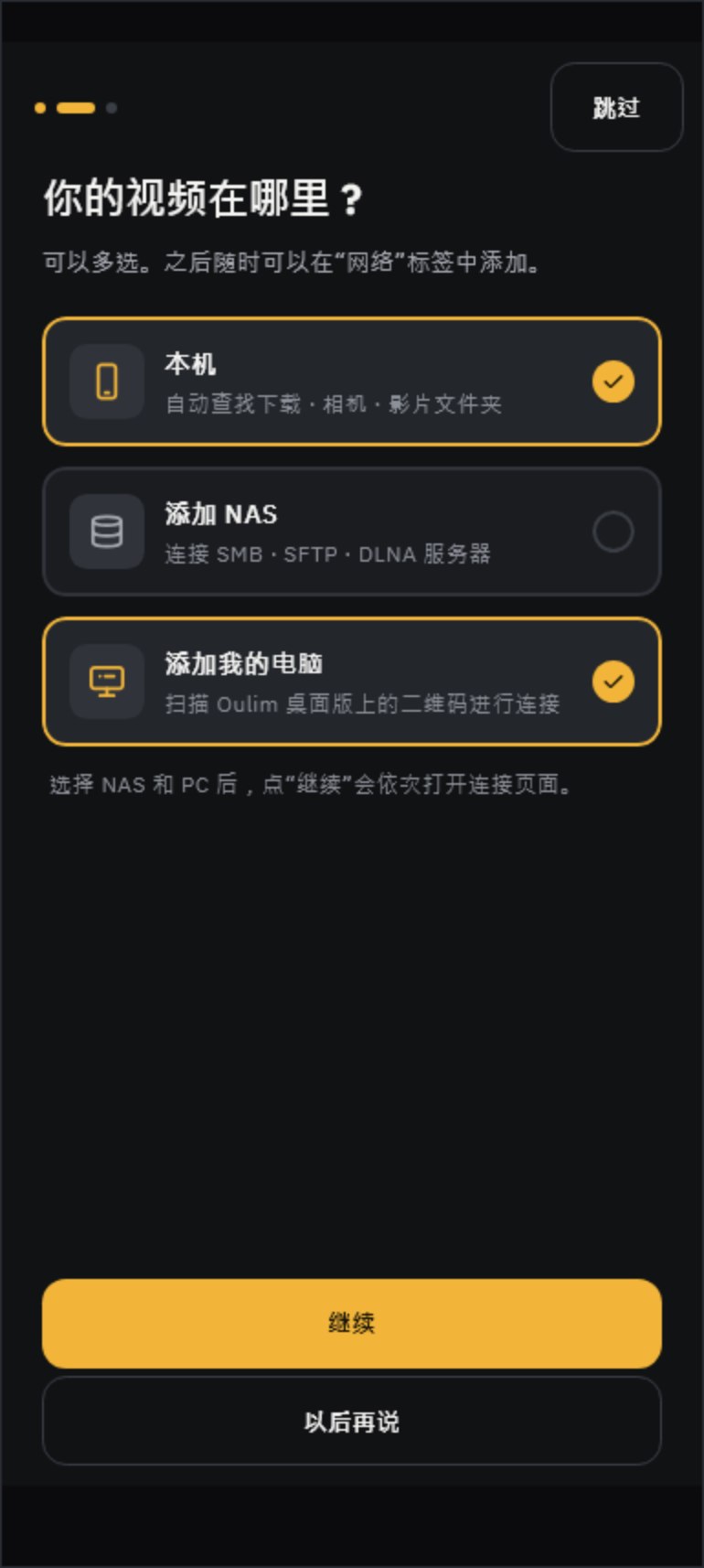
- 在你的视频在哪里?中,从本机、添加 NAS、添加我的电脑里选择。可以多选;选了 NAS 和电脑的话,点继续后会依次打开各自的连接界面。
- 看到一切就绪就完成了。整理媒体库期间也可以直接浏览和播放;即使关掉应用,下次打开也会接着整理。
提示 不允许访问视频也没关系,选仅使用 NAS 和电脑继续即可。之后也可以在设置 › 媒体库 › 媒体库文件夹中点在本机上查找重新添加。
电视首次启动
- 确认语言。
- 如果要看插在电视上的 U 盘或内部存储里的视频,请允许权限。跳过也会进入下一步。
- 连接存有视频的 PC — 同一 Wi-Fi 下的 Oulim PC 出现在列表中时,选择连接。如果没有出现,可以用手机连接,或直接输入代码。
提示 电视首次启动时不添加 NAS,之后再到网络中添加。用遥控器输入地址和密码太麻烦的话,可以在手机上用发送设置传过去。
桌面版首次启动
桌面版会先让你选择视频文件夹,再决定是否开启媒体服务器。想把这台电脑当作家里的视频库来用,请看“把电脑当作 NAS 使用”。
认识首页和媒体库
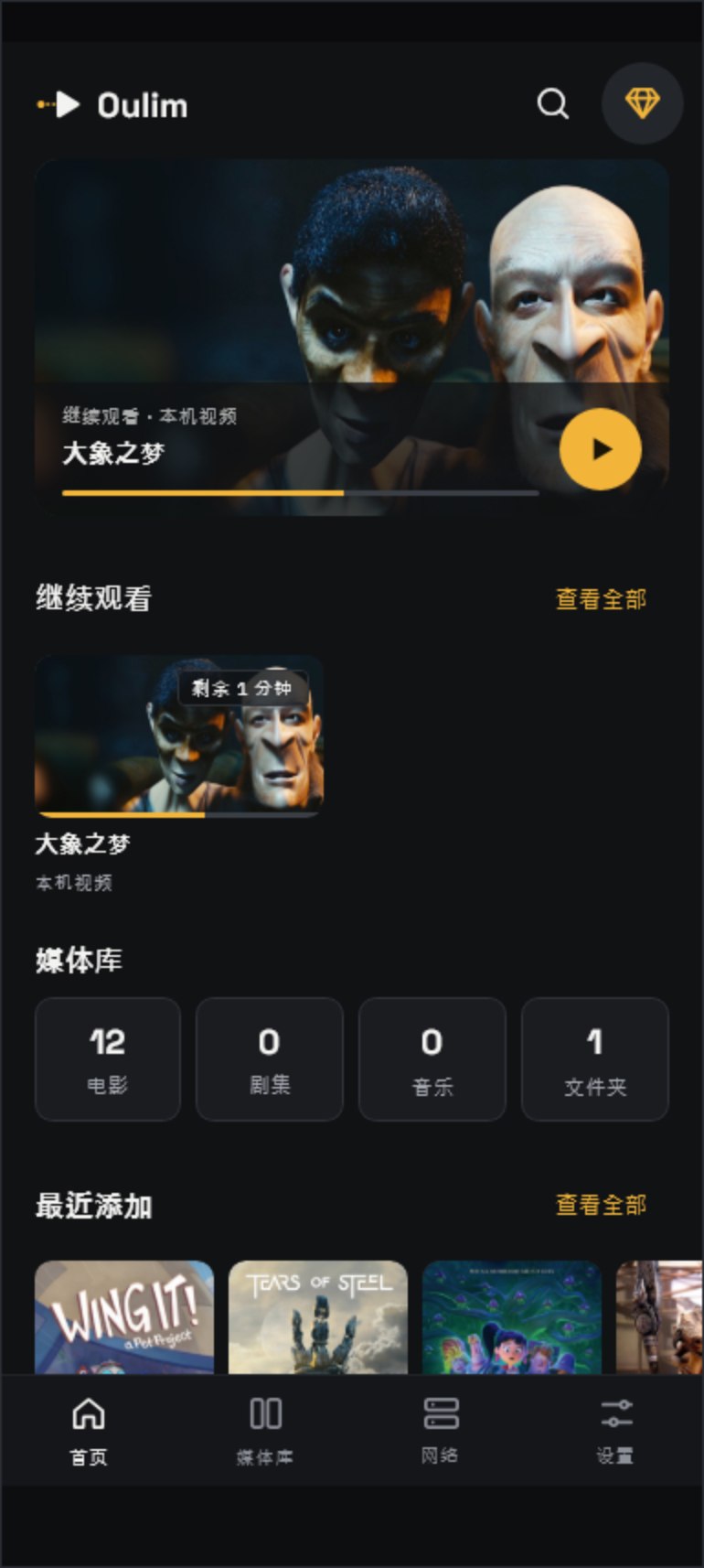
- 首页:在继续观看里一点就能接着播放看到一半的视频,还能看到最近新增的影片。
- 媒体库:按电影、剧集、我的视频、音乐、文件夹分类显示。文件夹标签页会按文件原本的存放结构显示。
- 网络:添加 NAS 或 Oulim PC,并浏览其中的文件夹。
- 设置:调整播放、字幕、画面、媒体库文件夹、语言和主题。
提示 在桌面版上,首页和各个列表都能像在手机上一样用鼠标按住拖动来滚动。滚轮和触控板也照常可用。
提示 海报和简介看起来空空的?在设置 › 媒体库 › 影片信息中填入 TMDB 密钥试试,界面会丰富很多(见“丰富影片信息(TMDB / OMDb)”)。
接下来可以看
- 想在手机或电视上看家里电脑的视频 — “把电脑当作 NAS 使用”
- 想连接 NAS 或共享文件夹 — “NAS 与网络连接”
- 怎样给文件命名才能正确匹配海报 — “整理文件和文件夹”
- 想在设备之间传输文件和设置 — “在设备之间传输文件和设置”
- 播放时的字幕、倍速和手势 — “播放界面操作”
- 想把手机上的视频转到电视上看 — “投放到电视”